Appium Inspector 2022.8.1:全面的Android自动化测试工具

简介:Appium Inspector是一个专门用于Android自动化测试的工具,提供了一个图形用户界面,以帮助测试人员高效定位和交互应用中的元素。它支持多操作系统,并集成了Appium框架。最新版本2022.8.1针对Windows平台优化,提供了更新特性及更稳定的性能。压缩包内含有Appium Inspector的运行时依赖库和数据文件,支持精确自动化测试脚本编写,并允许在没有硬件加速的情况下正常工作。
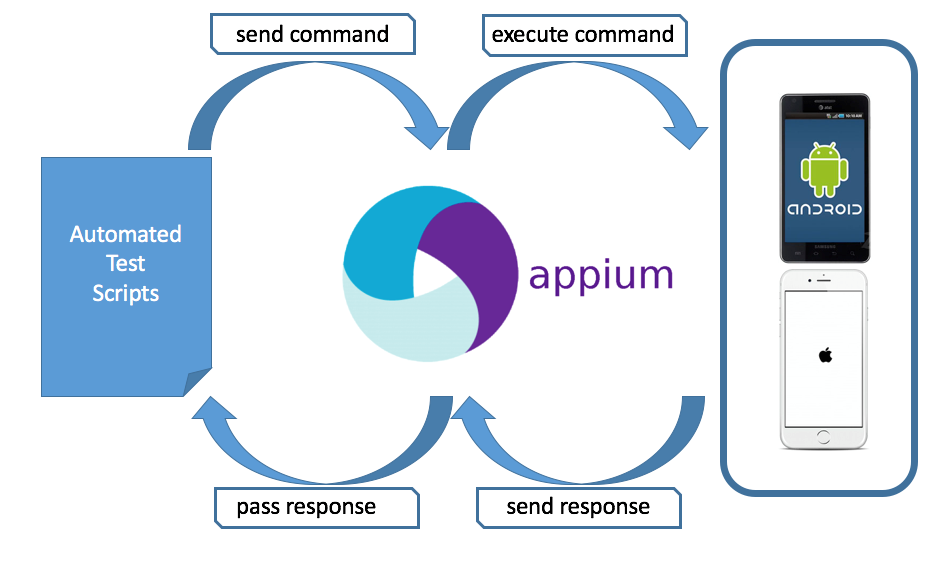
1. Appium Inspector简介
Appium Inspector 是一个强大的辅助工具,它嵌入在 Appium 自动化测试框架中,让测试工程师能够直观地检查和定位移动应用程序中的UI元素。在软件测试和自动化测试领域,它扮演着至关重要的角色,因为它提供了一个可视化的界面,方便测试人员理解和操作移动应用的元素。
1.1 Appium Inspector 的基本功能
Appium Inspector 的基本功能包括查看应用程序的视图层级结构、搜索特定元素的属性、定位UI元素以及查看元素的属性和内容。它支持不同平台的应用程序,比如iOS和Android。通过Appium Inspector,测试工程师能够更有效地编写和调试自动化测试脚本。
1.2 Appium Inspector 与测试流程的结合
在进行移动应用自动化测试时,Appium Inspector 可以帮助测试工程师快速定位应用程序中的UI组件,并获取元素的详细信息,如XPath、类名、标签名等。此外,结合Appium的脚本记录功能,测试工程师可以实时生成测试用例,并直接在Appium Inspector中执行和验证这些测试用例,从而提升自动化测试的效率和质量。
2. Android平台自动化测试
在现代移动应用开发与测试流程中,自动化测试扮演着至关重要的角色。通过自动化测试,测试工程师可以以最小的人力和时间成本,执行一系列预设的测试用例,对应用在不同设备和版本上的表现进行验证。Android平台的自动化测试,借助于Appium这样的开源工具,可以实现高效、可扩展的自动化测试解决方案。
2.1 Appium环境的搭建与配置
2.1.1 安装Appium服务
Appium服务的安装对于开始Android平台的自动化测试至关重要。以下是在Windows系统上安装Appium服务的基本步骤:
-
下载Appium安装包:访问Appium官网下载Windows版本的安装包。
-
安装Node.js:Appium服务是基于Node.js平台构建的,因此必须先安装Node.js。安装过程中,确保将Node.js添加到系统的环境变量中。
-
安装Appium:在命令提示符中执行以下命令来安装Appium服务:
sh npm install -g appium
安装完成之后,使用 appium -v 命令验证Appium是否安装成功。
2.1.2 配置Android SDK和环境变量
为了使用Appium进行Android应用测试,您需要安装Android SDK,并将其添加到系统的环境变量中。以下是配置环境变量的基本步骤:
-
下载并安装Android Studio。
-
在Android Studio中,打开SDK Manager,选择需要的SDK版本并进行安装。
-
设置环境变量,包括
ANDROID_HOME和Path变量。ANDROID_HOME应指向Android SDK的安装目录,而Path变量中需要添加ANDROID_HOME\tools和ANDROID_HOME\platform-tools。
2.1.3 验证Appium服务的运行状态
安装和配置完成后,需要验证Appium服务是否能够正常运行。可以通过以下步骤进行验证:
- 启动Appium服务器:
sh appium
-
确认Appium服务启动,并监听在默认的4723端口(可以通过
http://localhost:4723/wd/hub访问Appium服务)。 -
使用Appium Desktop 或者命令行工具连接到Appium服务,以确保服务处于正常运行状态。
2.2 Android设备的连接与管理
2.2.1 设备连接的准备与步骤
连接Android设备到计算机,进行自动化测试之前,需要对设备进行一些准备步骤:
-
启用开发者选项:在设备上进入设置,找到关于手机,连续点击版本号7次,即可启用开发者选项。
-
启用USB调试模式:在开发者选项中启用USB调试。
-
连接设备:使用USB线将Android设备连接到计算机。
2.2.2 设备兼容性检查
连接设备后,需要检查设备是否兼容当前的测试环境。可以使用以下命令来检查设备的兼容性:
adb devices
该命令会列出所有已经连接且被授权的设备。如果设备列表中显示了您的Android设备,那么设备兼容性检查通过。
2.2.3 设备的自动化配置
确保Android设备连接并被正确识别后,需要进行一些自动化配置:
-
安装Appium客户端驱动:根据您测试应用的编程语言(如Java、Python等),安装相应的Appium客户端库。
-
启动Appium客户端会话:编写测试脚本,设置Desired Capabilities来指定测试应用的相关信息,如设备名、平台名、版本号等。
2.3 Appium Inspector在测试中的应用
2.3.1 使用Appium Inspector定位元素
Appium Inspector是Appium的一个重要组件,可以用来可视化地定位Android应用中的元素。以下是使用Appium Inspector定位元素的基本步骤:
-
启动Appium Server,并启动被测试的Android应用。
-
打开Appium Desktop,点击“Start Session”按钮,然后配置Desired Capabilities,选择正确的设备和应用信息。
-
当Session启动后,Appium Inspector会显示当前应用的所有元素。
-
在Appium Inspector中,您可以使用元素查找工具(如xpath、id等),定位到您感兴趣的元素。
2.3.2 编写测试脚本与调试
在定位到所需元素后,接下来的任务是编写测试脚本并进行调试。以下是编写和调试测试脚本的基本步骤:
-
根据元素定位信息,使用Appium客户端库编写自动化测试用例。
-
使用断言确保元素的行为符合预期。
-
使用Appium Inspector进行实时调试,当测试脚本运行时,Appium Inspector会显示应用的当前状态,并允许您手动执行操作来检查测试脚本的行为是否正确。
2.3.3 测试结果的分析与处理
测试执行完毕后,需要对测试结果进行分析和处理。以下是分析测试结果的基本步骤:
-
检查测试日志:使用Appium提供的日志查看功能,分析测试过程中的所有日志信息。
-
识别问题:查找测试失败的记录,确定测试失败的原因。
-
修正和重试:根据分析结果修正测试脚本中的错误,并重新运行测试。
-
测试报告生成:生成详细的测试报告,记录测试结果和失败用例的截图等信息,以供后续分析和复现。
通过上述步骤,您可以有效地使用Appium Inspector进行Android平台的自动化测试,提高测试效率和应用质量。
3. 图形用户界面(GUI)
随着Appium Inspector的不断更新与完善,其图形用户界面(GUI)已经变成了一套强大且直观的测试工具。开发者和测试工程师通过Appium Inspector的GUI能够轻松地进行应用元素的定位、测试脚本的编写和调试,以及测试结果的分析。本章节将深入解析Appium Inspector的用户界面以及如何通过GUI实现自动化测试。
3.1 Appium Inspector的用户界面解析
Appium Inspector的用户界面主要由几个关键部分组成,其中包括主界面布局、快捷操作按钮、元素定位工具等。每个部分都有其独特的功能和作用,我们接下来将逐一进行介绍。
3.1.1 主界面布局与功能介绍
Appium Inspector的主界面布局设计直观且功能性强大,可以为用户提供一个便捷的环境进行应用分析和测试脚本的编写。
如上图所示,主界面主要分为以下几个部分:
- 顶部菜单栏 :提供文件、编辑、视图、窗口等基础功能,还有针对Appium特有的功能选项,如Session、Source、Log等。
- 元素区域 :显示应用元素树,支持元素的详细信息查询和操作。
- 搜索和定位工具 :用于通过各种方式查找和定位应用中的元素,包括XPath、ID、Class Name等。
- Log显示区域 :实时显示测试过程中的日志信息,帮助开发者分析测试过程中的问题。
- 快捷操作栏 :包含常用操作的快捷按钮,如获取页面源代码、截图、清除日志等。
3.1.2 快捷操作与工具栏使用
在Appium Inspector的用户界面中,快捷操作与工具栏是进行测试工作的得力助手。通过这些工具,用户可以更高效地执行测试任务。
- 获取页面源代码 :此按钮允许用户快速获取并查看当前页面的源代码。
- 元素检查器 :启用元素检查器功能,允许用户通过鼠标悬停来直接定位界面上的元素。
- 截图工具 :捕捉当前屏幕并保存为图像文件,便于后期分析或记录问题。
- 清除日志 :快速清除Log显示区域中的日志,有助于保持日志区域的清晰和有序。
接下来,我们将演示如何使用这些快捷操作,以及如何编写测试脚本和进行调试。
3.2 GUI自动化测试的实现
Appium Inspector的GUI自动化测试功能允许测试人员通过图形界面来实现与应用程序的交互,以及验证其功能和性能。以下内容将详细介绍如何通过Appium Inspector的GUI进行自动化测试。
3.2.1 GUI元素的自动化识别
通过Appium Inspector的GUI元素识别功能,可以轻松地定位和操作应用中的元素。Appium支持多种元素定位策略,包括但不限于Accessibility ID、Class Name、XPath等。
// 示例代码:定位并点击屏幕上的一个按钮
WebElement element = driver.findElement(By.xpath("//android.widget.Button[@content-desc='Click Me']"));
element.click();
3.2.2 图形操作的录制与回放
Appium Inspector支持图形操作的录制与回放功能,这为非编程人员提供了一种快速进行自动化测试的方式。
- 在Appium Inspector中打开“Record”按钮。
- 执行需要录制的操作序列,如点击、滑动等。
- 操作完成后停止录制,Appium会自动生成相应的测试脚本。
- 在需要的时候,可以通过“Play”按钮来回放录制的操作序列。
3.2.3 界面操作的校验点设置
在自动化测试过程中,确保应用界面的元素按预期工作是非常重要的。Appium Inspector支持设置校验点,通过它们可以验证应用界面的各种状态。
- 文本校验 :检查屏幕上的文本内容是否符合预期。
- 元素状态校验 :确认某个元素是否存在、是否可点击等。
- 属性校验 :验证元素的属性值,如ID、Class Name等。
// 示例代码:校验元素的文本内容
String elementText = element.getText();
Assert.assertEquals("Expected Text", elementText);
通过本章节的介绍,我们可以看到Appium Inspector的图形用户界面(GUI)功能强大且灵活,极大地简化了自动化测试的工作流程。从用户界面的布局解析到GUI自动化测试的实现,Appium Inspector提供了一系列的工具和功能,使得测试人员能够高效地进行测试工作。随着我们对GUI自动化测试的深入探索,我们将在本章节中继续了解如何使用Appium Inspector进行更多的测试操作和优化。
4. Appium框架集成
4.1 Appium与其他自动化工具的对比
4.1.1 Appium与Selenium的比较
Appium与Selenium都是目前流行的自动化测试工具,但在它们之间有一些关键的差异需要我们了解。Selenium主要专注于Web应用的自动化测试,而Appium扩展了这一能力,使其可以应用于移动应用的测试,无论是iOS还是Android平台。Selenium主要使用WebDriver协议,而Appium基于WebDriver协议进行了扩展,定义了一套适用于移动设备的API。
Selenium通常与多种浏览器驱动程序配合使用,用于自动化各种浏览器和网站。而Appium则采用客户端-服务器架构,支持多种客户端语言和多种后端服务器,这使得它可以灵活地应用于复杂的测试场景。
在代码层面,使用Selenium和WebDriver进行Web应用测试时,我们通常需要编写一些特定于浏览器的代码。而使用Appium进行移动应用测试时,由于Appium支持了WebDriver协议,可以利用同一套API来编写测试脚本,无论是在Android还是iOS设备上。
此外,Selenium的测试运行速度通常比较快,因为它直接与浏览器进行交互,而Appium由于要与移动设备的模拟器或真实设备进行交互,可能会有较长的启动时间和执行时间。
4.1.2 Appium与Espresso的对比
Espresso是Android官方提供的自动化测试框架,主要用于原生Android应用的UI测试。而Appium作为跨平台的自动化测试框架,也可以对Android应用进行自动化测试。对比这两者,我们会发现它们各自有其优势和局限性。
Espresso运行在设备上,提供了极为流畅的测试体验,因为它是专为Android平台设计的,所以它能够提供一些Appium所没有的深层次的UI交互能力。同时,Espresso的测试用例通常编写的更简洁,执行速度也更快。但是,Espresso只能用于Android平台的自动化测试,而无法跨平台使用。
Appium的跨平台特性是其最大的优势之一,它可以同时支持Android和iOS,甚至是桌面应用。此外,Appium使用了与Selenium相同的WebDriver协议,因此在脚本编写和维护上,对于那些已经熟悉Selenium的测试工程师来说,学习曲线相对平缓。不过,Appium由于需要维护多个平台的兼容性,可能会在执行速度上不及Espresso。
在实际测试过程中,如果测试需求仅限于Android,并且需要更深入的UI测试,那么Espresso可能是更合适的选择。但如果是需要同时测试Android和iOS平台的应用,并希望使用一套工具和语言实现跨平台测试,那么Appium显然是更理想的选择。
4.2 Appium在持续集成中的角色
4.2.1 Jenkins与Appium的集成实践
在持续集成(CI)环境中,Jenkins是一个非常流行的选择。通过将Appium集成到Jenkins中,可以实现移动应用测试的自动化和持续化。首先需要在Jenkins上安装Appium插件,之后可以通过配置Jenkins作业来启动和管理Appium服务,执行Appium脚本,并收集测试结果。
在集成实践中,我们可以使用Jenkins的Pipeline功能来编写一个持续集成脚本。该脚本会首先下载必要的依赖,如Appium的客户端库和测试应用的APK/IPA文件。接下来,脚本会启动Appium服务,并执行预定义的测试脚本。最后,脚本会收集测试结果并生成报告,同时根据测试结果决定是否发布新的应用版本。
这里是一个简单的Jenkins Pipeline代码示例:
pipeline {
    agent any

    stages {
        stage('Checkout') {
            steps {
                checkout scm
            }
        }

        stage('Install Dependencies') {
            steps {
                sh 'npm install -g appium'
            }
        }

        stage('Start Appium Server') {
            steps {
                sh 'appium -a 0.0.0.0 -p 4723 --no-reset'
            }
        }

        stage('Run Tests') {
            steps {
                sh './run-tests.sh'
            }
        }

        stage('Generate Report') {
            steps {
                sh './generate-report.sh'
            }
        }

        stage('Deploy') {
            steps {
                // Deploy logic here
            }
        }
    }
}
每个阶段都定义了一系列步骤(steps),这些步骤包含了使用Appium进行测试所需要的操作。例如,”Run Tests” 阶段执行测试脚本,通常这些脚本是用Appium客户端库编写的自动化测试用例。
在Jenkins的”Run Tests” 阶段,可以使用如Mocha, Jasmine, JUnit等测试框架来编写测试用例。使用这些测试框架的好处是它们提供了丰富的测试断言和报告生成功能,使得测试过程更加标准化和易于管理。
4.2.2 GitLab CI/CD在Appium测试中的应用
GitLab CI/CD是GitLab提供的持续集成和持续部署服务。与Jenkins类似,GitLab CI/CD也可以用来自动化执行Appium测试。在GitLab中,CI/CD的配置是通过一个名为 .gitlab-ci.yml 的文件来完成的。
在 .gitlab-ci.yml 文件中,我们定义了不同的任务(jobs),每个任务都可以指定其运行环境、运行的脚本和依赖。以下是一个简单的示例:
stages:
  - test

appium_job:
  stage: test
  script:
    - echo "Starting Appium tests"
    - appium -a 0.0.0.0 -p 4723 --no-reset
    - npm test
在上面的配置中,我们定义了一个名为 appium_job 的任务,它将会在测试阶段被触发。这个任务使用Appium启动测试服务器,并运行测试脚本。测试脚本通常是一个npm脚本,调用了相应的测试框架来执行测试。
为了能够使用GitLab CI/CD,我们还需要在GitLab项目设置中配置CI/CD的环境变量,如移动应用的测试APK/IPA文件路径、Appium服务器的配置参数等。
Appium测试通过GitLab CI/CD集成后,可以实现以下功能:
- 在代码推送时自动执行测试。
- 根据测试结果,决定是否合并到主分支。
- 使用GitLab Pages展示测试报告。
通过这种方式,可以非常方便地将Appium集成到GitLab的开发工作流中,从而实现移动应用从开发到部署的全流程自动化。
4.2.3 Appium测试报告的生成与分析
自动化测试过程完成后,我们通常需要生成和分析测试报告,以了解测试执行的结果和覆盖率。Appium提供了多种方式来生成和分析测试报告,常见的工具有Allure和TestNG。
使用Allure作为Appium的报告工具时,可以通过在测试脚本中引入Allure的Java或Python库,并在测试用例中添加Allure注解,来生成详细的测试报告。这些报告通常包括测试用例的执行顺序、时间、状态(通过或失败)、截图、日志和堆栈跟踪等信息。在测试结束后,Allure可以生成一个美观的Web界面,方便测试人员和开发人员查看和分析。
测试报告的生成通常在测试脚本的最后一步完成,示例代码如下:
import io.qameta.allure.Allure;

public void testExample() {
    // 测试代码
    Allure.step("执行一个测试步骤", () -> {
        // 测试步骤的代码
    });
    // 测试断言和结果检查
}
使用TestNG时,则需要在测试框架的配置文件中设置监听器来生成报告。TestNG的报告同样会提供详细的测试结果和统计信息,如每个测试用例的详细执行情况和所有失败用例的堆栈跟踪。TestNG的报告可以通过HTML生成,并可以在浏览器中查看。
在Jenkins或GitLab CI/CD的环境中,我们可以在Jenkins作业或GitLab CI/CD的配置中添加生成报告的步骤,以确保每次测试后都能生成相应的报告。此外,我们还可以配置CI/CD工具将生成的报告文件部署到服务器上,便于团队成员访问。
生成的测试报告不仅可以用来分析单次测试的结果,而且可以被整合到项目管理和缺陷跟踪系统中,如Jira。这样可以更方便地跟踪测试用例的状态,与团队协作,以及进行缺陷管理。
报告的分析是测试过程中的重要组成部分,通过分析报告我们可以找到应用的潜在问题、测试的覆盖率以及改进测试用例的方向。通过对测试结果的深入分析,我们可以不断优化测试流程,提高测试的质量和效率,最终实现更高的软件质量。
5. Windows平台性能优化
随着Windows平台上的Appium自动化测试需求日益增长,优化测试环境以获得更高的效率和更好的性能显得尤为重要。本章将重点讨论在Windows平台上运行Appium时常见的性能优化策略,旨在帮助测试人员在实际应用中达到更优的测试效果。
5.1 运行时依赖库和数据文件的优化
5.1.1 依赖库的更新与兼容性问题处理
在Appium自动化测试过程中,运行时依赖的库如果过旧,可能会导致测试运行缓慢,甚至出现兼容性问题。更新依赖库可以为Appium提供最新的功能以及性能优化。以下是更新依赖库的步骤:
- 检查当前依赖库版本: 首先通过执行如下命令查看当前安装的依赖库及其版本信息:
shell npm list -g - 更新Appium服务: 执行以下命令来更新Appium服务:
shell npm update -g appium - 兼容性问题处理: 更新依赖库后,可能会出现与现有测试脚本或工具的兼容性问题。解决这些兼容性问题通常需要以下步骤:
- 检查脚本兼容性: 逐个检查测试脚本,确认是否有API变更导致的错误。
- 使用兼容模式运行: 如果依赖于特定版本的库功能,可以考虑使用兼容模式运行Appium服务。
- 更新脚本: 根据依赖库的新版本更新测试脚本,确保所有功能正常工作。
5.1.2 数据文件的管理与备份策略
数据文件的合理管理是保证Appium测试稳定性的关键。为了防止数据丢失和提高测试的可复现性,应该建立数据文件的备份策略:
- 数据文件目录识别: 通常数据文件存储在Appium安装目录下的子目录中,需要确认具体路径。
- 定期备份: 建立定期备份机制,例如使用Windows任务计划程序创建定时任务,定期执行备份脚本。
- 备份内容检查: 确保备份的内容完整并且可以在需要时恢复,避免数据损坏导致的测试中断。
5.2 性能调优的策略与实践
5.2.1 V8 JavaScript引擎的优化方法
V8 JavaScript引擎是Node.js的核心组件,Appium在Windows上运行时使用该引擎处理JavaScript脚本。V8的性能直接关系到Appium测试的执行效率。以下是一些优化V8性能的方法:
-
内存限制优化: 适当增加V8引擎的最大内存使用限制,使用如下命令:
shell node --max-old-space-size=4096 your_script.js
这个命令为Node.js分配了大约4GB的内存,适用于需要大量内存的测试脚本。 -
垃圾回收机制调整: 可以通过设置不同的垃圾回收参数来优化性能,例如使用如下命令关闭Node.js的自动垃圾回收:
shell node --no-warnings --expose-gc your_script.js
这可以减少不必要的垃圾回收导致的停顿,提升性能。
5.2.2 Unicode国际化数据支持的优化措施
Appium支持多种语言和地区的测试,因此Unicode支持对于测试环境至关重要。优化Unicode支持的措施包括:
- 安装完整的语言包: 在Windows系统上安装完整的语言包可以提升对多语言的支持能力。
- 确保系统字体完整: 确保系统中安装了必需的字体,特别是对于特殊字符的显示。
- 使用最新版本的浏览器驱动: 对于Web自动化测试,使用最新版本的浏览器驱动支持更好的Unicode处理。
5.2.3 图形渲染与Direct3D性能提升技巧
Appium在模拟用户操作时,需要进行图形渲染。Direct3D是Windows平台上的一个重要图形API,优化Direct3D可以提升Appium的图形渲染性能:
- 启用Direct3D加速: 在Appium中启用Direct3D加速功能,可以提升图形渲染的速度和质量。
- 显卡驱动升级: 确保显卡驱动是最新的,可以带来图形性能的显著提升。
- 减少渲染开销: 在编写测试脚本时,避免复杂的图形渲染操作,尽量使用轻量级的渲染任务。
5.3 多媒体处理与Vulkan图形API的应用
5.3.1 多媒体处理库的集成与优化
Appium在自动化测试中可能需要处理多媒体内容,例如视频播放或图像识别等。为了提高处理效率,可以集成专门的多媒体处理库:
- 集成FFmpeg: FFmpeg是处理音视频的强大工具,可以在Appium脚本中用于视频的截取和转换。
- 优化处理流程: 分析并优化多媒体处理流程,避免不必要的解码和编码操作,降低处理时间。
5.3.2 Vulkan图形API在Appium中的集成与性能分析
Vulkan是一个跨平台的图形和计算API,提供高性能、高效率的GPU资源访问。在Appium中集成Vulkan可以显著提升图形处理的性能:
- Vulkan驱动安装: 确保在测试环境中安装了最新版本的Vulkan驱动。
- 性能分析工具: 使用性能分析工具,例如RenderDoc,来监控和优化Vulkan的性能表现。
- 性能对比测试: 通过对比使用Vulkan和不使用Vulkan的测试结果,分析性能提升的具体数值。
通过以上策略和实践,可以有效优化Windows平台上的Appium测试环境,从而提升自动化测试的整体效率和可靠性。
简介:Appium Inspector是一个专门用于Android自动化测试的工具,提供了一个图形用户界面,以帮助测试人员高效定位和交互应用中的元素。它支持多操作系统,并集成了Appium框架。最新版本2022.8.1针对Windows平台优化,提供了更新特性及更稳定的性能。压缩包内含有Appium Inspector的运行时依赖库和数据文件,支持精确自动化测试脚本编写,并允许在没有硬件加速的情况下正常工作。

北京人形旗下天工造物具身智能开源社区,聚焦具身天工与慧思开物两大平台
更多推荐
 8
8 0
0- 0


 已为社区贡献22条内容

所有评论(0)