深入实践Selenium自动化测试技术

简介:Selenium是一个用于Web应用程序自动化测试的开源工具,支持多语言如Java。本课程深入讲解如何使用Selenium进行自动化测试,包括WebDriver、Selenium IDE和Selenium Grid的使用,以及如何结合Java进行自动化测试脚本的开发和执行。通过实际操作案例,介绍如何添加依赖、创建WebDriver实例、编写测试代码、进行断言和关闭浏览器等,同时也涵盖了Selenium Grid在分布式测试中的应用和最佳实践。
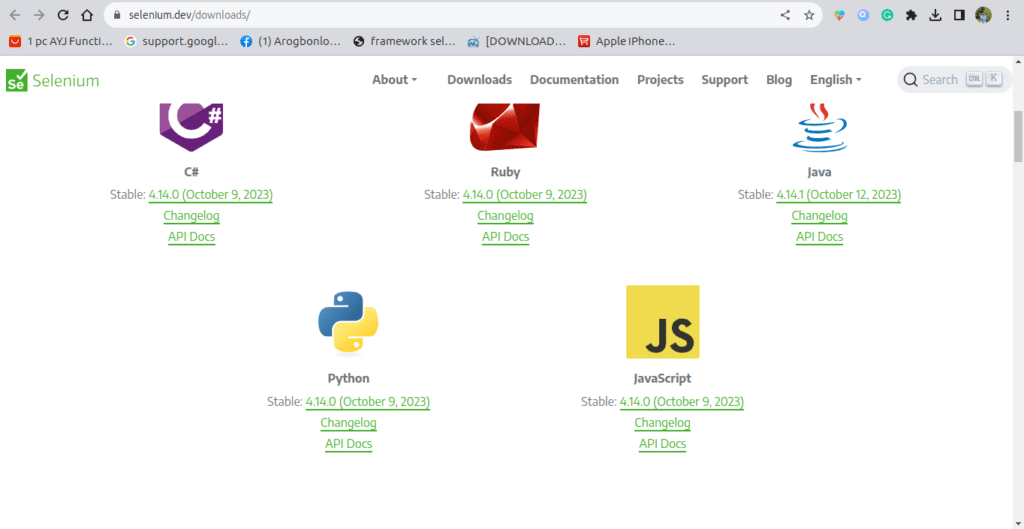
1. Selenium自动化测试框架介绍
随着互联网技术的飞速发展,Web应用变得日益复杂,传统的手动测试方法已经无法满足高效、准确的测试需求。自动化测试应运而生,Selenium作为当前最流行的Web自动化测试框架之一,因其开放源代码、跨平台、多语言支持等特性,受到了广大测试人员和开发人员的青睐。
Selenium可以模拟真实用户对浏览器的操作,通过编写脚本实现对Web应用的自动化测试。它不仅支持所有主流浏览器,还与许多测试管理工具和持续集成工具无缝集成,大大提高了测试效率和质量。
在本文中,我们将逐步深入Selenium的世界,从基础概念到实际应用,再到优化和扩展,系统地介绍Selenium自动化测试框架。无论你是自动化测试的初学者,还是希望优化现有测试流程的资深工程师,本章都将为你打下坚实的基础。
2. Selenium WebDriver API使用
2.1 WebDriver API基础
2.1.1 WebDriver API的安装与配置
要开始使用Selenium WebDriver,首先需要安装Selenium库,并且下载对应浏览器的驱动程序。以下是使用Python语言安装Selenium库的步骤:
pip install selenium
安装完成后,需要下载对应浏览器的WebDriver驱动,如ChromeDriver(用于Chrome浏览器)或geckodriver(用于Firefox浏览器)。下载后,确保将其放置在系统的PATH目录下,或在代码中指定其位置。
from selenium import webdriver

# 指定ChromeDriver的路径来启动Chrome浏览器
driver = webdriver.Chrome(executable_path='/path/to/chromedriver')
安装与配置WebDriver时,确保浏览器版本与驱动版本兼容。如果不兼容,可能会导致一些意外的行为或错误。另外,为了模拟浏览器的环境,也可以通过设置浏览器的启动选项来调整用户配置文件、代理、安全设置等。
2.1.2 WebDriver的类和接口概览
Selenium WebDriver是一个接口,可以通过多种语言的绑定进行使用。主要的类和接口包括:
-
WebDriver: 所有浏览器驱动程序的接口,提供了打开和操作浏览器窗口的通用方法。 -
WebElement: 表示网页上的一个元素,通过它可以与页面元素进行交互。 -
By: 辅助类,提供元素定位的不同策略,例如通过id、name、xpath等。 -
WebDriverWait: 异步等待某个条件成立,而不是简单地暂停执行。
举个例子,使用Python来实现打开一个网页并找到一个特定的元素:
from selenium import webdriver
from selenium.webdriver.common.by import By
from selenium.webdriver.support.ui import WebDriverWait
from selenium.webdriver.support import expected_conditions as EC

# 启动浏览器驱动
driver = webdriver.Chrome(executable_path='/path/to/chromedriver')

# 访问网页
driver.get("http://www.example.com")

# 使用CSS选择器定位元素
element = WebDriverWait(driver, 10).until(
    EC.presence_of_element_located((By.CSS_SELECTOR, "css选择器"))
)

# 执行一些操作,例如点击元素
element.click()
2.2 WebDriver中的元素定位
2.2.1 元素定位的方法与技巧
在使用Selenium进行自动化测试时,正确和高效地定位页面元素是至关重要的。常用的元素定位方法包括:
- ID (
By.ID) - Name (
By.NAME) - CSS Selector (
By.CSS_SELECTOR) - XPath (
By.XPATH) - Link Text (
By.LINK_TEXT) - Partial Link Text (
By.PARTIAL_LINK_TEXT) - Tag Name (
By.TAG_NAME) - Class Name (
By.CLASS_NAME)
不同定位器各有优势和适用场景。例如,ID定位器通常速度较快,但不是所有元素都有唯一的ID。XPath定位器则非常灵活,几乎可以定位到页面上的任何元素,但可能比较慢且易出错。
下面是一个使用CSS选择器来定位页面上所有复选框元素的例子:
checkboxes = driver.find_elements(By.CSS_SELECTOR, "input[type='checkbox']")
2.2.2 高级元素定位策略
除了基本的元素定位方法外,Selenium WebDriver还提供了一些高级的定位技巧,可以帮助解决更复杂的情况:
- 使用属性值定位元素,例如
input[value='Submit'] - 使用伪类定位,例如
:first-child、:nth-of-type等 - 使用XPath轴定位父元素或兄弟元素,如
following-sibling和preceding-sibling - 利用JavaScript执行器进行精细控制,例如
driver.execute_script("return document.body;")
这些高级技巧可以与基本定位方法结合使用,以提高定位的准确性和效率。例如,结合XPath和JavaScript执行器来定位页面中最新的动态加载内容:
# 执行JavaScript获取最新添加的元素
newest_element = driver.execute_script(
    'return document.querySelector("div#content div.listing").lastElementChild;'
)
2.3 WebDriver的页面交互操作
2.3.1 页面导航与浏览器控制
页面导航包括访问网站、前进、后退、刷新页面等基本操作。而浏览器控制则包括关闭窗口、最大化、最小化等。
# 页面导航
driver.get("http://www.example.com") # 打开网页
driver.forward() # 前进
driver.back() # 后退
driver.refresh() # 刷新页面

# 浏览器控制
driver.close() # 关闭当前窗口
driver.quit() # 退出所有窗口,并释放资源
driver.maximize_window() # 最大化窗口
2.3.2 表单元素操作与事件处理
进行自动化测试时,经常需要与表单元素进行交互,比如填写表单、选择下拉列表、点击按钮等。Selenium WebDriver提供了丰富的API来操作这些元素。
# 填写输入框
input_element = driver.find_element(By.ID, "username")
input_element.send_keys("testuser")

# 选择下拉列表
select_element = driver.find_element(By.ID, "color")
select_element.select_by_visible_text("Red")

# 点击按钮提交表单
submit_button = driver.find_element(By.ID, "submit")
submit_button.click()
此外,还可以模拟JavaScript事件,如鼠标右键点击、双击、悬停等。
# 模拟鼠标右键点击
from selenium.webdriver import ActionChains

element = driver.find_element(By.ID, "context-menu")
actions = ActionChains(driver)
actions.context_click(element).perform()
以上只是WebDriver API使用的一部分。在实际自动化测试中,可能需要根据测试需求灵活运用更多的功能和技巧,如iframe的切换、文件上传、弹窗处理等,以保证测试的覆盖度和准确性。
3. 多浏览器支持与操作实践
3.1 浏览器驱动管理
在本章节中,将探索如何有效地管理浏览器驱动,以确保与Selenium WebDriver的兼容性和高效运作。首先会介绍浏览器驱动的下载与配置,然后深入解析浏览器兼容性问题,并给出相应的解决方案。
3.1.1 浏览器驱动的下载与配置
浏览器驱动是连接Selenium WebDriver与浏览器的桥梁。每种主流浏览器(如Chrome、Firefox、Safari等)都有其对应的驱动程序。例如,要使用Selenium与Chrome浏览器交互,需要下载ChromeDriver。
下载驱动程序通常可以访问对应浏览器的官方网站或者Selenium项目页面。下载时需注意选择与浏览器版本和操作系统相匹配的驱动程序版本。
一旦下载完成,配置步骤因操作系统而异,但基本步骤包括:
- 将驱动程序的可执行文件路径添加到系统的环境变量中。
- 确保驱动程序与浏览器的版本兼容。
System.setProperty("webdriver.chrome.driver", "/path/to/chromedriver");
ChromeDriver driver = new ChromeDriver();
上述Java代码中, System.setProperty 用于设置系统属性,指定ChromeDriver的路径。紧接着创建了ChromeDriver实例。
3.1.2 浏览器兼容性问题解析
随着浏览器更新迭代,不时会出现兼容性问题,可能导致测试脚本执行失败。解析这些问题时,以下步骤值得遵循:
- 检查版本兼容性 :确保所用的驱动程序版本与浏览器版本兼容。
- 更新和回退驱动程序 :如果存在兼容性问题,尝试更新驱动程序到最新版本,或者回退到之前的稳定版本。
- 利用社区资源 :面对特定问题时,搜索社区论坛或Selenium文档通常能找到解决方案。
- 自定义驱动程序参数 :在某些情况下,需要向驱动程序传递额外参数来解决兼容性问题。
例如,解决ChromeDriver与Chrome浏览器兼容性问题的代码如下:
ChromeOptions options = new ChromeOptions();
options.addArguments("user-agent=Mozilla/5.0 (Windows NT 10.0; Win64; x64)");
ChromeDriver driver = new ChromeDriver(options);
这段代码通过 ChromeOptions 添加了用户代理参数,有时可以解决因浏览器更新导致的兼容性问题。
3.2 跨浏览器测试实践
跨浏览器测试是确保Web应用在不同浏览器和平台上一致性的关键步骤。在此部分,我们将学习如何编写能够在多种浏览器上运行的测试脚本,并对测试结果进行比较与分析。
3.2.1 同一测试脚本跨浏览器执行
编写可以跨浏览器执行的测试脚本,需要将浏览器特定的代码抽象出来。这通常通过Page Object模式实现,即创建一个页面对象,封装所有特定于浏览器的操作。
public class LoginPage {
    WebDriver driver;
    public LoginPage(WebDriver driver) {
        this.driver = driver;
        // Page Factory Pattern to initialize web elements
        PageFactory.initElements(driver, this);
    }
    // Common methods for login functionality
    public void enterUsername(String username) {
        driver.findElement(By.id("username")).sendKeys(username);
    }
    public void enterPassword(String password) {
        driver.findElement(By.id("password")).sendKeys(password);
    }
    // Method to click login button which may vary across browsers
    public void clickLoginButton() {
        driver.findElement(By.id("login")).click();
    }
}
在不同浏览器上运行测试脚本时,只需要创建相应浏览器的WebDriver实例,并通过Page Object类来操作页面。
3.2.2 测试结果的比较与分析
执行跨浏览器测试后,应收集测试结果,并进行详细比较。这里可以使用一些工具如Selenium Grid或者第三方服务(如Sauce Labs或BrowserStack)来并行运行测试,并汇总结果。
flowchart LR
    A[开始测试] --> B[初始化WebDriver]
    B --> C[打开测试页面]
    C --> D[执行测试用例]
    D --> E[记录测试结果]
    E --> F[关闭浏览器]
    F --> G[比较不同浏览器结果]
    G --> H{是否有不一致}
    H -->|是| I[分析原因并修复]
    H -->|否| J[测试通过]
比较的结果通常会以报告形式展示差异点,测试人员需据此分析造成结果不一致的原因,并采取相应措施。
在本章节中,通过了解浏览器驱动的下载与配置,并学习如何进行跨浏览器的测试实践,您将能够确保Web应用在不同浏览器环境下的一致性和功能正确性。通过这些步骤,Selenium框架的多浏览器支持能力可被充分利用,为测试工作提供强大的支持。
4. Selenium IDE的基本使用
4.1 Selenium IDE的界面与功能
4.1.1 IDE界面布局和基本操作
Selenium IDE(Integrated Development Environment)是Selenium套件中一个直观的、用户友好的界面,它允许测试人员无需编写代码即可录制和回放浏览器操作。IDE的界面分为多个部分:菜单栏、工具栏、测试脚本编辑区、测试用例列表以及日志输出窗口。
- 菜单栏提供了创建、编辑、调试、导入导出测试脚本等操作。
- 工具栏则集成了播放、暂停、录制、上一步、下一步等快捷操作按钮。
- 测试脚本编辑区用于查看、修改、调试和编写测试用例的代码。
- 测试用例列表展示了当前项目中的所有测试用例。
- 日志输出窗口显示了测试执行过程中的详细信息,包括错误和警告。
要开始使用Selenium IDE,首先需要安装插件并启动该工具。可以通过浏览器的插件管理器下载并安装Selenium IDE。一旦安装完成,点击工具栏的录制按钮开始记录与浏览器的交互,IDE会实时生成相应的Selenium脚本代码。
4.1.2 录制与回放测试脚本
Selenium IDE最核心的功能之一是能够通过用户与浏览器的交互自动记录操作并生成可回放的脚本。为了更好地理解这一过程,让我们深入探讨录制和回放功能。
录制
- 在Selenium IDE中点击录制按钮。
- 执行网页上的操作,如点击链接、填写表单、提交表单等。
- IDE将根据浏览器事件生成测试命令。
回放
- 在Selenium IDE中选择已录制的测试脚本。
- 点击播放按钮。
- IDE将按照记录的步骤执行操作,并在日志中报告每一步的结果。
在回放过程中,测试人员可以观察到浏览器的行为是否与预期一致。此外,IDE还支持设置断点,以便在脚本运行到特定步骤时暂停执行,便于调试和分析。
4.2 IDE测试脚本的导出与编辑
4.2.1 导出测试脚本为不同语言
Selenium IDE的一个重要特性是能够导出录制好的测试脚本到不同的编程语言,使其可以在不同的测试环境中运行。要导出测试脚本,可以:
- 在IDE中选择要导出的测试脚本。
- 点击“File”菜单并选择“Export Test Suite As…”选项。
- 在弹出的对话框中选择目标编程语言,如Java、C#、Python等。
- 指定输出路径,完成导出。
通过这种方式,测试人员可以根据实际的开发和测试环境需求,导出脚本到最合适的编程语言版本。
4.2.2 编辑和增强测试脚本
虽然Selenium IDE的录制功能非常强大,但有些复杂场景或特殊需求需要直接编辑和增强测试脚本。这可以通过Selenium IDE的测试脚本编辑区来实现。
- 打开要编辑的测试脚本。
- 在测试脚本编辑区,可以看到一个测试用例是由多个命令组成的列表。
- 点击命令,可以在下方的参数框中编辑该命令的参数。
- 可以添加新的命令到测试脚本中,或调整现有命令的执行顺序。
- 如果需要使用变量或循环等高级特性,也可以在代码级别进行添加和修改。
通过这种方式,测试人员可以灵活地调整和增强测试脚本,以满足自动化测试的多种需求。
// 示例:Java代码导出后的回放脚本片段
import org.junit.Test;
import org.openqa.selenium.By;
import org.openqa.selenium.WebDriver;
import org.openqa.selenium.WebElement;
import org.openqa.selenium.firefox.FirefoxDriver;

public class ExampleTest {
    @Test
    public void testExample() {
        WebDriver driver = new FirefoxDriver();
        try {
            driver.get("http://www.example.com");
            WebElement element = driver.findElement(By.id("exampleId"));
            element.sendKeys("Hello Selenium IDE");
        } finally {
            driver.quit();
        }
    }
}
以上代码段展示了导出到Java语言后的Selenium测试脚本,并且是在一个JUnit测试类中使用的场景。
在这个基础上,测试人员可以通过进一步编辑和增强,例如添加异常处理、日志记录、页面对象模式等,以达到测试用例的灵活和高效执行。
5. Selenium RC和WebDriver的关系
Selenium RC(Remote Control)和WebDriver是Selenium家族的两个重要组成部分,它们在自动化测试领域内扮演着不同的角色。了解它们之间的关系,能够帮助测试人员更好地进行测试实践。
5.1 Selenium RC与WebDriver的对比
5.1.1 RC模式的工作原理
Selenium RC的核心思想是通过服务器代理的方式来控制浏览器。RC服务器会接收来自测试脚本的命令,然后这些命令会被转换成浏览器能够理解的JavaScript代码,并注入到浏览器的上下文中执行。由于其基于JavaScript,RC提供了对于浏览器内JavaScript事件处理的深入控制。
RC模式下编写测试脚本时,通常需要设置一个Selenium RC服务器。测试脚本会远程连接到这个服务器,然后由服务器转发指令给浏览器。这种方式虽然灵活,但伴随着一些性能和稳定性的瓶颈。
代码示例:
// 使用Selenium RC的Java代码示例
Selenium selenium = new DefaultSelenium("localhost", 4444, "*firefox", "http://www.example.com");
selenium.start();
selenium.open("/");
selenium.click("link=Log In");
selenium.type("id=login", "username");
selenium.type("id=password", "password");
selenium.click("name=submit");
selenium.stop();
5.1.2 WebDriver的优势分析
WebDriver是Selenium的下一代解决方案,它直接与浏览器交互,绕过了JavaScript代理的限制,因此执行效率更高,而且能够更好地模拟真实用户行为。WebDriver提供了一套更接近于编程语言原生API的接口,使得脚本编写更加直观和易于理解。
此外,WebDriver支持更为丰富的浏览器操作,包括框架切换、弹窗处理、断点调试等。它被设计为可以同时控制多个浏览器实例,非常适合在现代持续集成的开发环境中使用。
代码示例:
// 使用WebDriver的Java代码示例
WebDriver driver = new FirefoxDriver();
driver.get("http://www.example.com");
WebElement loginButton = driver.findElement(By.linkText("Log In"));
loginButton.click();
WebElement usernameField = driver.findElement(By.id("login"));
usernameField.sendKeys("username");
WebElement passwordField = driver.findElement(By.id("password"));
passwordField.sendKeys("password");
WebElement submitButton = driver.findElement(By.name("submit"));
submitButton.click();
driver.quit();
5.2 RC与WebDriver的转换策略
5.2.1 RC模式脚本迁移到WebDriver
将Selenium RC模式下的脚本迁移到WebDriver,需要对原有的脚本结构进行调整。由于WebDriver的API与RC有所不同,需要逐步替换旧的方法调用,转向使用WebDriver提供的新API。
在这个过程中,首先需要了解两种模式下元素定位策略的不同,比如WebDriver推荐使用CSS选择器和XPath定位器。之后,根据新的API调整测试流程中的操作步骤。
代码转换示例:
// RC模式的元素定位示例
selenium.click("link=Log In");

// WebDriver模式的元素定位示例
WebElement loginButton = driver.findElement(By.linkText("Log In"));
loginButton.click();
5.2.2 兼容性问题解决与实践
迁移脚本的过程中可能会遇到兼容性问题,例如旧的测试用例依赖于RC特定的特性或API。解决方案之一是创建一些封装函数,这些函数能够在 WebDriver 的环境下模拟 RC 的行为。此外,充分利用 WebDriver 的异常处理机制,能够帮助定位脚本中的兼容性问题。
兼容性处理示例:
// 兼容性封装示例
public static void clickLinkText(WebDriver driver, String linkText) {
    try {
        driver.findElement(By.linkText(linkText)).click();
    } catch (Exception e) {
        // 处理异常,比如使用 WebDriver 提供的其他定位器
        driver.findElement(By.cssSelector("a[href$='" + linkText + "']")).click();
    }
}
本章节介绍了Selenium RC与WebDriver的区别与联系,并提供了迁移脚本时的策略和实践。了解这些知识后,测试人员可以更加有效地利用Selenium家族的工具集,以提升自动化测试的质量与效率。
6. Java与Selenium结合的步骤
6.1 Java与Selenium环境搭建
6.1.1 Java开发环境配置
在进行Selenium自动化测试脚本的编写之前,首先要搭建好Java的开发环境。以下是搭建步骤:
-
下载并安装Java Development Kit (JDK):
访问Oracle官网或其他JDK提供商下载最新版本的JDK。安装过程中请记得设置好环境变量,如JAVA_HOME和将JDK的bin目录添加到系统的PATH变量中。 -
验证Java安装:
打开命令行工具,输入java -version和javac -version来检查Java运行时环境和编译器的版本,确认安装成功。 -
选择并安装Java IDE:
常见的Java IDE有Eclipse, IntelliJ IDEA和NetBeans等。推荐使用Eclipse或IntelliJ IDEA,它们都拥有良好的插件支持,尤其适合大型项目。
6.1.2 Selenium库的集成与配置
在Java开发环境中集成Selenium库,可以通过以下步骤进行:
-
下载Selenium Java Client Driver:
访问Selenium官方文档,找到对应的Java客户端驱动,并下载相应的jar文件或通过Maven/Gradle进行依赖管理。 -
配置Maven依赖:
对于使用Maven的项目,在pom.xml文件中添加Selenium的依赖配置:
xml <dependency> <groupId>org.seleniumhq.selenium</groupId> <artifactId>selenium-java</artifactId> <version>3.141.59</version> </dependency>
请根据实际情况替换为最新版本号。 -
配置项目类路径:
如果不使用构建工具,需要手动将Selenium Java库添加到项目的类路径中。这通常在IDE的项目设置中进行。
通过以上步骤,Java开发环境与Selenium库集成就完成了。接下来,就可以开始编写Selenium自动化测试脚本了。
6.2 Java中Selenium测试脚本编写
6.2.1 基本语法和结构
Java中编写Selenium测试脚本主要涉及以下几个步骤:
-
初始化WebDriver实例:
例如,创建一个ChromeDriver实例:
java WebDriver driver = new ChromeDriver(); -
导航到测试网页:
使用driver.get(url);方法,其中url是需要测试的网页地址。 -
元素定位与交互操作:
使用driver.findElement()方法配合定位器(如By.id(),By.name()等)定位页面元素,并执行相应的操作,例如点击、输入文本等。 -
断言验证:
使用JUnit或TestNG等测试框架提供的断言方法来验证测试结果是否符合预期。 -
关闭浏览器:
测试完成之后,使用driver.quit();方法关闭浏览器并释放资源。
一个简单的Java Selenium测试脚本的代码结构可能如下:
import org.openqa.selenium.By;
import org.openqa.selenium.WebDriver;
import org.openqa.selenium.WebElement;
import org.openqa.selenium.chrome.ChromeDriver;
import org.junit.*;

public class ExampleTest {
    private WebDriver driver;

    @Before
    public void setUp() {
        // 设置ChromeDriver的路径
        System.setProperty("webdriver.chrome.driver", "path/to/chromedriver");
        driver = new ChromeDriver();
        driver.manage().window().maximize();
    }

    @Test
    public void testExample() {
        driver.get("http://example.com");
        WebElement element = driver.findElement(By.id("elementId"));
        element.sendKeys("Example text");
        // 更多的操作和断言验证...
    }

    @After
    public void tearDown() {
        driver.quit();
    }
}
6.2.2 Java特性的应用与优化
在编写测试脚本时,可以利用Java的特性来增强测试脚本的可读性和可维护性:
-
使用Java 8的Lambda表达式简化代码:
利用Lambda表达式可以使代码更加简洁,例如在等待页面元素加载时,使用ExpectedConditions.visibilityOfElementLocated()方法。 -
使用设计模式提高代码的可维护性:
Page Object模式是常用的模式之一,它将页面表示为对象,将元素查找抽象为方法,使得测试脚本结构更加清晰。 -
利用Java集合框架管理测试数据:
对于测试数据的管理和配置,可以使用Java的集合类如List,Map等,提高数据处理的灵活性。 -
使用日志记录:
利用Java的Log4j或其他日志框架记录测试过程中的关键信息,便于问题排查和结果分析。 -
代码重构与模块化:
定期对测试脚本进行重构,提取通用的方法和模块,以减少代码重复,提高测试脚本的可读性和可复用性。
通过以上方法,可以将Java与Selenium结合得更加紧密,编写出既高效又健壮的自动化测试脚本。
7. 使用Selenium Grid进行分布式测试
分布式测试是自动化测试的一个重要组成部分,它允许你并行地在多个服务器上运行测试用例,从而显著提高测试的效率和范围。Selenium Grid是实现分布式测试的一个强大工具,它通过Hub和Node的概念来分发测试任务到多个系统。
7.1 Selenium Grid的架构与原理
7.1.1 Grid的组成部分和工作流程
Selenium Grid由一个中心节点(Hub)和多个执行节点(Node)组成。Hub负责接收测试脚本,然后将脚本分发到各个Node上执行。Node可以是一个单独的浏览器实例,也可以是一个包含多个浏览器实例的代理服务器。
工作流程如下:
- 测试脚本发送到Hub。
- Hub接收到请求后,根据请求中的浏览器和平台信息,找到合适的Node。
- Hub将测试脚本转发给选定的Node。
- Node在其所管理的浏览器中执行测试脚本。
- 执行完成后,Node将测试结果发送回Hub,然后Hub返回给测试脚本的发起者。
7.1.2 Grid的优势与应用场景
使用Selenium Grid的优势包括:
- 扩展性 :能够通过增加Node来提高测试并发执行的能力。
- 节省资源 :多个项目或团队可以共享同一个Grid基础设施。
- 灵活性 :支持不同浏览器和平台的组合,增加测试覆盖率。
- 集中化管理 :集中管理测试用例执行和结果报告。
应用场景通常包括:
- 大型项目 :当有大量测试用例需要同时运行时。
- 多浏览器测试 :需要在多个操作系统和浏览器组合上测试Web应用时。
- 持续集成 :在持续集成过程中,随着代码的不断提交,需要快速运行测试用例。
7.2 分布式测试的设置与执行
7.2.1 Hub和Node的配置与管理
配置Selenium Grid相对简单。首先,需要下载并安装Grid软件。之后,启动Hub服务器,并配置Node,使它们可以加入Grid。
启动Hub和Node的基本命令如下:
# 启动Hub
java -jar selenium-server-standalone-<version>.jar -role hub

# 启动Node
java -jar selenium-server-standalone-<version>.jar -role node -hub http://<hub-ip>:<hub-port>/grid/register
Node配置文件(例如 node.json )可以包含特定的配置项,如:
{
  "capabilities":
  [
    {
      "browserName": "firefox",
      "maxInstances": 5,
      "seleniumProtocol": "WebDriver"
    }
  ],
  "configuration":
  {
    "cleanUpCycle": 2000,
    "timeout": 30000,
    "proxy": "org.openqa.selenium.grid.web.servlet/mitm/proxy?port=55555"
  }
}
使用配置文件启动Node:
java -jar selenium-server-standalone-<version>.jar -role node -nodeConfig node.json
7.2.2 分布式测试案例与结果分析
为了演示分布式测试,假设我们要运行一个测试脚本,该脚本需要在不同版本的Firefox和Chrome上执行。以下是使用Selenium WebDriver执行测试的基本步骤:
- 编写测试脚本,指定所需的浏览器能力(Capabilities)。
- 连接到Hub。
- 配置和启动Node。
- Hub接收测试请求并转发到合适的Node。
- Node执行测试脚本并返回结果。
- 分析并收集Node返回的结果数据。
测试脚本的一个例子:
// 使用Selenium WebDriver
WebDriver driver = new RemoteWebDriver(
    new URL("http://<hub-ip>:<hub-port>/wd/hub"),
    DesiredCapabilities.firefox()
);

driver.get("http://www.example.com");

// 进行测试断言
boolean condition = driver.getTitle().equals("Expected Title");
assert(condition);

// 关闭driver
driver.quit();
分析结果时,可以查看每个Node的独立执行报告,并与预期的测试结果进行对比。对于性能瓶颈,分析可能涉及网络延迟、系统资源利用以及并发控制等问题。
7.3 并发测试与性能优化
7.3.1 并发测试策略
并发测试是指同时运行多个测试用例以确保应用在高负载下的表现。在Selenium Grid中,可以为不同的测试会话配置不同的节点以支持并发测试。
实现并发测试的一些策略包括:
- 指定并行执行的测试用例 :将需要并行执行的测试用例分组,确保它们可以在不同Node上运行。
- 优化测试用例 :精简测试用例,消除不必要的等待时间,提高测试脚本的执行效率。
7.3.2 性能监控与瓶颈分析
性能监控是确保测试有效性的关键。在分布式环境中,监控各节点的性能指标(如CPU、内存使用率、响应时间等)至关重要。
可以通过以下工具或方法进行性能监控:
- 自定义日志记录 :在测试脚本中增加日志记录,监控测试执行过程。
- 集成监控工具 :使用如New Relic、AppDynamics等工具进行应用性能管理。
- 瓶颈分析 :分析测试结果报告,识别系统瓶颈和性能问题。
通过这些分析,可以进一步优化分布式测试设置,提高测试效率和质量。
简介:Selenium是一个用于Web应用程序自动化测试的开源工具,支持多语言如Java。本课程深入讲解如何使用Selenium进行自动化测试,包括WebDriver、Selenium IDE和Selenium Grid的使用,以及如何结合Java进行自动化测试脚本的开发和执行。通过实际操作案例,介绍如何添加依赖、创建WebDriver实例、编写测试代码、进行断言和关闭浏览器等,同时也涵盖了Selenium Grid在分布式测试中的应用和最佳实践。

北京人形旗下天工造物具身智能开源社区,聚焦具身天工与慧思开物两大平台
更多推荐
 27
27 0
0- 0


 已为社区贡献17条内容

所有评论(0)