Apache JMeter中文版:性能测试工具使用详解

简介:Apache JMeter是一款开源的Web应用程序性能测试工具,现支持中文界面以提升中国用户的使用便利性。它使用Java编写,跨平台运行,具有图形化用户界面,适合非程序员快速上手。JMeter能够进行功能测试、性能测试、负载测试和稳定性测试,支持模拟大量并发用户,评估服务器响应时间等关键指标。它由线程组、采样器、断言和监听器等元素构成测试计划,并具有扩展插件机制,可集成自动化脚本。通过JMeter,测试人员可以发现并优化系统的性能瓶颈,为提供高并发下的良好用户体验奠定基础。
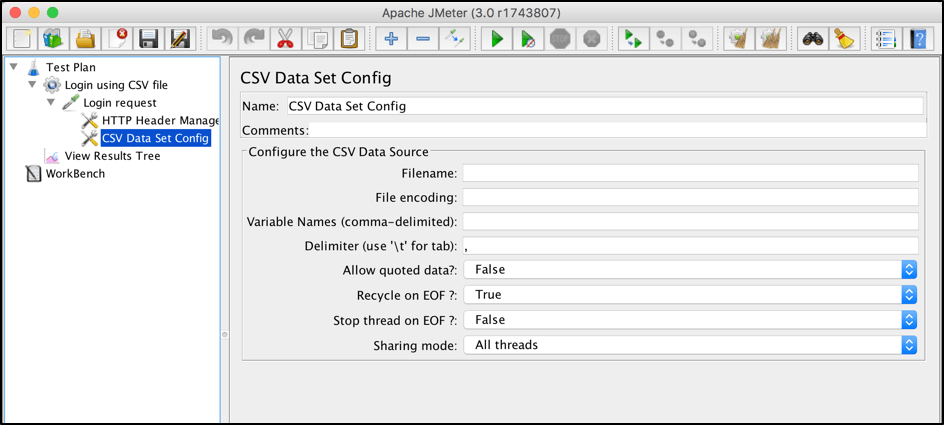
1. JMeter性能测试工具概述
Apache JMeter 是一款领先的开源性能测试工具,专为Web应用程序设计,但其功能远不止于此。JMeter 支持多种不同类型的服务器,包括但不限于 HTTP、FTP、数据库、LDAP、邮件服务器等。自从它于 1998 年首次发布以来,JMeter 经历了多次迭代和改进,逐步发展成为成熟的性能测试解决方案。凭借其强大的功能和活跃的社区支持,JMeter 成为了 IT 专业人员必备的工具之一。
在本章中,我们将详细介绍 JMeter 的发展历程、其版本的演进,以及它所具有的显著特点。我们会深入了解 JMeter 是如何成为性能测试领域的重要组成部分,以及它为测试人员提供了哪些关键性的功能和优点。我们将以浅显易懂的方式带您初步认识 JMeter,为后续章节中对工具更深入的技术分析打下坚实的基础。
2. JMeter中文版的便利性
2.1 中文版的推出背景与定位
2.1.1 中文版推出的意义
随着中国信息技术的快速发展,越来越多的IT企业和开发者开始关注和使用开源工具进行软件开发和测试。JMeter作为一个广泛应用于性能测试的开源工具,其英文界面对于部分中文用户在使用上存在一定的门槛。为降低语言障碍,提升本地化用户的使用体验,推出了JMeter中文版。这不仅有助于JMeter的普及和应用,而且也使得中文用户能够更加高效地进行性能测试工作,促进了工具本身的发展和用户群体的扩大。
2.1.2 中文版的用户群体与需求分析
JMeter中文版的目标用户群体主要包括中文环境下的软件测试工程师、开发者以及技术爱好者。对于这些用户,中文版可以解决语言不通带来的理解障碍,减少学习成本,提高工作效率。同时,中文版的推出还考虑到了不同技术水平用户的需求,兼顾了初学者和专业测试人员的功能需求,为他们提供了一个更为友好的测试环境。
2.2 中文版的功能特点
2.2.1 语言本地化的细节处理
JMeter中文版在进行语言本地化时,不仅翻译了界面上的文字,更注重细节的处理,包括菜单项、按钮、测试元素的描述,以及帮助文档的翻译,确保了翻译的准确性和术语的专业性。此外,一些特殊的技术术语在中英文含义上存在差异,翻译时也特别注意了这一点,避免了歧义和误解。
2.2.2 中文用户界面的操作体验
JMeter中文版优化了用户界面的布局和元素设计,考虑了中文用户的操作习惯。界面上的按钮大小、字体显示清晰度和布局合理性等都经过精心设计,以确保用户在进行性能测试时能够获得顺畅的操作体验。例如,对于多级菜单的展开与收缩,中文版进行了合理的调整,使用户能够更快地找到所需的功能。
2.2.3 与英文版的对比优势
相比于英文版,中文版的优势在于能够更好地适应中文用户的工作习惯,提升工作效率。此外,中文版的推出也为JMeter在中国的推广和普及起到了积极的推动作用,吸引了更多的开发者参与进来,为JMeter的发展贡献了本地化的反馈和建议。在社区支持和文档资料方面,中文版同样具有优势,它能够帮助用户更好地理解和学习JMeter,快速掌握性能测试的要点。
在上述内容中,我们简要介绍了JMeter中文版的推出背景、意义、用户群体以及功能特点。接下来的章节将深入探讨JMeter的跨平台运行与图形化用户界面的设计理念。
2.3 代码块示例与逻辑分析
以下是一个使用JMeter进行压力测试的简单代码块示例。它展示了如何配置一个HTTP请求,并将结果记录到一个文件中。
import org.apache.jmeter.protocol.http.sampler.HTTPSampler;
import org.apache.jmeter.protocol.http.util.HTTPConstants;
import org.apache.jmeter.threads.ThreadGroup;
import org.apache.jmeter.visualizers.ResponseTimePlotVisualizer;
import org.apache.jmeter.config.Arguments;
import org.apache.jmeter.control.LoopController;
import org.apache.jmeter.save.converters.TestPlanConverter;

// 创建HTTP请求采样器
HTTPSampler sampler = new HTTPSampler();
sampler.setDomain("www.example.com"); // 设置域名
sampler.setPath("/test"); // 设置请求的路径
sampler.setMethod(HTTPConstants.METHOD_GET); // 设置请求方法为GET
sampler.addArguments(new Arguments()
        .addArgument("param1", "value1") // 添加请求参数
        .addArgument("param2", "value2"));

// 创建线程组
ThreadGroup threadGroup = new ThreadGroup();
threadGroup.setNumThreads(5); // 设置并发用户数为5
threadGroup.setRampUp(10); // 设置启动时间为10秒

// 创建循环控制器并将其设置为循环模式
LoopController loopController = new LoopController();
loopController.setLoops(10); // 设置请求重复次数为10次
loopController.addTestElement(sampler);
loopController.setFirst(true);
threadGroup.setController(loopController);

// 创建响应时间图可视化器以记录和显示响应时间
ResponseTimePlotVisualizer visualizer = new ResponseTimePlotVisualizer();
visualizer.setFilename("/path/to/save/results.jtl"); // 设置结果文件保存路径

// 将组件添加到测试计划中
TestPlanConverter plan = new TestPlanConverter();
plan.addTestElement(threadGroup);
plan.addTestElement(sampler);
plan.addTestElement(visualizer);

// 执行测试计划
// 这里的执行逻辑依赖于JMeter的运行环境,通常是在JMeter图形界面或命令行中执行
在这个示例中,我们创建了一个HTTP请求采样器,并将其加入到线程组和循环控制器中,最后添加了响应时间图可视化器来记录结果。这个脚本可以通过JMeter的图形界面进行配置,也可以通过编写JMeter的脚本语言(JMeter Scripting)进行控制。通过这个代码块,我们可以看到JMeter如何通过简单的API调用来配置复杂的测试场景。
在下一章节中,我们将探讨JMeter在跨平台运行与图形化用户界面方面的一些细节,看看它是如何在不同操作系统上提供一致的用户体验,并深入到用户界面的设计理念,包括界面布局、用户交互优化以及界面元素的功能与操作指南。
3. 跨平台运行与图形化用户界面
3.1 跨平台支持的实现原理
3.1.1 Java平台的跨平台机制
Java虚拟机(JVM)是实现Java程序跨平台运行的核心。它能够将Java代码转换成不同操作系统上能理解的机器语言,这一过程称为“一次编写,到处运行”。JMeter作为一款Java应用程序,天然继承了Java的这一特性。Java源代码被编译成Java字节码(.class文件),而JVM通过类加载器读取这些字节码,并通过即时编译(Just-In-Time compilation, JIT)转换成机器码执行。
3.1.2 JMeter的跨平台兼容性
JMeter支持所有主流操作系统,包括Windows、Linux和Mac OS X。为了确保JMeter在不同平台上都能一致运行,开发团队需要遵循Java的跨平台编码规范,同时利用Java的跨平台特性进行测试,确保在各个平台上无差异运行。此外,JMeter会定期进行构建和测试,以保证跨平台兼容性,并及时修复在特定平台上发现的问题。
3.2 图形化用户界面的设计理念
3.2.1 界面布局与用户交互优化
JMeter的图形用户界面(GUI)设计遵循直观、易用的原则。界面布局逻辑清晰,分为菜单栏、工具栏、测试计划树、详细配置区等几个主要部分。用户交互方面,通过右键菜单、拖放操作等方式简化了测试计划的创建和管理过程。这些设计使得即使新手也能快速上手,并进行有效测试。
3.2.2 界面元素的功能与操作指南
JMeter的每个界面元素都有其特定功能,例如线程组用于模拟用户数和负载,采样器用于发送请求等。同时,JMeter提供了内置的操作指南和帮助文档,这对于理解每个元素如何工作至关重要。此外,JMeter社区也提供了大量教程和案例分析,帮助用户深入理解各个界面元素的配置和使用。
3.2.3 JMeter GUI的代码展示与逻辑分析
// 示例代码展示JMeter的GUI部分
public class JMeterGUI {
    // 这里模拟一个简单的界面创建和组件添加过程
    public void createAndShowGUI() {
        JFrame frame = new JFrame("JMeter GUI");
        frame.setSize(800, 600);
        frame.setDefaultCloseOperation(JFrame.EXIT_ON_CLOSE);
        // 添加一个JPanel用于显示测试计划树
        JPanel panel = new JPanel();
        panel.setLayout(new BorderLayout());
        JTree testPlanTree = new JTree();
        JScrollPane scrollPane = new JScrollPane(testPlanTree);
        panel.add(scrollPane, BorderLayout.CENTER);
        frame.add(panel);
        frame.setVisible(true);
    }
}
上述代码展示了一个模拟创建JMeter界面的过程,其中使用了 JFrame 来创建窗口, JPanel 作为内容面板, JTree 表示测试计划树, JScrollPane 为树提供滚动条。此代码段还展示了JMeter如何通过布局管理器来组织界面组件。理解这些GUI组件的创建和布局,有助于用户自定义和扩展JMeter界面,以适应特定的测试需求。
3.2.4 用户界面体验优化的代码实践
用户界面的优化通常涉及到对现有代码的性能调优和用户体验改善。在JMeter中,这可能包括减少界面加载时间、改进响应速度、优化字体和颜色方案等。优化用户体验的代码实践通常需要对事件驱动的GUI框架有深入理解,以及对用户体验设计原则有所掌握。
// 示例代码展示JMeter的GUI性能优化实践
public class JMeterPerformanceTuning {
    // 优化方法:减少组件初始化时的绘制操作
    public void optimizePerformance() {
        // 延迟加载或者分批加载组件
        // 启用异步处理
        // 缩减不必要的资源加载
    }
}
在上述代码段中,我们尝试描述了一个简单的性能优化实践。实际操作中,可能涉及更为复杂的代码逻辑,比如异步加载组件以避免界面阻塞,或者进行资源管理,确保在不影响用户交互的情况下加载必要的资源。这些优化措施都是为了提升用户在使用JMeter时的整体体验。
3.2.5 GUI中常见操作的流程图展示
graph LR
A[启动JMeter] --> B[创建测试计划]
B --> C[添加线程组]
C --> D[设置用户数量和循环次数]
D --> E[添加请求采样器]
E --> F[配置请求细节]
F --> G[添加监听器]
G --> H[运行测试计划]
H --> I[查看测试结果]
通过上述mermaid格式的流程图,我们可以清晰地看到使用JMeter进行测试计划创建和执行的步骤。这种方式不仅提升了文档的可读性,也使得测试流程更加直观明了。使用流程图来描述操作步骤是帮助用户快速理解测试工具的一种有效方法。
通过本章的介绍,我们了解到JMeter如何通过Java平台的跨平台机制实现其跨平台支持,并深入探讨了JMeter图形化用户界面的设计理念、布局优化和常见操作流程。这些内容将有助于用户更高效地使用JMeter进行性能测试。
4. 功能测试、性能测试、负载测试、稳定性测试
4.1 功能测试的策略与实施
4.1.1 功能测试的概念与目的
功能测试是验证软件产品功能是否符合需求规格说明的一系列测试活动。它着重于确保每个功能按照预定的需求正常工作。功能测试通常会在开发的早期阶段开始,并伴随着整个软件开发生命周期,确保新开发或变更的功能按预期工作。
实施功能测试的目的是保证应用程序的每个组件和整个系统都按照需求规格来执行。功能测试通常包括单元测试、集成测试、系统测试和验收测试几个方面,从而确保软件质量在各个开发阶段都受到控制和验证。
4.1.2 JMeter中功能测试的案例实现
尽管JMeter主要是一款性能测试工具,但是它也可以用来辅助进行某些形式的功能测试。在JMeter中实现功能测试的基本步骤如下:
- 编写测试计划 :在JMeter中创建一个新的测试计划,并添加线程组,代表不同的测试用户。
- 添加采样器 :根据需要测试的Web应用程序,添加HTTP请求采样器或者自定义采样器,比如JDBC请求。
- 配置采样器 :为每个采样器输入请求的具体参数,如URL、方法类型、请求头等。
- 添加断言 :断言用于验证响应是否符合预期。可以根据响应内容、状态码等添加合适的断言。
- 执行测试计划 :启动测试计划,观察并分析结果。JMeter会报告请求是否成功以及断言结果。
- 结果分析 :通过监听器(如响应断言、聚合报告等)来收集测试结果,分析功能是否按预期工作。
示例代码块:
<!-- 以下是一个简单的HTTP采样器配置,用以测试一个web服务 -->
<ThreadGroup guiceclass="com.blazemeter.jmeter.threads.BlazeThreadGroup" ...>
  <stringProp name="TestPlan.comments">测试计划注释</stringProp>
  <ThreadGroupLogicController guiceclass="com.blazemeter.jmeter.threads.controllers.BlazeThreadGroupLogicController">
    <!-- 其他逻辑控制器配置 -->
  </ThreadGroupLogicController>
  <HTTPSamplerProxy guiceclass="com.blazemeter.jmeter.protocol.http.proxy.BlazeHttpProxySampler" ...>
    <elementProp name="HTTPsampler.Arguments" elementType="Arguments" ...>
      <!-- 参数配置 -->
    </elementProp>
    <stringProp name="HTTPSampler.domain">www.example.com</stringProp>
    <stringProp name="HTTPSampler.port"></stringProp>
    <stringProp name="HTTPSampler.protocol">https</stringProp>
    <stringProp name="HTTPSampler.contentEncoding"></stringProp>
    <stringProp name="HTTPSampler.path">/path/to/resource</stringProp>
    <stringProp name="HTTPSampler.method">GET</stringProp>
    <!-- 其他请求配置 -->
  </HTTPSamplerProxy>
  <!-- 断言配置示例 -->
  <Response Assertion guiceclass="org.apache.jmeter.assertions.ResponseAssertion">
    <boolProp name="AssumeSuccess">false</boolProp>
    <stringProp name="TestField">Assertion.test_string</stringProp>
    <stringProp name="PatternMatcher">Equals</stringProp>
    <stringProp name="Patterns">Expected response content</stringProp>
    <stringProp name="UseHeaders">false</stringProp>
    <stringProp name="IgnoreCase">false</stringProp>
    <stringProp name="IgnoreSpaces">false</stringProp>
    <!-- 其他断言配置 -->
  </Response Assertion>
</ThreadGroup>
在上述代码块中,我们配置了一个简单的HTTP采样器来发送GET请求,并添加了一个响应断言来验证返回的内容是否包含预期的字符串。通过这样的配置,可以实现一些基本的功能测试。
4.2 性能测试的框架与流程
4.2.1 性能测试的指标与评估方法
性能测试的目标是评估一个系统在一定负载条件下的响应时间、吞吐量和资源利用等指标。常见的性能测试指标包括:
- 响应时间 :客户端发送请求到收到响应的时间。
- 吞吐量 :在单位时间内处理的请求数量或完成的事务数。
- 资源利用率 :服务器或客户端在处理请求时的CPU、内存、磁盘I/O等资源的使用情况。
- 错误率 :测试过程中出现的错误数量占总请求的比例。
进行性能测试通常需要遵循以下流程:
- 需求分析 :确定性能测试的目标、指标和场景。
- 测试环境搭建 :配置相应的硬件和软件环境。
- 测试计划制定 :编写详细的测试计划,包括测试策略、工具选择和测试场景。
- 测试脚本开发 :使用工具(如JMeter)开发测试脚本。
- 测试执行 :运行测试脚本,收集性能数据。
- 结果分析 :分析性能数据,确定性能瓶颈。
- 优化建议 :基于测试结果提出性能优化建议。
4.3 负载测试与稳定性测试的对比分析
4.3.1 负载测试的目标与应用实例
负载测试是指通过模拟高负载下的用户请求来测试系统在压力下的表现。其目的是确定系统在达到最大负载时的性能表现,并找到系统的最大承载能力。负载测试通常包括以下步骤:
- 创建负载模型 :根据实际业务场景确定负载的大小、持续时间、增长速率等。
- 执行负载测试 :按照负载模型执行测试,收集性能数据。
- 性能评估 :分析性能数据,评估系统的承载能力。
应用实例:
graph LR
A[开始负载测试] --> B[定义负载模型]
B --> C[创建测试脚本]
C --> D[运行测试]
D --> E[监控系统性能]
E --> F[分析测试结果]
F --> G[识别性能瓶颈]
G --> H[优化建议]
4.3.2 稳定性测试的关键技术与实践
稳定性测试,也被称作耐久性测试,是确定系统在长时间运行下的稳定性和可靠性的一种测试方法。这种测试通常包括以下关键步骤:
- 运行时间确定 :确定测试将运行多长时间,这通常是数小时甚至数天。
- 监控系统健康状况 :在测试过程中持续监控系统性能指标和资源使用情况。
- 性能数据分析 :分析长时间运行下的性能数据,识别内存泄漏、资源耗尽等问题。
实施稳定性测试时,需要考虑的关键技术包括:
- 持续数据收集 :使用JMeter的监听器,比如聚合报告、图形结果、响应时间图等来收集测试数据。
- 资源监控 :监控服务器资源使用情况,如CPU、内存、磁盘I/O等。
- 日志分析 :检查应用程序日志,查找异常和错误。
- 异常处理 :在测试脚本中添加异常处理逻辑,确保测试不受单个请求失败的影响。
通过稳定性测试,可以验证系统在长时间运行下的稳定性和可用性,确保其能够长期可靠地运行。
5. 并发用户模拟与关键性能指标评估
5.1 并发用户模拟的原理与实现
5.1.1 并发用户模拟的技术要点
在进行性能测试时,模拟并发用户是至关重要的一步。它允许测试人员理解和测量系统在高负载下的表现。并发用户模拟通常涉及以下几个技术要点:
- 用户负载模型设计 :了解你的应用通常如何被用户使用是非常重要的。这包括知道用户执行操作的时间间隔、用户行为模式、以及用户群体的大小。
- 测试工具选择 :选择正确的测试工具来模拟用户行为至关重要。JMeter能够创建多线程来模拟多个用户,并且可以设置不同的参数,例如延迟时间、并发数等,来更加真实地模拟用户的交互。
- 资源监控 :在进行并发测试时,必须同时监控服务器和网络的性能指标。这些指标有助于分析系统在高负载下的瓶颈和性能问题。
5.1.2 JMeter中的并发用户模拟操作
JMeter 提供了直观的方式来模拟并发用户,并记录系统的表现。以下是使用 JMeter 模拟并发用户的基本步骤:
- 打开 JMeter,创建一个新的测试计划。
- 在测试计划中添加线程组,这将代表并发用户的数量。
- 为线程组添加不同的采样器(Samplers),例如 HTTP 请求采样器,以模拟用户的行为。
- 设置合适的请求延迟和循环次数。例如,可以使用 Constant Timer 或者 Uniform Random Timer 来模拟不同的用户延迟。
- 添加监听器来收集测试数据。
- 运行测试并监控结果。
请注意,在设计并发测试时,需要考虑到不同用户可能有不同的行为路径,因此可能需要创建不同的线程组来模拟不同的用户行为。
5.2 关键性能指标的收集与分析
5.2.1 性能指标的分类与收集方法
关键性能指标(KPIs)是评估系统性能的关键数据点。它们可以帮助我们了解系统在并发用户下的表现。性能指标可以分为如下几类:
- 响应时间 :服务器处理请求所需要的时间。这是衡量用户等待时间的关键指标。
- 吞吐量 :单位时间内系统可以处理的请求数量。
- 错误率 :测试期间发生的错误请求的百分比。
- 资源使用率 :服务器CPU、内存和网络等资源的使用情况。
收集这些指标可以通过以下方法:
- 内置监听器 :JMeter 提供了如图形结果、聚合报告等内置监听器来实时展示测试结果。
- 自定义脚本或插件 :可以编写或使用自定义脚本来收集和分析数据。
- 第三方监控工具 :集成如 Grafana, New Relic等第三方监控工具,以获得更深入的性能分析和可视化。
5.2.2 JMeter中的性能数据分析工具
JMeter 内置了多个工具用于性能数据分析:
- 聚合报告(Aggregate Report) :提供了一个测试周期内所有请求的统计信息,包括最小、最大、平均响应时间和吞吐量等。
- 图形结果(Graph Results) :以图形的方式显示响应时间随时间变化的趋势。
- 响应时间百分图(Response Time Over Time) :展示不同响应时间在测试过程中的分布情况。
- 监听器(Listener) :提供了保存测试结果的选项,如 CSV 格式,便于后续分析或导入到其他分析工具中。
在 JMeter 中进行性能数据收集与分析时,应注意理解数据背后的意义,这将有助于识别性能瓶颈并进行优化。例如,如果响应时间随着并发用户数的增加而显著增加,这可能表明服务器资源不足或有潜在的性能问题。
6. 测试计划组成元素:线程组、采样器、断言、监听器
在JMeter中,测试计划是由一系列的元素组合而成的,包括线程组、采样器、断言和监听器等。本章节将深入探讨这些核心组件的角色和高级配置方法,以便测试人员能够更有效地构建和执行性能测试。
6.1 线程组的作用与配置
6.1.1 线程组的基本概念与应用场景
线程组是JMeter中的基本测试元素,模拟多个用户(线程)同时对服务器发起请求。它允许测试人员定义并发级别、循环次数、定时器以及用户在服务器上执行操作的顺序。线程组是实现负载测试和压力测试的核心组件,可以帮助测试人员评估服务器在不同负载下的性能表现。
6.1.2 JMeter中线程组的高级配置
在JMeter中,线程组的高级配置允许测试人员对虚拟用户的行为进行精细控制。例如,可以通过“调度器”来安排测试的启动时间和持续时间。此外,还可以通过“定时器”来添加延迟,模拟用户在发送请求之间的真实等待时间。高级配置还包括了不同类型的线程组设置,如“固定速率”和“先增长后稳定”的策略,有助于进行更复杂的测试场景模拟。
graph TD
    A[开始配置线程组] --> B[设置线程数]
    B --> C[定义循环次数]
    C --> D[选择定时器]
    D --> E[配置调度器]
    E --> F[保存配置]
在上述的mermaid流程图中,清晰地描述了配置线程组的步骤,包括设置线程数、定义循环次数、选择定时器、配置调度器,最后保存配置。这种图形化的表示方式有助于快速理解和操作配置。
6.2 采样器的类型与使用
6.2.1 常见采样器介绍
采样器是向服务器发送请求的测试元件,JMeter提供了多种类型的采样器,包括但不限于HTTP请求、TCP请求、JDBC请求等。每种采样器都有其特定的应用场景,例如HTTP采样器适用于Web应用测试,而TCP采样器可以用于网络协议测试。
6.2.2 如何选择和配置采样器
正确选择和配置采样器对于测试的有效性至关重要。测试人员需要根据测试目标和应用的协议来选择相应的采样器。一旦选定,测试人员需要配置请求细节,如服务器地址、端口、请求方法(GET、POST等)、参数和请求体。高级配置还包括了断言、定时器和前置/后置处理器,以便执行更复杂的测试脚本。
{
  "sampler": "http",
  "server": "example.com",
  "port": 80,
  "method": "GET",
  "path": "/index.html",
  "parameters": {
    "key1": "value1",
    "key2": "value2"
  }
}
在上述JSON配置示例中,说明了如何配置一个HTTP采样器,包括服务器地址、端口、HTTP方法、请求路径和参数。
6.3 断言的验证逻辑与实战技巧
6.3.1 断言的作用与原理
断言用于验证服务器响应是否符合预期。它作为测试计划中的一种验证机制,确保响应数据符合预设的条件。常见的断言类型包括响应断言、大小断言、XML断言和JSON断言等。通过断言,测试人员能够验证服务器是否正确处理了请求,并返回了正确的数据格式和内容。
6.3.2 JMeter中断言的应用与案例
在JMeter中配置断言非常简单。测试人员只需添加断言组件,并选择相应的类型,然后设置预期的条件。例如,使用响应断言来验证HTTP响应状态码是否为200 OK,或使用正则表达式断言来检查响应文本中是否包含特定的字符串。配置完成后,可以在测试结果中查看断言是否通过,从而判断测试场景是否成功。
import org.apache.jmeter.assertions.Response Assertion;
import org.apache.jmeter.protocol.http.sampler.HTTPSampler;
import org.apache.jmeter.protocol.http.util.HTTPConstants;

// 示例代码,设置响应断言
ResponseAssertion responseAssertion = new ResponseAssertion();
responseAssertion.setProperty("TestPlan", TestPlan);
responseAssertion.setProperty("Class", Assertion.class.getName());
responseAssertion.setProperty("Name", "Response Assertion");
responseAssertion.setProperty("Assertion failure message", "Response assertion failed");
responseAssertion.setProperty("TestField", "Response Code");
responseAssertion.setProperty("TestString", "200");
responseAssertion.setProperty("Response Field", HTTPConstants.RESPONSE_CODE);
responseAssertion.setProperty("Operator", ResponseAssertion.EQUALS);
responseAssertion.setProperty("Ignore Status", "true");
在上述Java代码示例中,展示了如何使用JMeter API编程方式来创建一个响应断言,并设置其属性。这段代码将添加一个断言,验证响应状态码是否为200。
6.4 监听器的数据分析与报告生成
6.4.1 监听器的作用与数据展示
监听器是用于捕获和展示采样器发送请求和接收响应数据的组件。它在测试过程中收集性能数据,并提供多种方式展示,如聚合报告、图形结果和表格视图等。通过监听器,测试人员可以直观地看到测试过程中的各种性能指标,帮助分析服务器的响应时间和吞吐量等关键性能指标。
6.4.2 JMeter中监听器的高级应用
JMeter提供了丰富的监听器组件,以满足不同的数据处理和报告需求。高级应用包括自定义监听器,它允许用户通过脚本或编程方式处理测试数据,并生成个性化的报告。此外,监听器可以与聚合报告、视图结果树等工具结合使用,提供更深入的测试分析和错误诊断。
graph LR
    A[开始测试] --> B[采样器发送请求]
    B --> C[服务器响应]
    C --> D[监听器捕获数据]
    D --> E[分析数据]
    E --> F[生成报告]
    F --> G[测试完成]
在上述mermaid流程图中,清晰地展示了监听器在测试过程中的作用,从采样器发送请求开始,到最终生成测试报告,监听器在整个流程中扮演着重要的数据捕获和分析角色。
通过本章节的介绍,我们了解了JMeter测试计划的组成元素,包括线程组、采样器、断言和监听器的作用和配置方法。这些元素的深入理解与应用是构建高效测试计划的基础,有助于测试人员更精确地模拟用户行为,验证应用程序性能,并生成详尽的测试报告。
7. 扩展插件机制与自动化脚本集成
7.1 JMeter的扩展插件体系
7.1.1 插件机制的介绍与优势
JMeter 的扩展性主要体现在它的插件机制上,允许用户根据需求添加新功能。这种机制极大地提高了 JMeter 的灵活性和适用范围。插件安装简便,只需下载对应的 JAR 文件,然后将其放置到 JMeter 的 “lib/ext” 目录下即可。
使用插件的优势包括但不限于以下几点:
- 增强功能 :通过安装插件,可以对 JMeter 进行扩展,实现原本不支持的测试功能。
- 社区贡献 :许多插件是由社区成员开发的,因此可以快速响应社区需求和新兴技术。
- 自定义测试场景 :专业领域插件可以帮助测试人员模拟特定场景,提供更真实的数据。
7.1.2 常见扩展插件的功能与应用
一些流行的 JMeter 插件包括:
- JMeterPlugins-Extras :增加额外的数据显示组件,提供更丰富的数据表示形式。
- JMeterPlugins-Standard :提供一系列的预定义请求类型,简化测试脚本的开发。
- WebDriver Sampler :允许使用 Selenium WebDriver 脚本进行浏览器自动化测试。
这些插件帮助 JMeter 用户轻松集成 Web UI 测试、数据库测试等其他测试类型。
7.2 自动化脚本集成的实践方法
7.2.1 自动化脚本与JMeter的结合
自动化脚本的集成可以大幅提升测试脚本的复用率,同时保持测试计划的灵活性。常见的自动化脚本语言包括 Java、Python 和 Groovy。以 Groovy 为例,因其与 JMeter 的良好集成,越来越多的测试人员选择使用 Groovy 编写测试逻辑。
集成步骤通常包括:
- 编写自动化脚本 :根据测试需求,用所选脚本语言编写业务逻辑。
- 创建JMeter采样器 :编写一个自定义的采样器类,用于加载和执行自动化脚本。
- 测试执行与数据收集 :在 JMeter 测试计划中配置采样器,并执行测试计划来验证脚本集成是否正确。
7.2.2 脚本集成的案例分析与总结
举个例子,如果需要集成一个使用 Python 编写的自动化测试脚本,该脚本用于与 Web 应用程序进行交互。
-
准备环境 :
- 确保 JMeter 和 Python 环境已正确安装。
- 使用 PyScripter、IDLE 或其他 Python IDE 编写测试脚本。 -
编写测试脚本 (Python 代码示例):
```python
import requests
def test_web_api(url):
response = requests.get(url)
if response.status_code == 200:
return True
else:
return False
```
-
集成到JMeter :
- 创建一个自定义采样器类,在 JMeter 中。
- 使用 Java 的 Runtime 类执行 Python 脚本,并捕获输出。
- 根据 Python 脚本的返回值(成功或失败),JMeter 采样器可以记录相应的测试结果。 -
执行与分析 :
- 运行 JMeter 测试计划。
- 通过 JMeter 的监听器查看测试结果,并分析脚本执行情况。
通过以上步骤,我们可以将任何自动化脚本集成到 JMeter 中,形成一个强大的性能测试解决方案。对于大型、复杂的应用,这种集成方式尤其有用,因为它能够利用脚本语言的灵活性和 JMeter 的高性能测试能力。
简介:Apache JMeter是一款开源的Web应用程序性能测试工具,现支持中文界面以提升中国用户的使用便利性。它使用Java编写,跨平台运行,具有图形化用户界面,适合非程序员快速上手。JMeter能够进行功能测试、性能测试、负载测试和稳定性测试,支持模拟大量并发用户,评估服务器响应时间等关键指标。它由线程组、采样器、断言和监听器等元素构成测试计划,并具有扩展插件机制,可集成自动化脚本。通过JMeter,测试人员可以发现并优化系统的性能瓶颈,为提供高并发下的良好用户体验奠定基础。

北京人形旗下天工造物具身智能开源社区,聚焦具身天工与慧思开物两大平台
更多推荐
 20
20 0
0- 0


 已为社区贡献20条内容

所有评论(0)