【通过zerotier实现在一台电脑用termius(ssh)控制多个树莓派与一台虚拟机】
最近又开始学习树莓派,配的电脑没有wifi模块,只能插网线连接校园网。在还有其他限制条件下(不想用云服务器、ngrok要会员),我最终选择zerotier来实现在一台电脑上用termius(ssh)控制多个树莓派与一台虚拟机。
先简要了解一下ZeroTier:
它 是一款开源的 软件定义网络(SDN) 工具,它的核心功能是在互联网上创建安全的虚拟局域网(VPN),让物理位置分散的设备像在同一个本地网络中一样通信。
现在我们正式开始:
一、注册并登录zerotier

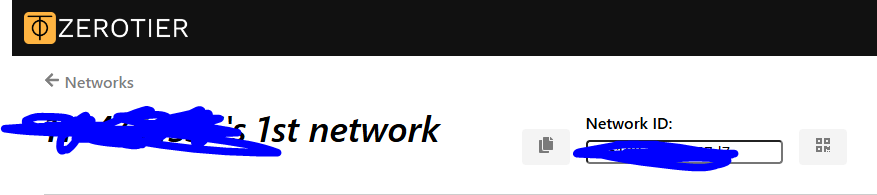
注册后就可以开始创建一个网络,创建网络后在页面中会显示出一个独一无二的NetworkID,这个ID的作用是让设备加入网络。我们通过后面的代码让设备加入网络。
如图所示
二、运行代码
#首先在虚拟机端、树莓派端运行
一、	安装ssh远程连接工具
Sudo apt-get install openssh-server
二、	开启ssh服务并设置为开机启动
Sudo service ssh start
Sudo systemctl enable ssh
三、	下载zerotier验证安装并加入网络

curl -s https://install.zerotier.com | sudo bash
zerotier-cli -v
sudo zerotier-cli join 分配给你的NetworkID
加入后虚拟机端、树莓派端都会如图所示:

然后我们就可以在zerotier官网官网中查看到我们刚刚加入的设备。
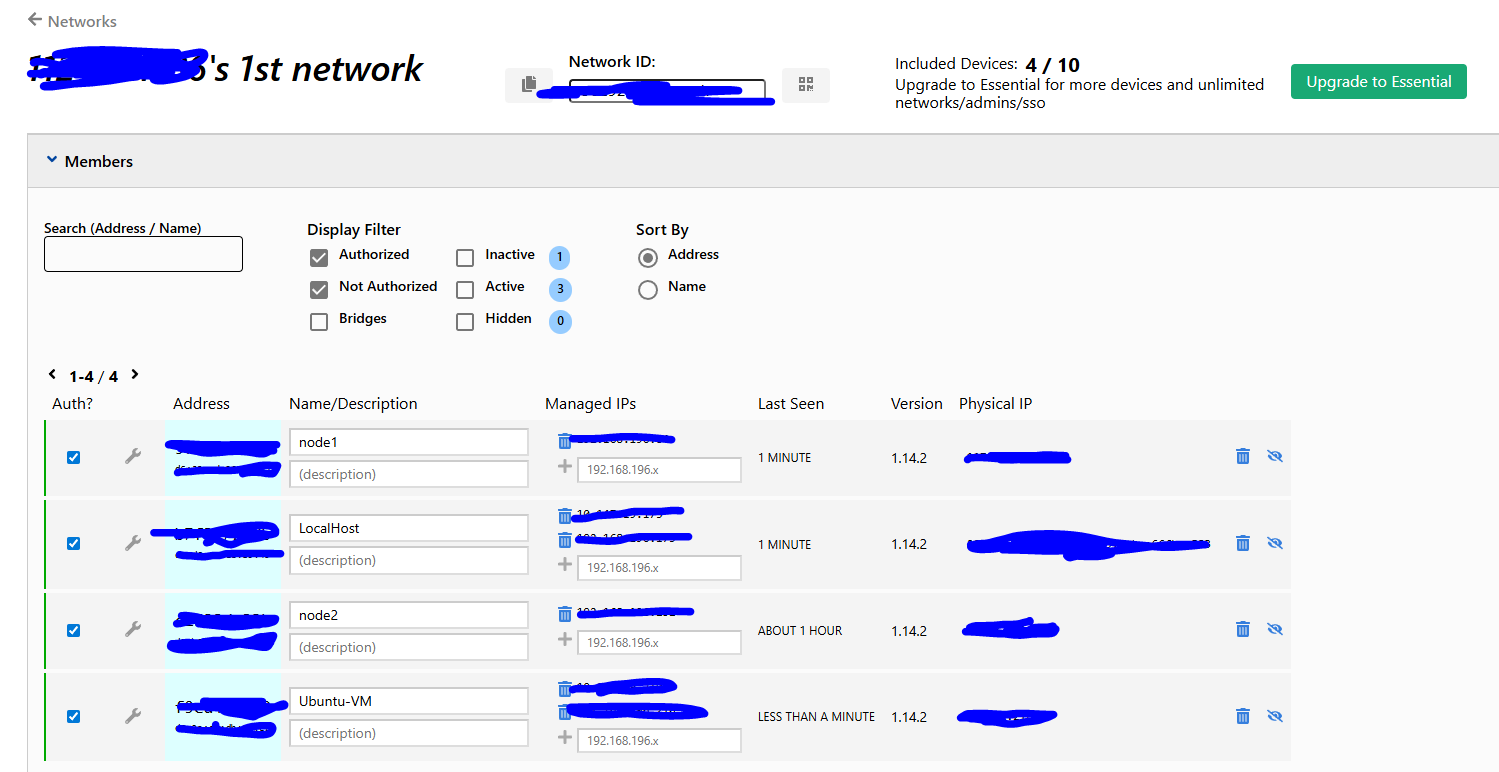
可以在name这一行写上名字免得记不住哪个设备是哪个ip。
三、在主机端下载zerotier
因为我们的目的是要在主机上使用termius(ssh)控制虚拟机和树莓派,所以需要在本机也下载zerotier,官网上就可以下,我的是windows系统,也没啥好演示的,反正连接过程和刚刚说的相差不大,只需要下载好后右键点击然后点加入新网络,输入你的networkID即可。上面图片里的localhost就是我的主机
四、设置开机自启动
# Ubuntu虚拟机
sudo systemctl enable zerotier-one

# 树莓派
sudo systemctl enable zerotier-one
五、下载Termius
没什么好说的,具体可以参考这篇文章来安装破解版。
我们以我的ubuntu-vm虚拟机为进行连接示范:
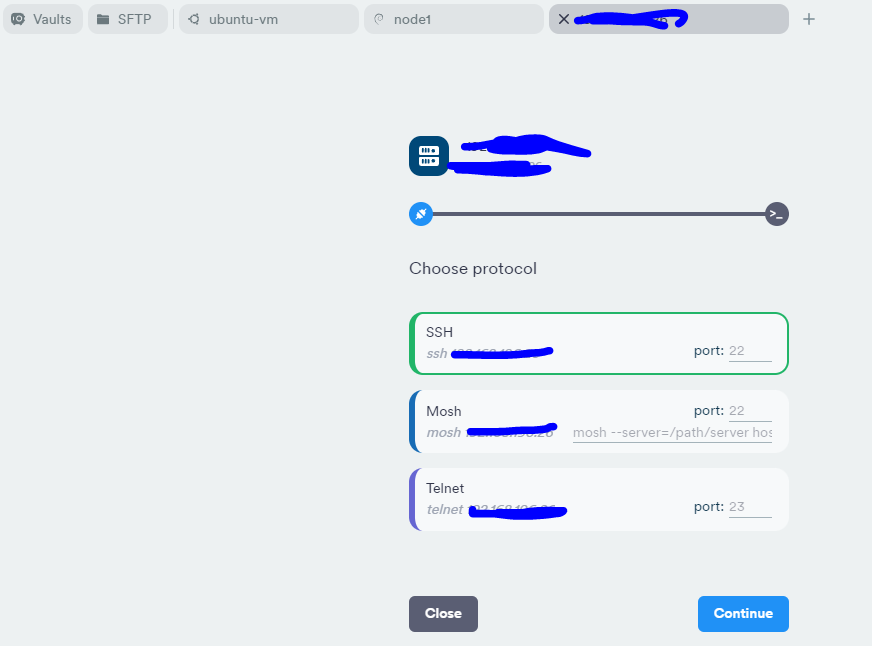
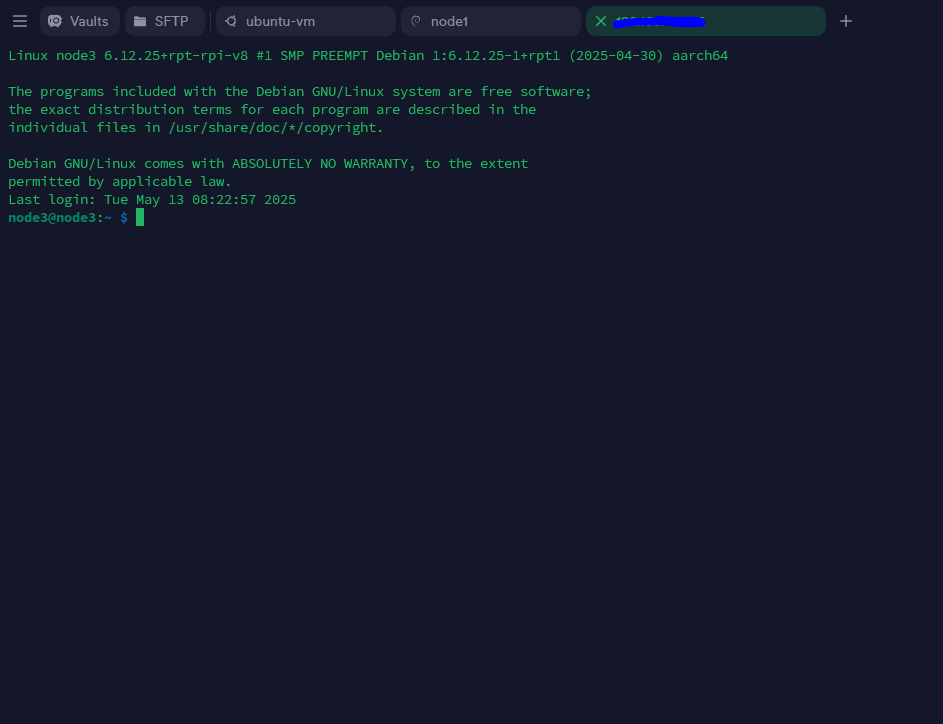
直接输入IP地址进行连接,在这里唯一要注意的一点就是,在输入用户名和密码阶段,你要输入的一定是你的树莓派或虚拟机的用户名和密码,而不是你在zerotier中为其设置的名字。
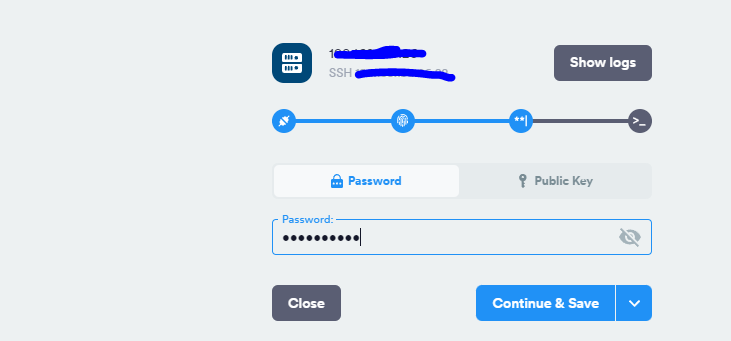
然后就OK了。
后面可能还会出如何安装k3s以及如何设置树莓派为节点虚拟机为master的文章。先这样吧!

北京人形旗下天工造物具身智能开源社区,聚焦具身天工与慧思开物两大平台
更多推荐
 23
23 0
0- 0


 已为社区贡献5条内容

所有评论(0)