【uniapp 引入cesium】
·
在项目中使用步骤
1. npm install cesium --save
2. 接入项目 cesium
node_modules中找到cesium,复制build文件夹下Cesium文件夹到public文件夹下。复制完后就是下图
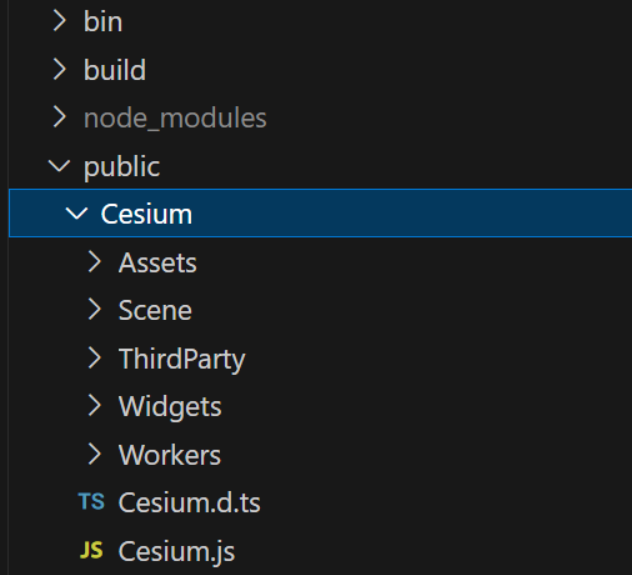
3. index.html中引入cesium
注意!!!一定要引入绝对路径不然刷新会报错
<head>
	  <link rel="stylesheet" href="/Cesium/Widgets/widgets.css">
</head>
<body>
	<script type="text/javascript" src="/Cesium/Cesium.js"></script>
</body>
4.完成后重启项目
<template>
    <div id="my-map"></div>
</template>

<script>
let viewer = null,
    handler = null,
    positionList = []

export default {
    data() {
        return {
            viewer: null,
        }
    },
    methods: {
        init() {
            Cesium.Ion.defaultAccessToken = '这里是自己的地图token,可以暂时用自己生成的临时的'
             // 设置静态资源访问地址
            Cesium.buildModuleUrl.setBaseUrl('/Cesium/')
            // 默认显示范围是中国
            Cesium.Camera.DEFAULT_VIEW_RECTANGLE = Cesium.Rectangle.fromDegrees(73.5, 4, 135, 53.5)
            viewer = new Cesium.Viewer("my-map", {
                imageryProvider: new Cesium.UrlTemplateImageryProvider({
                    url: 'https://webst0{s}.is.autonavi.com/appmaptile?style=6&x={x}&y={y}&z={z}',
                    maximumLevel: 18, // 瓦片可放大的最大值
                    subdomains: "1234"
                }),
                shouldAnimate: true,
                baseLayerPicker: false, // 是否显示图层选择器
                geocoder: false, // 是否显示geocoder小器件,右上角查询按钮
                animation: false, // 是否创建动画小器件,左下角仪表
                fullscreenButton: false, // 是否显示全屏控件,右下角
                homeButton: false, // 是否显示Home按钮
                infoBox: false, // 是否显示信息框
                sceneModePicker: false, // 是否显示3D/2D选择器
                sceneMode: Cesium.SceneMode.SCENE3D, // 初始场景模式 1 2D模式 2 2D循环模式 3 3D模式  Cesium.SceneMode
                selectionIndicator: false, // 不会创建SelectionIndicator小部件
                timeline: false, // 不会创建时间线小部件
                navigationHelpButton: false, // 不会创建导航帮助按钮
                navigationInstructionsInitiallyVisible: false, // 是否显示帮助导航
            })
            // 调整画板大小
            viewer.canvas.style.width = '100vw'
            viewer.canvas.style.height = '100vh'
            // 开启地形深度检测
            viewer.scene.globe.depthTestAgainstTerrain = true;
            // 去logo水印
            viewer.cesiumWidget.creditContainer.style.display = 'none'


        },
    },
    mounted() {

        this.init();
    },
};
</script>

<style scoped>
#my-map {
    width: 100%;
    height: 100%;
    background-color: black;
}
</style>

北京人形旗下天工造物具身智能开源社区,聚焦具身天工与慧思开物两大平台
更多推荐
 9
9 0
0- 0


 已为社区贡献1条内容

所有评论(0)