使用EtherNET/IP Scanner Demo软件与PLC进行通讯的配置说明
一.环境说明
1、win11上安装的PLC编程软件(自行下载)
2、win11上安装的EtherNET/IP Scanner Demo软件,地址:
3、汇川AC802运动控制器(自备)
4、PLC的网口A与PC通过网线连接
二.PLC端配置
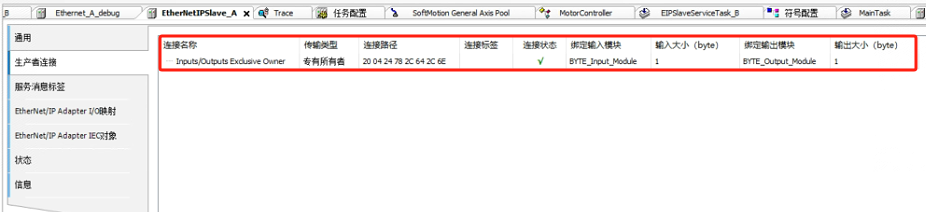
| 生产者连接路径 | 0x20 0x04 0x24 0x78 0x2C 0x64 0x2C 0x6E |
| 接收数据大小 | 1Byte |
| 发送数据大小 | 1Byte |
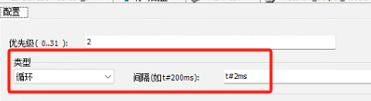
| 数据更新 | 循环方式 |
| 更新周期 | 2ms |
| IP地址 | 192.168.1.88 |
|
|
|
三.EtherNET/IP Scanner Demo Class1配置实例
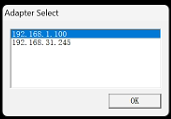
1.打开EtherNET/IP Scanner Demo软件。选择主机地址,要与PLC同网段,本例为192.168.1.100
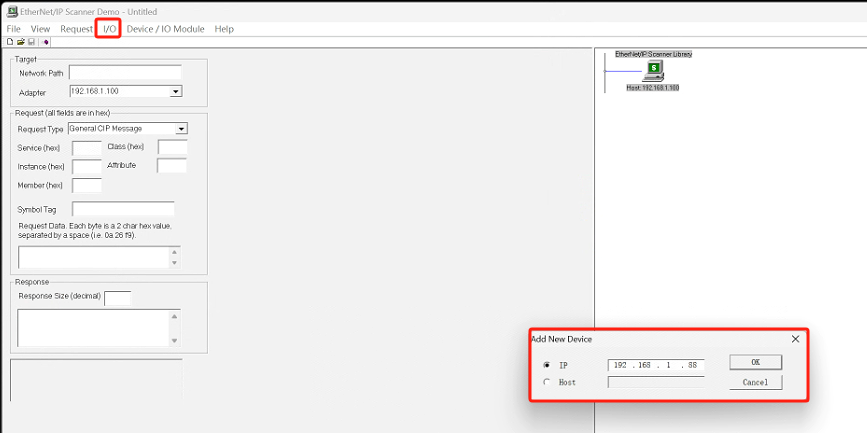
2.添加IO设备,填写PLC地址,本例为192.16.8.1.88
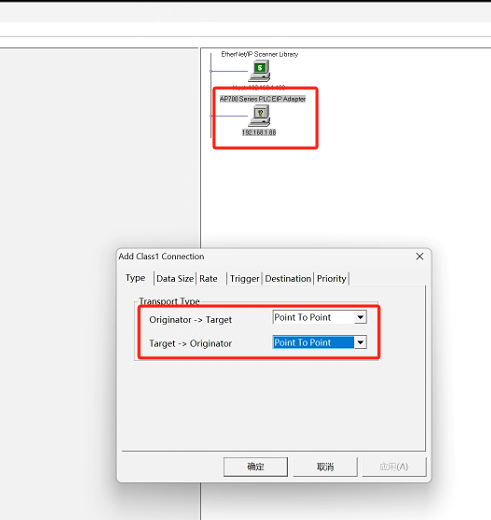
3.添加Class 1连接,连接类型选择P2P
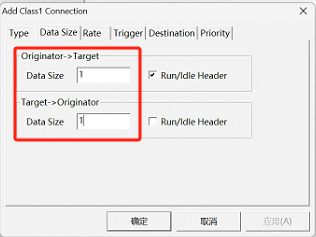
4.数据量选择1Byte
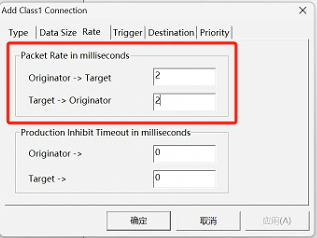
5.周期选择2ms
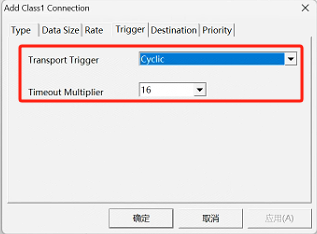
6.触发方式为循环,超时时间默认
6.连接路径与PLC设置的一直,O->T为0x64,T->O为0x6E
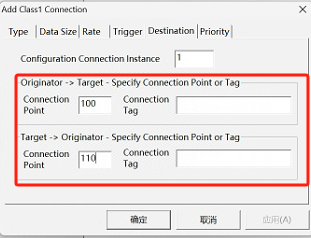
7.优先级默认
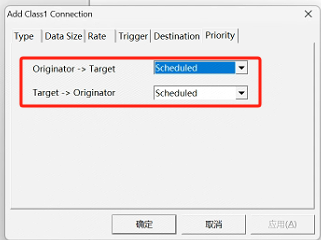
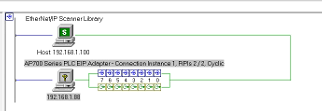
8.全部配置完毕后,点击”确定“,即可看到连接成功
接收及发送的数据均通过Bit显示,蓝色为要发送的数据,点击翻转即可在PLC端看到数据变化
类似得,绿色为从PLC接收的数据,可看到事实数据显示。
9.软件左下角显示连接的收发LOG,可初步判断连接的性能指标(此图中的数据部分为另一个实例,与前文配置不同)
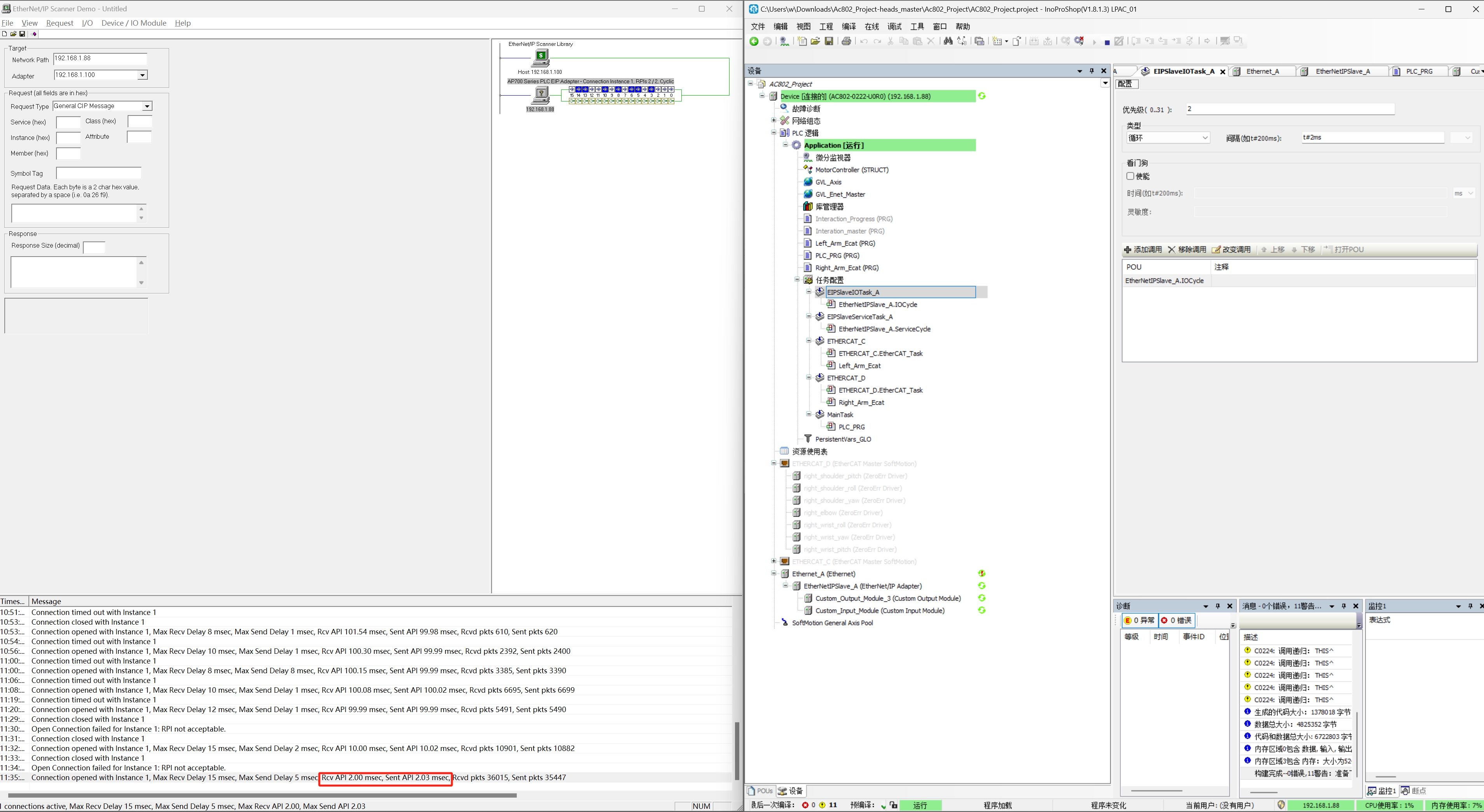
四.EtherNET/IP Scanner Demo Class3配置实例
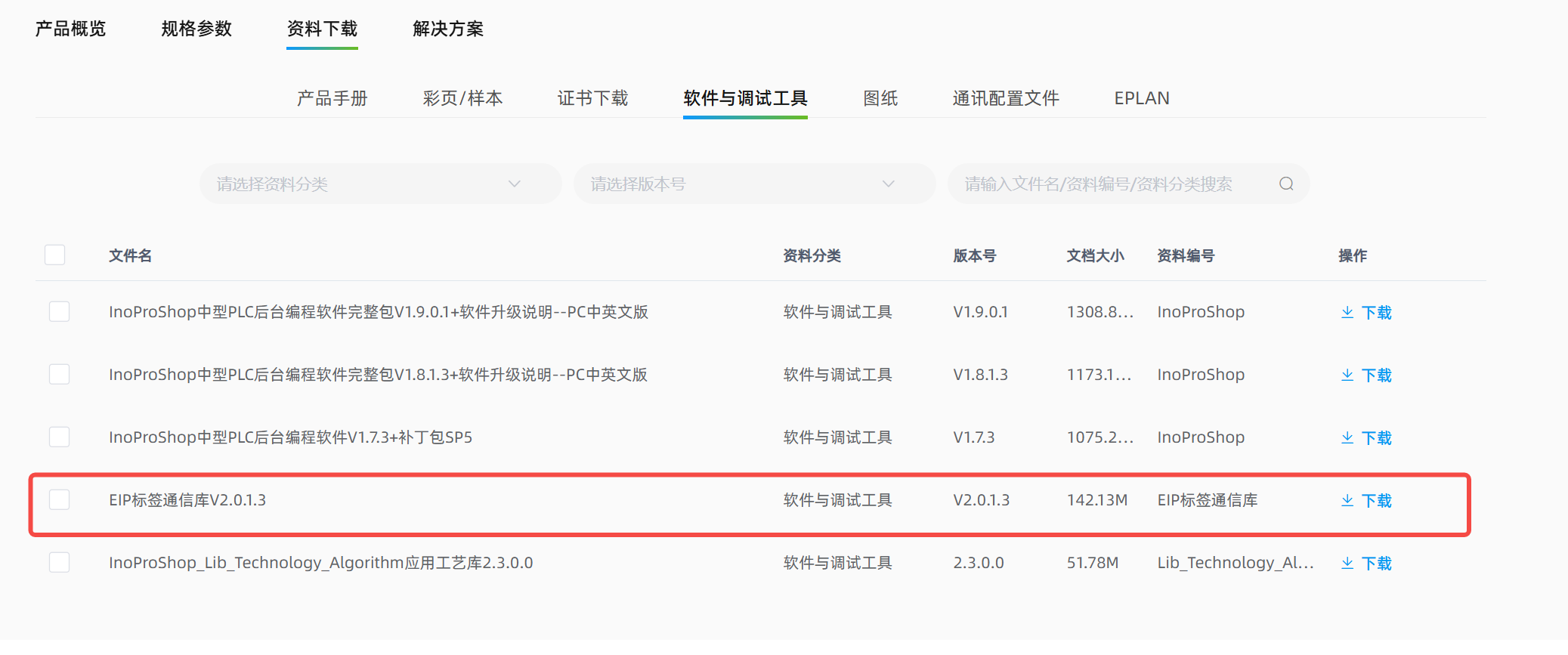
Class 3较为简单,只需在PLC中开启标签通讯,并把想读写的变量打开即可,具体操作步骤参考《EIP标签通信库使用说明V2.0.1.3》。地址:
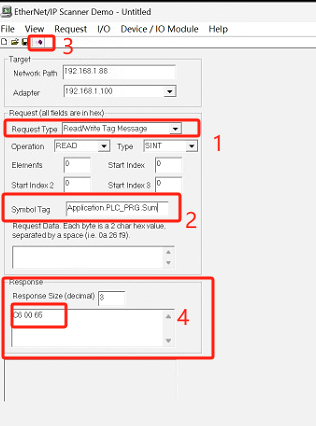
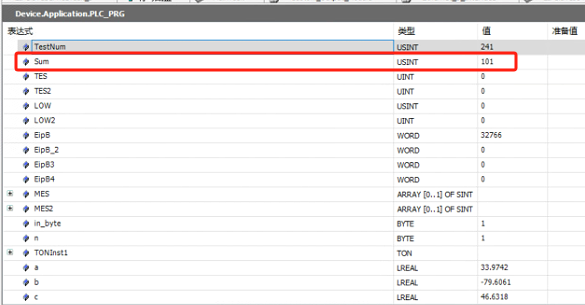
在EtherNET/IP Scanner Demo只需把要读写的变量全路径输入即可。如:PLC_PRG模块中的Sum变量。读取到的Sum=0x65,与PLC中的数据101相同。
|
|
|
五.总结
使用EtherNET/IP Scanner Demo软件与PLC进行EIP通讯配置较为简单,过程中需要注意:
1、两者的IP地址需要在同网段
2、PC端的配置与PLC内的配置要匹配,否则无法建立IO连接
(若对EIP主从站开发及移植感兴趣,后续会单独出相关知识分享文章)

北京人形旗下天工造物具身智能开源社区,聚焦具身天工与慧思开物两大平台
更多推荐
 5
5 0
0- 0


 已为社区贡献2条内容

所有评论(0)