BlazeMeter Chrome Recorder:前端性能测试脚本自动化工具

简介:BlazeMeter Chrome Recorder是BlazeMeter提供的一款浏览器插件,旨在简化前端性能测试脚本的创建。它能记录用户与Web应用的交互行为并转换为JUnit或JMX格式的脚本,通过谷歌浏览器的简单安装和操作,允许用户捕捉浏览器中的点击、表单填写等行为,并在BlazeMeter平台或其他支持的测试工具中执行负载测试。此工具非常适合集成到CI/CD流程中,并且提供了详细的报告与分析功能,帮助优化应用性能。 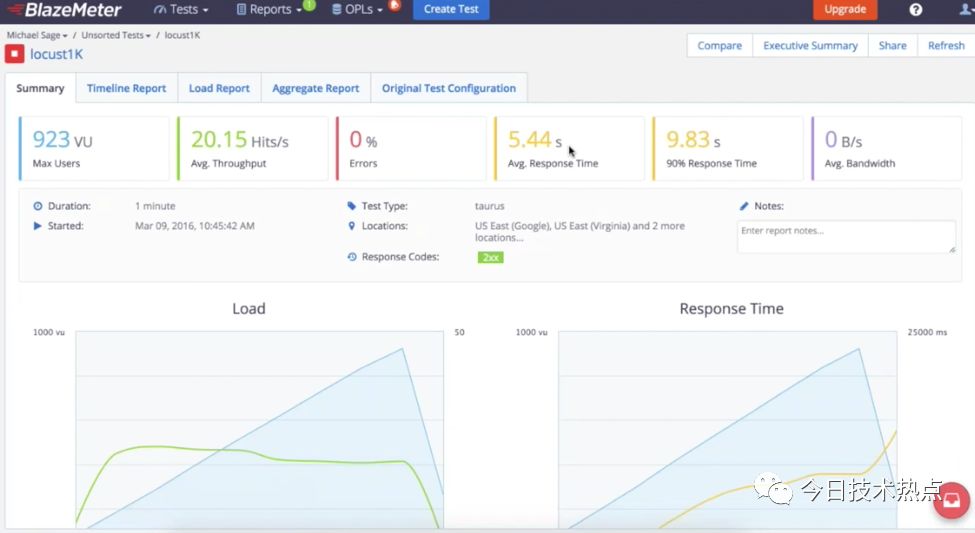
1. BlazeMeter性能测试工具介绍
1.1 BlazeMeter概述
BlazeMeter 是一款基于云的开源性能测试工具,它支持大规模、高性能的负载测试,并且能够集成到持续集成/持续部署(CI/CD)流程中。它允许测试人员使用JMeter脚本来执行复杂的测试场景,能够模拟成千上万的并发用户访问应用程序。
1.2 BlazeMeter的核心功能
BlazeMeter的核心功能包括但不限于:
- 大规模并发测试 :提供高并发测试能力,无需本地资源或服务器。
- 分布式测试 :支持在多个地理位置运行测试,以模拟真实的用户访问模式。
- 集成功能 :能够与Jenkins, Travis CI等CI/CD工具无缝集成。
- 性能监控与分析 :提供详细的测试结果和性能指标,帮助识别应用瓶颈。
1.3 BlazeMeter与传统工具的比较
相较于传统的性能测试工具,BlazeMeter具有易用性、灵活性和可扩展性的优势。它不需要在本地安装复杂的软件,只需要通过浏览器即可访问BlazeMeter平台,从而设计、运行和分析测试。此外,其云基础架构消除了对昂贵硬件的需求,使得更多企业能够承担性能测试的费用。
在后续章节中,我们将深入了解BlazeMeter提供的Chrome Recorder插件,它如何让性能测试变得更为简单高效,以及如何在CI/CD流程中应用BlazeMeter以实现性能监控的自动化。
2. BlazeMeter Chrome Recorder插件功能
2.1 插件的核心技术原理
2.1.1 基于Chrome DevTools的交互捕获机制
BlazeMeter Chrome Recorder插件利用了Chrome浏览器内置的开发者工具(DevTools)进行交互捕获。Chrome DevTools是Chrome浏览器提供的一款强大的开发者调试工具,它允许开发者对网页进行实时的调试和性能监控。当使用BlazeMeter插件进行录制时,实际上是在调用DevTools提供的API来捕获用户在浏览器中的所有交互行为。
DevTools捕获的交互信息包括但不限于点击、鼠标移动、表单输入、AJAX请求等,这些信息将被转化为可以复现的自动化测试脚本。该机制的核心在于能够在开发者和浏览器之间建立一座桥梁,实时捕捉用户行为,并转换为脚本代码,从而极大地简化了测试脚本的编写过程。
通过在Chrome浏览器中打开DevTools,开发者可以查看到所有网络请求、计算出元素的CSS选择器等,这些功能为BlazeMeter插件提供了丰富的原始数据。而且,DevTools本身具备强大的调试功能,当录制过程中遇到问题时,开发者也可以通过它来辅助诊断。
2.1.2 自动化脚本生成流程解析
BlazeMeter Chrome Recorder插件的脚本生成流程大致分为以下几个步骤:
-
安装插件 :首先用户需要在Chrome浏览器中安装BlazeMeter Chrome Recorder插件,并进行配置。
-
录制交互 :用户在浏览器中进行正常操作,插件通过DevTools捕获这些操作,并将它们记录下来。
-
脚本转换 :捕获的数据被转换为JavaScript代码,即所谓的“测试脚本”。这些脚本包含一系列模拟用户操作的函数调用。
-
编辑和优化 :生成的测试脚本可以在插件中预览和编辑。用户可以添加或删除操作,调整脚本的逻辑,甚至可以手动编写或修改脚本。
-
导出脚本 :经过编辑优化后的脚本可以导出为多种格式,比如JMeter (.jmx) 或其他支持的格式,以便在不同的测试环境中使用。
为了保证自动化脚本的准确性和效率,BlazeMeter提供了强大的脚本编辑器,允许用户自定义脚本逻辑,并增加了脚本参数化、循环执行等高级功能。这些功能对于实现复杂测试场景,以及提升测试脚本的可复用性具有重要意义。
2.2 插件的主要功能特性
2.2.1 前端性能监控指标展示
BlazeMeter Chrome Recorder插件不仅是一个录制工具,它还提供了一整套的前端性能监控解决方案。插件内置了多个性能监控指标,可以实时追踪和记录页面加载时间、网络请求延迟、执行时间等关键数据。
这些指标对于开发者来说至关重要,因为它们直接关系到用户体验和应用性能。在录制过程中,BlazeMeter插件会自动收集这些数据,并以图形化的方式展示,帮助开发者直观地了解应用的性能瓶颈。
性能监控指标的展示能够帮助用户定位性能问题,比如:
- 长时间的HTTP请求可能会导致页面加载缓慢。
- JavaScript的复杂计算可能会导致用户界面反应迟钝。
- 未优化的CSS和图片资源可能导致高延迟和页面渲染不完整。
通过监控这些指标,BlazeMeter Chrome Recorder插件可以辅助开发者优化前端代码,提高应用性能。
2.2.2 跨浏览器测试能力
由于现代网页应用需要在不同的浏览器上提供一致的用户体验,跨浏览器测试成为了前端开发和测试流程中不可或缺的一部分。BlazeMeter Chrome Recorder插件提供了跨浏览器测试的能力,能够确保同一套测试脚本可以在多个主流浏览器上运行,包括Chrome、Firefox、Safari、Internet Explorer和Edge等。
为了实现这一能力,插件依赖于Selenium WebDriver的多浏览器支持。在录制完测试脚本之后,插件可以将脚本导出为Selenium支持的格式,并在不同浏览器中执行相同的测试案例。这有助于确保不同环境下应用的兼容性,并减少因浏览器差异带来的潜在问题。
2.2.3 高级配置项与自定义脚本编写
为了满足更高级的测试需求,BlazeMeter Chrome Recorder插件提供了丰富的配置项和自定义脚本编写的功能。用户可以对录制的脚本进行深度定制,以适应复杂的测试场景和特定的测试需求。
高级配置项允许用户进行以下操作:
- 选择不同的脚本执行速度和等待时间设置,以模拟真实用户的操作习惯。
- 设置请求过滤条件,仅记录或忽略特定类型的网络请求。
- 引入外部JavaScript文件或代码片段,以增强脚本的功能。
自定义脚本编写的功能则更为强大,允许用户通过编写额外的JavaScript代码来:
- 创建复杂的测试逻辑,比如条件判断、循环执行等。
- 实现参数化测试,通过外部数据源(如CSV文件)引入测试数据。
- 与BlazeMeter平台或其他性能测试工具集成,使用平台提供的其他测试特性。
通过这些高级功能,BlazeMeter Chrome Recorder插件不仅是一个简单的录制工具,它还成为了专业的测试工程师实现复杂测试策略的有效武器。
3. 如何录制前端交互行为并生成测试脚本
在当前的技术环境下,针对Web应用的性能测试已成为保障用户体验的关键环节。BlazeMeter Chrome Recorder插件提供了一种有效手段,让测试工程师能够快速地录制前端交互行为并生成可用的测试脚本。本章将深入解析录制流程以及脚本生成的步骤,旨在指导测试人员高效地完成测试准备。
3.1 录制流程详解
3.1.1 浏览器录制插件的安装与配置
首先,确保你使用的浏览器已安装BlazeMeter Chrome Recorder插件。可以通过访问Chrome的扩展程序页面,搜索并添加BlazeMeter Chrome Recorder。安装完成后,你会在浏览器的扩展程序栏看到一个红色的BlazeMeter图标。
接下来,进行插件的配置工作。点击扩展图标,会弹出一个选项页面,允许用户配置录制的相关参数,如代理设置、目标服务器地址、性能数据收集等。配置完成后,你就可以开始录制操作了。
3.1.2 模拟用户交互行为的方法
录制过程需要确保你的行为模拟了真实用户的操作流程。打开目标网页,点击插件图标开始录制。此时,插件将捕获所有的前端交互,如点击、输入、滚动等,并将它们转换成自动化脚本。
在录制过程中,你可以暂停、恢复或停止录制。当完成了一系列用户交互操作后,点击停止录制。此时,BlazeMeter会生成一个包含所有录制动作的测试脚本。
3.1.3 脚本录制过程中的注意事项
在录制脚本时,应当注意以下几点: - 仅记录实际相关的用户交互,避免录制无用操作; - 确保网络环境稳定,以保证脚本的准确性和性能数据的真实性; - 完整性测试,确保录制的脚本覆盖了应用的主要功能路径; - 对于登录、购物车等需要动态数据的流程,提前准备好测试数据或使用数据参数化; - 多次重复测试,检查脚本是否稳定执行。
3.2 生成测试脚本的步骤与技巧
3.2.1 录制后的脚本预览与编辑
录制完成后,插件会提供脚本的预览,你可以查看所有录制到的步骤。如果发现有错误或遗漏,可以点击编辑按钮进行手动修改。预览界面通常会提供编辑、删除、插入等操作,允许你对脚本进行微调。
编辑脚本时需要注意遵循正确的语法和命令结构。例如,检查每个步骤是否有对应的元素选择器,并且验证步骤执行的逻辑顺序是否正确。
3.2.2 脚本的测试用例设计与分组
在生成测试脚本之后,需要根据业务需求设计测试用例。良好的测试用例应该覆盖所有关键的功能路径,并且能够检验出应用在高负载下的表现。
测试用例设计的下一步是进行用例分组。这有助于管理测试案例的执行顺序和逻辑,也使得性能测试的报告更为清晰。用例分组可以根据功能模块、用户角色或测试场景的不同来设定。
代码块示例
// 示例测试脚本部分代码块
var script = {
  type: 'script',
  name: 'Login Test',
  steps: [
    {
      request: {
        url: 'https://example.com/login',
        method: 'GET'
      }
    },
    {
      request: {
        url: 'https://example.com/login',
        method: 'POST',
        headers: {
          'Content-Type': 'application/x-www-form-urlencoded'
        },
        body: 'username=testuser&password=testpass'
      }
    },
    {
      assert: {
        responseCode: 200,
        responseTime: '< 500'
      }
    }
  ]
};
代码逻辑分析
-
type指明了脚本的类型,这里是script表示是一个测试脚本。 -
name是测试脚本的名称,用于标识不同的测试。 -
steps数组包含了测试的所有步骤。每个步骤可能包括请求(request)、断言(assert)等部分。 - 在请求部分,
url定义了请求的地址,method定义了请求类型(GET、POST等),headers和body用于定义请求的头部和正文数据。
参数说明
-
responseCode表示期望得到的HTTP响应码。例如,200表示成功。 -
responseTime定义了响应时间的最大值,用以检查性能指标。
通过对脚本代码的分析和编辑,可以有效地定制测试脚本,以满足不同的测试需求和性能指标评估。
在本章节中,我们重点讲解了BlazeMeter Chrome Recorder插件录制和生成测试脚本的过程,以及如何设计和编辑测试用例。以上内容为第三章的详细介绍,旨在帮助测试人员高效地使用BlazeMeter进行前端交互行为的性能测试。
4. 测试脚本的格式和兼容性
4.1 测试脚本的格式标准
4.1.1 脚本文件结构分析
当我们深入研究BlazeMeter生成的测试脚本时,我们首先需要了解脚本文件的结构,这有助于我们在不同环境下复用和维护这些脚本。测试脚本通常包括以下几个关键部分:
- 头部信息(Headers) :包含有关测试请求的元数据,如用户代理、接受类型、认证信息等。
- 请求参数(Request Parameters) :定义了HTTP请求的具体参数,包括请求类型(GET、POST、PUT等)、URL路径、查询字符串、请求体等。
- 变量和配置(Variables and Configurations) :用于定义可复用的数据片段或配置,以便在脚本中动态替换或使用。
- 逻辑脚本(Logic Scripts) :这部分包含实际的自动化操作逻辑,如循环、条件判断、请求等待时间等。
下面是一个简化的测试脚本示例,展示了脚本的基本结构:
{
  "headers": {
    "Content-Type": "application/json"
  },
  "request": {
    "url": "https://api.example.com/data",
    "method": "GET",
    "body": {}
  },
  "variables": {
    "token": "Bearer XYZ12345"
  },
  "logic": [
    {
      "type": "if",
      "criteria": "${status} == 200",
      "then": {
        "type": "log",
        "message": "Request was successful"
      },
      "else": {
        "type": "log",
        "message": "Request failed"
      }
    }
  ]
}
4.1.2 关键元素和操作的语法规范
在BlazeMeter中,脚本是使用JSON或者YAML格式编写的。每个脚本的关键元素都遵循一定的语法规范。例如:
- 变量定义 :变量通常用
${variableName}的形式表示,它们在执行前需要被赋值。 - 循环操作 :循环可以通过“type: “loop””定义,指定循环次数或条件。
- 条件判断 :条件判断可以通过“type: “if””和“type: “else””进行逻辑分支的控制。
- 函数操作 :函数用于执行特定操作,如日志记录(log)、断言(assert)、发送HTTP请求等。
每个元素和操作都有其特定的属性和预期的输入类型。理解这些规范对于编写可兼容的测试脚本至关重要。
// 示例:循环操作语法
{
  "logic": [
    {
      "type": "loop",
      "count": 10,
      "do": [
        {
          "type": "httpRequest",
          "url": "https://api.example.com/items",
          "method": "GET"
        }
      ]
    }
  ]
}
4.2 脚本的兼容性问题及解决方案
4.2.1 兼容性检查工具的使用
为确保测试脚本在不同浏览器和环境下保持一致性和可靠性,使用兼容性检查工具是至关重要的。BlazeMeter提供了一系列工具来帮助开发者识别和解决兼容性问题:
- 浏览器兼容性检查 :通过在不同浏览器上运行相同的脚本,可以检测出特定浏览器相关的兼容性问题。
- 代码覆盖率分析 :分析测试脚本覆盖的代码范围,帮助开发者了解哪些部分尚未进行测试。
- 性能分析工具 :监控脚本执行时的资源消耗,如CPU、内存等,避免资源瓶颈影响测试结果。
4.2.2 跨浏览器兼容性测试策略
进行跨浏览器兼容性测试时,应该采取以下策略:
- 多浏览器并行测试 :同时在多个浏览器上运行相同的测试脚本,以便快速发现和修复兼容性问题。
- 虚拟用户代理(VUAs) :使用虚拟用户代理模拟旧版浏览器的行为,以测试脚本的向后兼容性。
- 持续集成(CI)流程集成 :将兼容性检查集成到CI/CD流程中,确保每次代码提交都会进行兼容性测试。
// 示例:虚拟用户代理配置
{
  "config": {
    "vus": 10,
    "duration": "30s",
    "browsers": [
      {
        "name": "Chrome",
        "代理商": "Mozilla/5.0 (Windows NT 10.0; Win64; x64) AppleWebKit/537.36 (KHTML, like Gecko) Chrome/58.0.3029.110 Safari/537.3"
      },
      {
        "name": "Firefox",
        "代理商": "Mozilla/5.0 (Windows NT 10.0; Win64; x64; rv:54.0) Gecko/20100101 Firefox/54.0"
      }
    ]
  }
}
通过本章节的介绍,我们详细探讨了BlazeMeter测试脚本的格式标准及其在不同浏览器间的兼容性策略。下一章节我们将深入探讨BlazeMeter在CI/CD流程中的应用以及性能测试结果的实时监控和自动化分析方法。
5. BlazeMeter在CI/CD中的应用
随着软件开发流程的持续优化和敏捷开发模式的普及,CI/CD(持续集成/持续部署)已成为现代软件工程不可或缺的一部分。BlazeMeter作为一个强大的性能测试平台,其在CI/CD流程中的应用不仅可以增强软件发布前的质量保证,还能提供实时的性能监控和快速的反馈机制。本章节将详细解析BlazeMeter如何与CI/CD集成,并发挥其在性能测试领域中的最大效能。
5.1 BlazeMeter与持续集成/持续部署的集成流程
BlazeMeter与CI/CD的集成极大地提升了测试的自动化水平,使其成为代码提交、构建和部署流程中的一个自然环节。
5.1.1 插件与主流CI/CD工具的整合方法
将BlazeMeter集成到CI/CD工具链中,首先要了解主流的CI/CD工具,如Jenkins、Travis CI、CircleCI等。通过BlazeMeter提供的插件,可以较为简单地将性能测试作为构建流程的一部分。以Jenkins为例,以下是具体的集成步骤:
- 安装BlazeMeter插件 :访问Jenkins插件管理页面,搜索并安装BlazeMeter插件。
- 配置BlazeMeter认证信息 :在Jenkins全局配置中输入BlazeMeter的API Key,确保能够访问BlazeMeter平台。
- 创建性能测试任务 :在Jenkins中创建新的构建任务,并添加构建步骤以执行BlazeMeter测试。
5.1.2 自动化测试流程的配置与执行
配置自动化测试流程需要在Jenkins的构建脚本中嵌入性能测试的命令或脚本。BlazeMeter提供的JSON配置文件或直接使用Jenkins的BlazeMeter插件进行测试配置都可以实现。一个简单的配置示例如下:
stage('BlazeMeter Test') {
    steps {
        script {
            def bzt = BlazeMeterApi.new()
            def bztConfig = '''
            {
                "config": {
                    "general": {
                        "concurency": 10,
                        "ramp-up": 1,
                        "total-iterations": 1
                    },
                    "samplers": [
                        {
                            "name": "MyTest",
                            "request": {
                                "url": "http://example.com",
                                "method": "GET"
                            }
                        }
                    ]
                }
            }
            '''
            def result = bzt.runTest(bztConfig)
            echo "Test Result: " + result
        }
    }
}
在此配置中,我们定义了一个名为 MyTest 的测试,它将并发地发送HTTP GET请求到 http://example.com 。Jenkins的脚本步骤会调用BlazeMeter API,执行测试并输出结果。
5.2 性能测试结果在CI/CD中的应用
性能测试结果的实时监控和分析是CI/CD集成中不可或缺的部分,BlazeMeter提供了多种方式来实现这一目标。
5.2.1 性能指标的实时监控
BlazeMeter可以将性能测试的结果以实时的方式展现给开发者和运维团队。通过BlazeMeter的监控仪表板,团队可以实时监控各项性能指标,如响应时间、吞吐量、成功率等。在Jenkins中,我们可以集成BlazeMeter的仪表板,将测试结果直接嵌入到构建页面中,方便团队成员查看。
5.2.2 测试结果的自动化分析与报警机制
自动化的测试结果分析和报警机制是BlazeMeter在CI/CD中的另一个关键应用。基于性能测试结果,BlazeMeter能够自动生成报告,分析性能瓶颈,并且在性能退化时触发报警。为了实现这一点,可以通过创建Webhooks或API调用来接收测试完成的信号,并触发后续的分析与报警动作。
{
  "url": "http://your-analysis-service.com",
  "method": "POST",
  "headers": {
    "Content-Type": "application/json"
  },
  "body": {
    "threshold": 5000,
    "test_id": "12345"
  }
}
上述JSON配置定义了一个Webhook,该Webhook在测试完成后会向指定的URL发送包含测试ID和阈值的信息,您的分析服务可以根据这些信息自动进行性能退化分析,并执行相应的报警逻辑。
通过以上各节的讲解,我们可以看到BlazeMeter在CI/CD中的应用不仅仅局限于单次测试的执行,而是一个全流程的性能保障体系,可以有效提升软件发布的速度和质量。在本章接下来的章节中,我们将进一步探讨性能测试报告的生成与解读,以及性能测试分析的深入应用。
简介:BlazeMeter Chrome Recorder是BlazeMeter提供的一款浏览器插件,旨在简化前端性能测试脚本的创建。它能记录用户与Web应用的交互行为并转换为JUnit或JMX格式的脚本,通过谷歌浏览器的简单安装和操作,允许用户捕捉浏览器中的点击、表单填写等行为,并在BlazeMeter平台或其他支持的测试工具中执行负载测试。此工具非常适合集成到CI/CD流程中,并且提供了详细的报告与分析功能,帮助优化应用性能。

北京人形旗下天工造物具身智能开源社区,聚焦具身天工与慧思开物两大平台
更多推荐
 24
24 0
0- 0


 已为社区贡献21条内容

所有评论(0)