markdown介绍+使用工具
目录
一、什么是Markdown❓
Markdown是一种轻量级标记语言,由约翰·格鲁伯(John Gruber)于2004年创建。它允许用户使用简单易读的纯文本格式编写文档,并能快速转换为HTML、PDF、Word等多种格式。Markdown的文件通常以
.md或.markdown为后缀。
Markdown的核心目标是简洁易读,即使未渲染的Markdown文件也能清晰呈现内容。它广泛应用于博客、技术文档、笔记、电子书等领域,支持的平台包括GitHub、CSDN、简书等。
-
Markdown的优点
-
简单易学:它的语法直观,常用功能简单。
-
跨平台支持:纯文本格式可在任何设备和系统中使用。
-
高效排版:无需复杂的排版操作,专注于内容创作。
-
多格式导出:支持HTML、PDF、图片等多种格式。
-
兼容性强:适用于版本控制工具,如Git。
-
二、有哪些可以使用的软件呢❓
Markdown 是一种轻量级标记语言,广泛用于写作、笔记、博客、技术文档等。支持 Markdown 的软件和平台非常多,下面分类整理:
1、🖥️ 本地软件(桌面端)
- 📝写作与笔记
| 软件名称 | 支持平台 | 特点 |
|---|---|---|
| Typora | Windows / macOS / Linux | 所见即所得、简洁高效、支持图床、LaTeX |
| Obsidian | Windows / macOS / Linux | 双链笔记、知识管理、支持插件 |
| MarkText | Windows / macOS / Linux | 免费开源、所见即所得 |
| Zettlr | Windows / macOS / Linux | 学术写作友好、支持引用、文献管理 |
| Notable | Windows / macOS / Linux | 简洁、专注于 Markdown 笔记 |
- 🗂️代码与文档编辑器
| 软件名称 | 支持平台 | 特点 |
|---|---|---|
| Visual Studio Code (VS Code) | Windows / macOS / Linux | 支持 Markdown 插件、预览、扩展多 |
| Sublime Text | Windows / macOS / Linux | 快速轻量,需装插件支持 Markdown |
后面会介绍VS Code的下载+搭载markdown的使用
2、🌐在线编辑器
| 网站名称 | 网址 | 特点 |
|---|---|---|
| StackEdit | stackedit.io | 云同步(Google Drive)、支持公式、协作 |
| Dillinger | dillinger.io | 拖拽导出、云同步 |
| HackMD | hackmd.io | 团队协作文档写作,开发友好 |
| Markdown Live Preview | markdownlivepreview.com | 即时预览,轻量 |
3、📱 移动端应用
| 应用 | 平台 | 特点 |
|---|---|---|
| Joplin | Android / iOS / Desktop | 开源、笔记、支持加密和同步 |
| MWeb(iOS) | iOS | 专为 Markdown 写作设计 |
| Bear(iOS) | iOS | 极简笔记应用,支持 Markdown,Apple 生态好 |
| MarkdownX | Android | 简洁好用,支持本地和云同步 |
4、🖥️网站平台(写作/发布支持 Markdown)
| 平台名称 | 用途 | 特点 |
|---|---|---|
| GitHub / Gitee | 项目托管 | README.md 文件使用 Markdown |
| 知乎 | 内容创作 | 支持部分 Markdown 语法 |
| 掘金 / CSDN / 简书 | 技术博客 | 原生支持 Markdown 编辑 |
| Notion(部分支持) | 笔记、项目管理 | 支持部分 Markdown 快捷语法 |
| 博客平台 Hexo / Hugo / Jekyll | 静态网站生成器 | 博文写作用 Markdown |
5、✅ 小结建议
| 你想要的用途 | 推荐工具 |
|---|---|
| 本地写作 | Typora / MarkText / VS Code |
| 多端笔记 | Obsidian / Joplin |
| 在线编辑 | StackEdit / HackMD |
| 团队协作 | HackMD / GitHub |
| 写博客 | Hexo + GitHub Pages / 掘金 |
三、VS Code安装+markdown插件和使用
1、 安装vscode
用vscode可以将写的文档上传到GitHub上保留
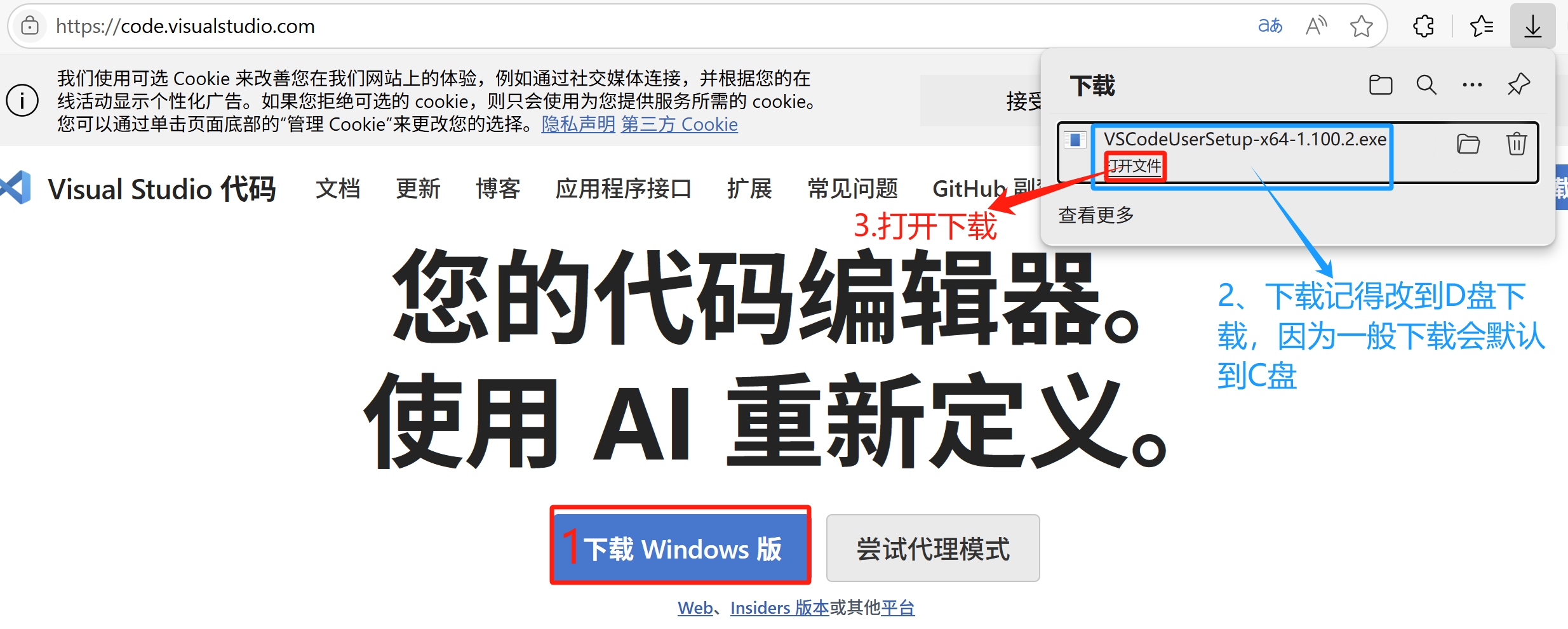
vscode官网下载🔗:https://code.visualstudio.com/
1.1、 下载vscode
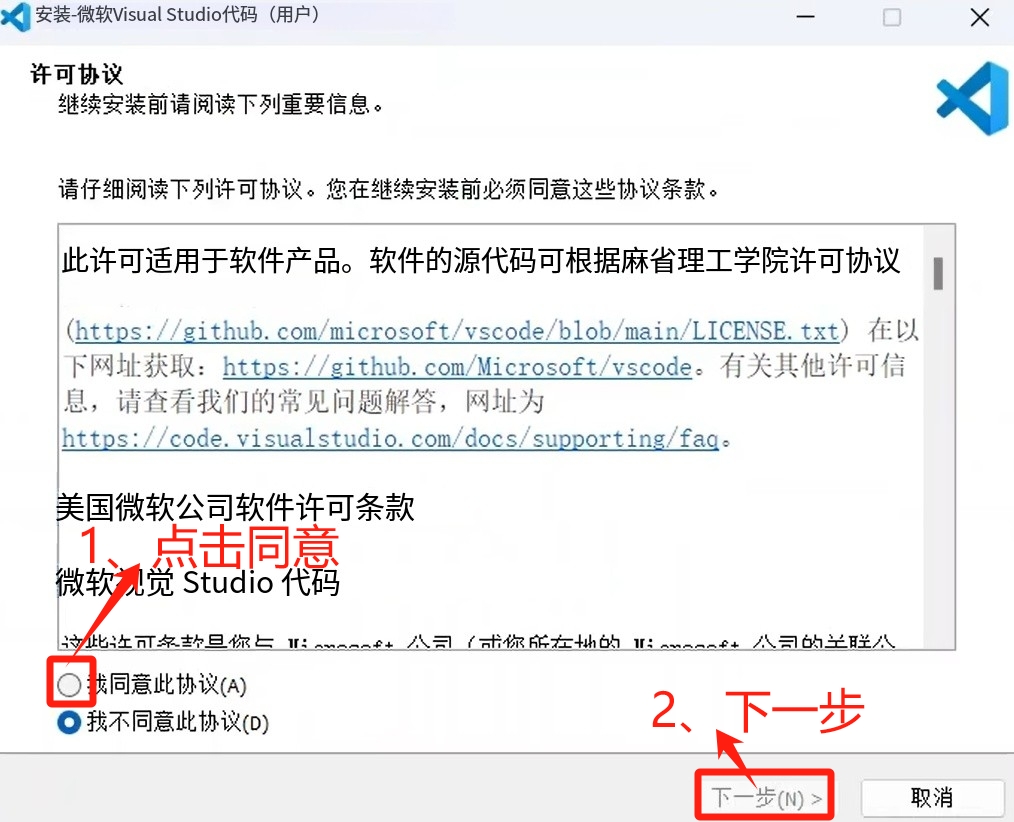
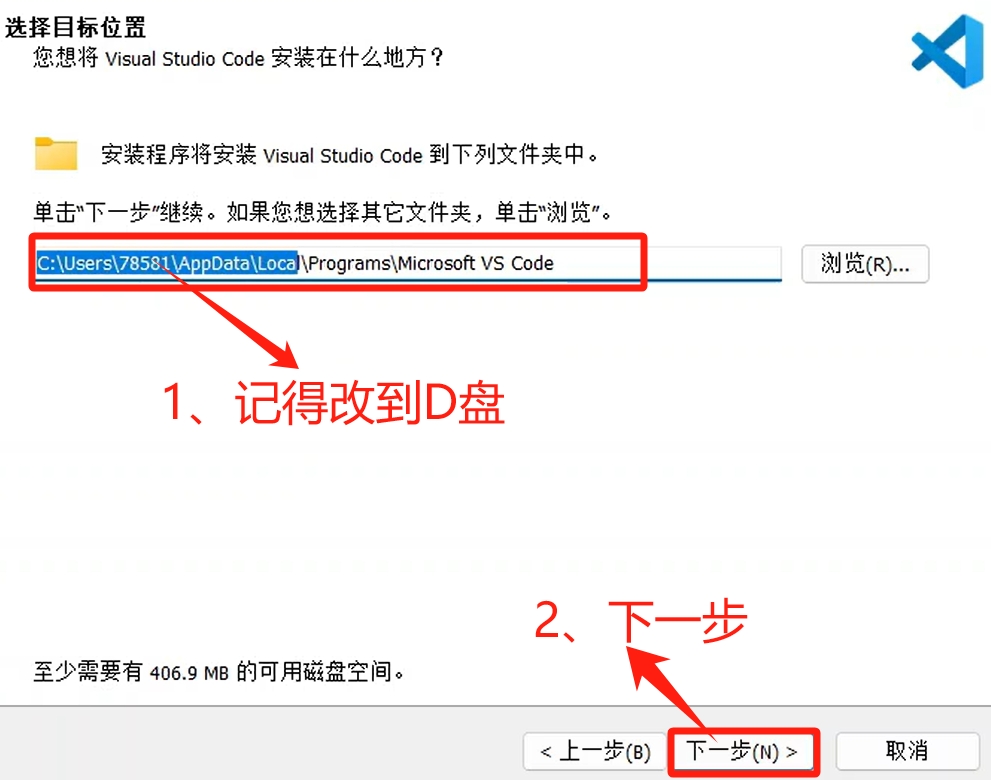
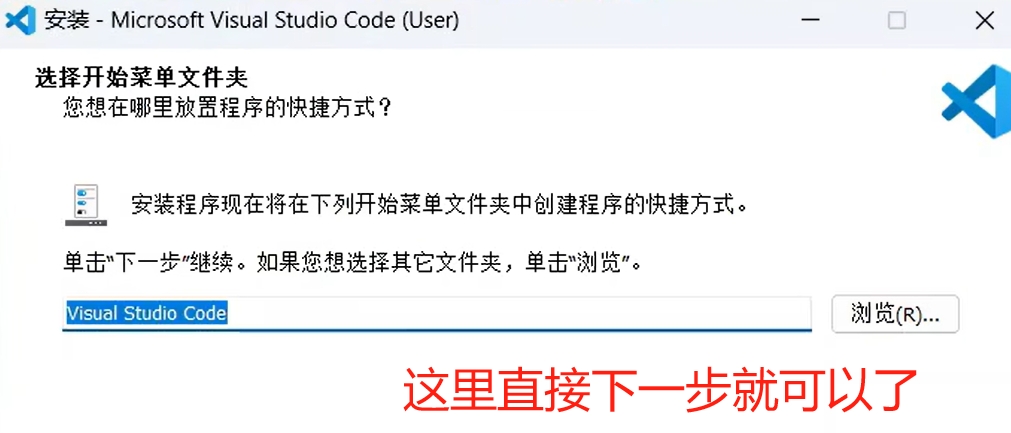
1.2、 安装教程(如下操作)
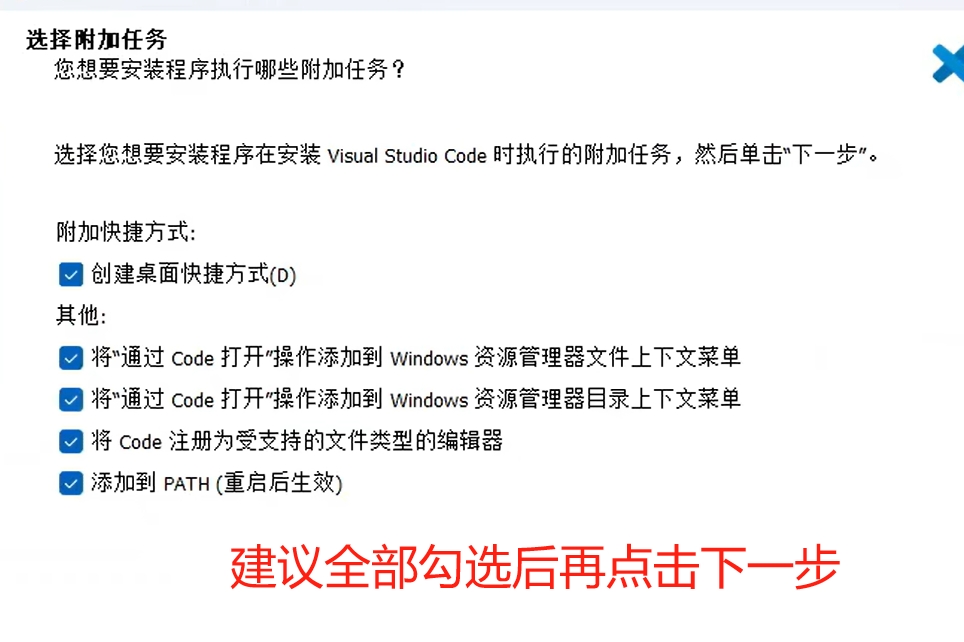
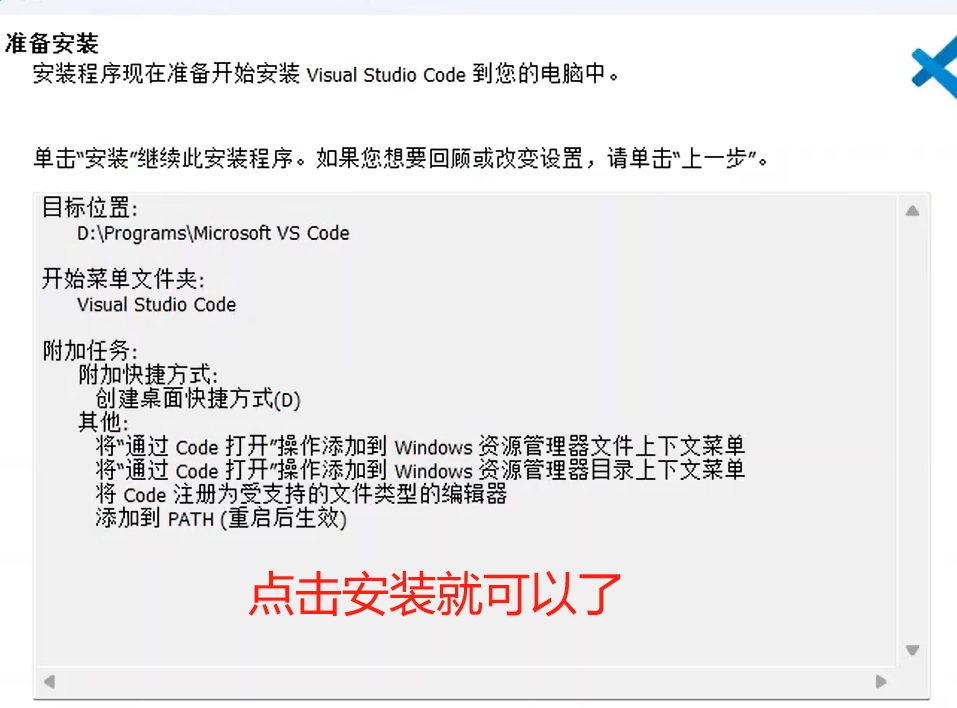
2、 下载必要的插件
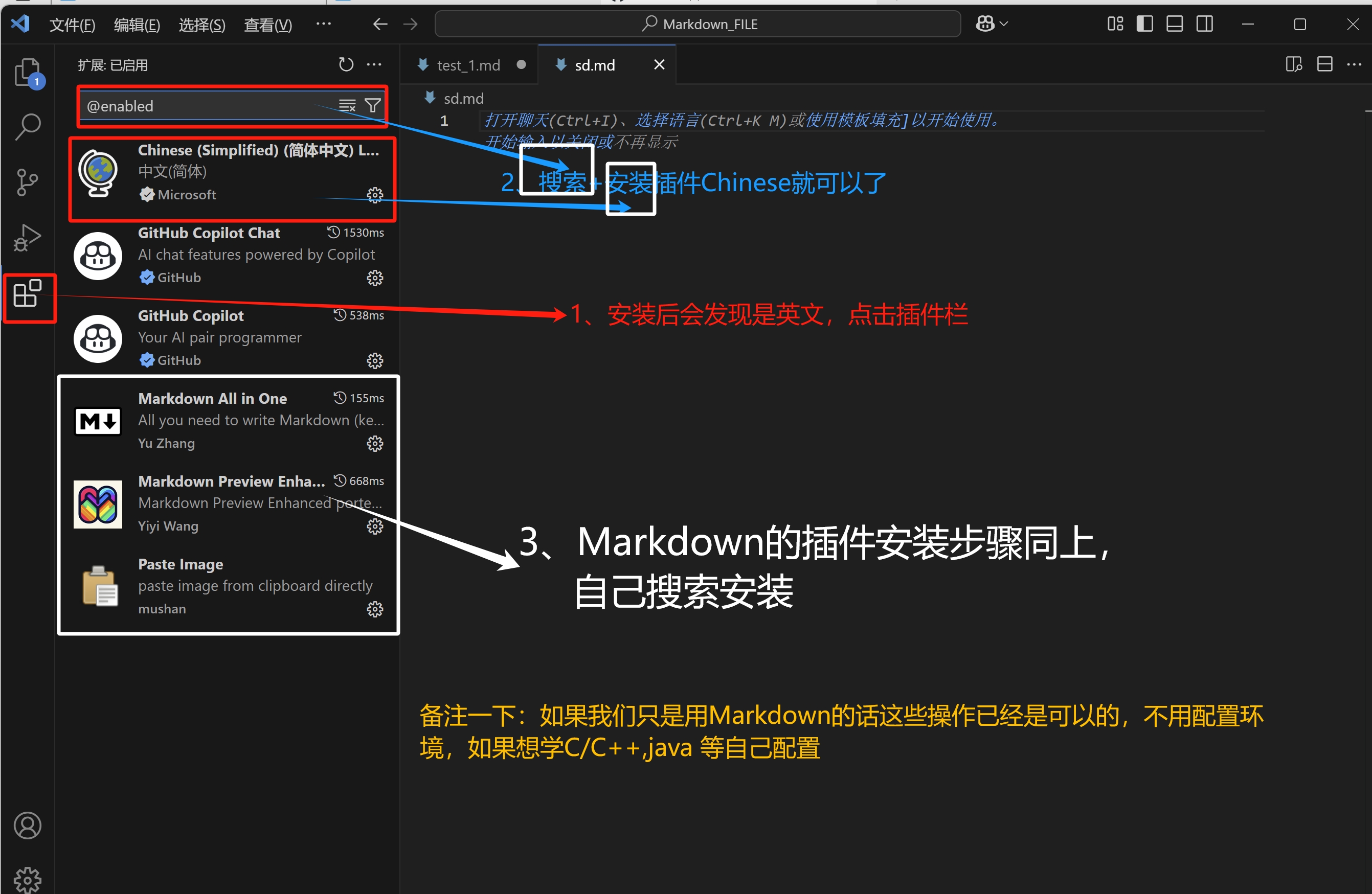
- 打开vscode会是英语界面我们可以安装一下插件(包含了中文+markdown的插件)
- Chinese
- Markdown All in One
- Markdown Preview Enhanced
- Paste Image
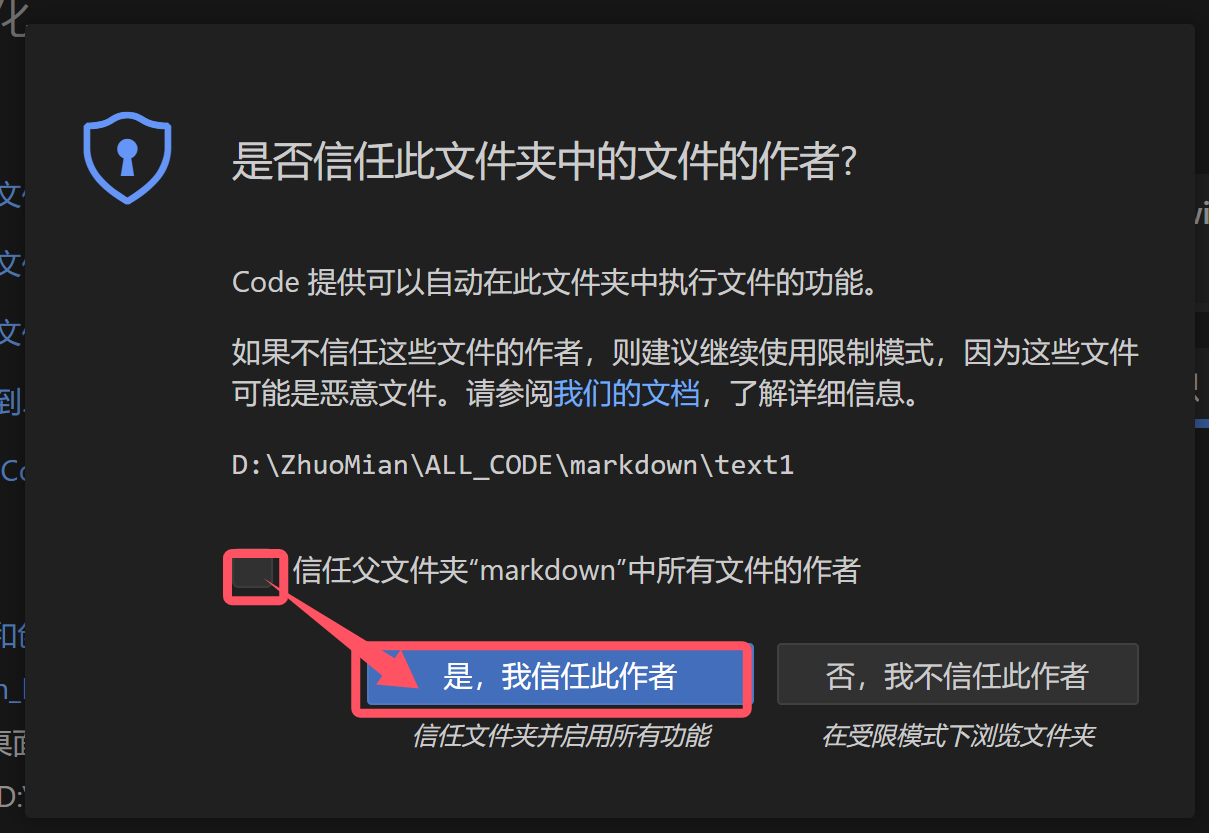
记得在插件栏搜索插件的名称点击下载就可以了,第一次的可能会跳出信任此作者点击确定就可以了
- 创建.md文档,打开同步预览功能,开始编辑
2.1、 创建文档
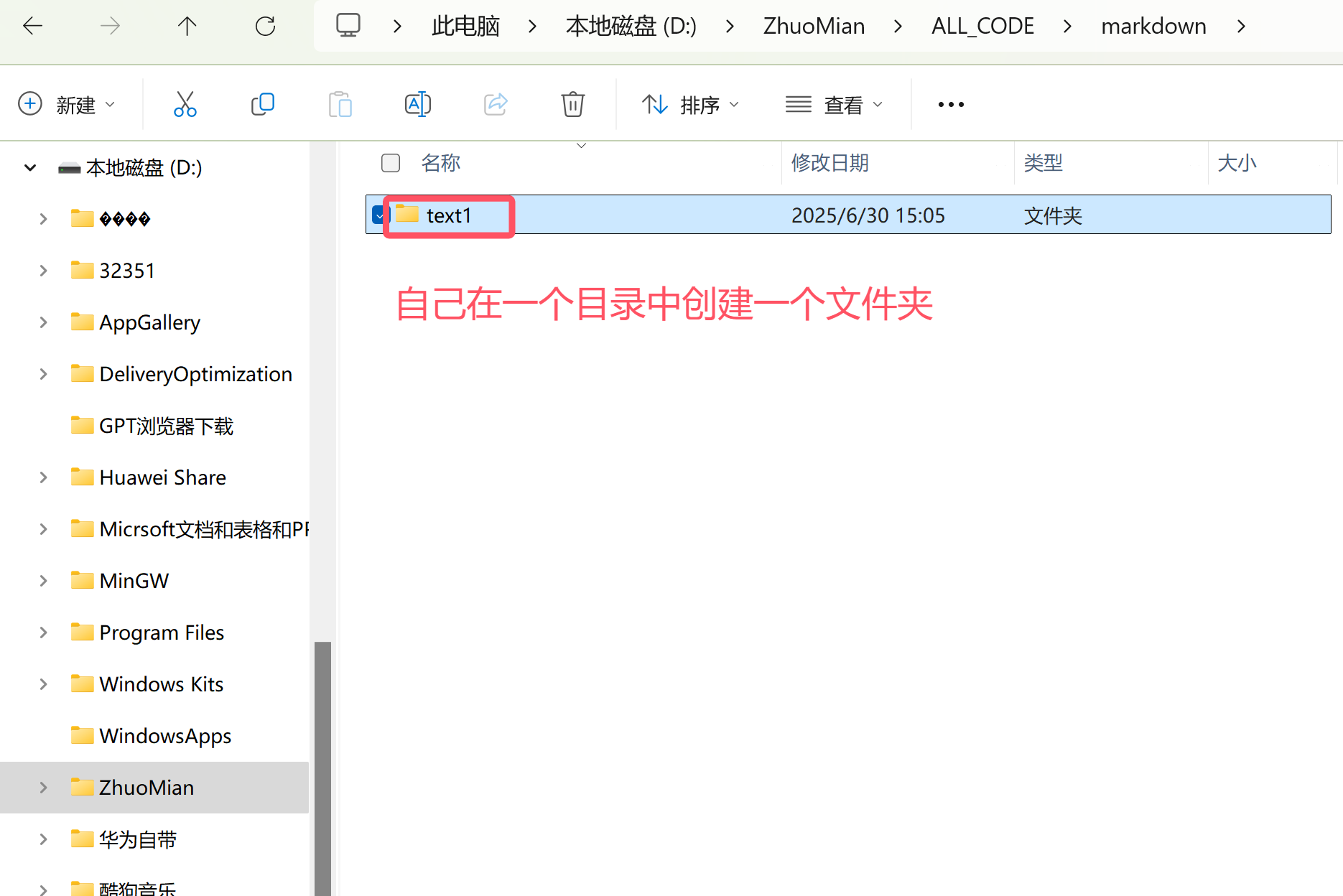
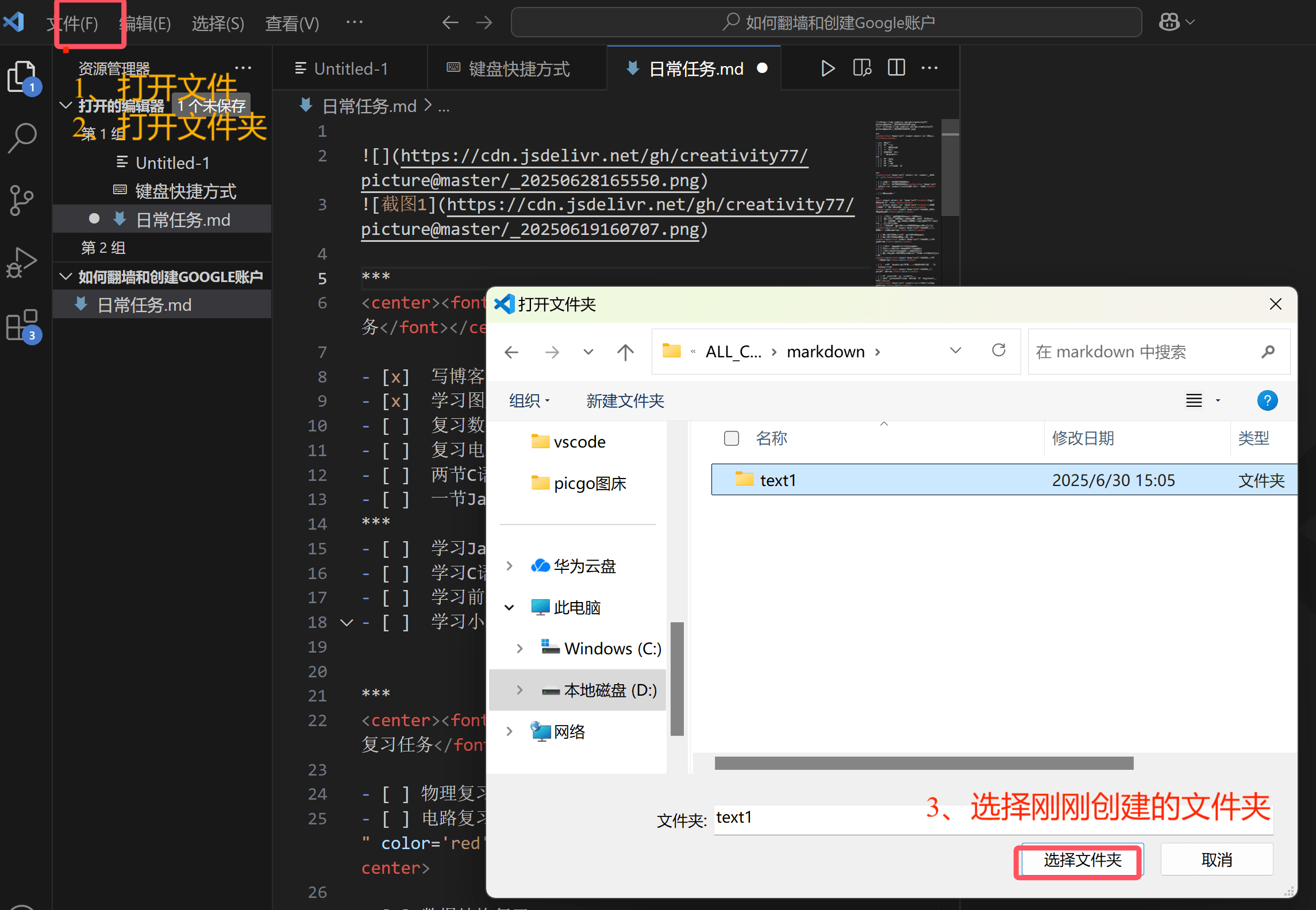
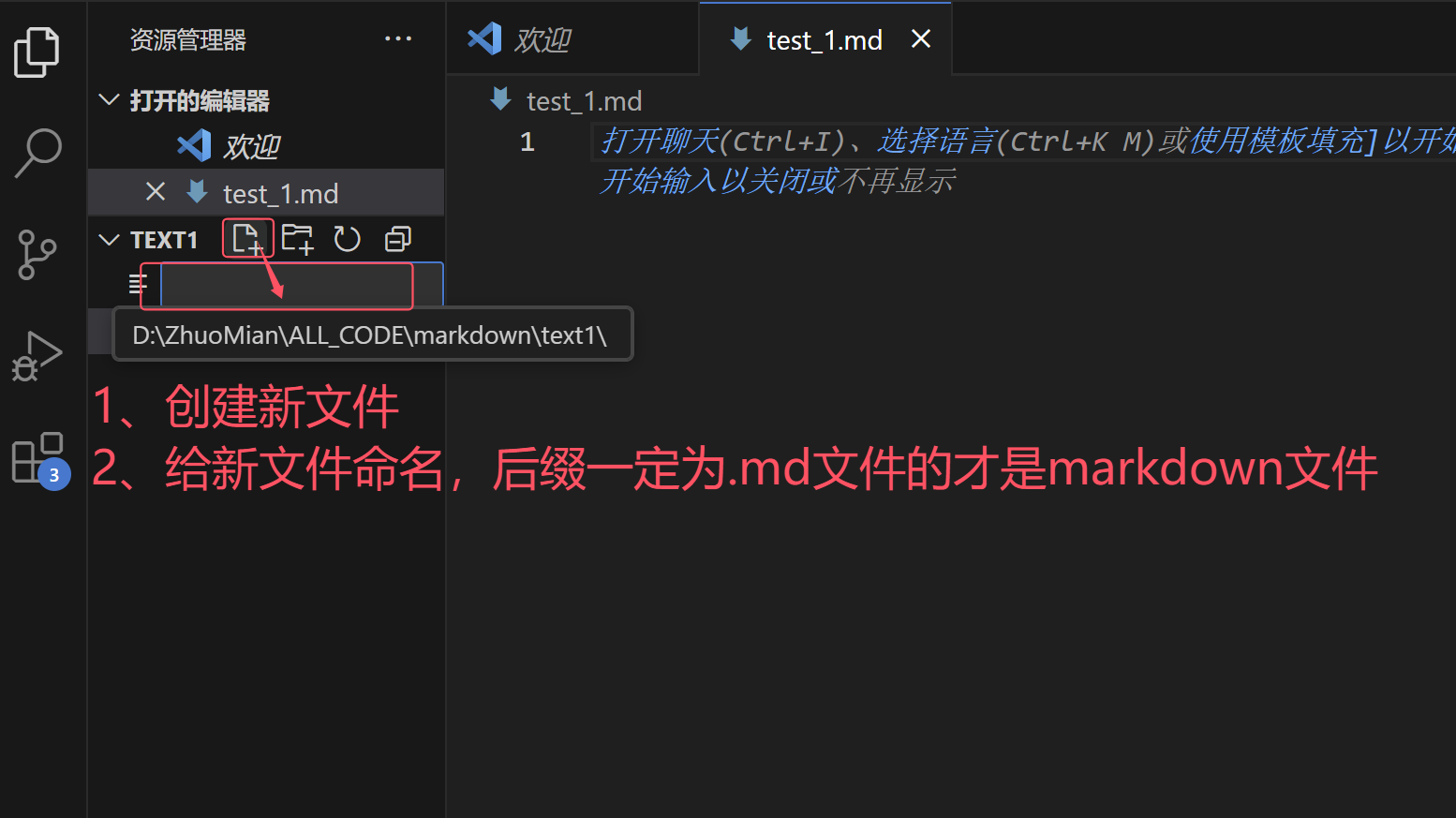
文件后缀为
.markdown或者.md
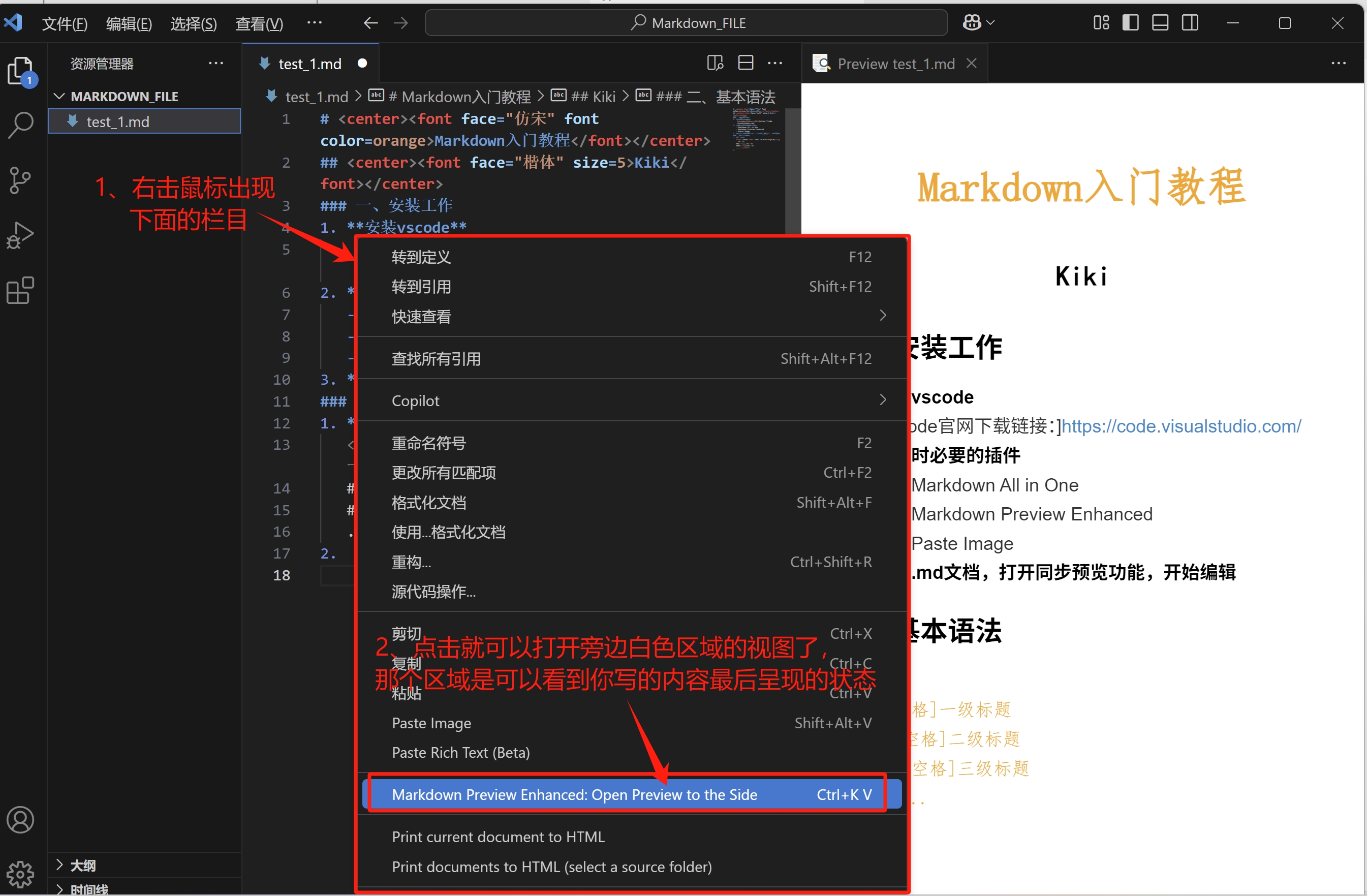
2.2、 打开预览(Markdown Preview Enhanced)的作用
记得在空白处右击鼠标,白色块区域就是markdown语法的最终呈现效果
作者小结时刻:
以上就是markdown的介绍和vscode的安装+插件,markdown语法的教学已经发布了,动手戳戳👉获取markdown语法教学吧
- 如果以上内容有错误的或者不够完善的欢迎大家指出,我会积极修正的
感谢大家可以看完🌹

北京人形旗下天工造物具身智能开源社区,聚焦具身天工与慧思开物两大平台
更多推荐
 23
23 0
0- 0



 已为社区贡献1条内容

所有评论(0)