Jmeter压力测试实战入门教程

简介:性能测试在IT领域至关重要,而Jmeter作为一个开源、跨平台的性能测试工具,广泛用于模拟并发用户测试Web应用的性能。本文将详细介绍如何通过Jmeter进行简单有效的压力测试,涵盖安装、测试计划创建、采样器配置、调度器设置、监听器定义、测试执行和结果分析等步骤。通过本教程,读者将学会运用Jmeter工具进行性能评估,识别系统瓶颈,并优化系统架构。 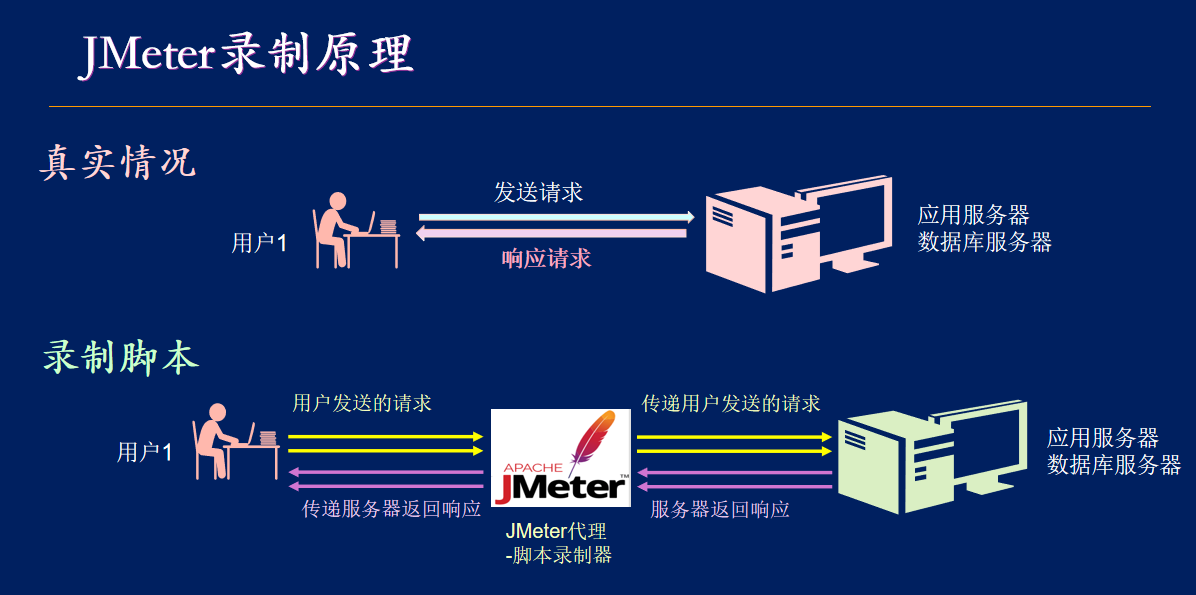
1. 性能测试的重要性
1.1 性能测试的概念
在当今信息时代,软件系统的性能直接影响用户体验与企业的经济效益。性能测试作为一种确保系统稳定性和效率的手段,其重要性不容忽视。它通过模拟大量用户对系统的并发操作,验证软件的响应时间、吞吐量、资源消耗等关键性能指标是否满足预定的需求。
1.2 性能测试的目标与效益
性能测试的目标包括但不限于检测系统瓶颈、评估系统的承载能力、优化系统配置。通过性能测试,不仅可以提前发现并解决潜在的问题,减少故障发生,还能有效提升用户体验,降低后期维护成本,增加企业的竞争力。
1.3 性能测试的必要性
在软件开发和运维的过程中,性能测试是不可或缺的一环。它帮助企业确保在产品发布前,软件在各种预定的运行环境下,能够按照设计要求正常运行,从而为用户提供流畅、高效的使用体验。此外,性能测试结果能够为开发团队提供优化方向,为产品迭代和升级提供科学依据。
2. Jmeter工具介绍与安装
2.1 Jmeter概述
2.1.1 性能测试的定义与作用
性能测试是软件开发流程中的一个环节,它旨在评估软件应用程序在不同条件下的行为。这种测试关注于确定系统响应时间、吞吐量、资源消耗和CPU使用率等性能指标。性能测试的作用不仅限于发现应用的性能瓶颈,还包括验证和验证系统是否满足性能要求,确保在用户负载下能够保持良好的性能表现。
性能测试对于任何现代软件系统都是至关重要的,因为它可以:
- 确保应用程序能够处理预期数量的并发用户。
- 识别并解决潜在的性能瓶颈。
- 优化系统性能,提高用户体验。
- 为系统扩展提供数据支持。
- 降低系统运行成本。
2.1.2 Jmeter在性能测试中的地位
Apache Jmeter是市场上最流行的开源性能测试工具之一,特别擅长于负载测试和功能测试。它广泛应用于Web应用测试,但也能够用来测试其他功能,如静态和动态资源、Web服务、FTP服务器和数据库等。由于Jmeter的灵活性、可扩展性和开源性质,它成为了性能测试工程师们的首选工具。
Jmeter的优势体现在:
- 免费且开源 :意味着无授权费用,社区支持强大,可扩展性强。
- 易于使用 :具有图形用户界面(GUI),直观易懂。
- 支持多种协议 :如HTTP、HTTPS、FTP、TCP、JDBC等。
- 多平台支持 :在Windows、Mac OS X和Linux上都可以运行。
- 良好的社区支持 :有很多社区资源和插件可供使用和参考。
2.2 Jmeter的安装与配置
2.2.1 系统要求和兼容性
在开始安装Jmeter之前,我们需要确保系统满足基本的安装要求:
- 操作系统 :Jmeter支持多平台,包括Windows、Linux和Mac OS X。通常建议使用最新稳定版本的操作系统。
- Java运行环境 :Jmeter需要Java运行环境(JRE)或Java开发工具包(JDK)来运行。推荐使用Java 8或更高版本,因为Jmeter从3.1版本开始就不再支持Java 7以下版本。
- 磁盘空间 :需要有足够的磁盘空间用于存储测试计划、结果和其他资源文件。
2.2.2 安装步骤详解
接下来,我们详细说明Jmeter的安装步骤:
- 下载Jmeter :从 Apache Jmeter官网 下载最新的Jmeter二进制发行版压缩包。
- 解压安装包 :将下载的压缩包解压到你选择的目录中。确保解压路径不包含空格或特殊字符,以避免潜在的路径问题。
- 设置环境变量 (可选):如果需要从命令行启动Jmeter,需要设置
JMETER_HOME环境变量到Jmeter解压目录,并将%JMETER_HOME%\bin添加到系统路径(PATH)中。 - 启动Jmeter :通过双击
jmeter.bat文件(Windows)或在命令行中运行./jmeter.sh(Linux或Mac OS X)来启动Jmeter。
2.2.3 Jmeter界面和基本概念
Jmeter的用户界面(GUI)分为几个主要部分,每个部分都有其特定的功能:
- 测试计划 :这是测试的根元素,包含一个或多个线程组以及它们的配置。
- 线程组 :代表一系列虚拟用户,负责发送请求到服务器。
- 配置元件 :用于配置线程组,如CSV Data Set Config,用以从CSV文件中读取数据。
- 逻辑控制器 :用于控制请求的发送方式,例如循环控制器(Loop Controller)和条件控制器(If Controller)。
- 采样器 :实际发送请求到目标服务器的组件,如HTTP请求采样器。
- 监听器 :收集、汇总和展示测试结果的组件,例如聚合报告和图形结果。
- 定时器 :在两个请求之间提供延迟,例如Constant Timer和Uniform Random Timer。
2.2.4 Jmeter的基本操作流程
要使用Jmeter执行一次基本的性能测试,可以遵循以下操作流程:
- 打开Jmeter,创建一个新的测试计划。
- 添加线程组(右键点击测试计划 -> 新建 -> 线程组)。
- 在线程组中配置虚拟用户数、循环次数等参数。
- 添加HTTP请求采样器到线程组(右键点击线程组 -> 添加 -> 取样器 -> HTTP请求)。
- 配置HTTP请求采样器的相关参数,如服务器名称或IP、端口号、协议等。
- 为了收集测试结果,添加监听器(右键点击线程组 -> 添加 -> 监听器 -> 聚合报告)。
- 运行测试计划(点击工具栏上的绿色三角形或选择运行 -> 开始)。
- 查看监听器收集的结果数据。
以上步骤提供了一个基本的Jmeter操作流程,对于复杂测试场景,可能需要进一步添加其他元件和配置参数。
本章节介绍了性能测试的基础概念,Jmeter的市场地位,以及Jmeter的安装、配置和基本操作流程。接下来的章节会深入讨论如何创建测试计划和线程组,并逐步展示Jmeter的高级功能与脚本录制。
3. 创建测试计划和线程组
3.1 测试计划的构建
3.1.1 测试计划的基本组成
在Jmeter中,测试计划是性能测试的基础,它包含了所有测试场景的相关配置和执行逻辑。一个测试计划基本包含以下几个重要部分:
- 线程组 :定义了用户并发访问的模拟,包括虚拟用户的数量、运行时长、启动方式等。
- 取样器(Samplers) :用于发送请求到服务器并接收响应。
- 逻辑控制器(Logic Controllers) :控制取样器请求的执行逻辑,如循环、条件判断等。
- 监听器(Listeners) :收集、记录和展示取样器的请求和响应数据。
- 配置元素(Config Elements) :为取样器提供运行时数据,如变量、文件、数据等。
构建测试计划时,首先要明确测试目标,这将决定测试计划的设计结构和包含的组件。测试目标可以是性能基准、压力测试、稳定性测试、负载测试等。
3.1.2 设计测试计划的方法
设计测试计划的过程遵循以下步骤:
- 需求分析 :明确测试对象的性能指标和需求,包括响应时间、并发用户数、吞吐量等。
- 场景定义 :根据需求分析结果定义测试场景,如用户登录、数据查询、提交订单等。
- 配置线程组 :基于场景定义,配置线程组的线程数、循环次数和启动方式。
- 配置采样器 :为每个场景添加相应的取样器,如HTTP请求采样器。
- 添加逻辑控制器 :如果需要,添加逻辑控制器以实现复杂的测试逻辑。
- 设置监听器 :添加监听器以收集和展示测试结果。
- 测试数据准备 :准备必要的测试数据,可以通过CSV Data Set Config等方式配置。
- 测试计划优化 :根据测试结果对测试计划进行调优,以确保测试的准确性和效率。
3.2 线程组的设置
3.2.1 线程组的参数配置
线程组是Jmeter的核心组件之一,它模拟了多个用户并发访问服务器的场景。在创建线程组时,我们主要关注以下几个参数:
- 线程数(Number of Threads) :并发用户数,即同时向服务器发送请求的虚拟用户数量。
- 循环次数(Ramp-up Period) :Jmeter启动所有线程所花费的时间,单位是秒。这个参数决定了虚拟用户逐渐增加到指定线程数的时间间隔。
- 循环次数(Loop Count) :每个线程执行循环的次数。
- 调度器(Scheduler) :配置是否持续执行线程组,以及执行的时间范围。
配置线程组时,要根据实际服务器的承载能力合理设置参数。例如,如果服务器能处理的最大并发数是100,那么线程数就不应设置超过100,以避免对服务器造成不必要的压力。
3.2.2 线程组的使用场景
线程组的使用场景十分广泛,常见的有:
- 并发性能测试 :测试服务器在规定数量并发用户下的性能表现。
- 压力测试 :测试服务器在超过正常工作负载的情况下,系统能够承受的最大压力。
- 稳定性测试 :长时间运行测试,检查服务器的稳定性。
- 负载测试 :模拟高负载下服务器的运行情况。
每个测试场景都需要根据实际需求调整线程组的参数,以获得最准确的测试结果。
接下来的章节,我们将深入探讨Jmeter中HTTP请求采样器的基础与高级配置,以及如何有效地录制和分析性能测试脚本。
4. 深入理解HTTP请求采样器
4.1 HTTP请求采样器的基础
4.1.1 HTTP协议的基本概念
在理解HTTP请求采样器之前,先要了解HTTP协议的基本概念。HTTP(HyperText Transfer Protocol)即超文本传输协议,是互联网上应用最广泛的一种网络协议。它是一种用于分布式、协作式和超媒体信息系统的应用层协议,是互联网上应用层协议的事实标准。HTTP协议的主要特点可以概括为“无状态、无连接、灵活多变、基于请求-响应模型”。
无状态是指同一个客户端和服务器进行通信时,不会记住之前发送过的请求或响应的状态,因此每次请求和响应都是完全独立的。无连接意味着每一次的通信完成后,连接就会被关闭,服务器不会保留客户端的信息。
HTTP协议采用请求/响应模型,客户端发出一个请求,服务器在接收到请求后进行处理并返回相应的响应。它使用TCP作为传输层协议,通常在端口80上运行。
4.1.2 HTTP请求采样器的参数配置
HTTP请求采样器是Jmeter中一个非常核心的组件,它可以模拟用户向服务器发送HTTP请求。在测试计划中添加HTTP请求采样器后,我们需要对其进行详细的配置。
首先,需要选择HTTP请求方法,比如GET、POST、PUT、DELETE等。GET请求通常用于获取资源,而POST请求用于提交数据。接下来,需要提供服务器名称或IP地址以及端口号。这些信息通常会出现在Jmeter的“服务器名称或IP”和“端口号”输入框中。
另外,对于GET请求,可以直接在“路径”输入框中填写目标URL的路径部分。而对于POST请求,则需要填写完整的URL,或者选择“使用绝对路径从服务器名称构建”选项来自动构建。
最后,对于需要提交的数据,可以在“参数”区域添加参数,包括参数名称和参数值。对于POST请求,如果数据格式为application/x-www-form-urlencoded或multipart/form-data,需要在相应区域进行设置。
4.2 高级HTTP配置技巧
4.2.1 Cookie和认证的处理
在进行性能测试时,服务器可能会返回Cookie来跟踪会话,或者需要进行用户认证。Jmeter提供了多种方式来处理这些情况。
在HTTP请求采样器的“高级”选项卡中,可以勾选“使用自定义的HTTP头”复选框,并添加适当的HTTP头来模拟浏览器发送的Cookie。例如,可以在“名称”输入框中输入“Cookie”,然后在“值”输入框中粘贴服务器所期望的Cookie字符串。
对于需要认证的请求,HTTP请求采样器支持多种认证方法,如基本认证、NTLM认证等。可以使用“HTTP请求默认值”组件来配置认证信息,这样所有的HTTP请求采样器都会使用这些认证设置。也可以在单个HTTP请求采样器的“认证”选项卡中进行单独配置。
4.2.2 参数化和动态数据处理
为了实现更加真实的性能测试,常常需要对HTTP请求中的数据进行参数化。Jmeter提供了多种参数化的方法,如CSV Data Set Config、User Defined Variables等。
CSV Data Set Config允许从CSV文件读取数据,并将其作为变量传递给HTTP请求采样器。可以指定文件名、分隔符、变量名称等配置,然后在HTTP请求采样器中使用这些变量。
动态数据处理通常涉及到正则表达式提取器、JSON提取器等高级组件。这些提取器可以从服务器响应中提取动态生成的数据,比如令牌或会话ID,并将其作为变量用于后续的请求。通过这种方式,可以在性能测试中模拟真实用户的行为。
举例说明:假设我们正在测试一个需要登录的Web应用程序,登录后会获得一个令牌(token),并在后续所有请求中需要携带这个token。我们可以使用以下步骤来实现这一过程:

1. 首先,使用HTTP请求采样器配置登录请求。
2. 然后,添加正则表达式提取器,从登录响应中提取token值,并定义一个变量,比如命名为“token”。
3. 接下来,在需要使用token的HTTP请求采样器中,添加一个HTTP Header Manager组件。
4. 在HTTP Header Manager中,添加一个头部,其名称为“Authorization”,值为“Bearer ${token}”(假设使用的是Bearer认证方式)。
5. 最后,执行测试计划,Jmeter会自动地使用提取到的token值填充Authorization头部,从而确保后续请求能够被正确地认证。

通过这种方式,可以有效地模拟用户的登录流程并进行后续操作的性能测试。
代码块解释
以下是使用正则表达式提取器从登录响应中提取token并设置到HTTP请求头的配置示例:
// HTTP请求采样器配置示例
var token = "${token}";
var url = "https://example.com/api/secure_resource";

var sampler = new JmeterPluginsCMD.HTTPSamplerPlugin();
sampler.setData(url, null, "GET"); // 配置请求方法和URL
sampler.setName("Secure Resource Request");

// 添加HTTP头以携带token
var headers = new JmeterPluginsCMD.HTTPHeader();
headers.add("Authorization", "Bearer " + token);
sampler.addHeader(headers);

// 将采样器添加到测试计划
JmeterPluginCMD samplerWrapper = new JmeterPluginCMD(sampler);
testPlan.addTestElement(samplerWrapper);
参数说明: - ${token} :这是一个变量,用于存储从登录响应中提取到的token值。 - https://example.com/api/secure_resource :这是受保护资源的URL。 - Bearer ${token} :这是HTTP授权头部的格式,其中Bearer后面跟着一个空格和变量token的值。
逻辑分析: - 配置HTTP请求采样器时,我们首先设置请求的方法为GET,并指定了目标URL。 - 接着,我们创建了一个HTTP请求采样器实例,并为其添加了一个HTTP授权头部,头部的名称为“Authorization”,值为“Bearer ”加上token的值。 - 最后,将这个配置好的采样器添加到测试计划中,以执行后续的性能测试。
通过这种方式,我们能够模拟真实的用户登录场景,并确保在测试过程中正确地处理动态数据。
5. Jmeter的高级功能与脚本录制
5.1 Jmeter的监听器功能
监听器是Jmeter中非常有用的组件,它们用于收集和显示测试结果。监听器的作用可以从数据的实时监控到后期的数据分析,无所不包。Jmeter提供多种监听器,各有其特定用途。
5.1.1 监听器的作用和分类
监听器大致可以分为两类:数据监听器和图形监听器。
- 数据监听器 :这类监听器以数据形式展示结果,例如“查看结果树”、“查看结果表”和“聚合报告”。数据监听器有助于深入分析每个请求的详细数据。
- 图形监听器 :图形监听器则将数据以图表的形式表现出来,例如“图形结果”、“响应时间图”和“聚合图”。图形监听器帮助我们从宏观上观察性能指标,如吞吐量和响应时间的变化。
5.1.2 常见监听器的使用方法
以“聚合报告”监听器为例,它能提供总体的性能指标,如样本数、平均响应时间等。下面是使用“聚合报告”的基本步骤:
- 在测试计划中右键点击测试计划名称,选择“添加” -> “监听器” -> “聚合报告”。
- 配置监听器参数,如设置聚合报告的名称、标签等。
- 运行测试计划,查看聚合报告的数据输出。
- 根据报告中的数据进行分析,如查看50%、90%和99%线的响应时间,判断系统性能。
名称:响应时间聚合报告
标签:聚合报告
报告:每秒发送请求数,响应时间,失败百分比等
5.2 Jmeter脚本的录制和使用
Jmeter提供了录制脚本的功能,它允许你记录用户的实际行为,并转换为可重放的性能测试脚本。这对于那些无法手动创建所有测试场景的复杂系统尤其有用。
5.2.1 脚本录制的原理
Jmeter的脚本录制是基于代理服务器实现的,它会拦截你的浏览器与服务器之间的所有通信。通过设置代理和指定录制的规则,Jmeter可以捕获到所有的HTTP请求,并将它们存储为测试计划中的采样器。
5.2.2 录制与回放测试的实践
- 打开Jmeter,添加一个线程组用于存储录制生成的采样器。
- 右键点击“工作台”,选择“添加” -> “非测试元件” -> “HTTP(S) Test Script Recorder”。
- 在HTTP(S) Test Script Recorder配置中,设置目标控制器和端口号。
- 在浏览器中设置代理,代理地址为本地主机,端口为Jmeter代理的端口。
- 访问需要测试的网页,开始录制。
- 浏览完毕后,停止录制并保存生成的采样器。
5.3 性能测试结果分析
分析性能测试结果是整个测试流程中最重要的一步,它能提供对应用性能瓶颈的洞察,并指导我们优化系统。
5.3.1 结果分析的方法与工具
性能测试结果的分析方法多样,例如:
- 使用聚合报告监听器查看总体性能指标。
- 通过响应时间图监听器观察系统响应时间的变化趋势。
- 应用断言监听器验证测试结果是否满足预期。
5.3.2 性能瓶颈的诊断与优化
性能瓶颈的诊断通常涉及到对测试数据的深入分析,找出响应时间长、错误率高或资源消耗异常的部分。一旦定位到瓶颈,就可以采取一系列优化措施:
- 对慢查询进行SQL优化。
- 调整服务器配置,优化资源分配。
- 使用缓存减少对数据库的依赖。
- 分析代码性能,使用更高效的算法和数据结构。
- 优化应用的网络传输,例如通过压缩和合并资源。
表格和列表在分析结果时也扮演着重要的角色。比如,可以创建一个表格来对比不同配置下的测试结果,或者列出系统中所有的HTTP请求及其平均响应时间,从而快速识别出需要优化的目标。
以上就是Jmeter的高级功能和脚本录制的详细介绍。通过合理地使用这些功能和技巧,你可以高效地完成复杂的性能测试任务,并从中获取有价值的性能数据。
简介:性能测试在IT领域至关重要,而Jmeter作为一个开源、跨平台的性能测试工具,广泛用于模拟并发用户测试Web应用的性能。本文将详细介绍如何通过Jmeter进行简单有效的压力测试,涵盖安装、测试计划创建、采样器配置、调度器设置、监听器定义、测试执行和结果分析等步骤。通过本教程,读者将学会运用Jmeter工具进行性能评估,识别系统瓶颈,并优化系统架构。

北京人形旗下天工造物具身智能开源社区,聚焦具身天工与慧思开物两大平台
更多推荐
 18
18 0
0- 0


 已为社区贡献12条内容

所有评论(0)