Uniapp 微信小程序 接入 WechatSI(微信同声传译) 插件 指南
·
目录
这里就废话少说,直接看内容吧。
1.搜索插件
首先进入这个链接:微信服务市场
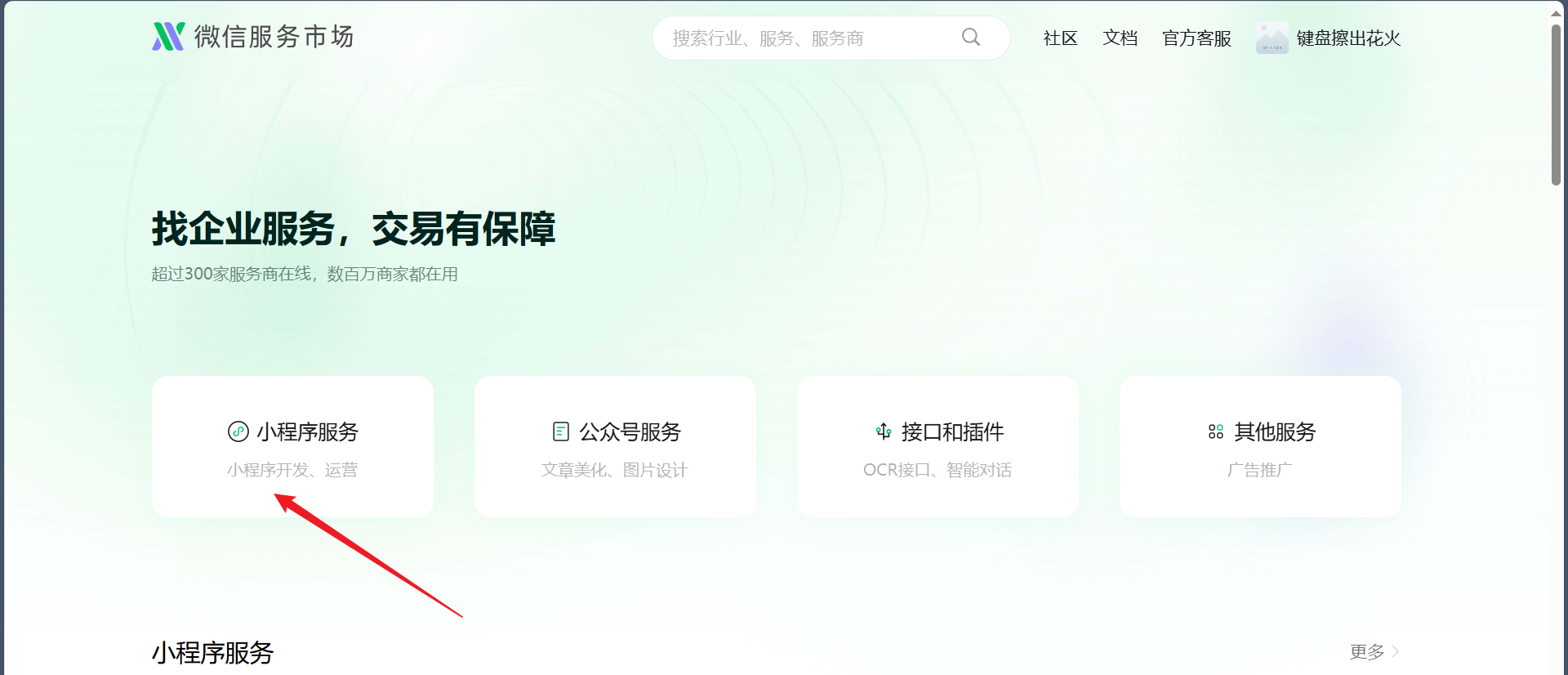
可以在这里查找小程序插件,也可以直接在头部输入框搜索插件名称:微信同声传译
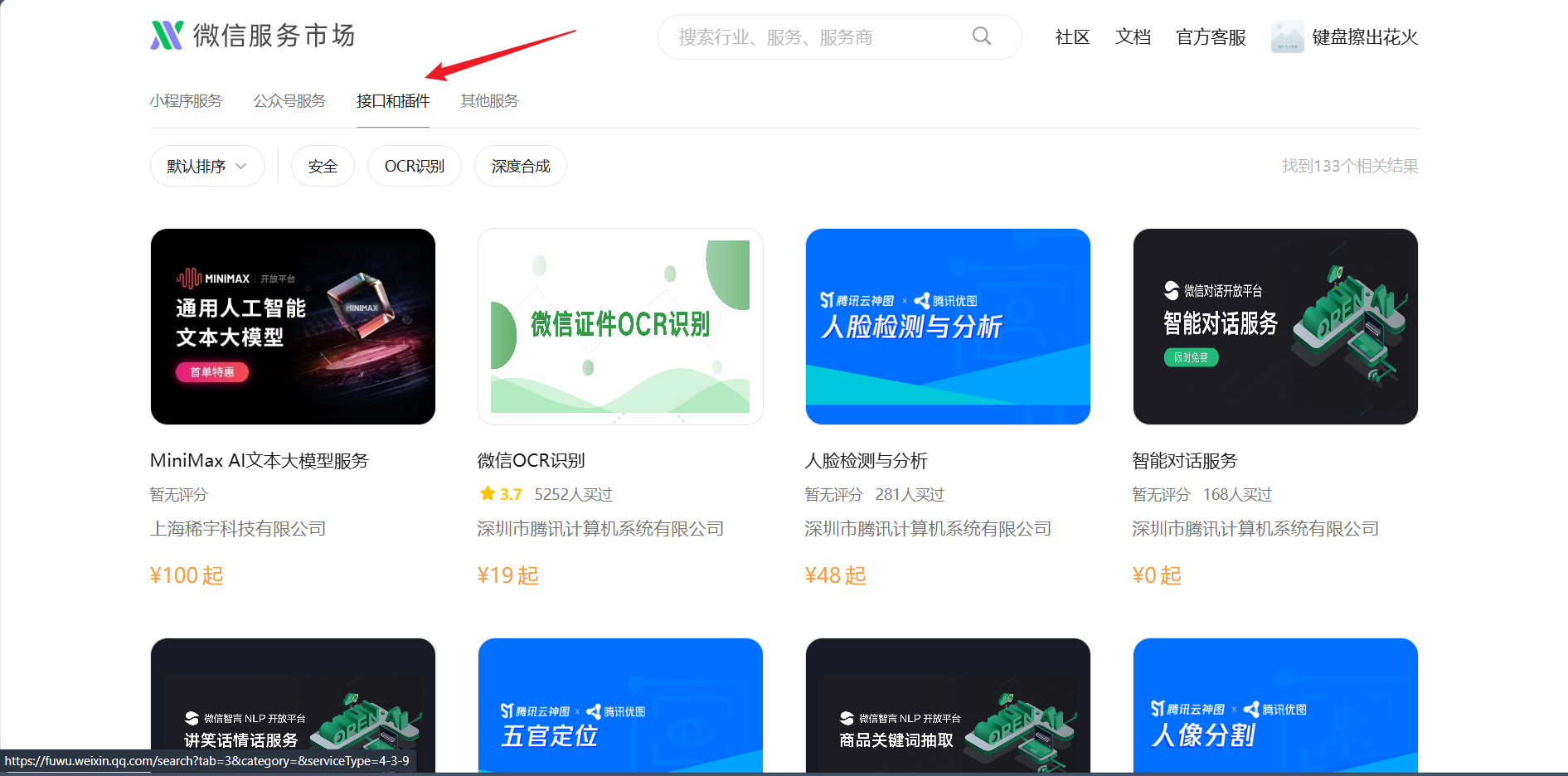 这里就直接搜索了,我也没找到在哪。哈哈哈哈。
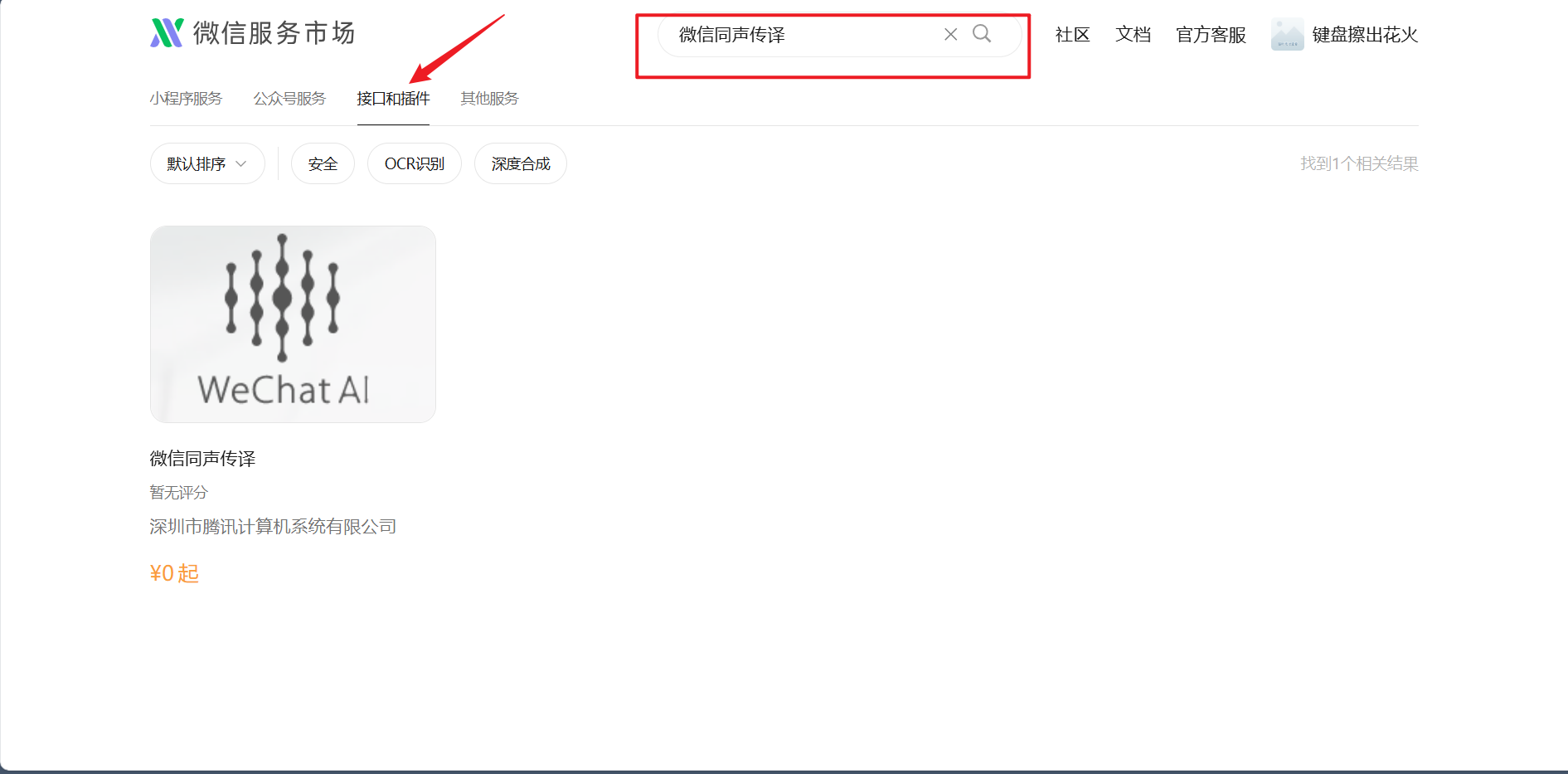
然后可以进入插件详情,点击添加到你需要添加的小程序即可。
2.配置插件信息
上述步骤完成后,进入下这个链接: 微信公众平台
完成扫码登录后,再点击这个位置。
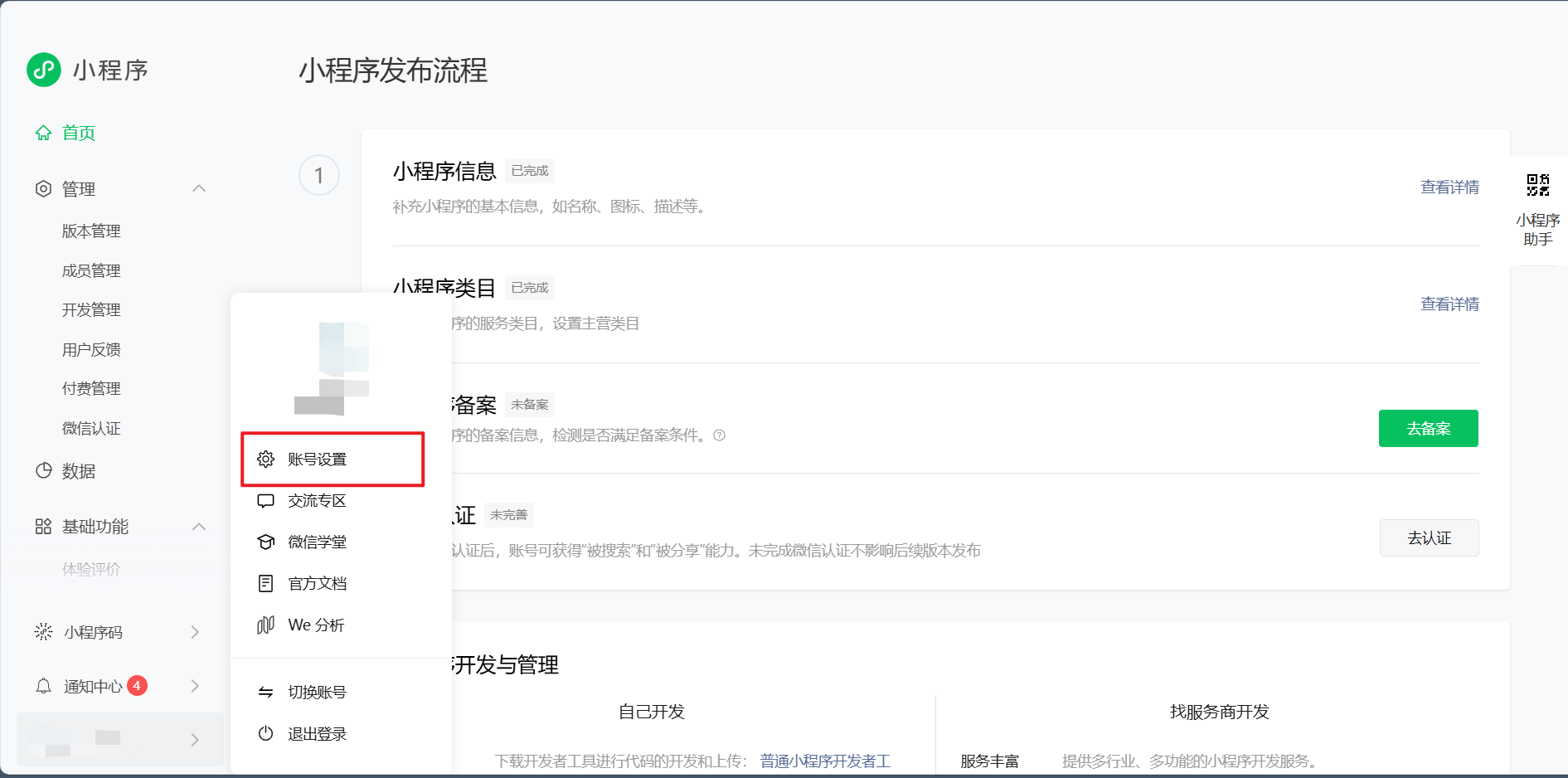
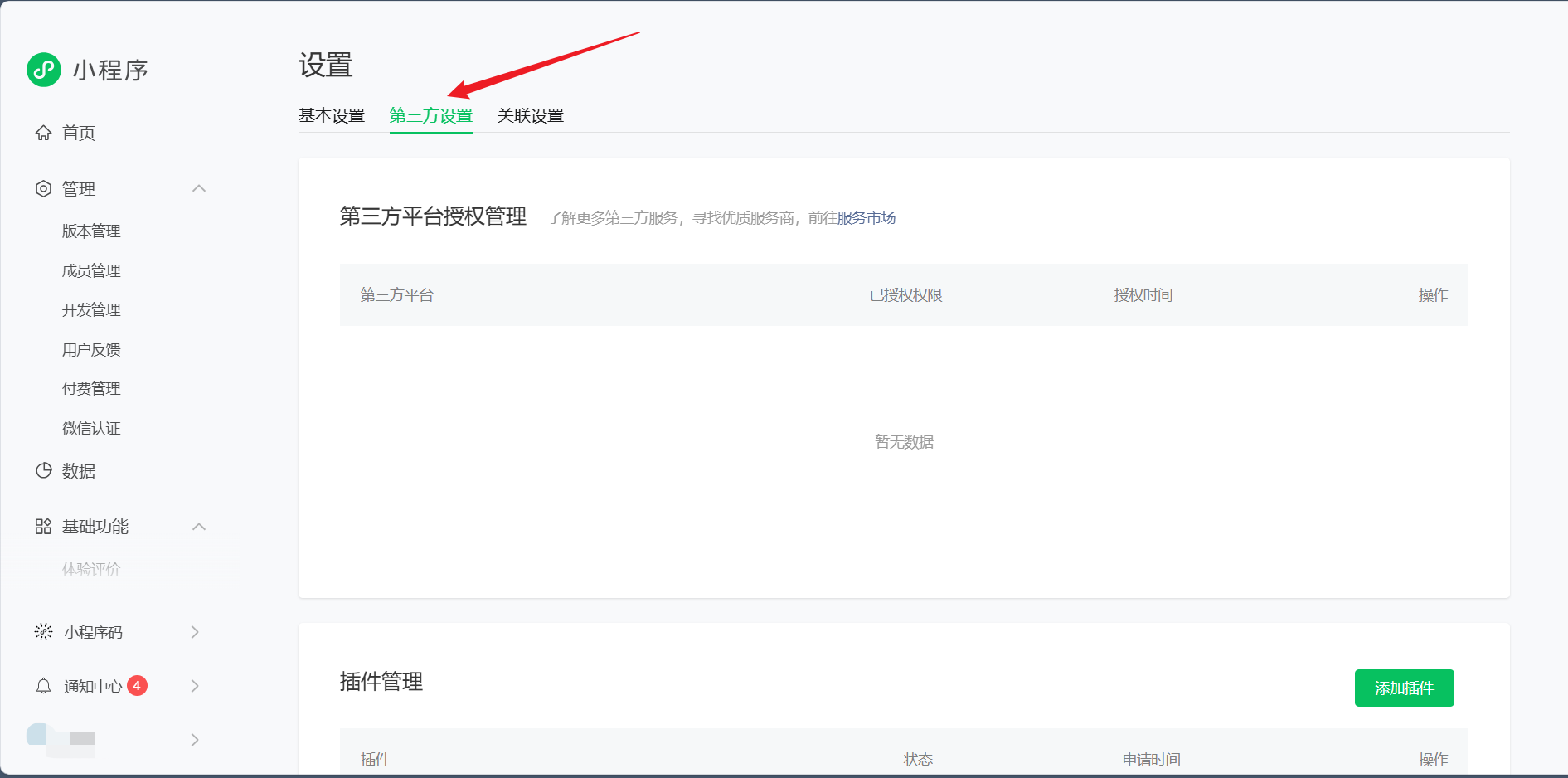 切换到 第三方设置 然后,往下滑动,找到 插件管理 再进入插件的详情页。
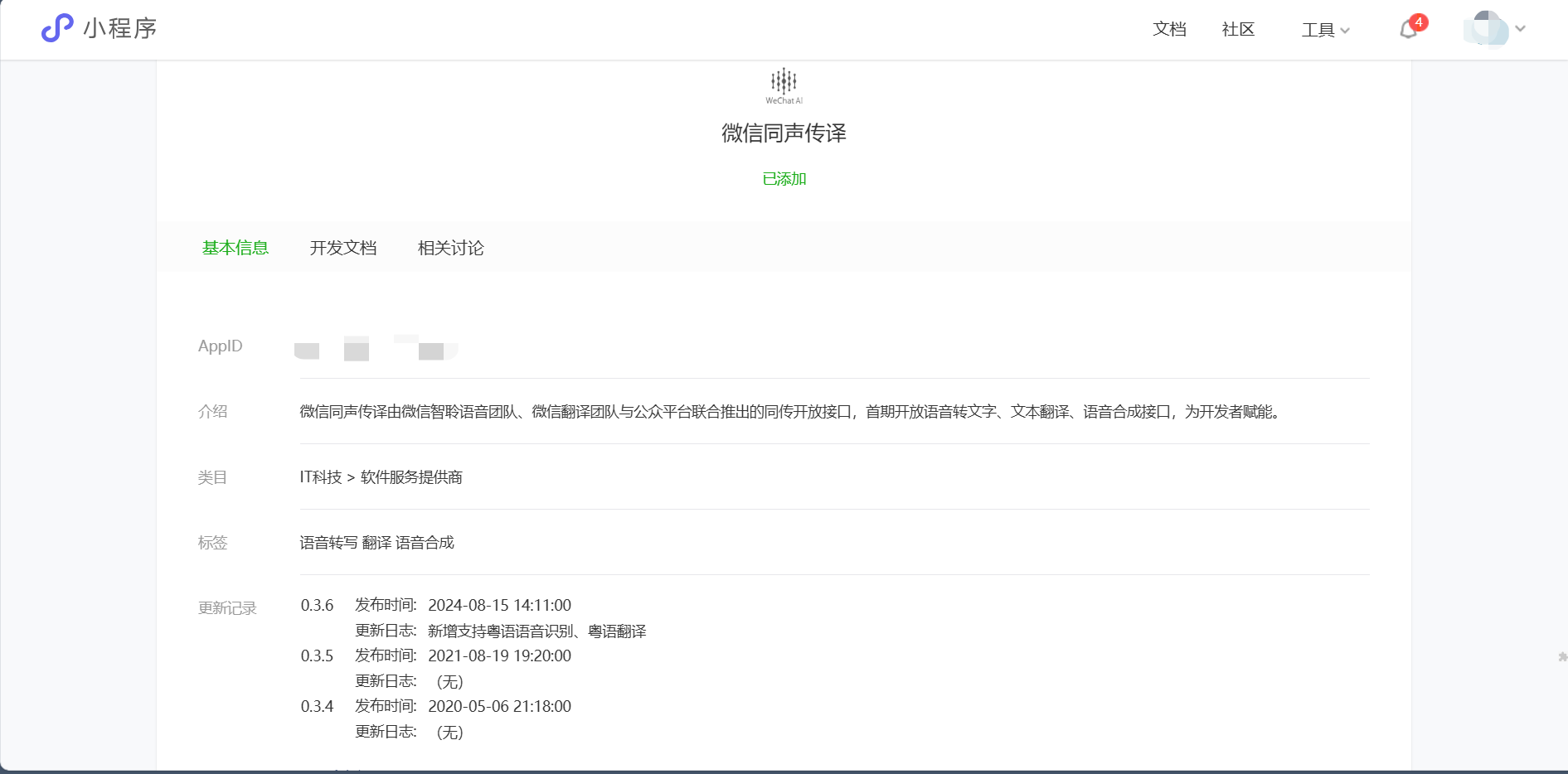
然后记住 AppID 和 版本号,uniapp开发者需要去往项目的 manifest.json 进行配置。
	"mp-weixin": {
		"appid": "微信小程序AppID",
		"plugins": {
			"WechatSI": {
				"version": "插件版本号",
				"provider": "插件的AppID"
			}
		}
	}
而微信小程序开发者,可以查看 插件详情页的 开发文档,有直接的使用案例。
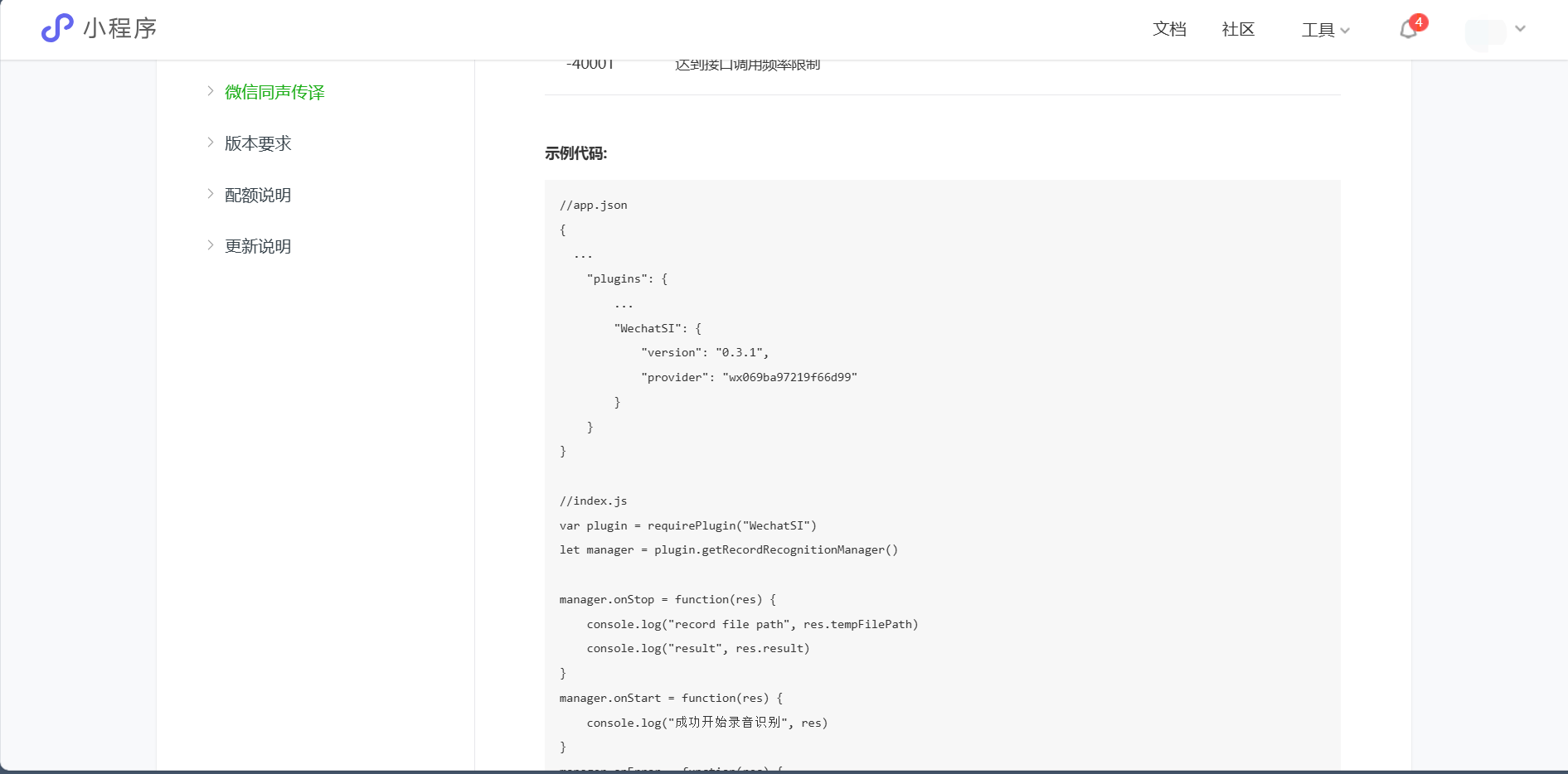
到这一步就完成配置插件了。
3.使用插件
这里以一个Vue3 demo 为例,非常简单。
<template>
	<view >
		<button @longpress="handleLongPress" @touchend="handleToucend">长按录音</button>
	</view>
</template>

<script setup>
	import {
		onMounted
	} from 'vue'

	const plugins = requirePlugin('WechatSI')
	const manager = plugins.getRecordRecognitionManager()

	const handleLongPress = () => {
		manager.start({
			duration: 60000,
			lang: "zh_CN"
		})
		uni.showLoading({
			title: '正在录音中···'
		})
	}

	const handleToucend = () => {
		manager.stop()
		uni.hideLoading()
		setTimeout(() => {
			uni.$u.toast('录音结束')
		}, 1000)
	}

	onMounted(() => {
        // 开始录音事件
		manager.onStart = function(res) {
			console.log('开始录音', res);
		};

		//有新的识别内容返回,则会调用此事件
		manager.onRecognize = (res) => {
			console.log('新识别内容', res);
		}

		// 识别结束事件
		manager.onStop = (res) => {
			let str = res?.result || ""
			console.log('识别的内容', str);
		}

		// 识别错误事件
		manager.onError = (res) => {
			console.log('识别错误', res);
		}
	})

</script>
北京人形旗下天工造物具身智能开源社区,聚焦具身天工与慧思开物两大平台
更多推荐
 8
8 0
0- 0


 已为社区贡献6条内容

所有评论(0)