2025最新Windows安装jira7.12教程,百分百成功【图文详解】
docker安装jira8.x参考这位博主的文章:https://www.cnblogs.com/nb-blog/p/18124076
需要的文件在这里「jira8docker」链接:https://pan.quark.cn/s/aed32a259e16
下面我重点说一下如何在Windows10(11类似)环境下安装jira7.x(目前尝试的7可以魔法攻破),我使用的版本是jira7.12。
需要的环境:JDK1.8、MySQL5.7、魔法包、jira安装包,MySQL5驱动
「Windows安装jira7.12」链接:https://pan.quark.cn/s/2dd4885ea432
以上内容过期或有其他问题可以联系我:bitter_7@163.com
一、环境配置
自行查找相关安装教程。
1、安装JDK并设置环境变量。
2、安装MySQL5.7并设置环境变量。
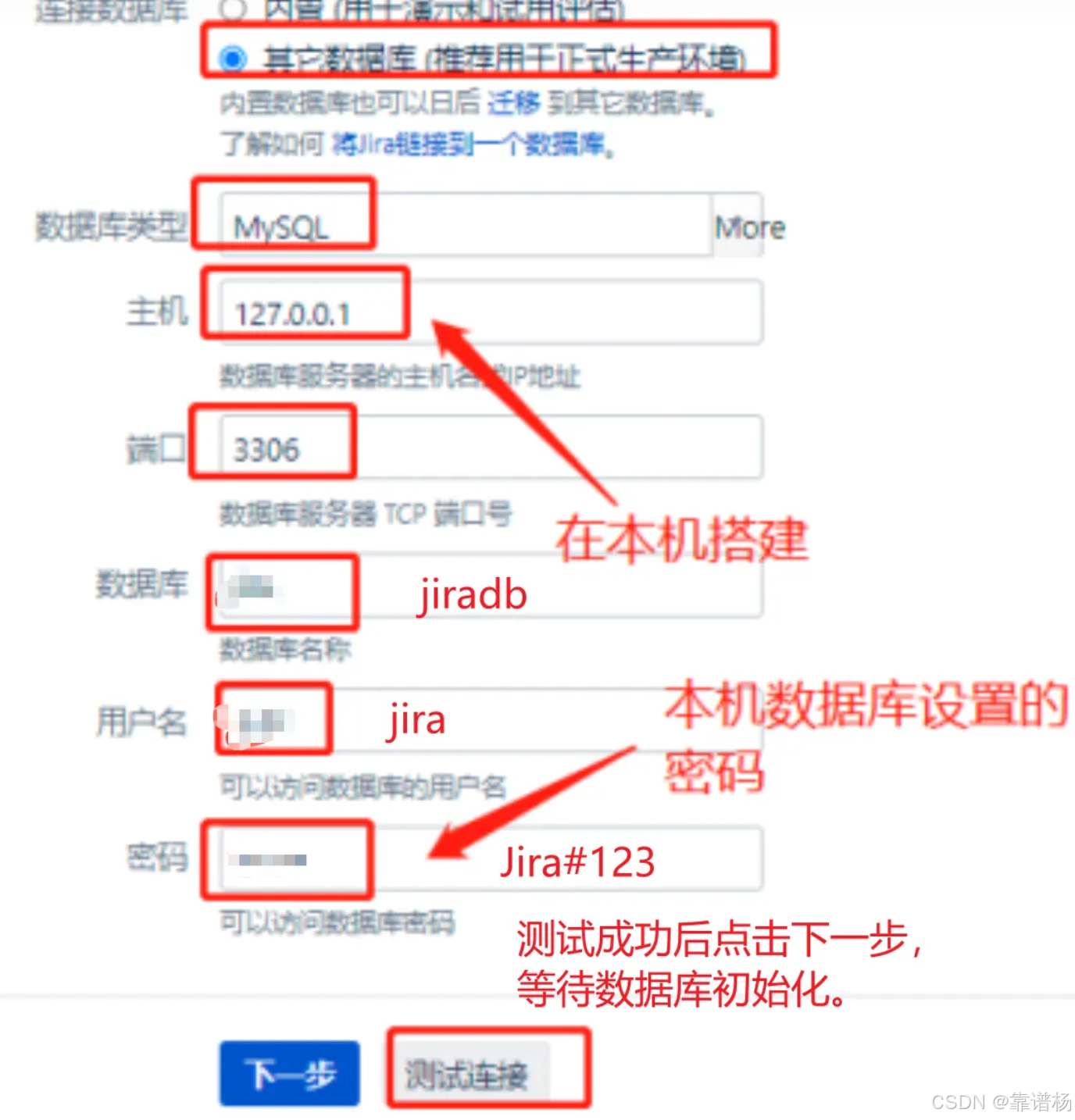
这一步还需要做一件事情,创建一个jira的专属用户,和给jira初始化使用的默认空数据库,并把库的权限赋到你创建的新用户上面,后面在配置jira的时候,是不能使用root用户的。
mysql -u root -p
# 创建jira初始化的数据库
CREATE DATABASE jiradb CHARACTER SET utf8mb4 COLLATE utf8mb4_bin;
# 创建jira专属用户
mysql> CREATE USER 'jira'@'%' IDENTIFIED BY 'Jira#123';
Query OK, 0 rows affected (0.03 sec)
mysql> GRANT ALL PRIVILEGES ON jiradb.* TO 'jira'@'%';
Query OK, 0 rows affected (0.01 sec)
二、安装jira
双击jira7.12的exe安装包,启动安装程序。
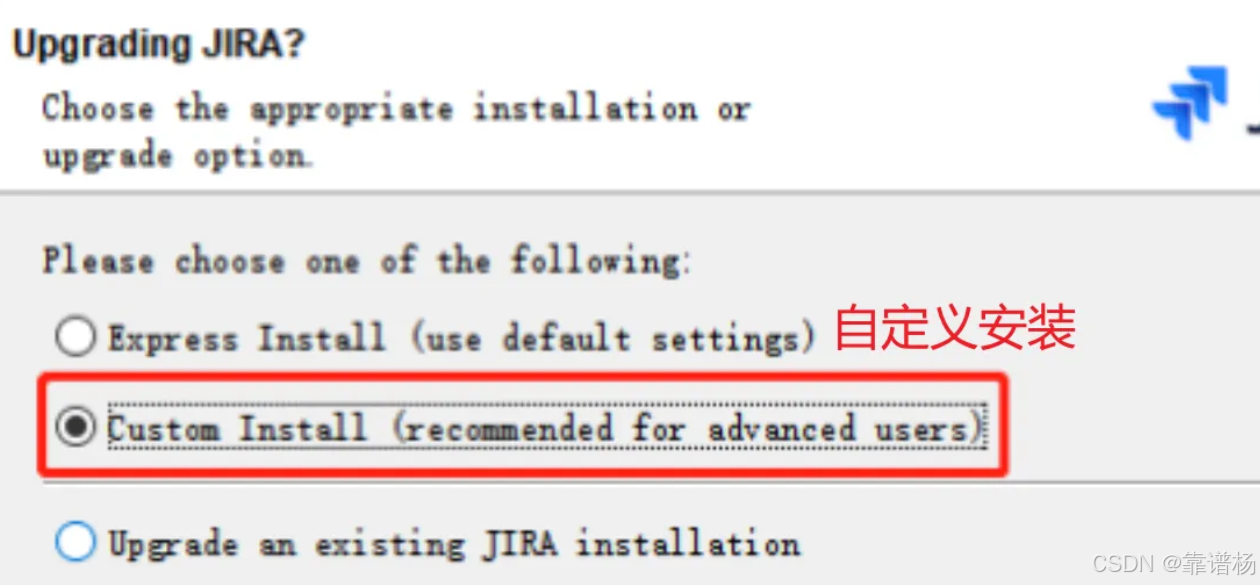
基本都是下一步就可以,有几个地方我提醒一下:
1、选择自定义安装
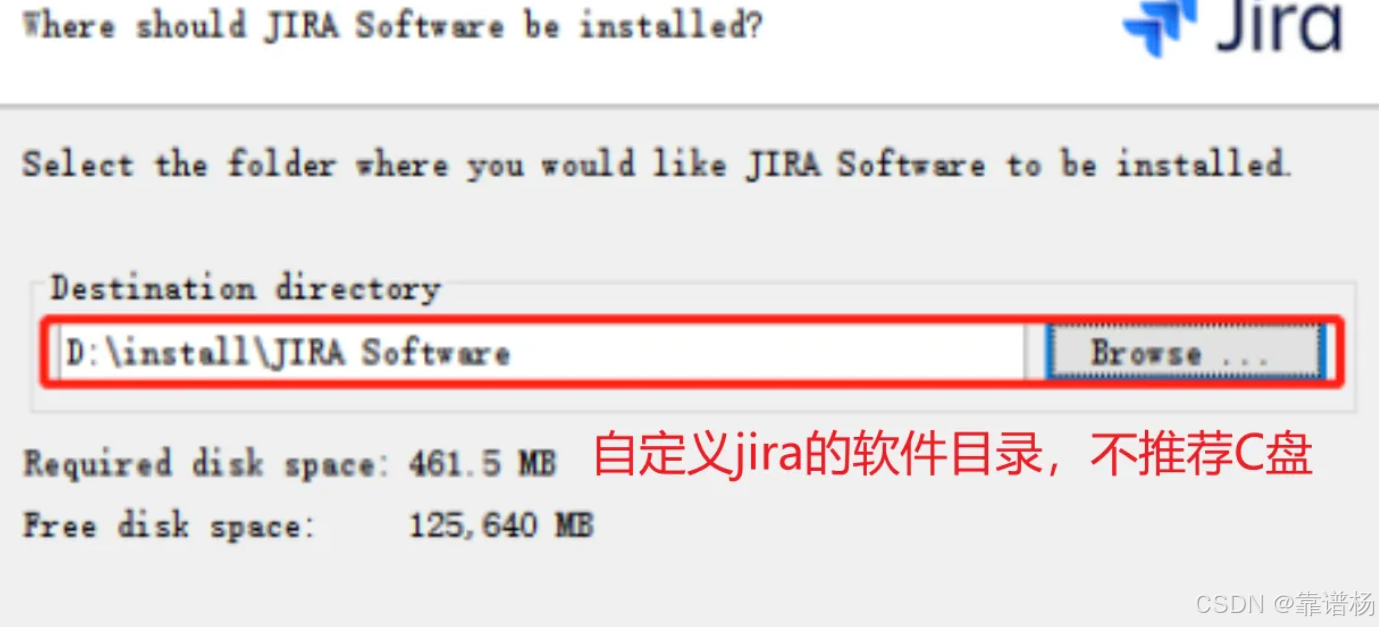
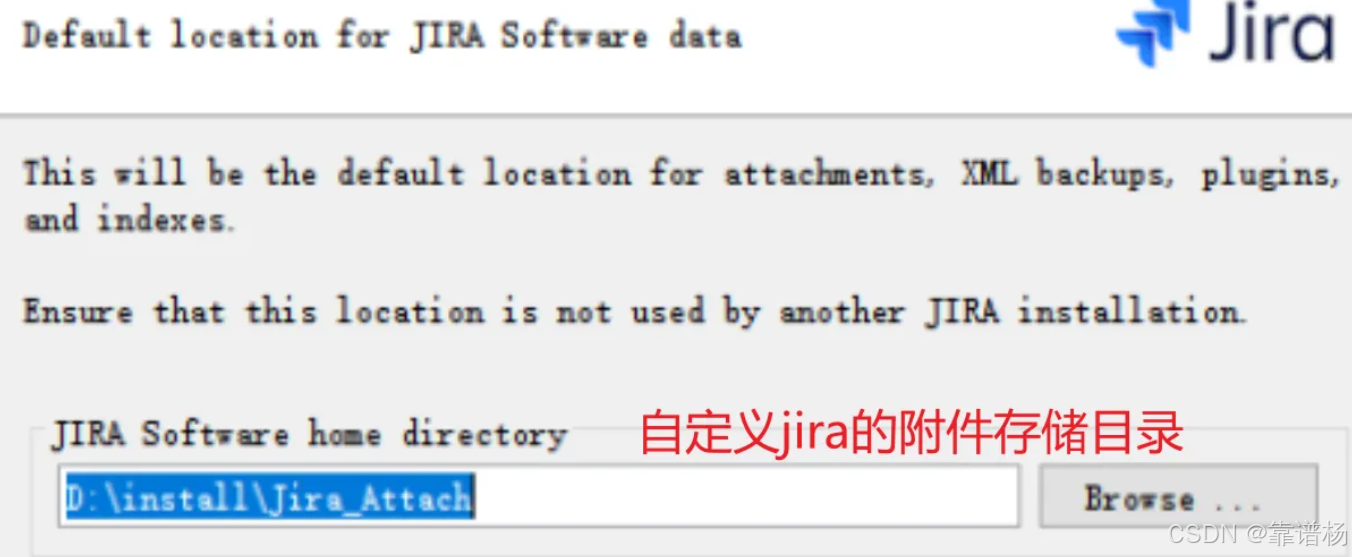
2、选择路径
分别选择jira的软件安装路径和jira的文件存储路径。
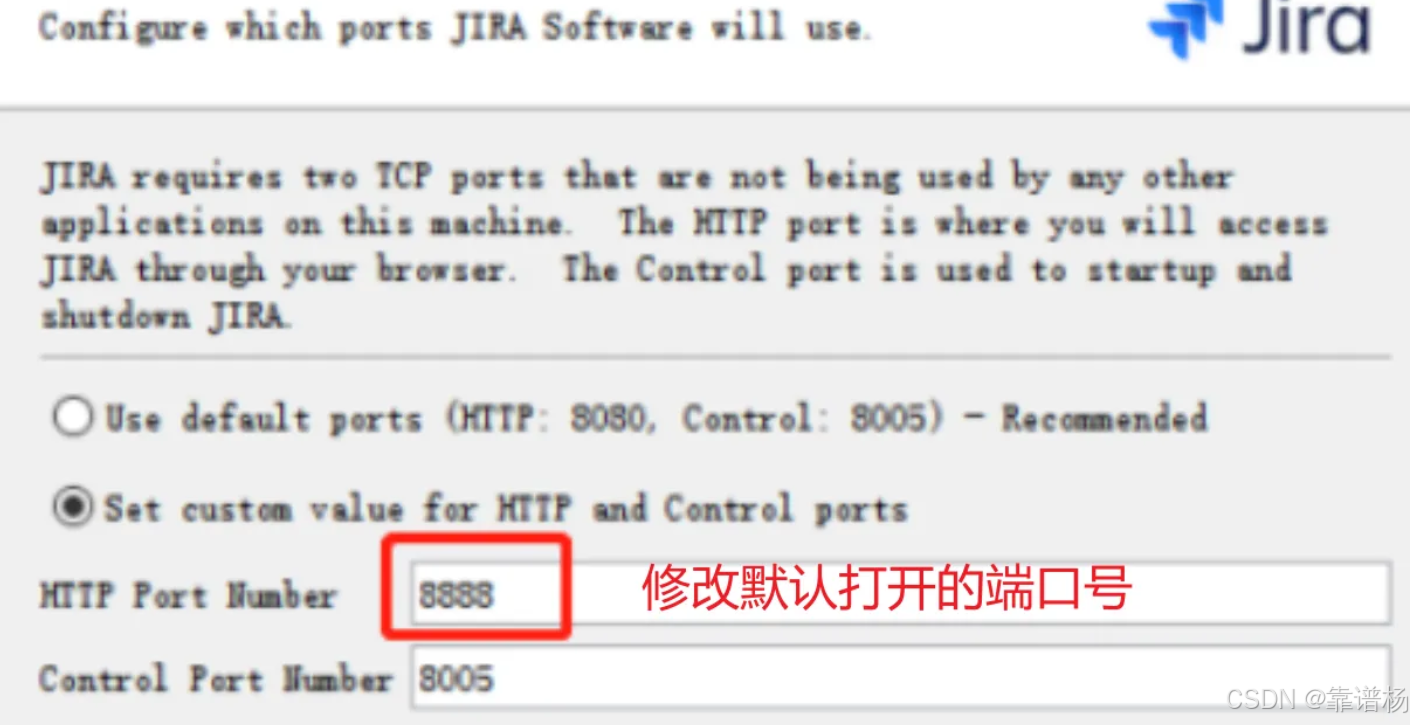
3、修改端口
本地安装,默认使用localhost打开,端口号改一下:
4、魔法
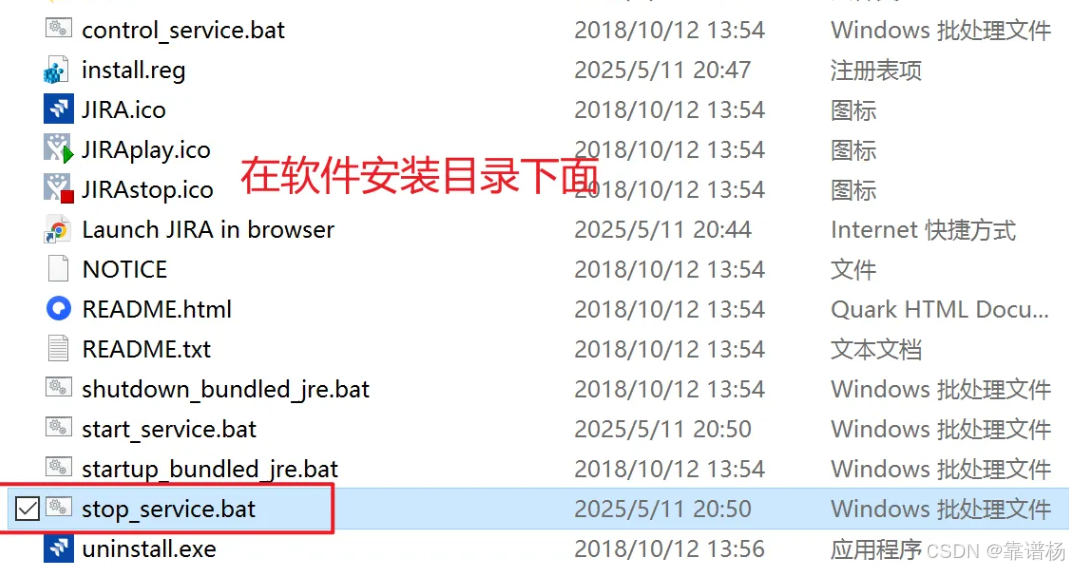
软件安装结束,先停止jira服务,然后拷贝两个文件到jira的安装目录下:
01停止服务
双击停止服务:
02拷贝文件
MySQL驱动:
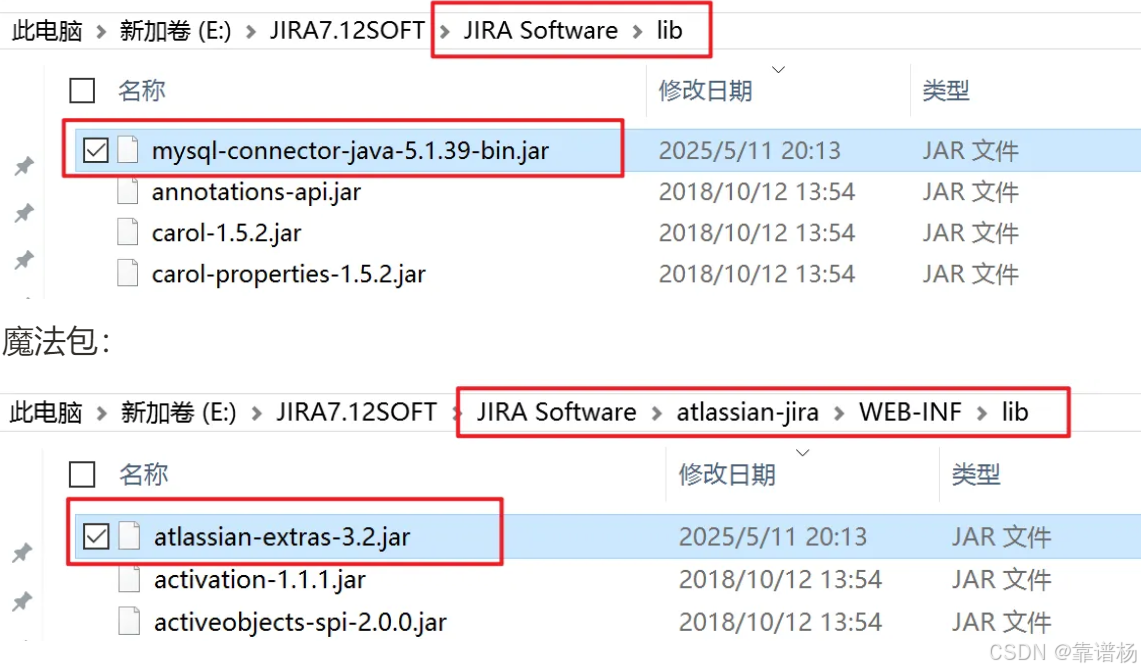
拷贝完之后,启动服务,访问localhost:8888,打开jira首页。
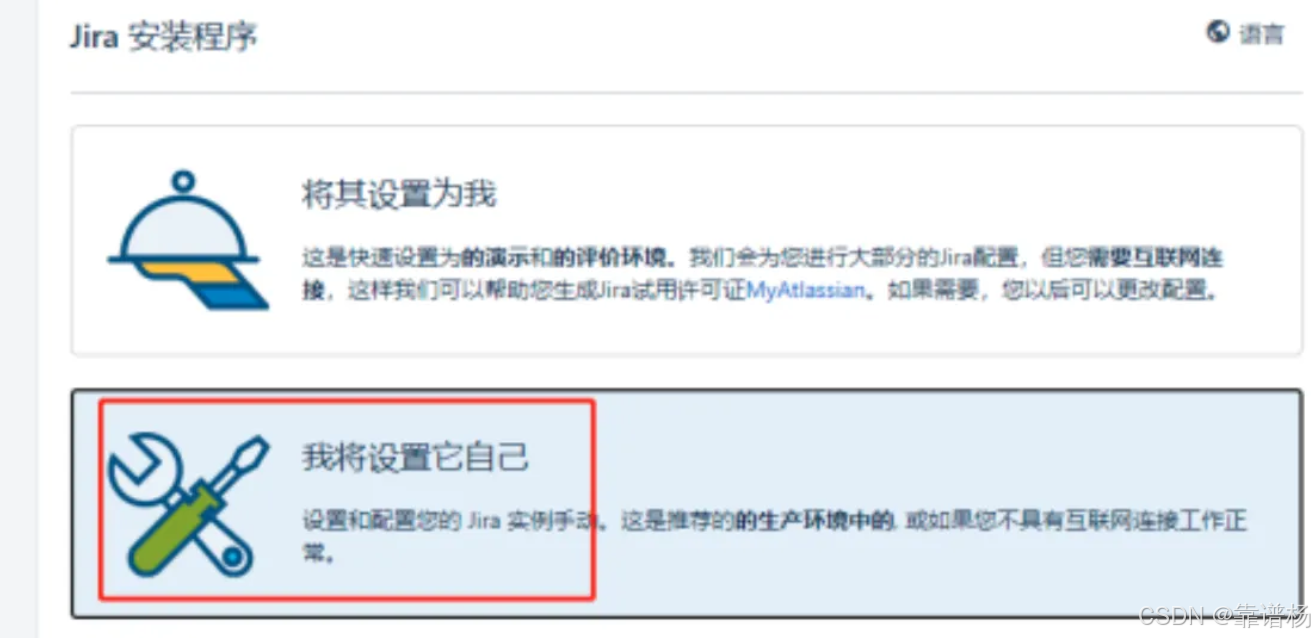
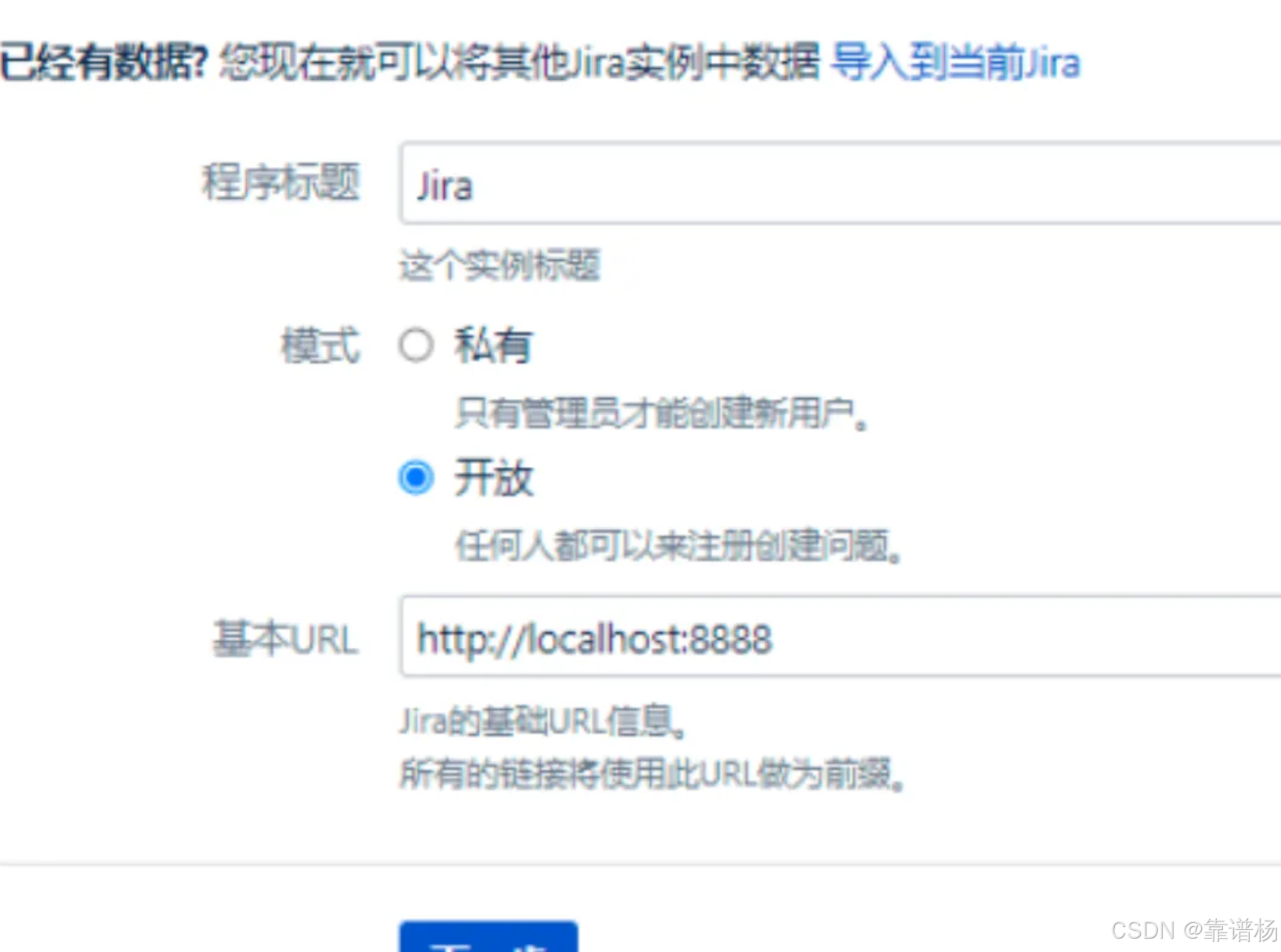
03初始化jira
见下图步骤
下面是初始化数据库:
这里要用刚开始安装MySQL的时候创建的jira用户和jiradb。
后面的步骤就比较无脑了,一直下一步就好了,关于jira的使用教程请自行查找相关文章视频。
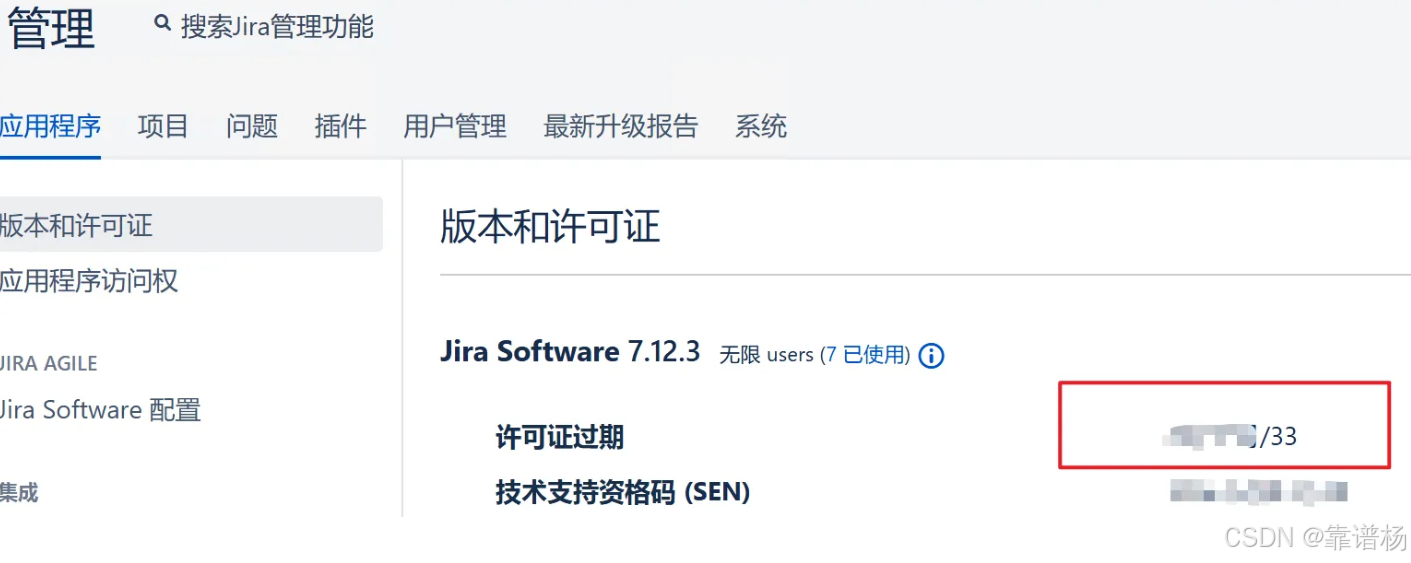
顺便提一下,正常按上面的步骤操作无误的话,管理员登录在设置里面可以看到jira许可证的时间已经是几年后了。

北京人形旗下天工造物具身智能开源社区,聚焦具身天工与慧思开物两大平台
更多推荐
 4
4 0
0- 0


 已为社区贡献5条内容

所有评论(0)