树莓派5设置固定IP
·
使用中树莓派连接wifi的ip不固定,导致连接繁琐,因此最好设定固定ip,通过网线连接。
树莓派 5 使用的是基于 Debian Bookworm 的 Raspberry Pi OS,默认使用的是 NetworkManager(而不是传统的 dhcpcd)。所以你说的没错:用 dhcpcd.conf 来设置静态 IP 在树莓派 5 上可能没有生效或被忽略。
✅ 树莓派 5 上正确的方式:使用 nmtui 或 nmcli 设置静态 IP
🎯 方法 A(图形界面推荐):使用 nmtui 设置静态 IP
-
打开终端,输入:
sudo nmtui -
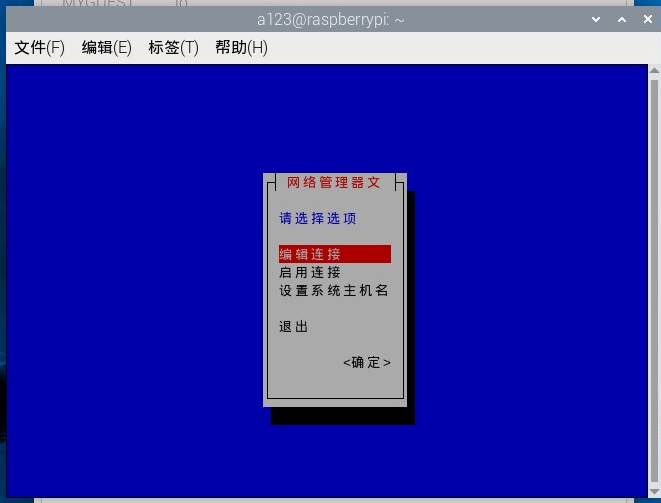
进入一个简洁的图形界面,依次操作:
-
选择 Activate a connection → 看看
eth0是否已经连接(可跳过) -
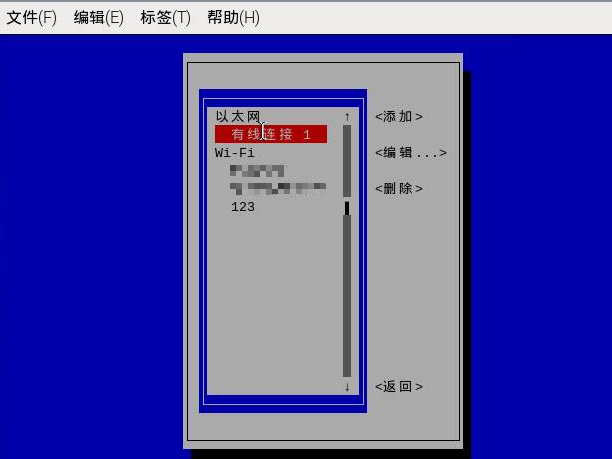
返回主菜单,选择 Edit a connection
-
选中
eth0→ 回车编辑 -
修改以下设置:
- IPv4 CONFIGURATION:改为
Manual - Addresses:输入
192.168.137.2/24 - Gateway:输入
192.168.137.1 - DNS servers:输入
192.168.137.1(或8.8.8.8)
- IPv4 CONFIGURATION:改为
-
注意此处设置后会导致有线成为默认网关,无法通过wif联网
不给 eth0 设置默认网关(推荐,仅用于局域网直连)
如果你只是想用网线连电脑,用它传数据(如 VNC、SSH),而上网仍然靠 Wi-Fi,可以这样配置 eth0 静态 IP 时不填 gateway:
在 nmtui 或 nmcli 设置中:
Addresses:✅ 保留,如 192.168.137.2/24
Gateway:❌ 留空!(不要填)
DNS:❌ 可以不填或设为 8.8.8.8
这样,树莓派不会试图“从有线出去联网”,而是继续用 Wi-Fi 联网。
-
按 Tab → 选择 OK → 返回主界面。
-
选择 Activate a connection → 重新启用
eth0连接。 -
完成后,回到终端,检查 IP 地址:
ip addr show eth0你应该能看到:
inet 192.168.137.2/24
✅ 方法 B(命令行):使用 nmcli
如果你偏好命令行,可以用以下命令:
nmcli connection modify eth0 ipv4.addresses 192.168.137.2/24
nmcli connection modify eth0 ipv4.gateway 192.168.137.1
nmcli connection modify eth0 ipv4.dns 192.168.137.1
nmcli connection modify eth0 ipv4.method manual
nmcli connection up eth0
之后你就可以:
- 在电脑端 ping
192.168.137.2 - 在 VNC Viewer 输入
192.168.137.2连接到树莓派桌面
以下为使用方法A过程:


北京人形旗下天工造物具身智能开源社区,聚焦具身天工与慧思开物两大平台
更多推荐
 6
6 0
0- 0


 已为社区贡献1条内容

所有评论(0)