uniapp之微信小程序打包上线
预准备
首先进入微信公众平台,注册自己的微信小程序,完成个人信息配置,做好准备工作。
其次是准备好自己的uniapp工程文件,打开自己的HbuilderX,准备打包!
发布流程
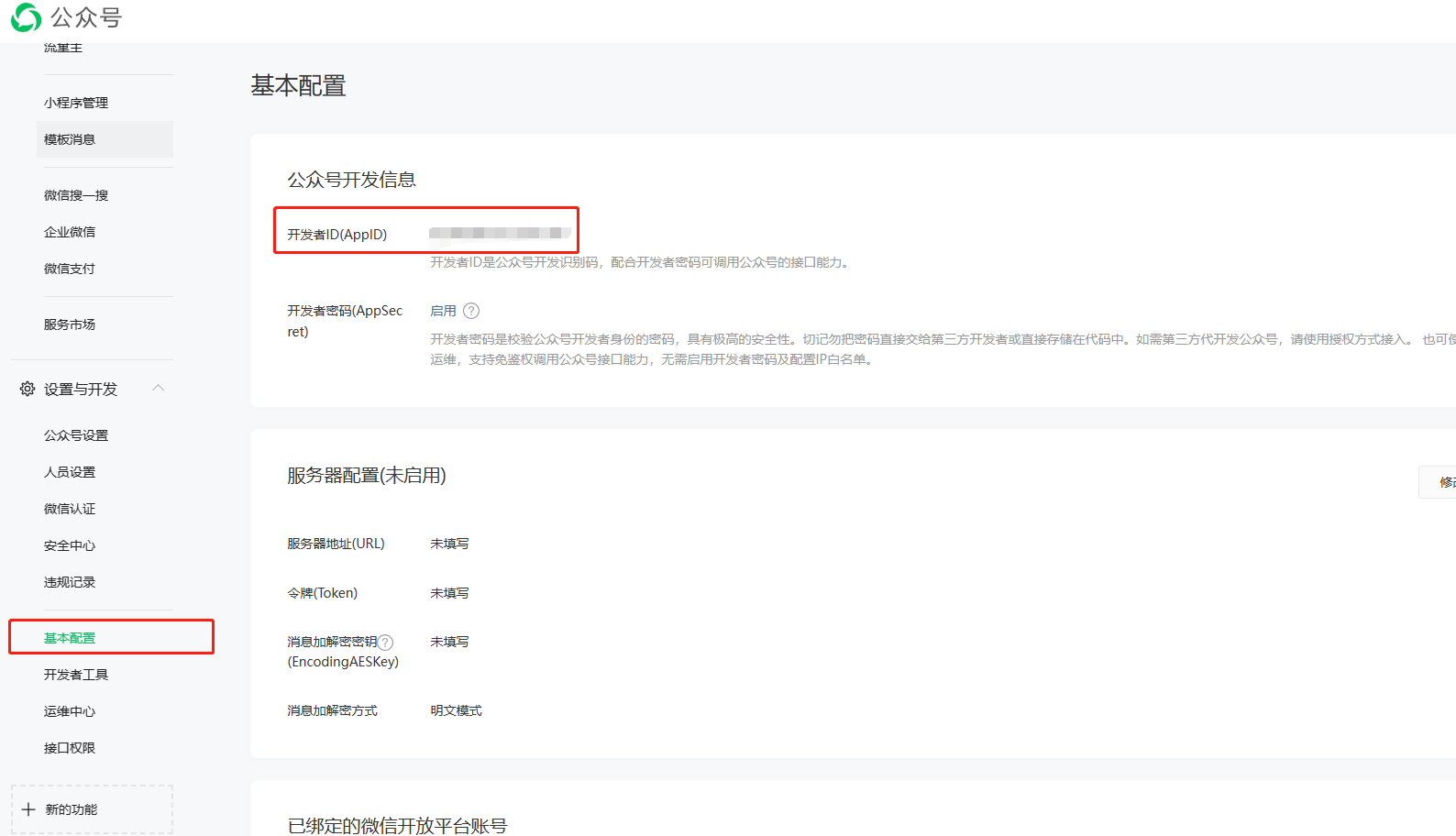
1.获取微信小程序AppID
登录微信公众平台,查看自己微信小程序的AppId并复制
2.填写微信AppID
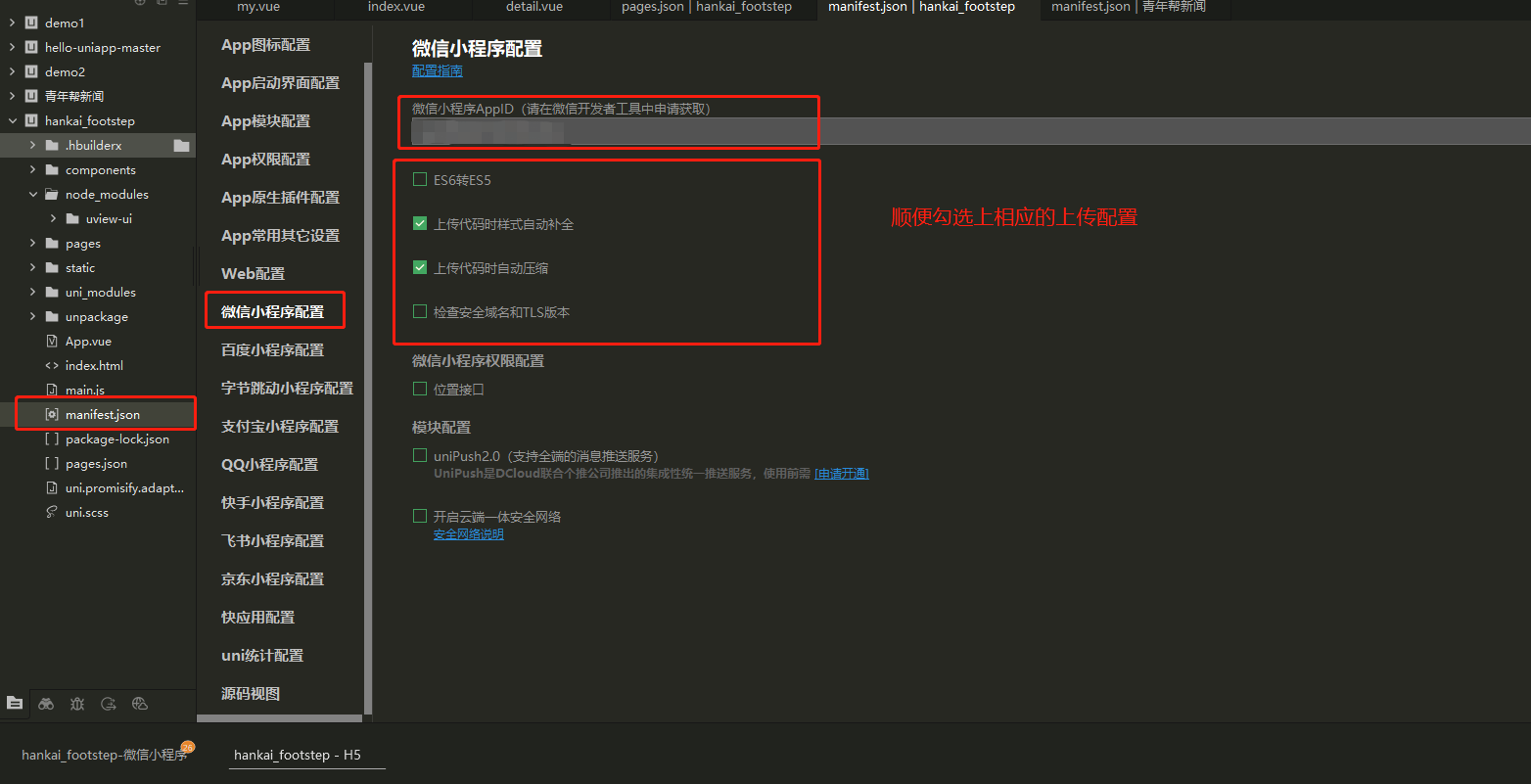
打开uniapp自己的工程文件,选择 manifest.json文件->微信小程序配置,黏贴自己的小程序id:
3.发布
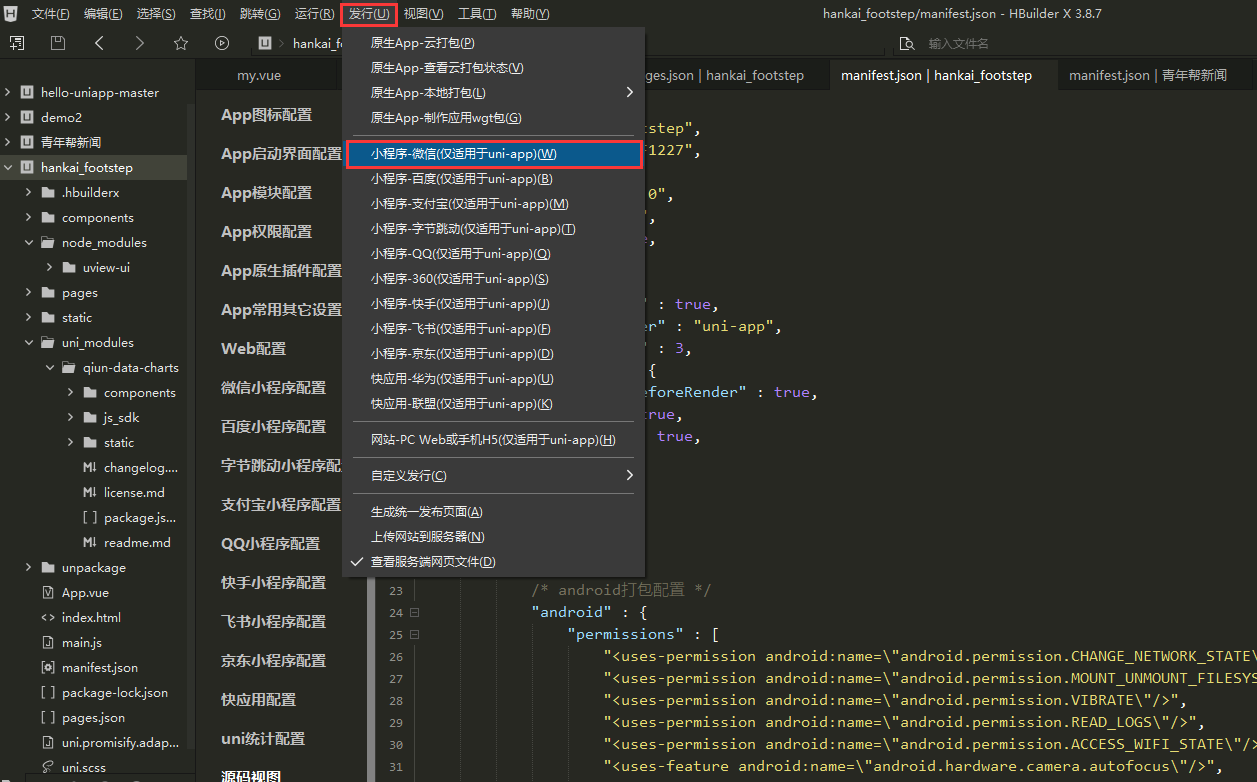
选择发行->小程序-微信
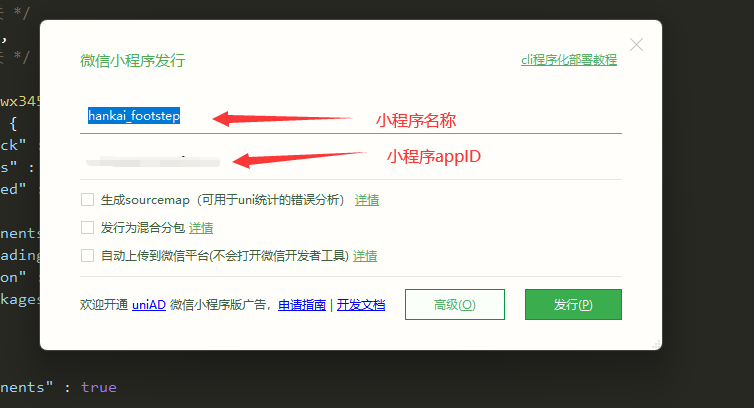
之后出现下面的弹窗,此时微信小程序名称随便填不影响,真正名称在于你自己在公众平台设置的那个,之后点击发行即可
接下来,HbuilderX会自动调开微信开发者工具(没有的朋友先安装),我们选中右上角的上传按钮:
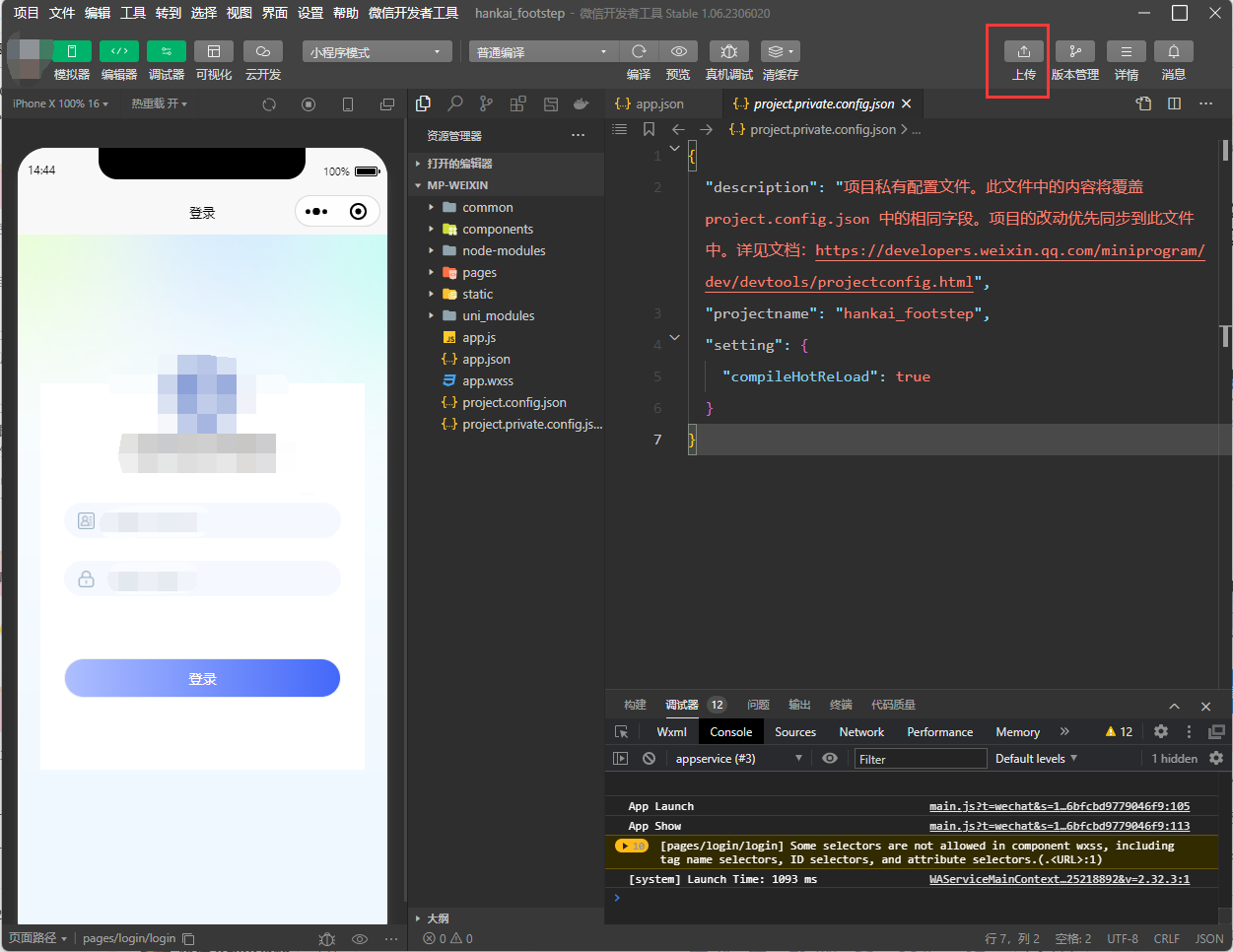
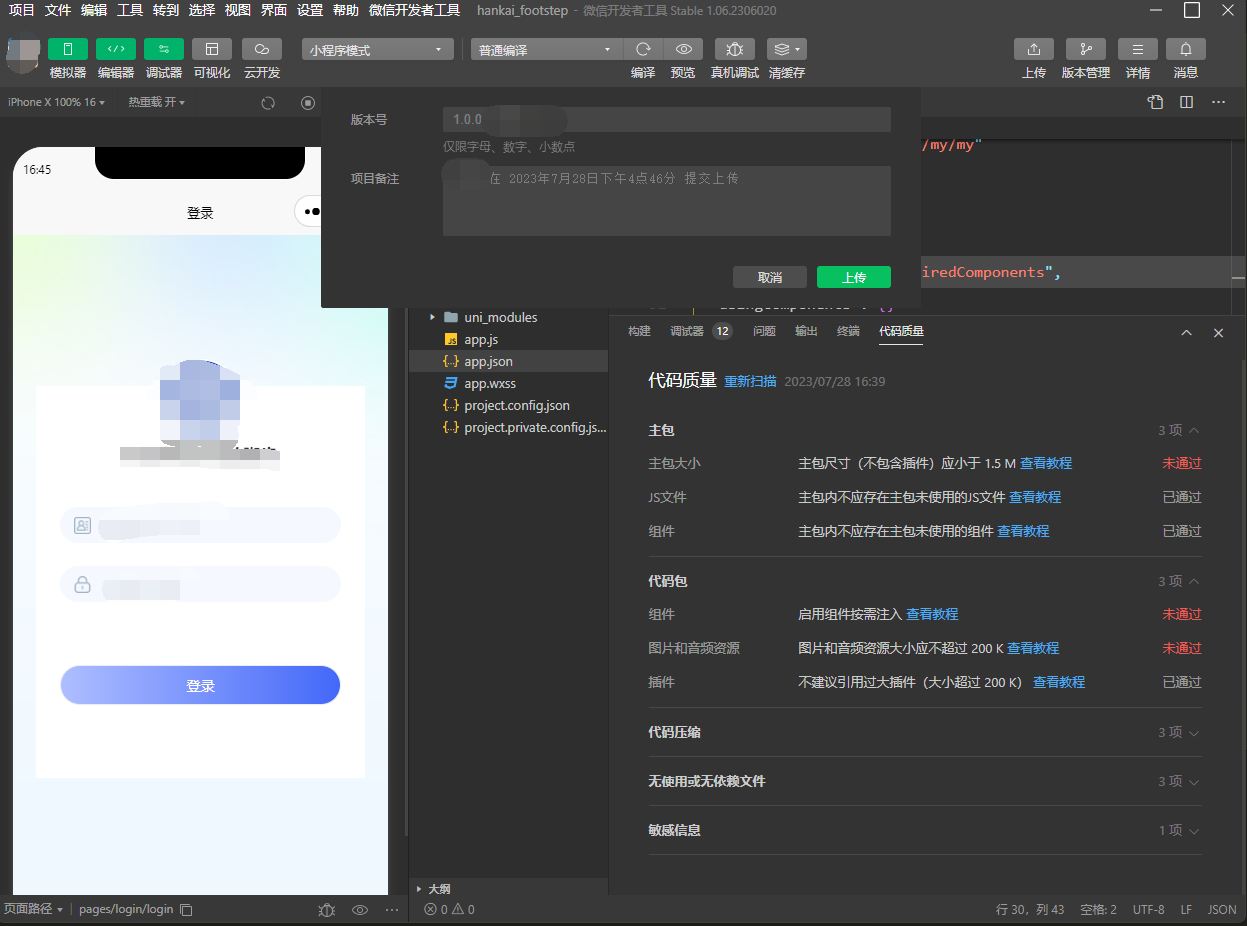
然后就上传失败了😥。
遇到问题不要慌,首先我们来分析失败原因:
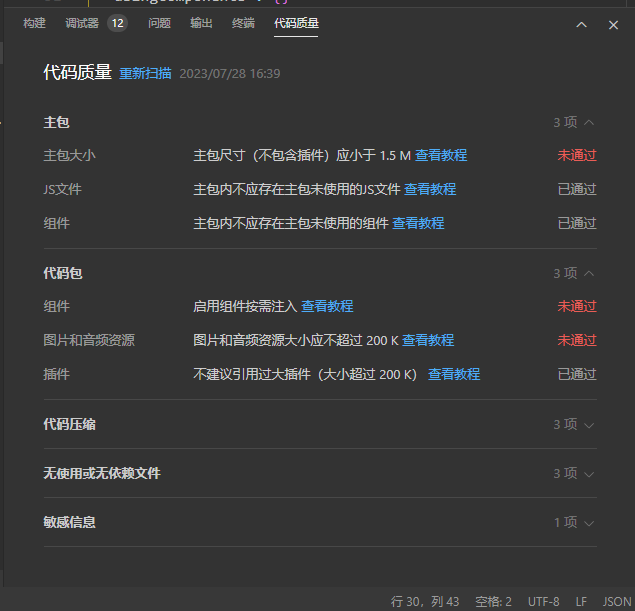
1.主包体积过大
解决方法:uniapp分包
首先我们来看看分包有哪些限制
大小限制
- 微信小程序每个分包的大小是2M,总体积一共不能超过20M。
- 百度小程序每个分包的大小是2M,总体积一共不能超过8M。
- 支付宝小程序每个分包的大小是2M,总体积一共不能超过8M。
- QQ小程序每个分包的大小是2M,总体积一共不能超过24M。
- 字节小程序每个分包的大小是2M,总体积一共不能超过16M(字节小程序基础库 1.88.0 及以上版本开始支持,字节小程序开发者工具请使用大于等于 2.0.6 且小于 3.0.0 的版本)
分包注意事项
- subPackages 里的pages的路径是 root 下的相对路径,不是全路径。
- 分包下支持独立的 static 目录,用来对静态资源进行分包。
- 针对vendor.js过大的情况可以使用运行时压缩代码
- HBuilderX创建的项目勾选运行–>运行到小程序模拟器–>运行时是否压缩代码
目录结构如下
┌─pages
│  ├─index
│  │  └─index.vue
│  └─login
│     └─login.vue
├─pagesA
│  ├─static
│  └─list
│     └─list.vue
├─pagesB
│  ├─static
│  └─detail
│     └─detail.vue
├─static
├─main.js
├─App.vue
├─manifest.json
└─pages.json
分包步骤
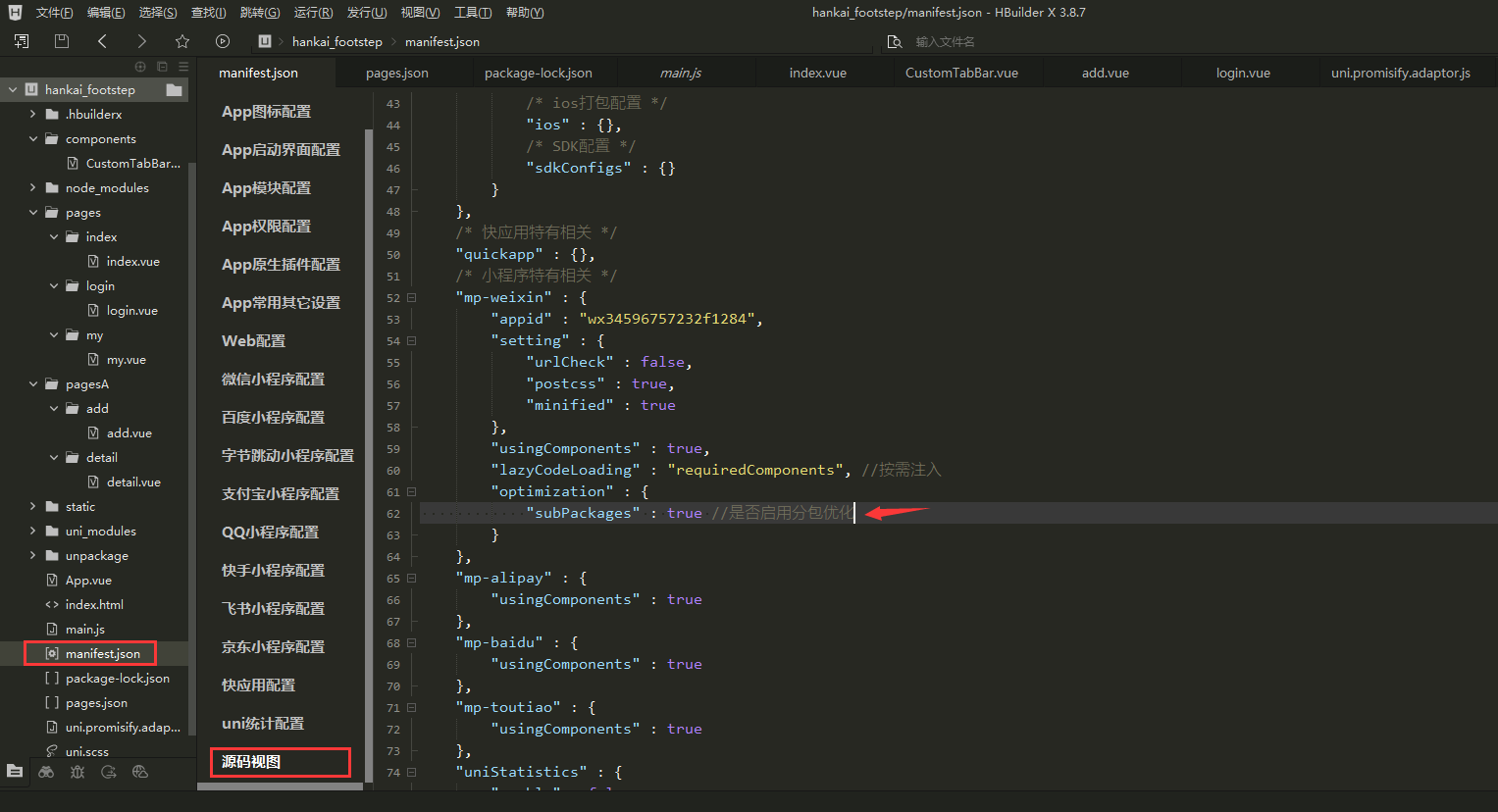
- 开启分包优化
manifest.json->源码视图->mp-weixin添加配置开启分包优化
"optimization" : {
           "subPackages" : true //是否启用分包优化
       }
page文件夹的页面分一部分到pageA文件夹
个人建议是page文件夹只放tabBar页面,非tabBar页面都分包至pageA或者pageB
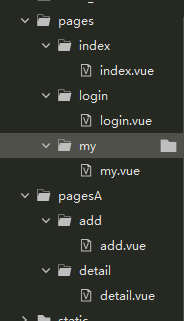
注意:分包之后注意检查页面跳转或者图片路径,有可能分包之后导致页面跳转失败或者图片路径不正确
2.图片等静态资源超过200kb
解决方法:将静态资源上传至CDN
3.未启用组件按需注入
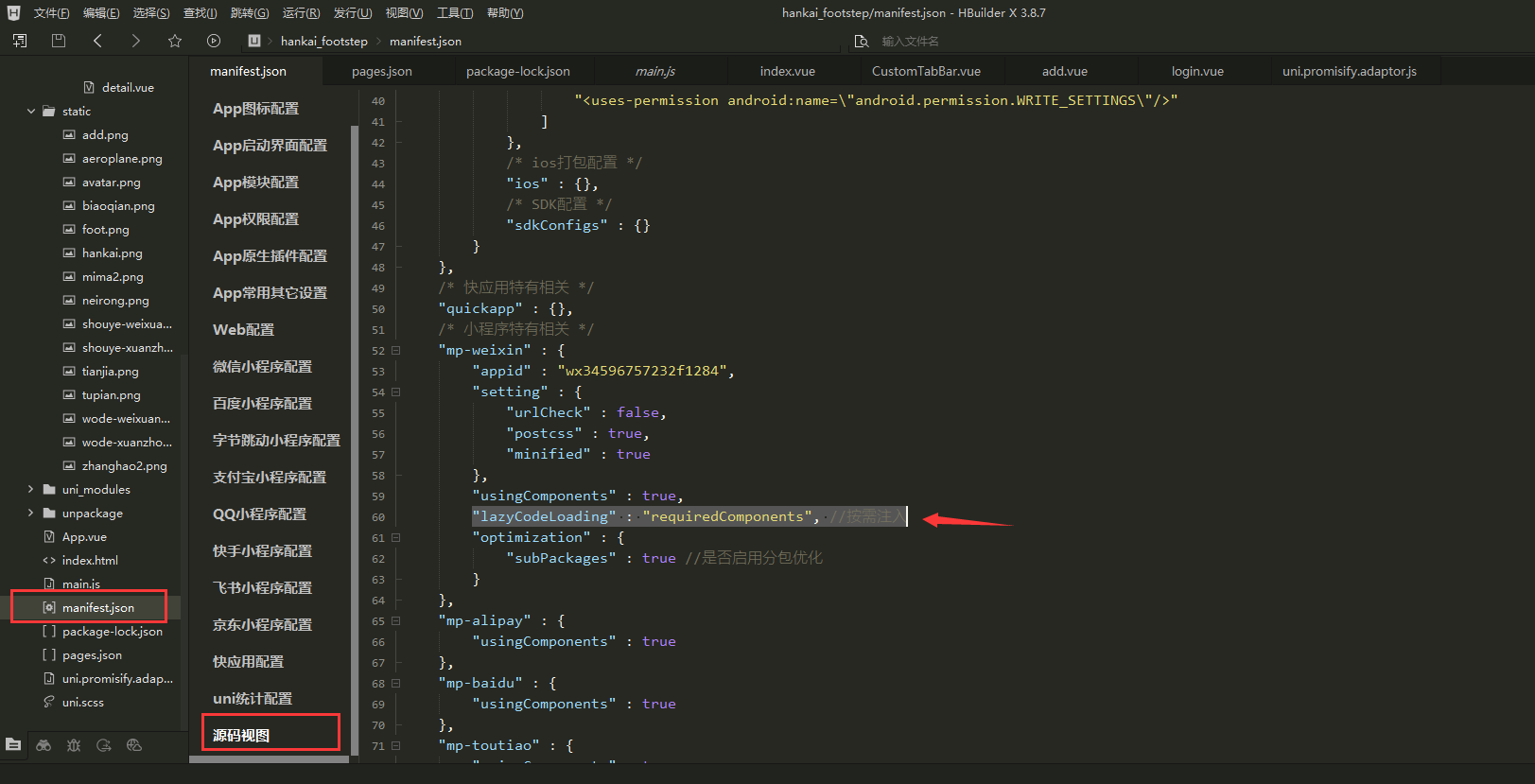
解决方法:manifest.json->源码视图->mp-weixin添加配置开启组件按需引入
"lazyCodeLoading" : "requiredComponents" //按需注入
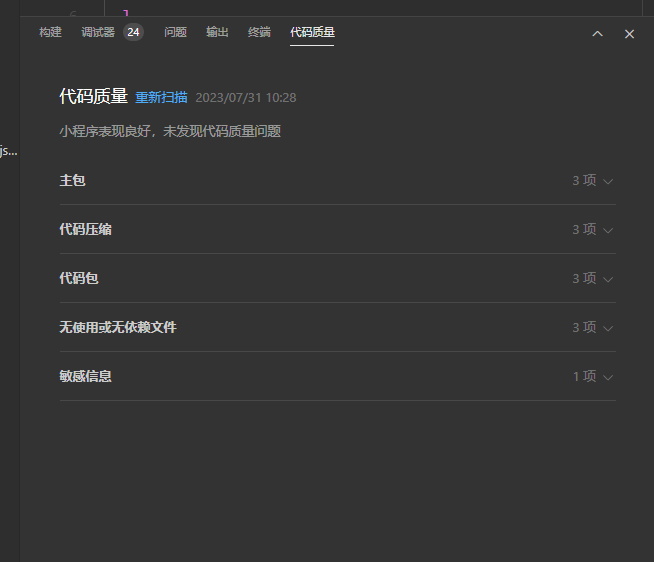
再次扫描代码质量通过
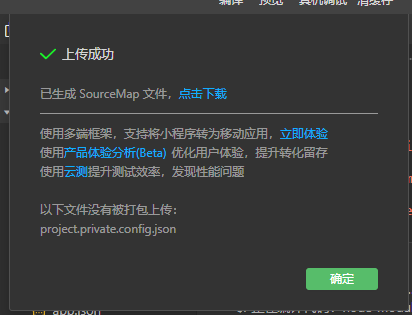
然后再次上传项目,上传成功!
4.公众平台提交审核
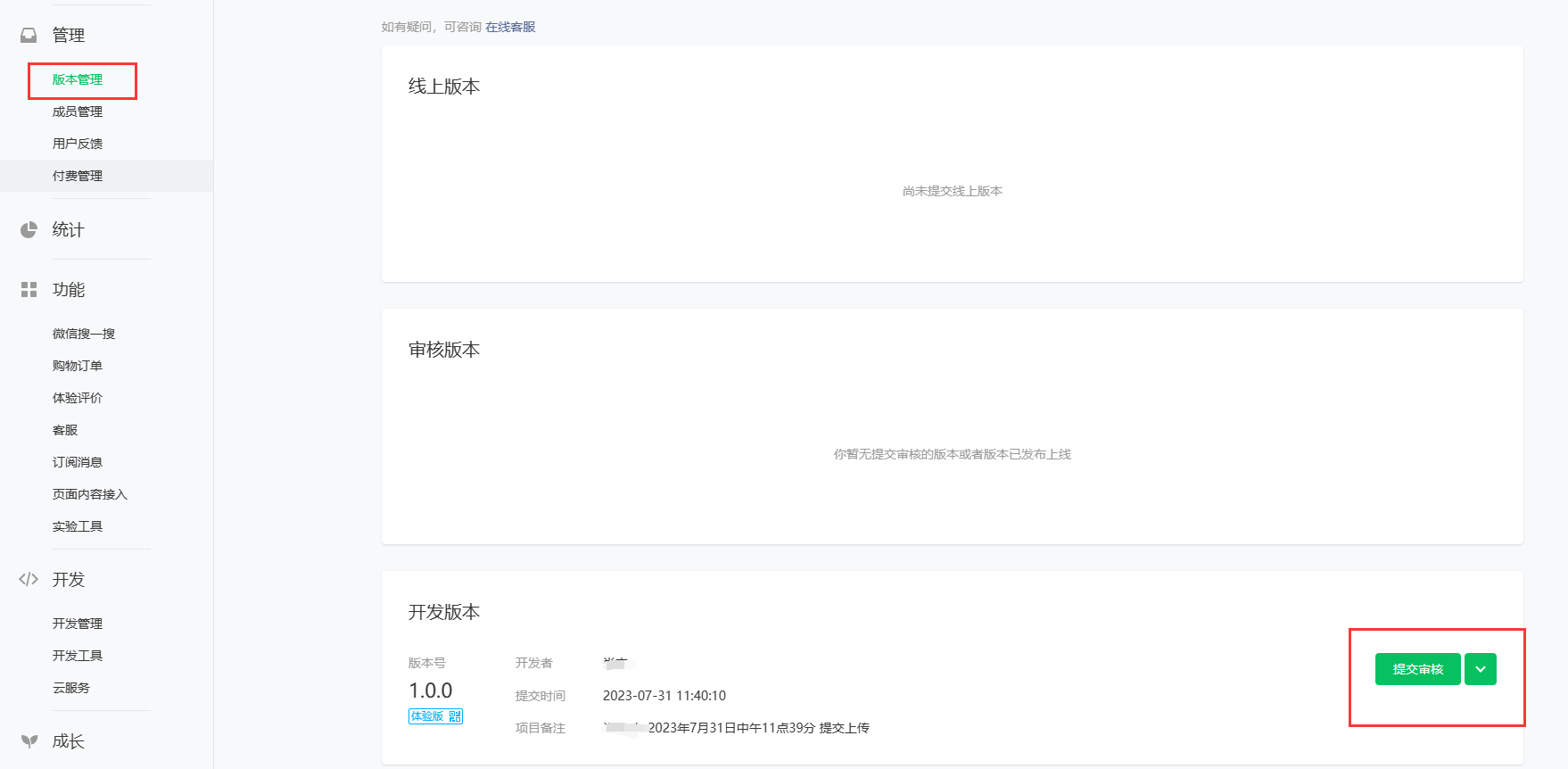
最后一步,登录微信公众平台,选择版本管理,会发现上一步自己提交的版本,之后点击提交审核即可,如果是首发可以尝试来一个加速审核,能节省一些时间
补充:【配置域名】
发布自己的小程序之前,务必先配置一下域名,这样小程序才能使用网络功能,不配置域名,任何互联网的访问功能(api访问)都会失败。
首先登陆微信公众平台,选择开发管理->开发设置->服务器域名,配置自己的合法域名。
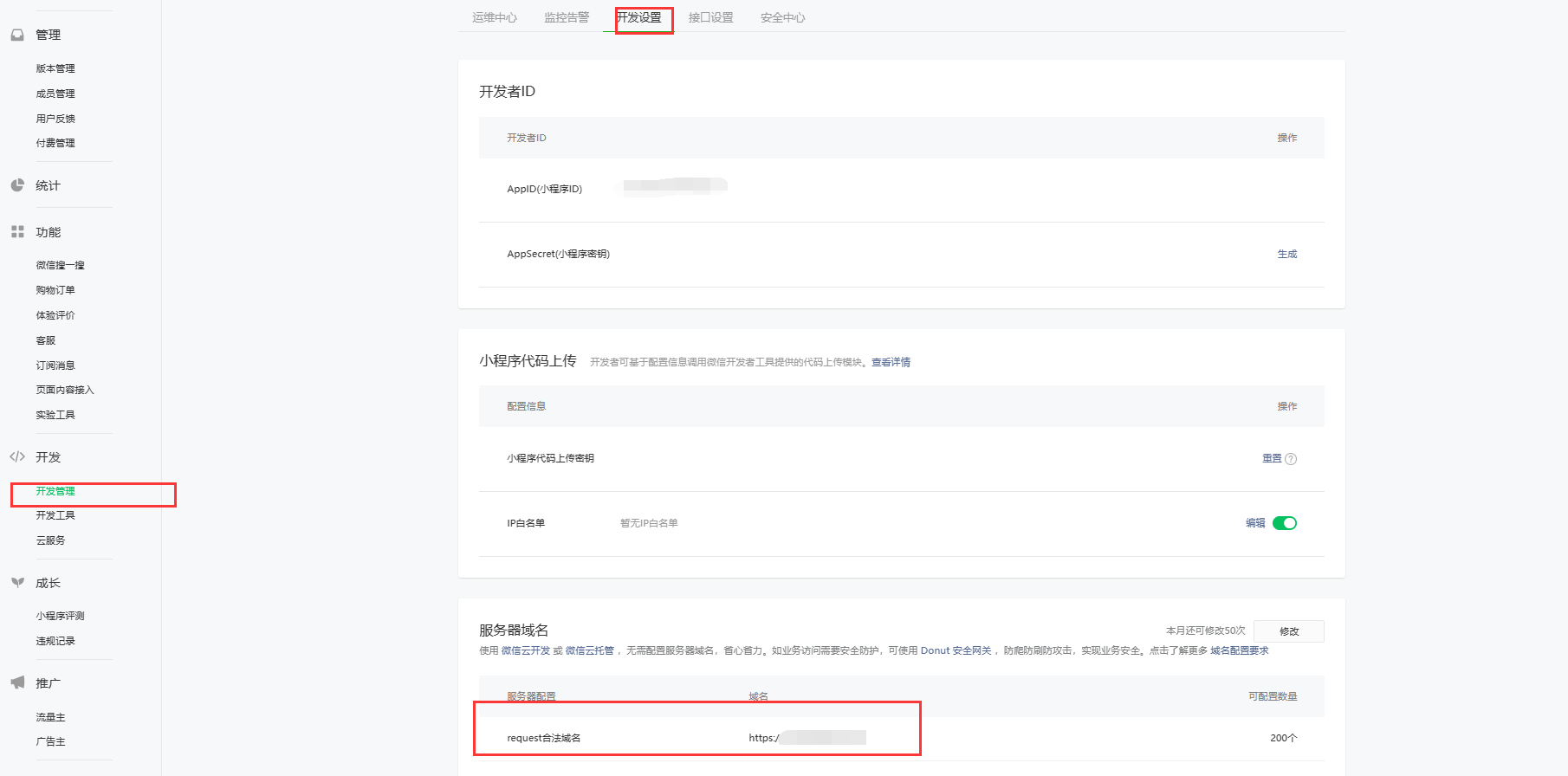
这里要注意,ip地址是不可以的,必须是域名,因而没有域名的请先注册域名,而后备案,之后用域名进行配置。

北京人形旗下天工造物具身智能开源社区,聚焦具身天工与慧思开物两大平台
更多推荐
 22
22 0
0- 0


 已为社区贡献3条内容

所有评论(0)