画图神器-drawio(配合markdown使用更佳)附安装包
之前做画图都是用https://www.processon.com/,但是这是收费的。
推荐一款免费开源非常好用的画图神器-drawio
国外的网站下载很慢,我放了一份在网盘里:下载链接:https://pan.quark.cn/s/6b7c88f6f23c

安装过程一直点下一步。
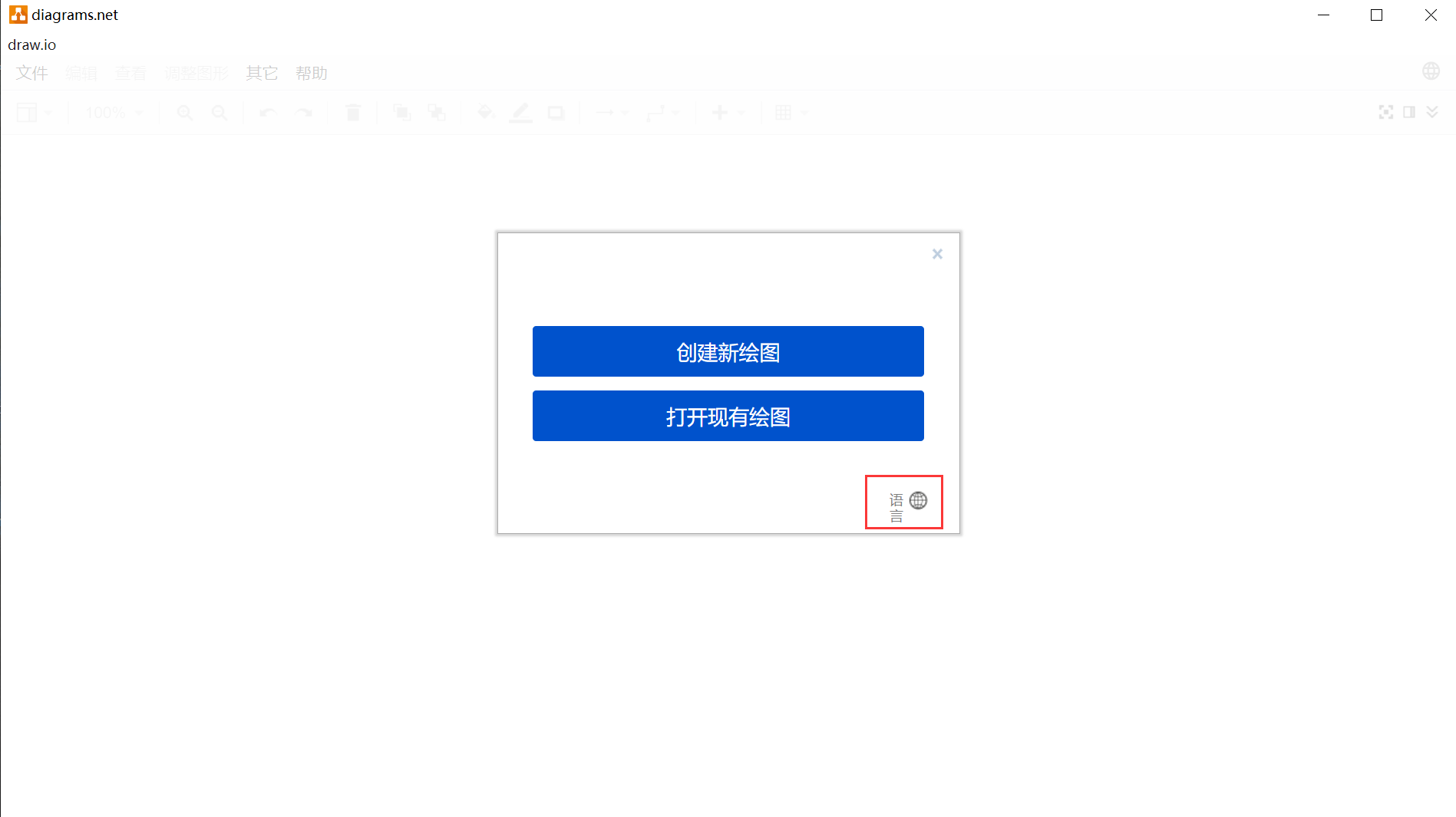
安装好后的界面,可以选择语言。
画图演示
第一步:创建新绘图
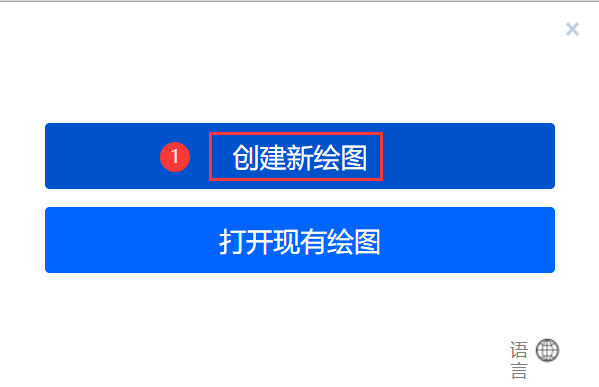
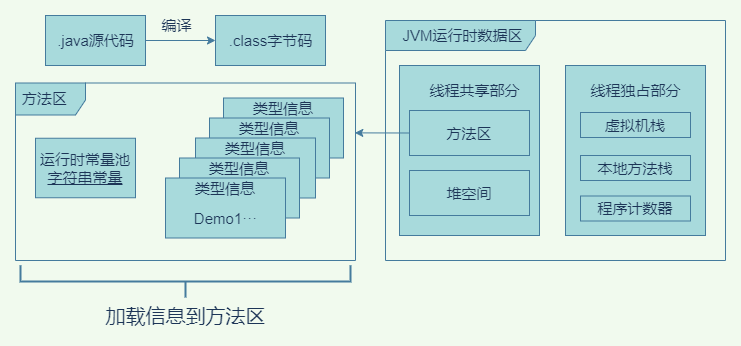
第二步:比如我想画个jvm方法区的图
以下4步
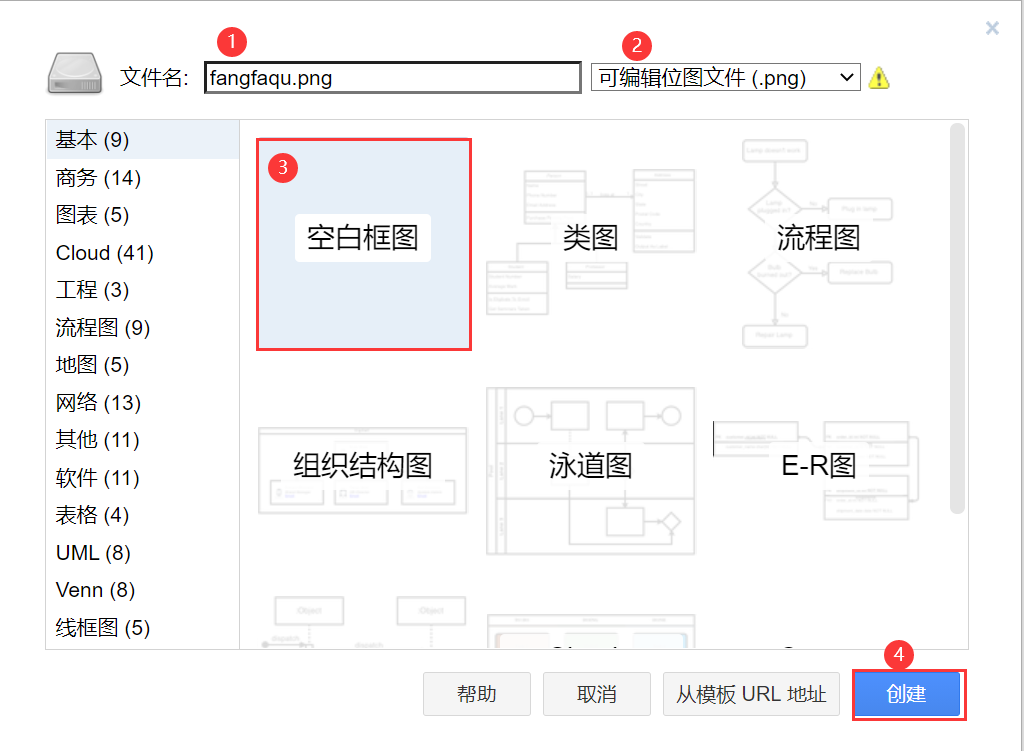
第三步:找个地方先保存一下这个png图片,我一般直接存放在md笔记的图片文件夹里
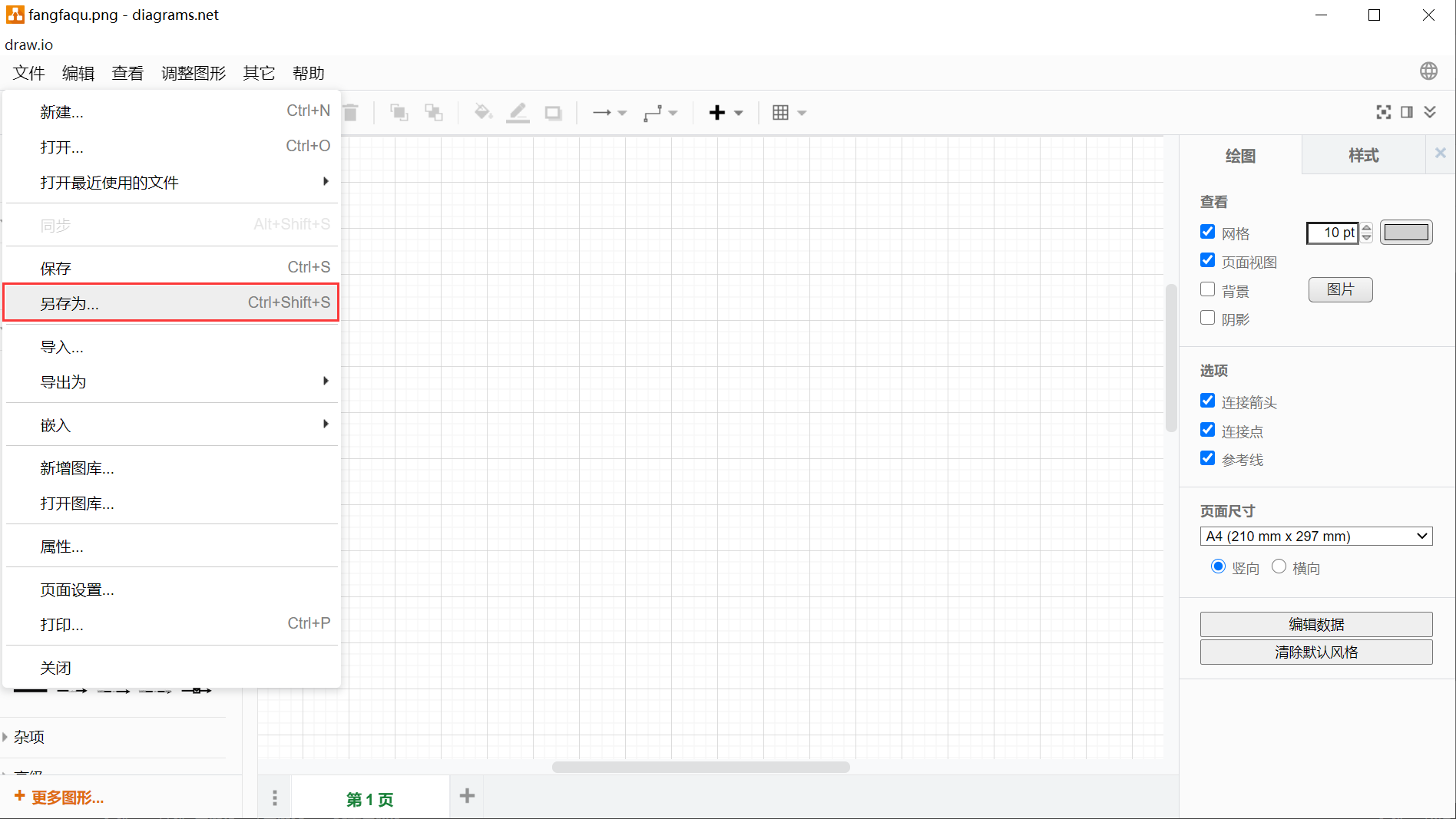
第四步:我咔咔一顿乱画,居然画成这样
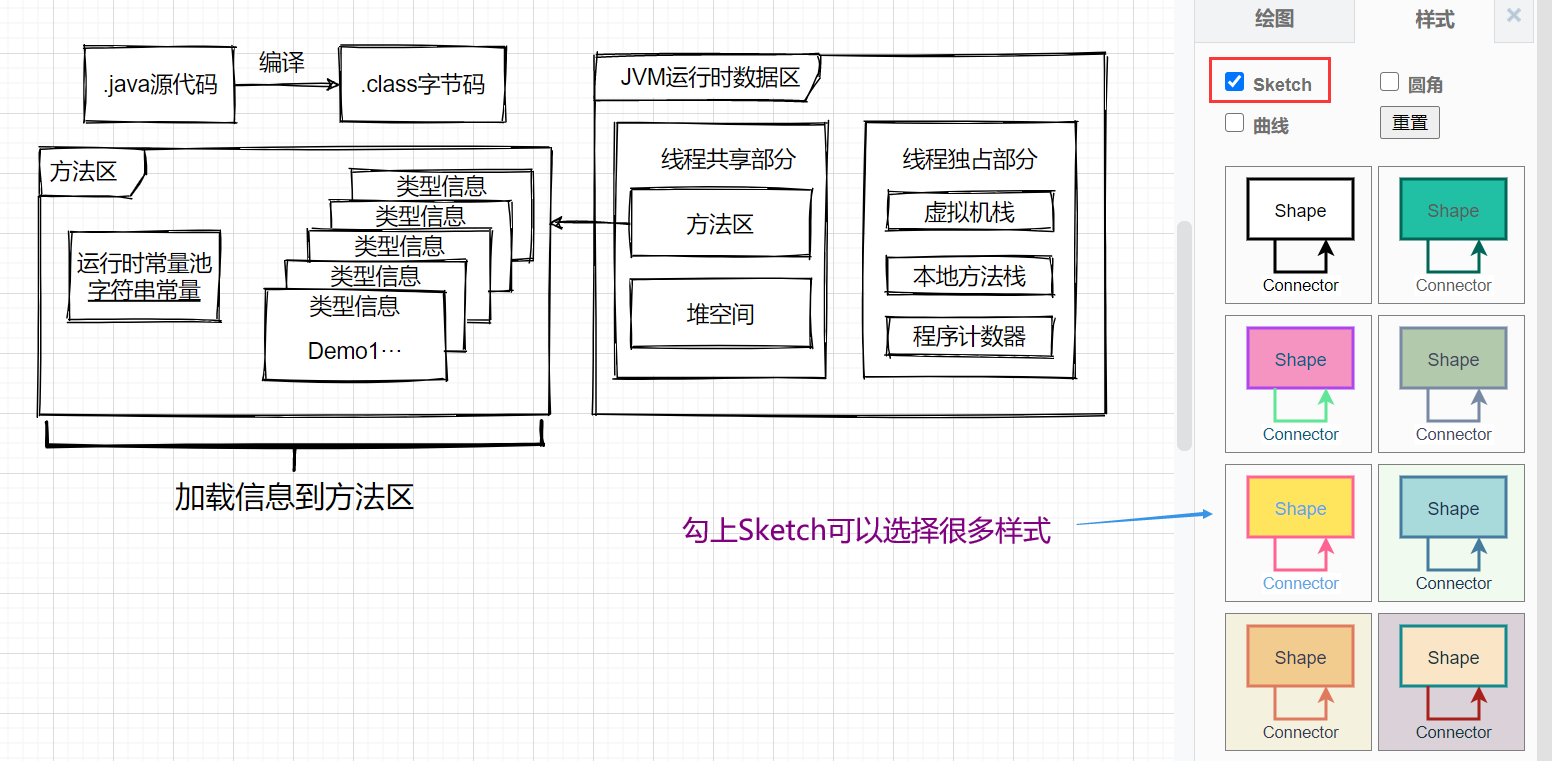
看起来很像是我手画的
介绍一下其他功能
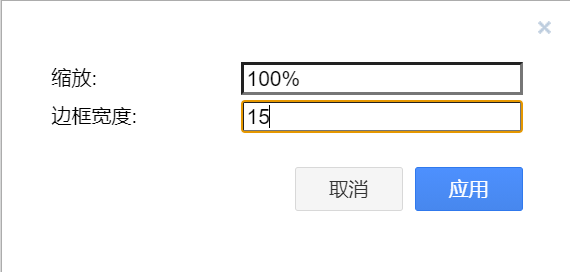
1.属性
属性是导出png图片时用的。
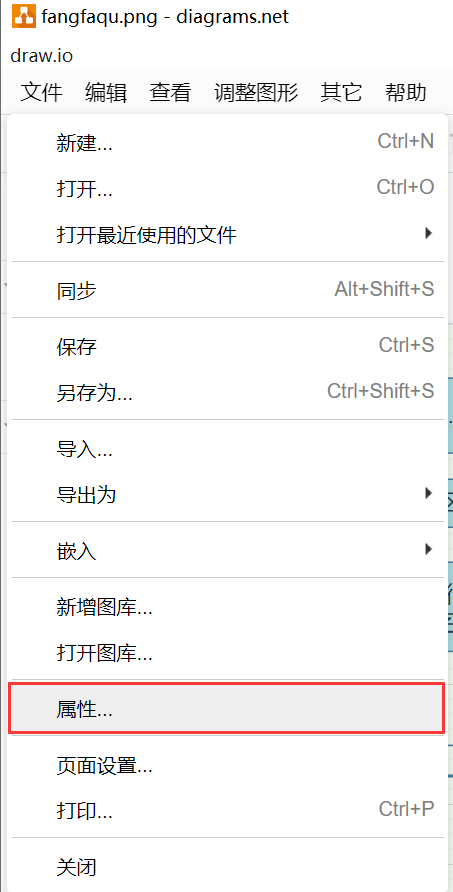
边框长度随意,调成15差不多了
默认时0,图片边缘没有空间,太挤太难看了,就成这样↓
需要加点边框距离
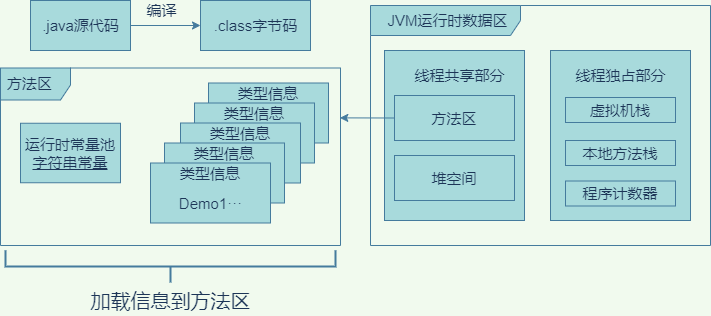
按照自己需求来调吧。调成15像素长成这样↓
没上面紧挨着那么难看
2.导入png图片
可以导入我们使用此软件画出来的png图
不是什么图都可以导入的,即便如此也足够了。
很多时候做笔记时,图片画的太丑了,或者图片有错误的地方,想修改一下图片但是没办法改,只能重新画
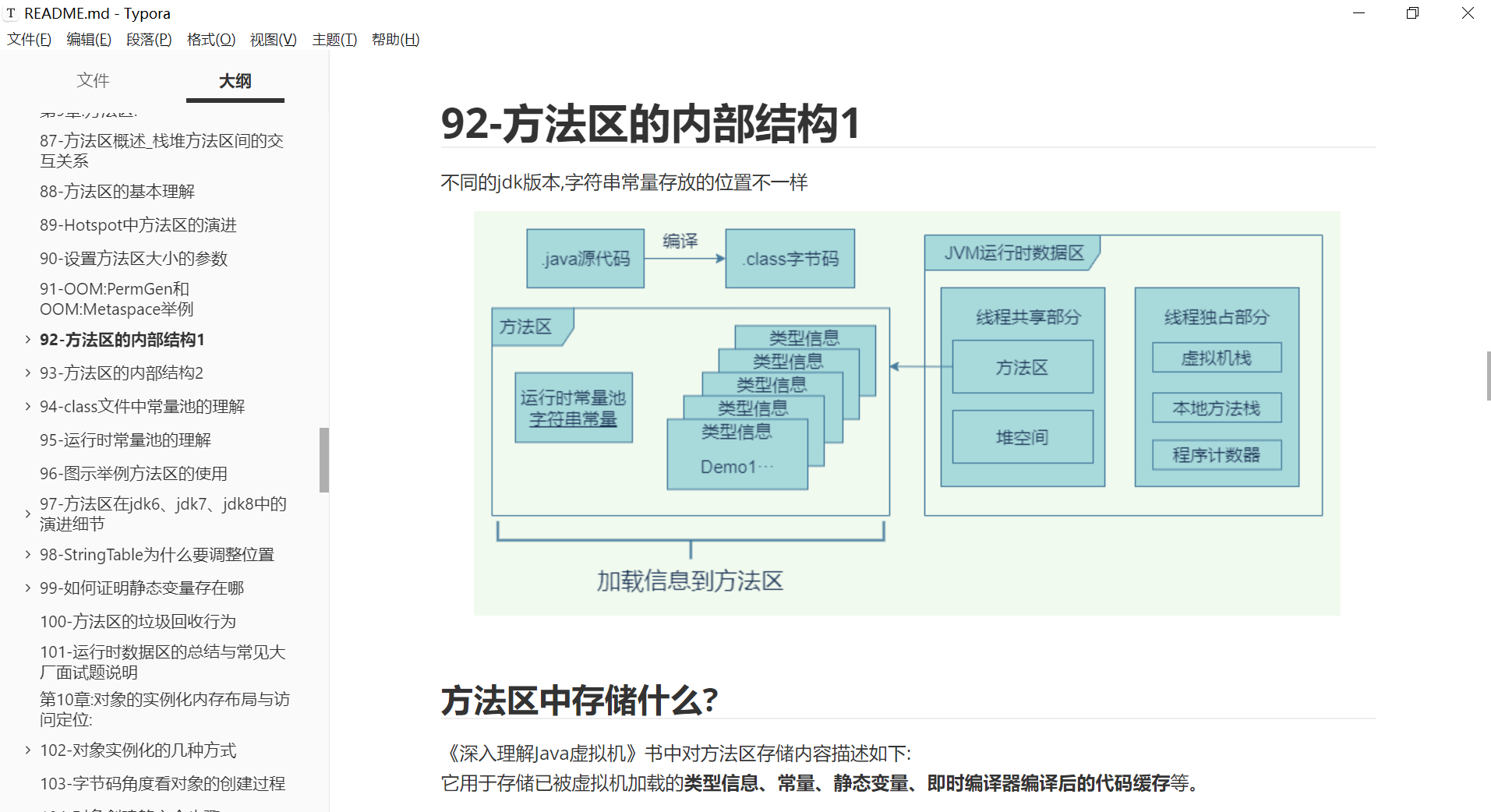
如果该图片之前是使用drawio画的,那就可以将该图片导入darwio,就像刚创建时那样可以对文字图片样式修改,保存后在typora是立即生效的,所见即所得,所以我新建图片时就直接把图片保存到md笔记的图片文件夹中,图画好后再手动引入
typora中(typora快捷键是Ctrl+Shift+i)
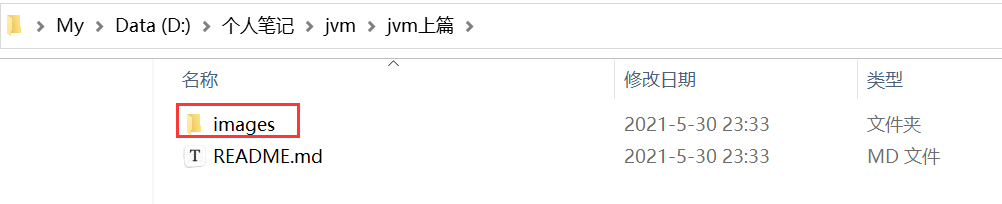
为了区分其他图片和darwio画的图片,image里我又创了一个文件夹,其他图片不能编辑的就直接往image文件夹下扔了。
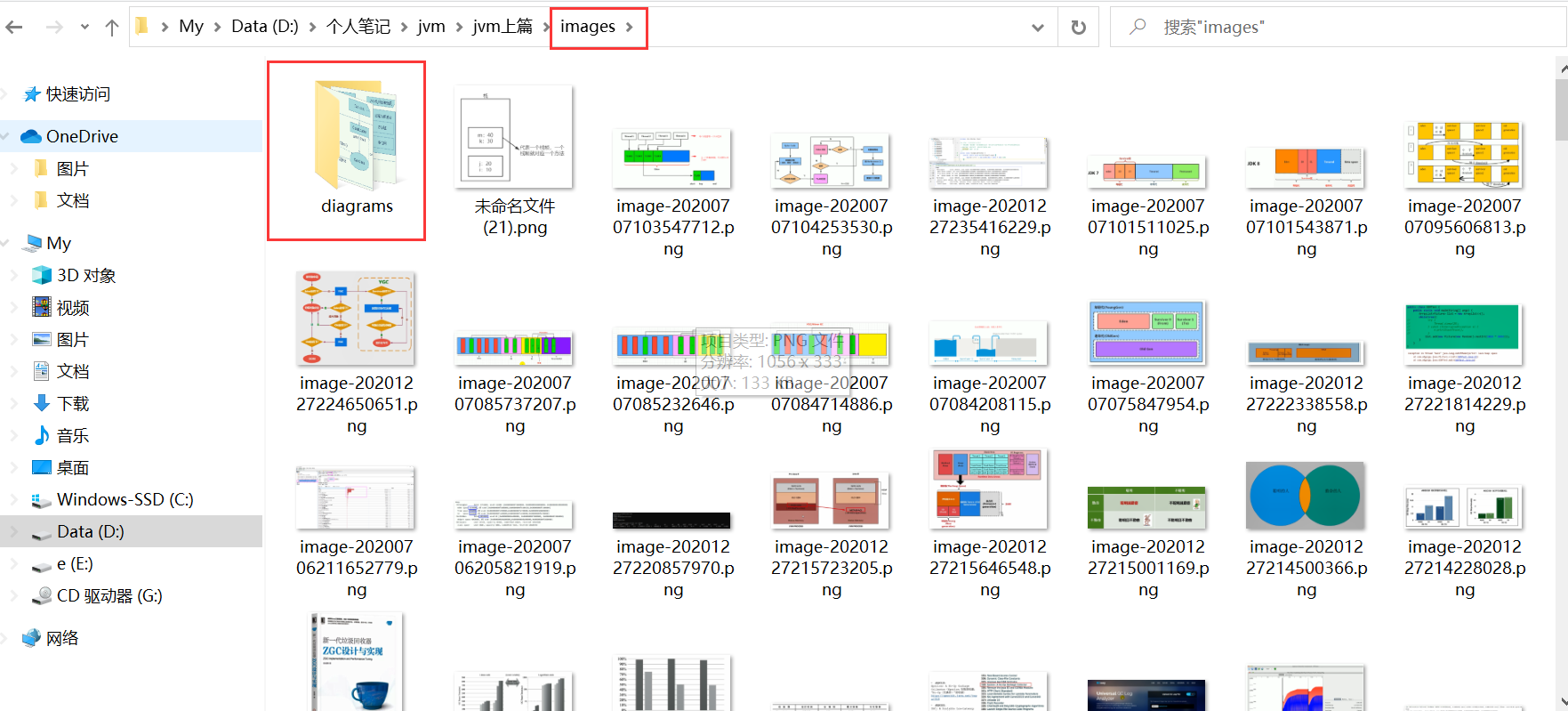
怎么导入将图片导入drawio呢?
找到图片路径直接点开就行了
图片的其他效果
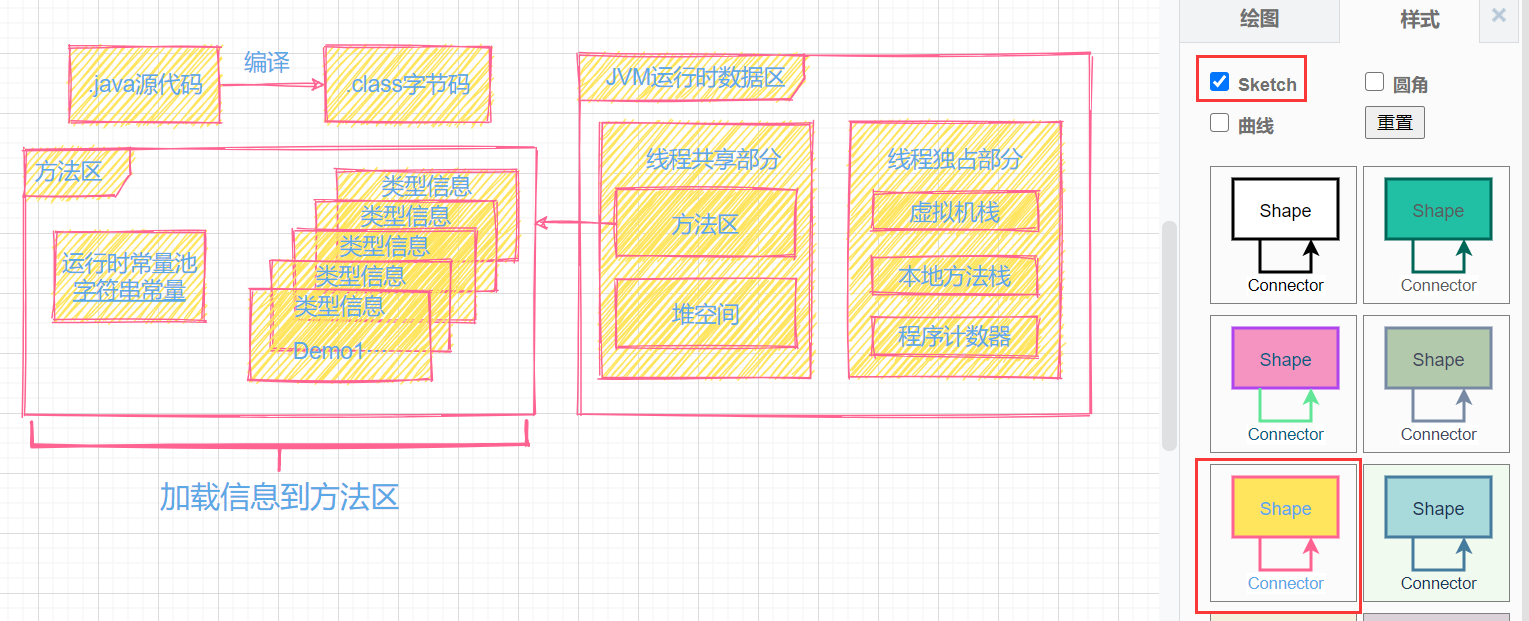
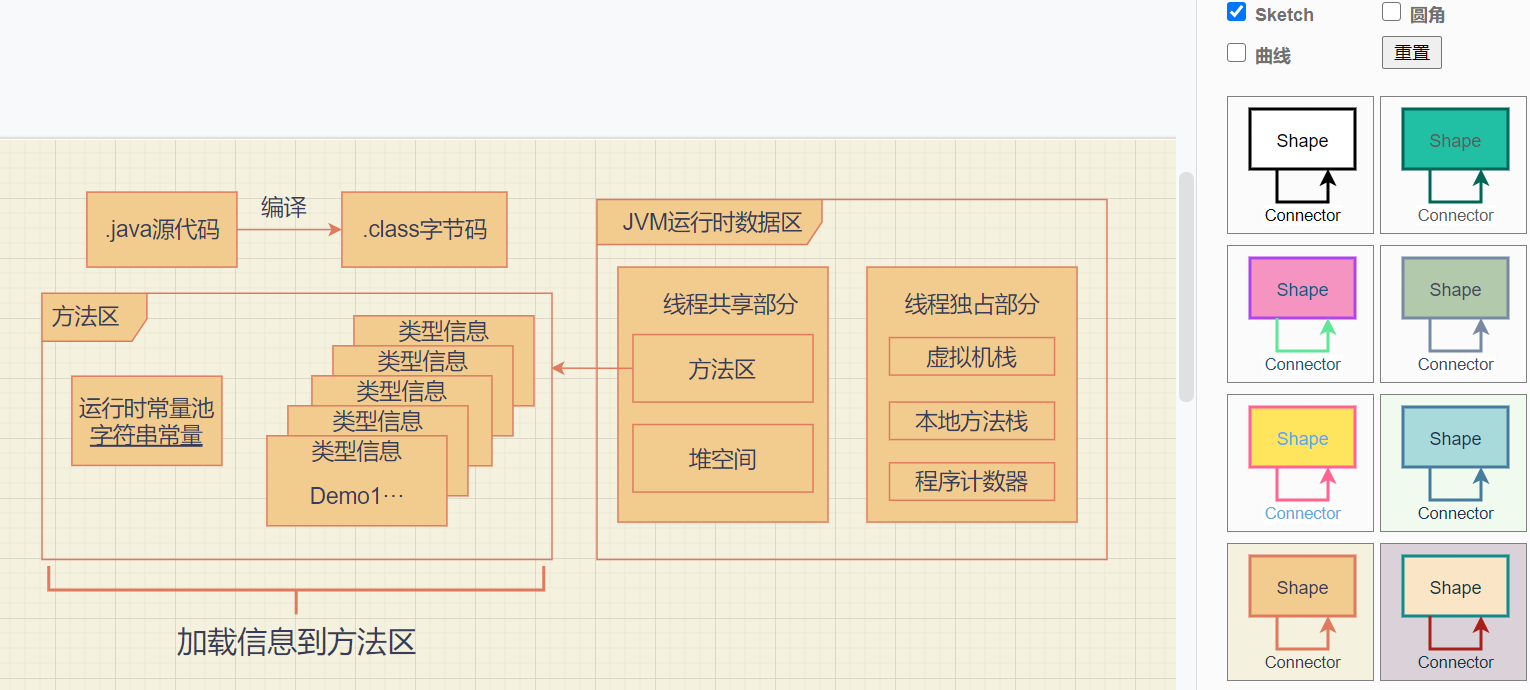
我使用此软件也就几个小时,这两个功能感觉挺爽的。画过的图有空还可以拿出来修改修改。markdown的缺陷之一就是画图非常弱,drawio+typora完美解决了程序员做笔记的问题,而且扩展性也很好,可以对之前画过的图片进行修改
开源免费,样式也好看,图片可以修改,也有web端可以使用,相见恨晚啊。
扩展性也很好,可以对之前画过的图片进行修改

北京人形旗下天工造物具身智能开源社区,聚焦具身天工与慧思开物两大平台
更多推荐
 0
0 0
0- 0


 已为社区贡献25条内容

所有评论(0)