postman参数化
·
一、参数化简介
1. postman参数化
1)什么是参数化
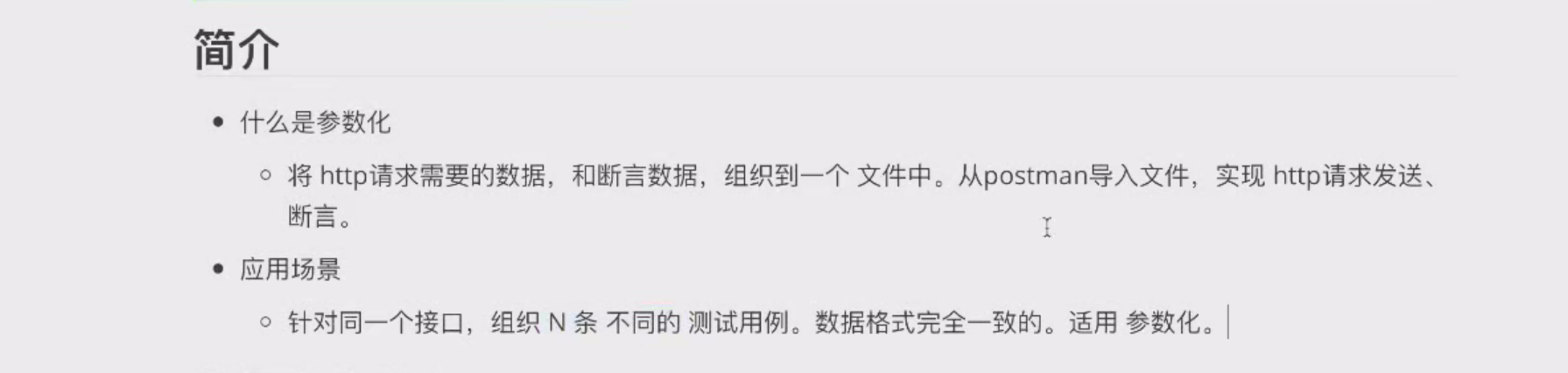
- 定义:将HTTP请求所需的数据和断言数据组织到一个文件中,通过导入文件实现请求发送和断言。
- 实现方式:从Postman导入数据文件后,工具会自动读取文件数据进行使用。
- 与传统方式的区别:不同于直接在请求页面编写数据,参数化将数据与请求逻辑分离存储。
2)应用场景
- 适用条件:
- 接口一致性:针对同一个接口测试N个不同测试用例
- 数据格式统一:所有用例的数据格式必须完全一致
- 典型案例:登录接口测试中,不同手机号/密码组合但请求体结构相同
- 不适用场景:不同接口使用完全不同数据结构时(如添加员工和查询员工接口)
- 正确示例:登录接口测试用例中,请求体均为{"mobile":"xxx","password":"xxx"}格式
- 错误示例:业务场景测试(添加/查询/修改员工)因数据结构不同不适用参数化
二、文件
1. CSV文件
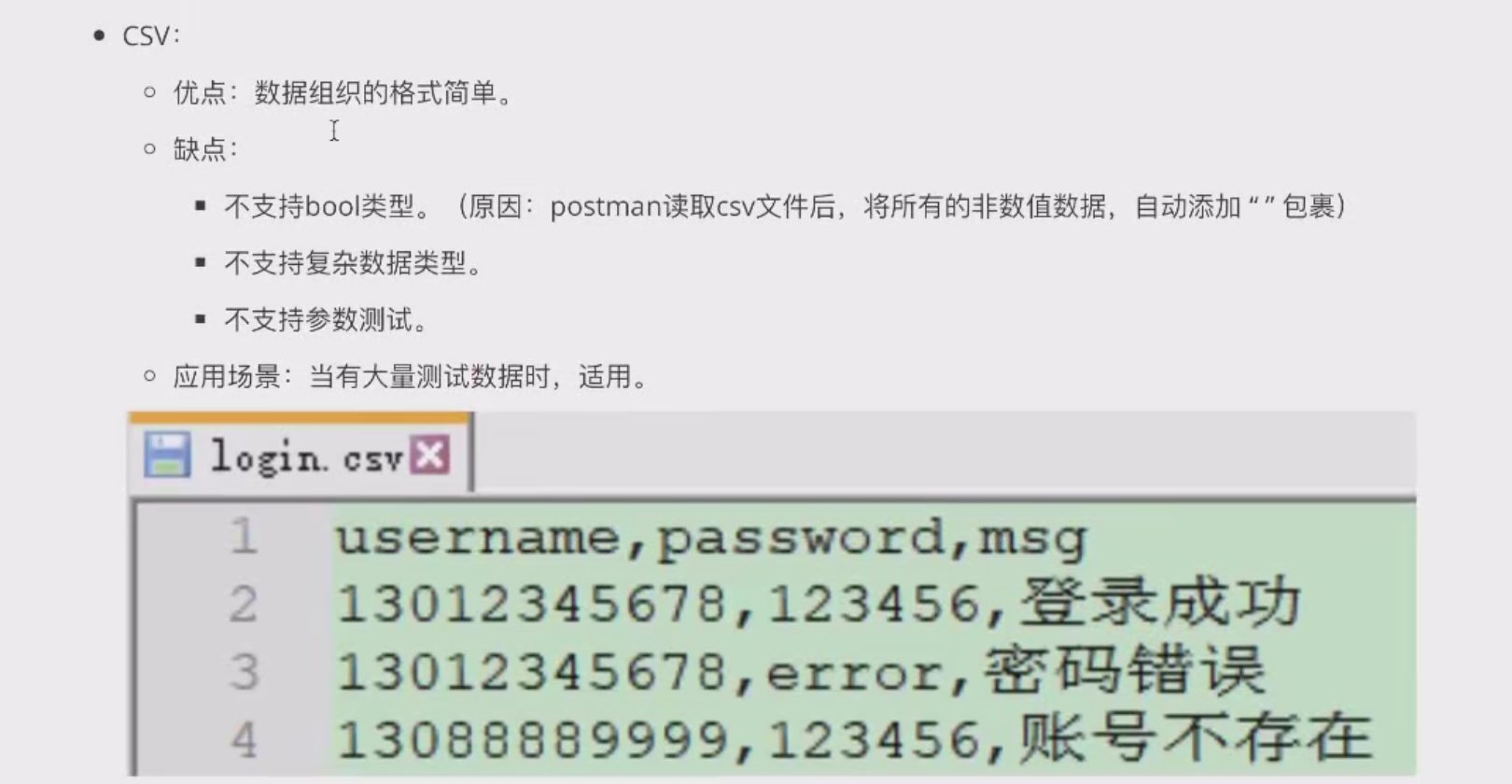
- 定义: CSV文件用于将HTTP请求所需的数据和断言数据组织到一个文件中。
- 应用场景: 当有大量测试数据时,CSV文件因其数据组织格式简单而被使用。
- 优点: 数据组织格式简单。
- 缺点:
- 不支持布尔类型: 因为Postman读取CSV文件后,会将所有非数值数据自动添加双引号包裹,导致布尔值变为字符串。
- 不支持复杂数据类型: 如字典、列表等。
- 不支持参数测试: 无法处理多参、少参、错误参数等测试情况。
2. JSON文件
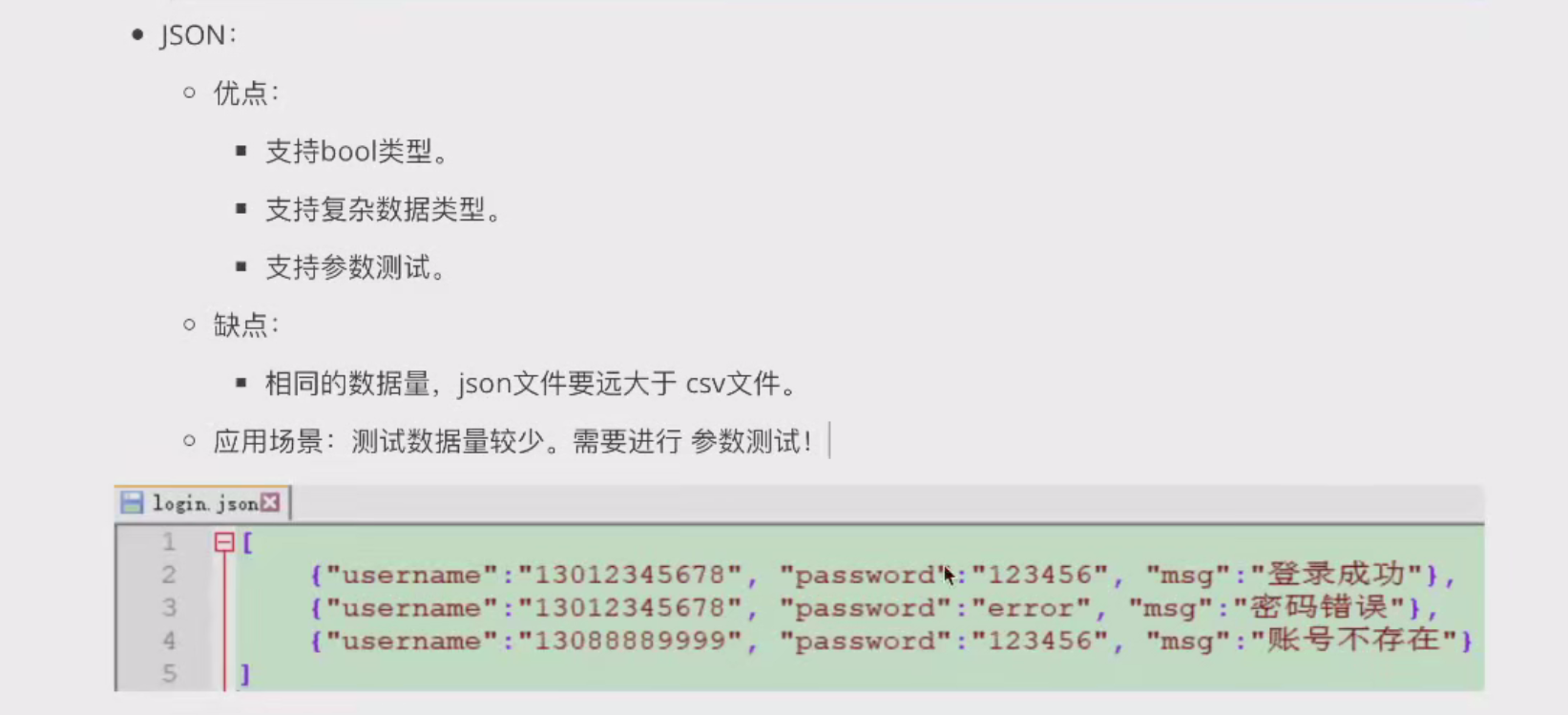
- 定义: JSON文件同样用于组织HTTP请求所需的数据和断言数据,但与CSV文件有不同的数据组织形式。
- 优点:
- 支持布尔类型。
- 支持复杂数据类型: 如字典、列表等。
- 支持参数测试: 可以处理多参、少参、错误参数等测试情况。
- 缺点:
- 文件体积大: 相同的数据量,JSON文件通常远大于CSV文件。
- 应用场景:
- 测试数据量较少: 几百条数据的情况下,JSON文件是一个较好的选择。
- 需要进行参数测试: JSON文件能够支持参数测试,适用于接口测试中参数测试较为突出的情况。
- 数据组织形式:
- 最外层必须是方括号: 表示数组。
- 每条测试数据用花括号包裹: 表示对象,每组测试数据都有自己的键。
三、编写数据文件
1. 编写CSV文件
1)创建文本文档
- 文件扩展名设置:必须确保文件扩展名可见,在任意目录点击"查看",勾选"文件扩展名"和"隐藏的项目"选项。
- 新建文件方法:右键新建普通文本文档(记事本),注意检查文件后缀名是否显示。
- 编辑器选择:使用系统自带的记事本即可,不需要特殊编辑器。
- 显示设置重要性:若不显示文件后缀名,将无法修改文件类型,导致后续操作失败。
- 系统差异说明:不同操作系统可能显示不同图标,这不会影响文件内容和使用。
2)编写CSV内容
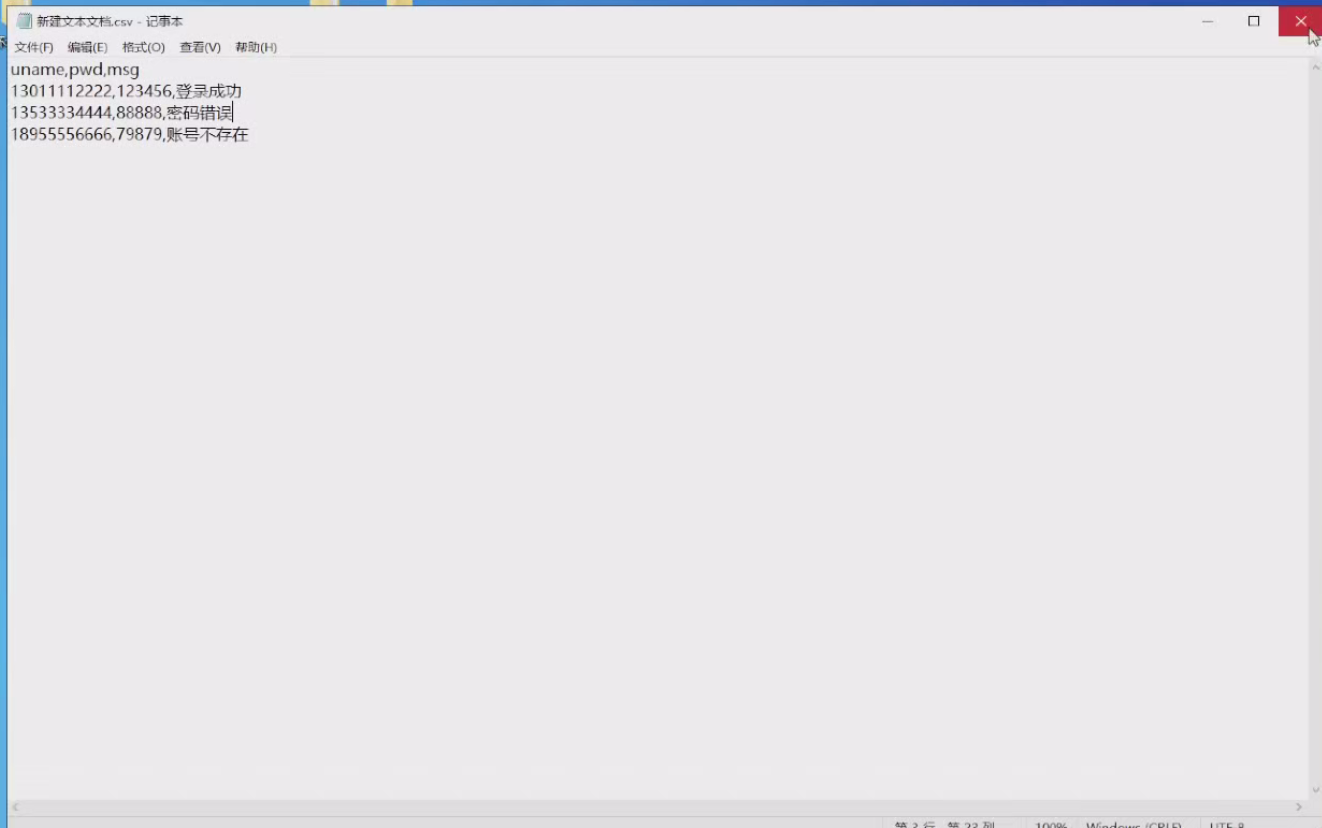
- 字段命名规则:
- 第一行为字段标题(如username,pwd,msg)
- 字段名可自定义(如usrname或uname均可)
- 字段间用英文逗号分隔
- 数据格式要求:
- 必须使用英文逗号分隔
- 字符串不加双引号
- 数值直接写数字
- 每条数据占一行
- 数据示例:
- 正确格式:13011112222,123456,登录成功
- 错误格式:使用中文逗号或添加引号
- 常见错误:
- 中英文逗号混淆(英文逗号较窄)
- 输入法切换不及时导致符号错误
- 添加不必要的引号
3)修改文件后缀名
- 修改时机:内容编写完成并保存后再修改后缀
- 修改方法:
- 关闭文件
- 将.txt改为.csv
- 确认系统提示
- 注意事项:
- 图标变化不影响使用
- 系统可能默认用Excel打开,但实际仍是文本文件
- 建议重命名文件(如"csv测试文件.csv")
2. 验证文件内容
- 验证要点:
- 检查字段名是否正确
- 确认分隔符均为英文逗号
- 验证数据格式是否符合要求
- 测试在Postman中能否正常读取
- 测试建议:
- 使用少量测试数据(如3-5条)
- 包含成功和失败用例
- 记录预期结果与实际结果对比
- 完整示例:
usrname,pwd,msg
13011112222,123456,登录成功
13533334444,88888,密码错误
18955556666,79879,账号不存在
- 常见问题处理:
- 若Postman读取失败,检查:
- 分隔符是否为英文逗号
- 是否有多余的空格或特殊字符
- 文件编码是否为UTF-8
- 字段名是否含有非法字符
- 若Postman读取失败,检查:
3. 读取数据文件数据
1). 打开Postman
- 操作步骤:在Postman中选择任意用例集,点击两次用例集名称会出现"Run"按钮,点击后进入Runner页面。
- 注意事项:第一次点击是选中用例集,第二次点击是确认操作,才会出现Run按钮。
2). 选择文件
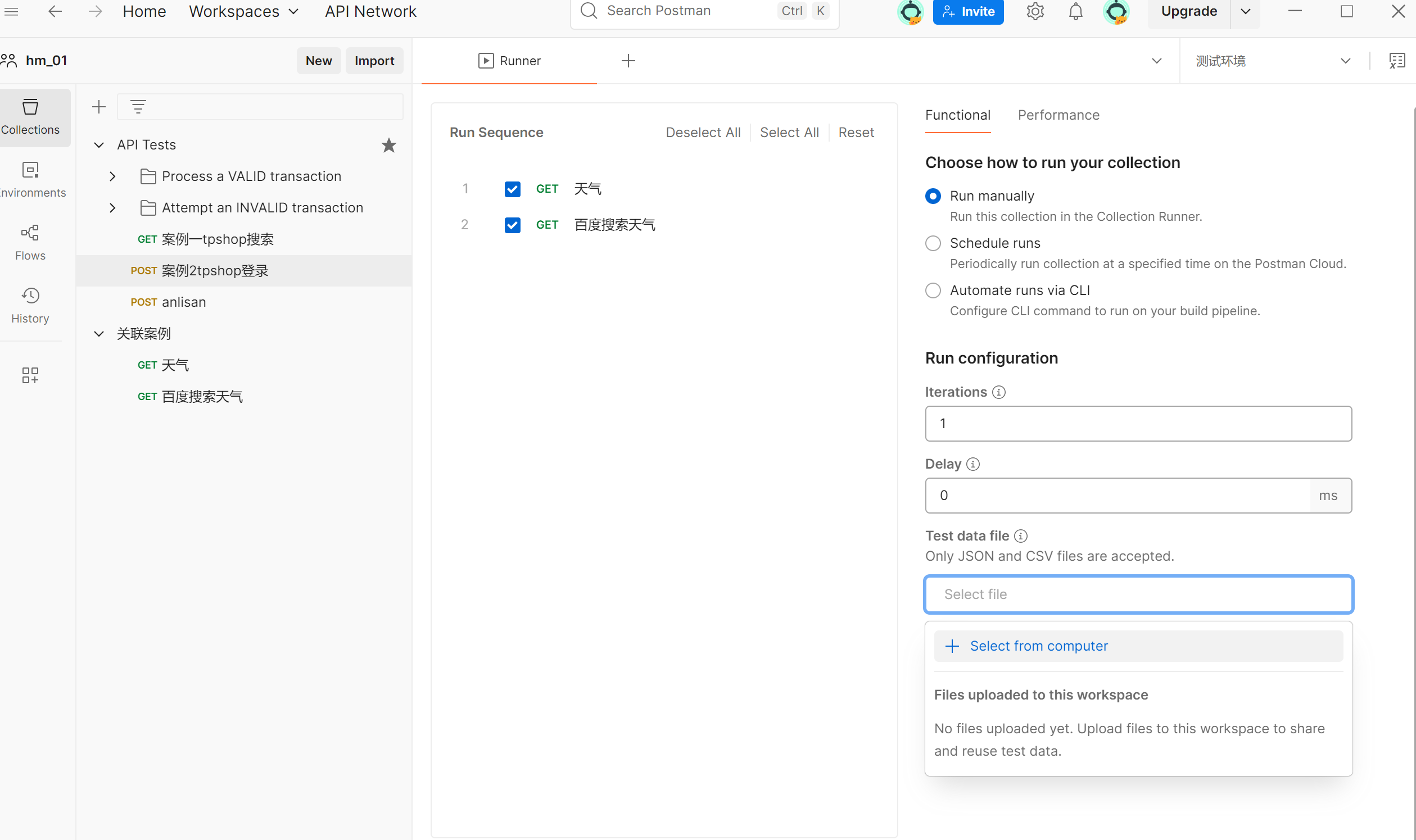
- 文件导入:在Runner页面点击"Select File"按钮,选择CSV测试文件并打开。
- 预览功能:导入文件后可使用Preview功能检查文件格式是否正确。
3). 查看文件内容
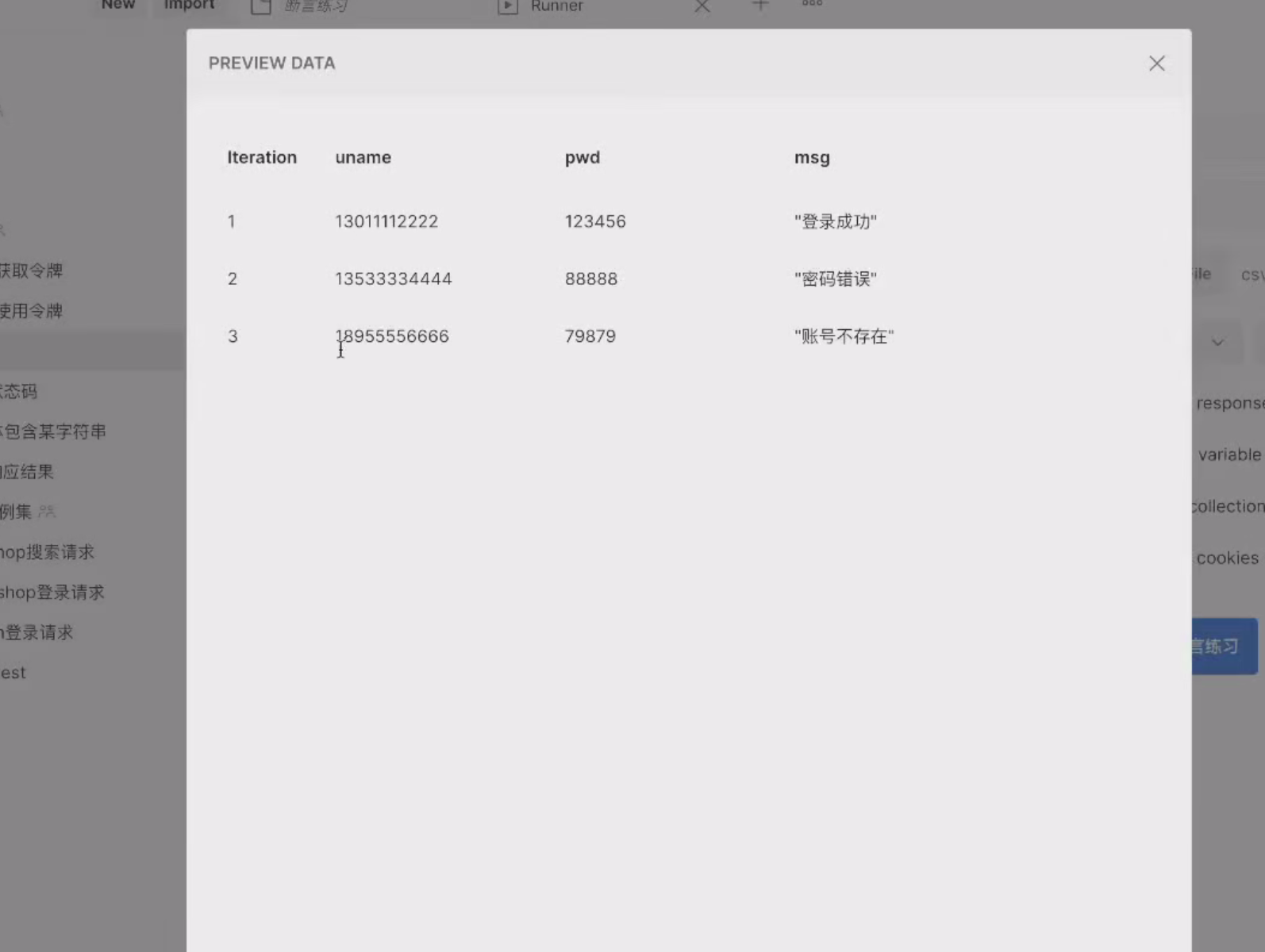
- 格式验证:
- 非数值类型数据会自动添加双引号
- 数值类型数据不会添加引号
- 数据行之间不能有空行,否则可能导致读取失败
- 正确示例:预览显示类似13011112222,123456,"登录成功"的格式即为正确
4). 另存为修改编码
- 乱码解决方案:
- 使用记事本打开CSV文件
- 选择"文件→另存为"
- 在编码选项中选择"UTF-8"
- 保存覆盖原文件
- 注意事项:系统默认编码可能导致中文乱码,必须确保保存为UTF-8格式
4. 内容总结
- 文件编写要点:
- 第一行为字段名,后续行填写对应数据
- 字符串类型数据会自动加引号,数值类型不加
- 行间不能有空行
- 验证方法:通过Postman的Preview功能检查格式
- 常见问题:中文乱码需通过修改文件编码解决
5. json 文件注意事项
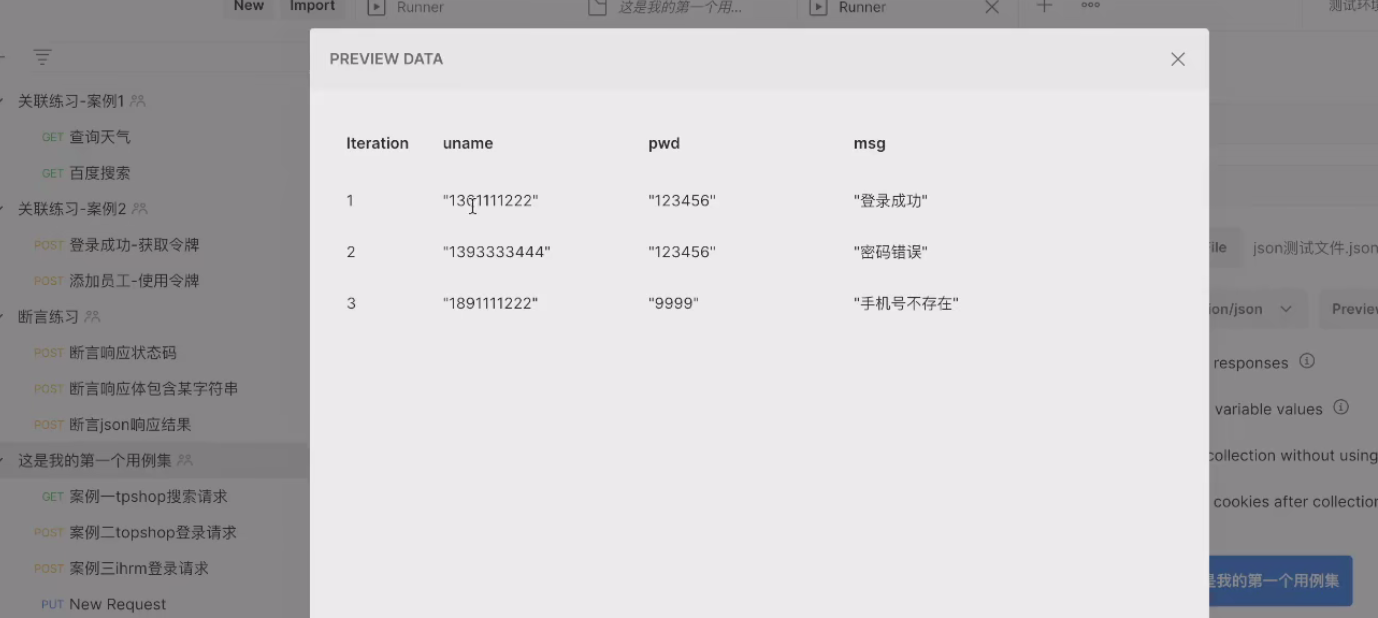
- 确保json数据中的所有值都正确转换为字符串类型,以避免数据读取错误。
- 保存文件时,文件后缀名必须改为.json,以确保文件被正确识别为json格式。
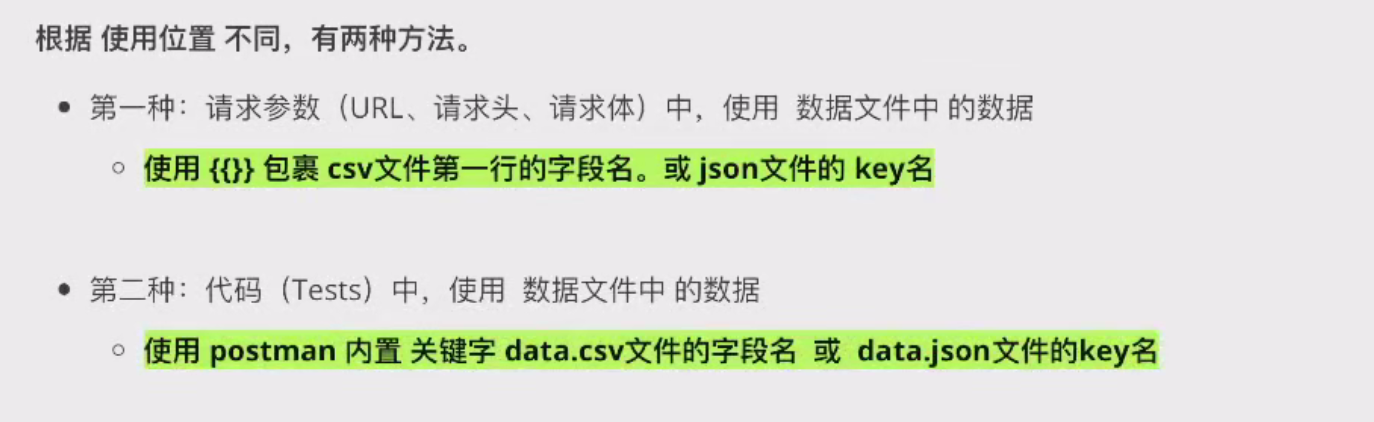
四,读取数据文件

北京人形旗下天工造物具身智能开源社区,聚焦具身天工与慧思开物两大平台
更多推荐
 23
23 0
0- 0


 已为社区贡献7条内容

所有评论(0)