playwright Faker生成测试数据,Web测试目标与Playwright,利用AI解决登录问题
1. 问题引入
1.1 真实场景
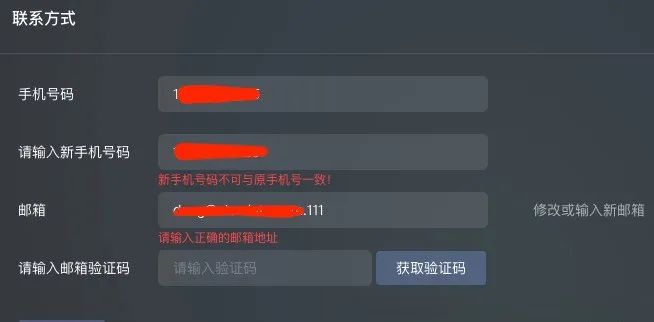
在自动化测试中,有一个case是更新用户手机号。如果每次使用同样手机号,系统会提示“手机号相同”的错误,所以要求脚本每次运行时候使用不同于上次的手机号号码。
1.2 方法探索
为了生成不同的手机号,有很多种方法可供选择。比如,最简单的方法是自己写一个随机数生成函数,生成一个随机的手机号。这种方法虽然简单,但维护和扩展性较差,生成的随机数也缺乏真实性。
另外就是寻求第三方库,比如Faker。 Faker是一个强大的库,可以生成各种各样的伪数据,包括手机号、姓名、地址等,非常适合用来做测试数据生成。
2. Faker使用简介
2.1 快速上手
以JavaScript版本的Faker为例
安装Faker库:
npm install @faker-js/faker
使用Faker生成随机数据:
const { faker } = require('@faker-js/faker');

function generateRandomPhone() {
    return faker.phone.number();
}

console.log(generateRandomPhone());
这样,每次运行generateRandomPhone函数时,都会生成一个新的随机手机号。
中文支持
默认faker仅支持英文数据,但该库已内置超过60多种语言,包括中文支持在内:
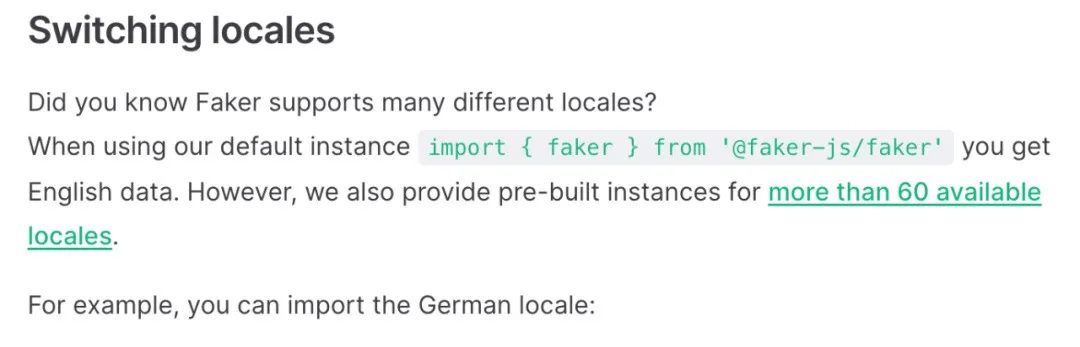
具体使用,也很简单:
import { fakerZH_CN as faker } from '@faker-js/faker'

const phoneNumber = faker.phone.number('139########');

//代码中使用即可:
await page3.locator('.el-input__inner').nth(4).fill(phoneNumber);
2.2 Faker其他功能
除了生成手机号,Faker还可以生成各种其他类型的联系信息和数据:
生成人员信息
console.log(faker.name.fullName());       // 生成随机姓名
console.log(faker.internet.email());      // 生成随机电子邮件
console.log(faker.name.jobTitle());       // 生成随机职业
生成地址信息
console.log(faker.address.streetAddress());    // 生成随机地址
console.log(faker.address.city());             // 生成随机城市
console.log(faker.address.country());          // 生成随机国家
生成公司信息
console.log(faker.company.companyName());    // 生成随机公司名称
console.log(faker.company.catchPhrase());    // 生成公司口号
Faker库提供了丰富的接口,可以生成几乎所有需要的测试数据,这让我们的测试更加真实和多样化。
2.3 Python版本
对于使用Python进行测试的用户,可以通过以下方式使用Faker库:
安装Faker库:
pip install faker
使用Faker生成随机数据:
from faker import Faker
fake = Faker()

def generate_random_phone():
    return fake.phone_number()

print(generate_random_phone())
小结
利用Faker生成测试数据有很多好处:
-
• 真实性:生成的数据更加真实,接近实际使用场景。
-
• 多样性:可以生成多种类型的数据,满足不同测试需求。
-
• 便捷性:只需简单的代码即可生成复杂的数据结构,省时省力。
-
• 可维护性:使用第三方库生成数据,代码更加简洁,易于维护和扩展。 总之,
Faker是一个非常实用的工具,可以极大地提升我们的自动化测试效率和质量。如果你还没有尝试过,不妨在下次编写测试用例时使用Faker生成数据,感受一下它的强大之处。
参考链接
-
• https://fakerjs.dev
. Web测试的挑战
代码中的bug通常不会有人喜欢,它们不应该发生,并且需要努力去修复。它们很麻烦。在进入生产环境之前,测试人员的目标之一就是尽可能暴露这些问题。
生产环境有Bug?绝对不行!我们希望在用户看到之前修复这些错误。严重的错误可能会对系统、业务甚至声誉造成很大损害。每当错误进入生产环境时,我们都希望能够尽快找到并修复它们。
你是否喜欢创建测试来在问题发生前捕捉错误?嗯……这个问题比较难回答。大多数人都知道良好的测试可以提供关于软件质量的宝贵反馈,但并不是每个人都愿意为测试付出努力。
3.1 有关测试的抱怨
为什么有人不喜欢做测试呢?测试真的很难!以下是我经常听到的常见抱怨:
-
• 测试慢
-
• 测试脆弱
-
• 测试不稳定
-
• 测试没有意义
-
• 测试不赚钱
-
• 测试需要切换上下文
3.2 测试金字塔策略
历史上,当团队制定测试自动化策略时,通常会遵循“测试金字塔”,如下图所示,从上到下:
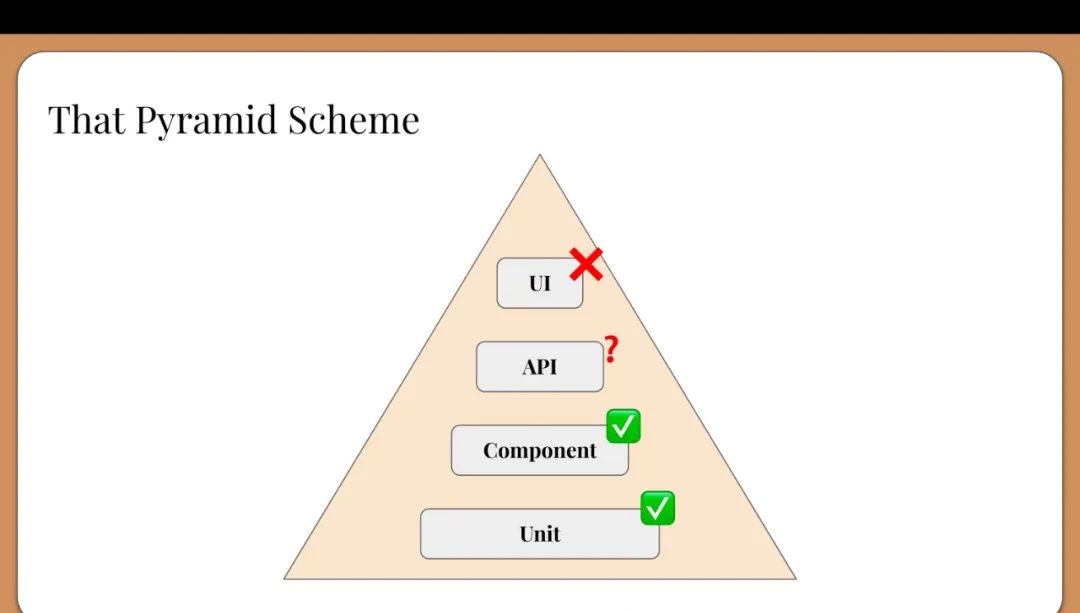
金字塔底部的测试被认为“更好”,因为它们离代码更近,更容易自动化,执行速度也更快。同时,它们也被认为不那么容易出现不稳定的问题,因此更容易维护。金字塔顶部的测试则正好相反:大、慢、昂贵。金字塔形状暗示团队应该花更多时间在金字塔底部的测试上,少在顶部的测试上花时间。
端到端(E2E)测试非常有价值。不幸的是,测试金字塔将它们标记为“困难”和“差”,主要是由于不良的实践和工具的不足。它还使得测试策略强调测试类别,而不是它们提供的反馈。
4. 现代Web测试目标
测试不需要很难,也不需要承受过去的问题。我们应该采取全新的方法来测试现代Web应用。
三个主要目标:
-
• 专注于构建快速反馈循环,而不是某种类型的测试。
-
• 使测试开发尽可能快速和无痛。
-
• 选择与开发工作流自然互补的测试工具。总的来说,这些目标强调结果和效率。
5. 引入Playwright
Playwright是一个现代Web测试框架,可以帮助我们实现这些目标。
-
• 它是
Microsoft的一个开源项目。 -
• 它通过(超级快速的)调试协议操控浏览器。
-
• 它支持
Chromium/Chrome/Edge、Firefox和WebKit。 -
• 它提供自动等待、测试生成、UI模式等功能。
-
• 它可以同时测试
UI和API。 -
• 它提供
JavaScript/TypeScript、Python、Java和C#的绑定。在本教程中,我们将使用TypeScript的Playwright。
5.1 工作原理介绍
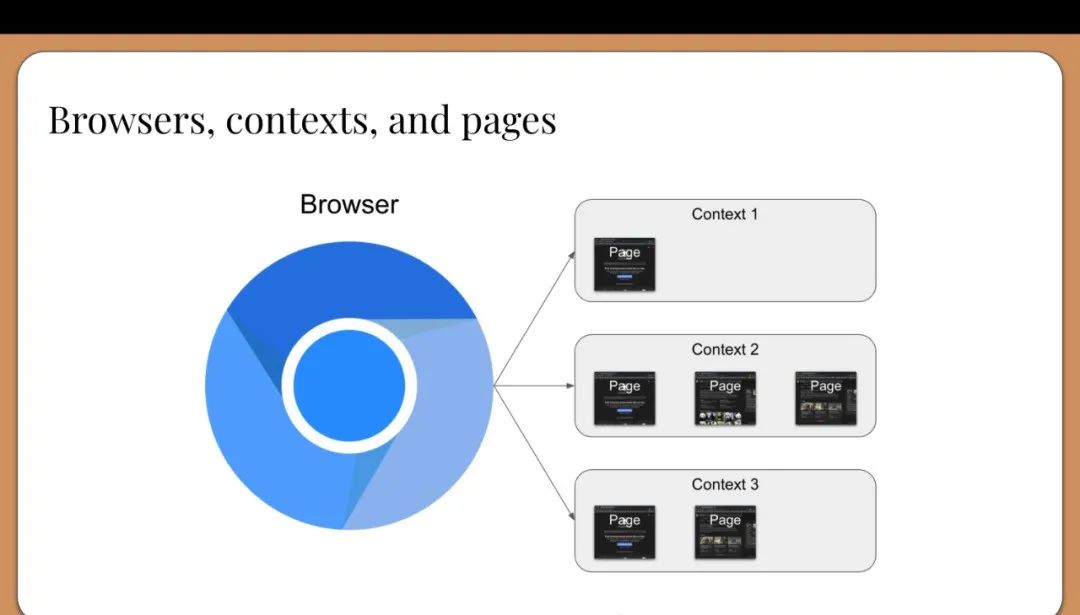
Playwright采用了独特的浏览器自动化方法。
-
1. 首先,它使用浏览器项目而不是完整的浏览器应用。例如,这意味着您将测试
Chromium而不是Google Chrome。浏览器项目更小,不使用那么多资源,Playwright还会为您管理浏览器项目,无需额外安装其他东西。 -
2. 其次,它高效地使用浏览器:而不是为每个测试启动一个完整的新浏览器实例,
Playwright为整个测试套件启动一个浏览器实例。 -
3. 然后,从该实例为每个测试创建一个唯一的浏览器上下文。浏览器上下文本质上就像一个隐身会话:它有自己的会话存储和不与其他上下文共享的标签页。浏览器上下文的创建和销毁非常快速。
-
4. 然后,每个浏览器上下文可以有一个或多个页面。所有的
Playwright交互都通过页面进行,如点击和抓取。大多数测试只需要一个页面。
Playwright会自动处理所有这些设置。
5.2 对比Selenium和Cypress
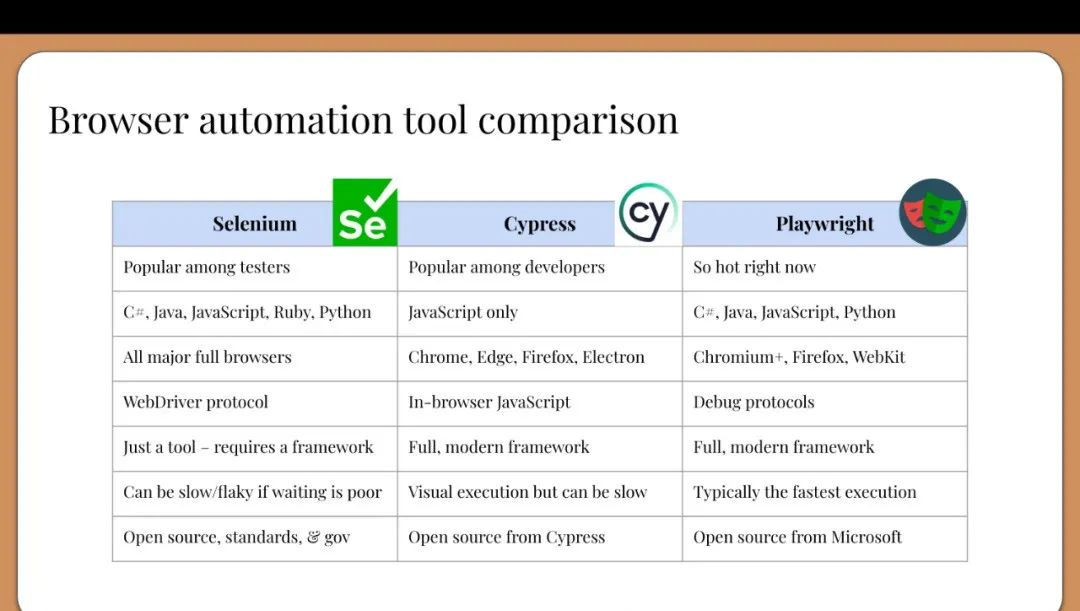
小结论
通过以上介绍,我们可以看到Playwright在现代Web测试中有着诸多优势。将继续深入学习如何使用Playwright来实现我们的测试目标。
借助chatpgt解决自动化登录失败问题
6. 问题描述
在某次自动化测试中,使用Playwright通过Chrome或Edge浏览器访问公司内部开发的平台Web端时,遇到了一个问题:在输入账号登录后,页面跳转到 http://test-demo/store/,并弹出了“503 Service Unavailable”错误。然而,当手动输入 https://test-demo/store/# 时,却可以正常访问。这一问题在其他Mac笔记本和Windows电脑上都没有出现。
7. 初步排查
我们首先从客户端入手,排查了以下几个可能的问题:
7.1 清除浏览器缓存和Cookies:
清理缓存和Cookies后,问题依旧存在。
7.2 检查浏览器扩展:
禁用所有扩展后重试,问题仍未解决。
7.3 更新浏览器:
确保浏览器为最新版本,问题依然存在。
7.4 检查DNS设置:
更换DNS服务器后,问题未解决。
7.5 检查代理设置:
确认没有代理设置干扰,问题仍在。
7.6 重置浏览器设置:
将浏览器设置恢复为默认状态,问题依旧。
8. 深入排查
由于客户端的常见问题都已排除,我们决定将排查范围扩大到服务器配置,特别是路由和重定向方面的问题。以下是详细的排查步骤和解决方法:
8.1 服务器日志分析
通过查看Nginx的错误日志,我们发现了如下错误:
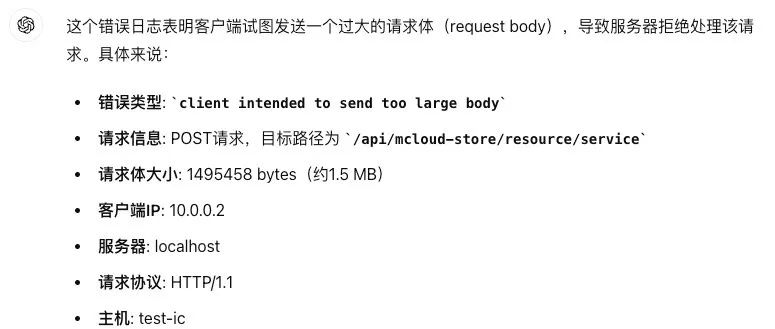
2024/07/15 03:44:10 [error] 24#24: *195 client intended to send too large body: 1495458 bytes, client: 10.0.0.2, server: localhost, request: "POST /api/resource/service HTTP/1.1", host: "test-demo", referrer: "https://test-demo/store/"
这个错误提示客户端试图发送一个过大的请求体,导致服务器无法处理该请求。
8.2 chatgpt回答
找到问题,搜索可以解决。不过借用chatgpt,把问题输入后,反馈的解答更精准:
9. 问题解决
找到了解决方法,虽然不确定是否可行,但值得一试。但是从哪里入手,作为测试人员,对nginx服务配置可能不是特别熟悉,没有关系,继续给chatgpt提问:
如何针对以上错误提示,调整服务器上配置,比如nginx/1.25.3
以下是chatgpt的回复:
9.1 修改Nginx配置
打开Nginx配置文件:
Nginx的主配置文件通常位于 /etc/nginx/nginx.conf 或 /etc/nginx/conf.d/ 目录下的某个文件中。
增加或修改 client_max_body_size 指令:
在适当的配置块中(如 http、server 或 location 块),添加或修改 client_max_body_size 指令。
示例1:全局配置
http {
    ...
    client_max_body_size 10M;
    ...
}
示例2:特定服务器配置
server {
    ...
    client_max_body_size 10M;
    ...
}
示例3:特定位置配置
server {
    ...
    location /api/mcloud-store/resource/service {
        ...
        client_max_body_size 10M;
        ...
    }
    ...
}
以上示例将允许最大10MB的请求体大小,你可以根据需要调整此值。
保存并退出编辑器
修改完成记得要保存。
检查配置文件语法:
在命令行中运行以下命令,检查配置文件是否有语法错误:
sudo nginx -t
重新加载Nginx配置:
如果语法检查通过,重新加载Nginx配置以应用更改:
sudo systemctl reload nginx
验证更改
-
• 重新尝试请求,使用原来的客户端重新发送请求,检查是否还能遇到同样的错误。
-
• 检查日志文件,如果问题仍然存在,检查Nginx的错误日志和访问日志,以获取更多信息。
注意事项
-
• 适当的请求体大小: 设置合理的
client_max_body_size,不要过大,以免导致服务器性能问题。 -
• 安全性: 确保服务器和应用程序能够处理较大的请求体,并进行必要的验证和过滤,防止潜在的安全问题(如文件上传攻击)。通过上述步骤,你应该可以解决
client intended to send too large body错误,并允许更大的请求体。
9.2 修改docker配置
前端服务Nginx运行在容器中。对于docker命令有些陌生,继续提问
服务运行在容器中,
docker命令查看那个是nginx服务
chatgpt回复如下:在容器中运行的服务,通常通过docker命令来管理和查看。要找到运行Nginx服务的容器,可以按照以下步骤操作:
列出所有正在运行的容器
首先,使用以下命令列出所有正在运行的容器:
docker ps
查找Nginx容器
在输出的表格中,查找与Nginx相关的容器。你可以根据容器的名字、镜像名或其他相关信息来识别Nginx容器。例如,如果你看到类似以下的信息:
CONTAINER ID   IMAGE          COMMAND                  CREATED       STATUS       PORTS                NAMES
abcd1234       nginx:1.25.3   "nginx -g 'daemon of…"   2 hours ago   Up 2 hours   0.0.0.0:80->80/tcp   my-nginx-container
你可以看到镜像名是nginx:1.25.3,容器名是my-nginx-container。
进入Nginx容器
找到Nginx容器后,可以使用以下命令进入该容器的终端:
docker exec -it my-nginx-container /bin/bash
修改Nginx配置
进入容器后,按照前面提到的步骤编辑Nginx配置文件。通常,Nginx配置文件位于/etc/nginx/nginx.conf。使用以下命令编辑配置文件:
vi /etc/nginx/nginx.conf
或者,如果配置文件在其他路径,可以根据实际路径编辑。
保存并退出编辑器
在编辑器中修改client_max_body_size指令,保存并退出。
重新加载Nginx配置
在容器内部重新加载Nginx配置:
nginx -s reload
退出容器
完成所有操作后,可以使用以下命令退出容器终端:
exit
通过这些步骤,你可以找到并进入运行Nginx服务的容器,修改配置以解决client intended to send too large body错误。
9.3 完成修改
根据提示,执行docker ps 找到id,然后执行 docker exec -it id /bin/bash进入容器,再执行vim /etc/nginx/nginx.conf准备修改配置文件。
不出所料,继续报错: bash: vi: command not found
发chatgpt,给出了意见:如果容器中没有 vi,可以使用其他文本编辑器或工具来编辑配置文件。以下是一些替代方案:
使用 nano 编辑器
如果 nano 可用,可以使用以下命令:
nano /etc/nginx/nginx.conf
使用 sed 命令
如果没有任何文本编辑器,可以使用 sed 命令直接修改配置文件。例如,添加或修改 client_max_body_size 指令:
-
1. 添加
client_max_body_size指令:
sed -i '/http {/a\ client_max_body_size 10M;' /etc/nginx/nginx.conf
上述命令会在 http { 块中添加 client_max_body_size 10M;。
-
1. 修改
client_max_body_size指令: 如果client_max_body_size已存在,需要修改其值:
sed -i 's/client_max_body_size .*/client_max_body_size 10M;/' /etc/nginx/nginx.conf
9.4 安装文本编辑器
如果你有权限并且需要,可以在容器中安装 vi 或 nano。
-
安装
vi:
yum install -y vim
-
安装
nano:
yum install -y nano
-
使用重建镜像的方法 如果你经常需要在容器中编辑文件,建议在
Docker镜像中安装所需的工具。可以在Dockerfile中添加安装命令,并重新构建镜像。
FROM nginx:1.25.3
RUN apt-get update && apt-get install -y vim
然后重新构建和启动容器:
docker build -t my-nginx-image .
docker run -d --name my-nginx-container -p 80:80 my-nginx-image
通过上述方法,你可以编辑Nginx配置文件并解决 client intended to send too large body 错误。
总结
-
• 问题根源,排查服务器日志,得知
client intended to send too large body,请求体过大 -
• 解决方法,修改
nginx配置client_max_body_size 10M -
•
docker、vim等常见工具需要了解基础用法,至少到知道工具名字 -
• 除了搜索引擎,更推荐
chatgpt,可访问chatgpt.com目前也不需要注册,支持GPT-4o和GTP-3.5参考截图如下:
-
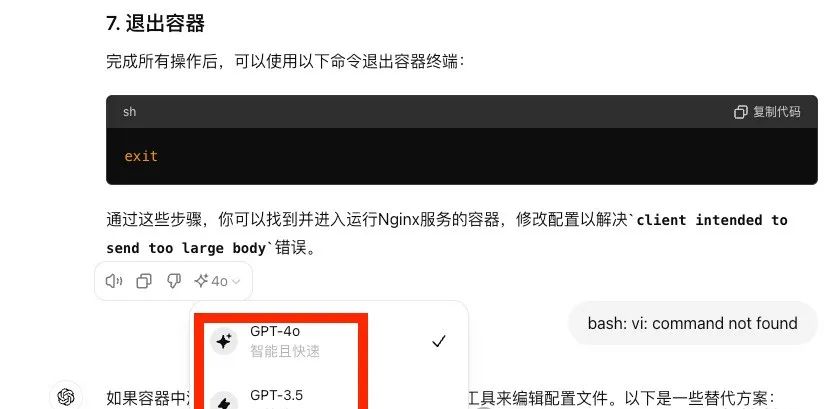
希望以上分享内容对你有所帮助,也欢迎留言讨论你在自动化测试过程中遇到的问题

北京人形旗下天工造物具身智能开源社区,聚焦具身天工与慧思开物两大平台
更多推荐
 19
19 0
0- 0


 已为社区贡献10条内容

所有评论(0)