网络药理学之薛定谔Schrödinge Maestro:4、小分子配体前置处理(LigPrep、更改配体的<1>为UNK)
本人是win11,薛定谔版本是12.9。
官网:https://www.schrodinger.com/
本篇文章的示例大分子蛋白PDB ID为4KNN,小分子配体的MOL ID为MOL004004。
1.导入小分子配体并处理
file/import structure导入我们的mol2格式,在这我使用的是presets/simple显示,如下:
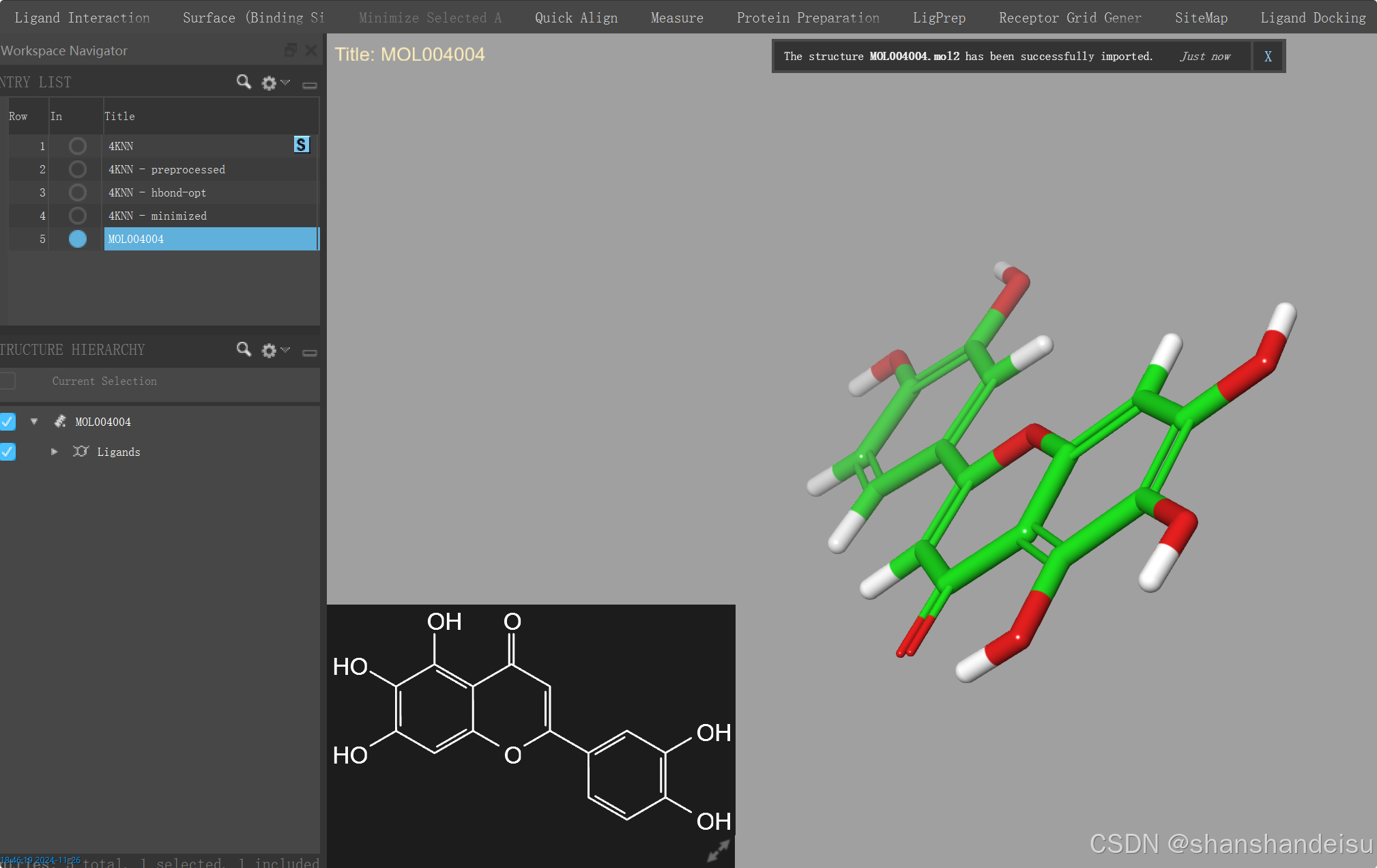
需要注意的是,这时我们展开配体的层级,可以看到其默认为<1>。
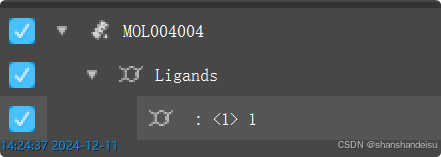
我们需要将其层级名称改为UNK,方便后续导出的文件里面是UNK而不是<1>。
因为
UNK是更加通用的用法,方便其他软件识别。
而且这样会让配体自动加上链名,利于后续Charmm-GUI识别并区分其和蛋白质。
我们在工作区选中配体条目,并在层级结构选中配体的所有原子。
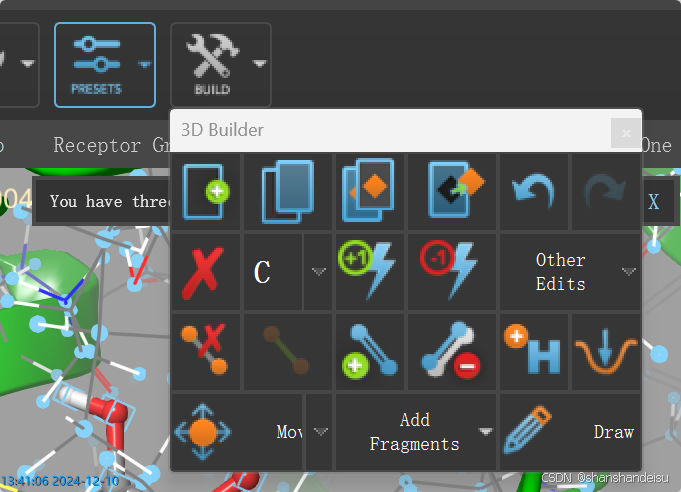
打开操作区的BUILD,选中Other Edits/Change Atom Properties
勾选Residue Name并输入UNK后Apply。
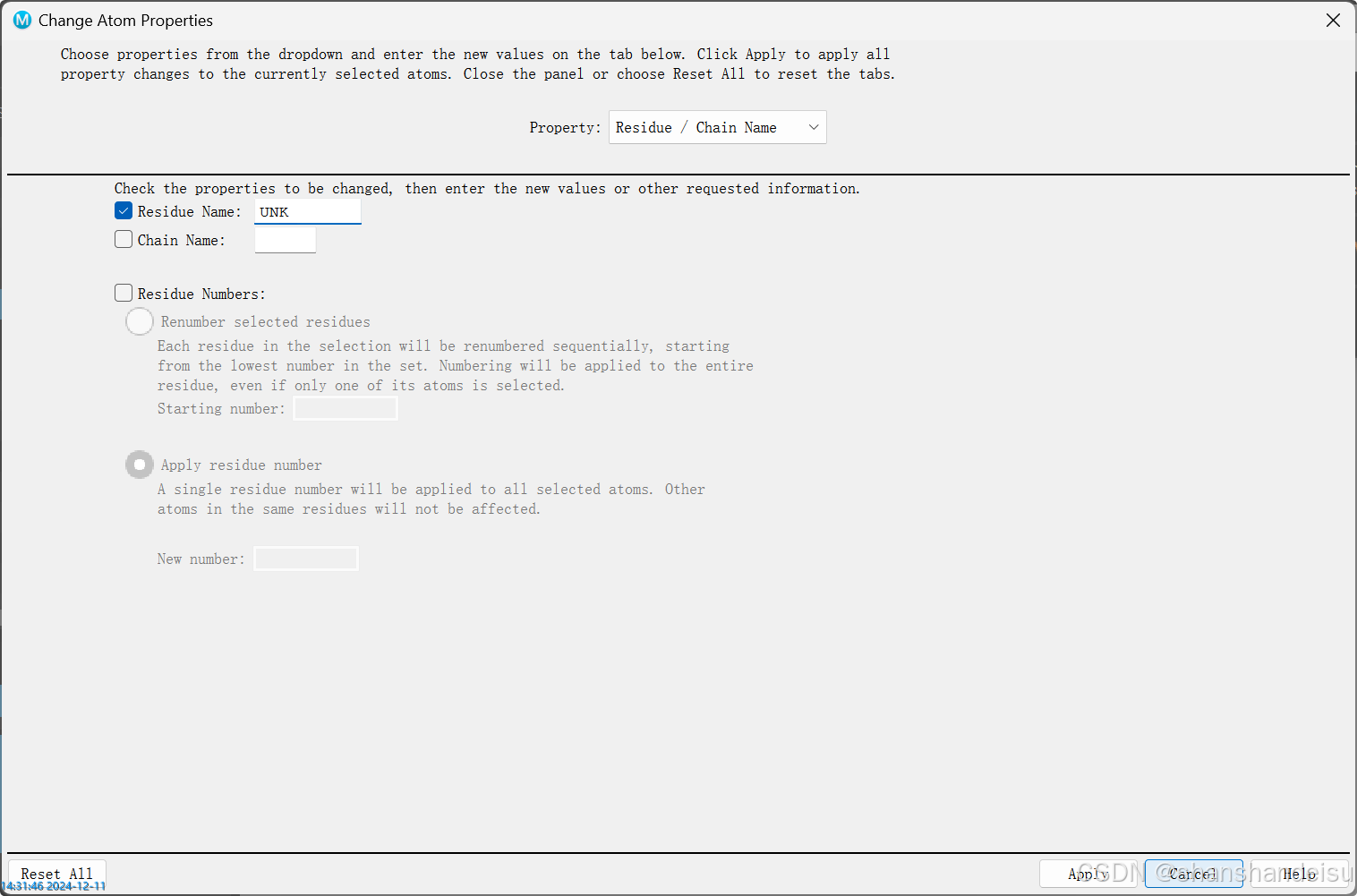
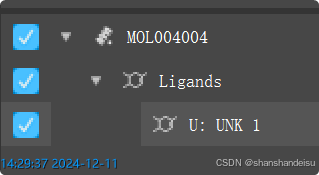
此时打开配体层级就会发现变成了UNK而且链名变为U。
2.LigPrep讲解(可跳过)
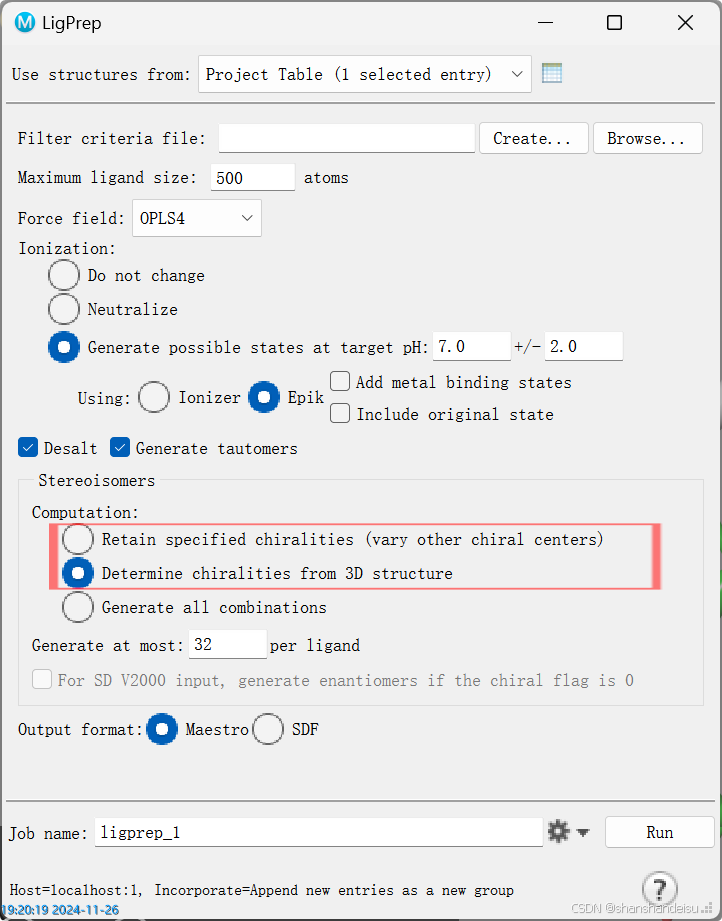
在右上角的操作区的tasks搜索LigPrep,打开面板如下:
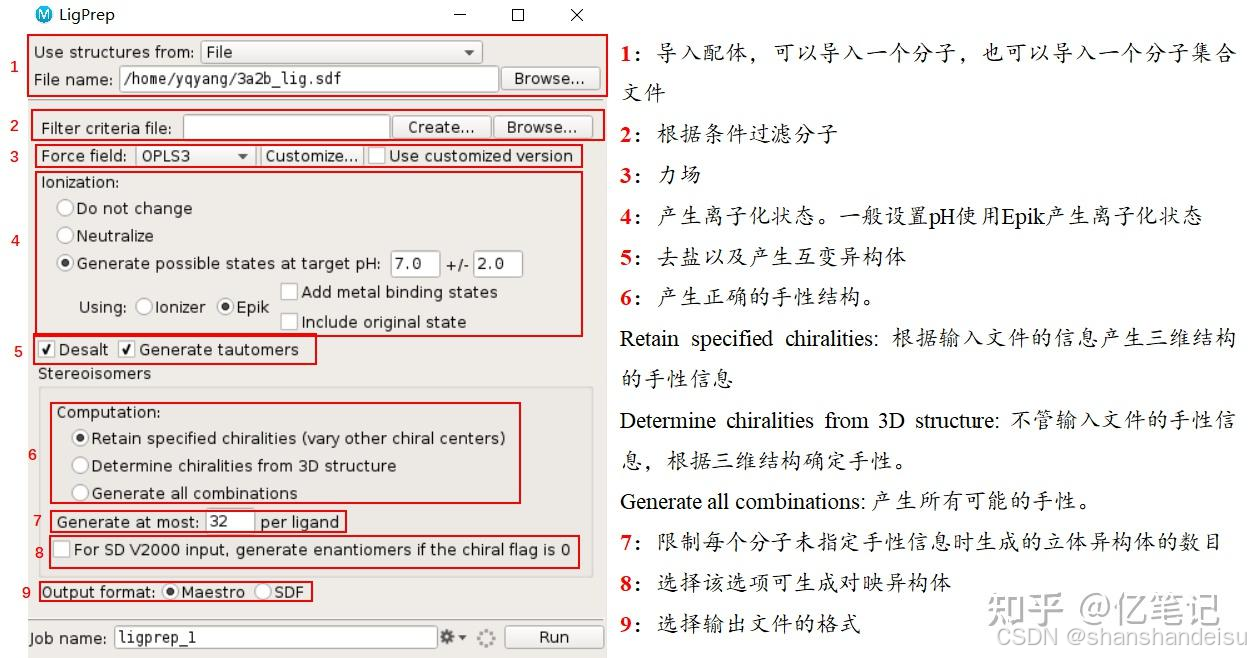
图源:知乎
2.1.选项1:导入
选项1:支持从:
workspace(工作目录下)project table(左侧的entry list)file导入小分子配体文件。
而且支持批量导入。因为我们在1.导入小分子配体中将配体已经导入了工作区,所以在这我们选择project table
2.2.选项2:自定义筛选条件
选项2:在选项1选择了批量导入小分子配体时,选项2的过滤就显得比较有用了,这使得我们可以自定义筛选条件。
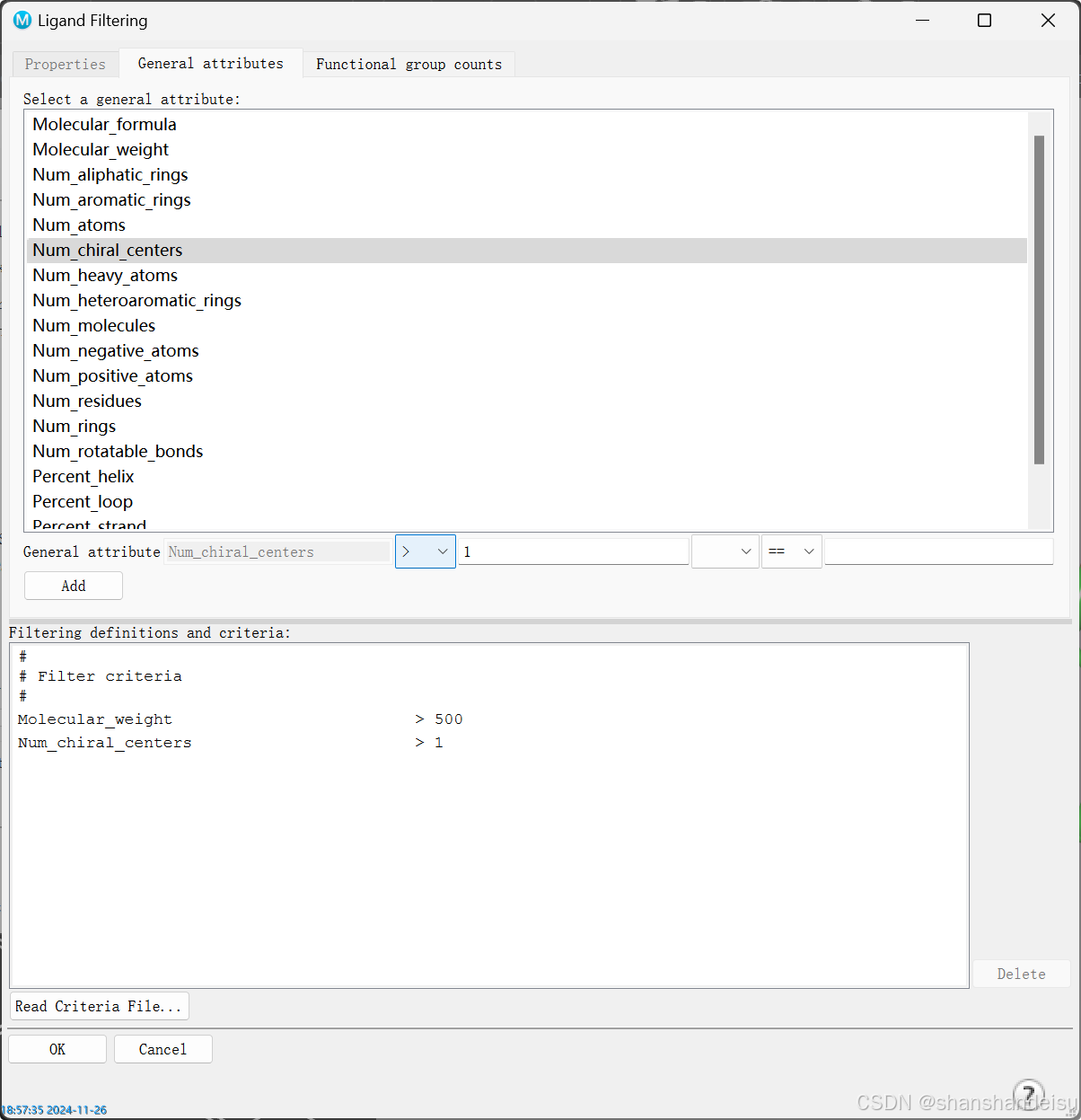
create打开新面板如下,general attributes是常见属性,functional group counts主要是针对官能团的。
譬如如果我们希望导入的批量小分子中,只有分子量<500,且手性中心数<1的是合格的。
我们可以选中Molecular_weight后选择>500,再点击add,下方条件面板自动添加上该条件。同理再加上手性中心的条件,最后点击ok(如果想要从条件面板中删去条件,选中条件后点击右侧delete即可)。
2.3.选项4:离子化状态
Ionization:
Do not change:不做任何改变。Neutralize:确保电中性。Gnerate possibel states at target pH:在pH范围内离子化。一般建议选择第三个。
Using:
Ionizer:免费的模块Epik:相比Ionizer更准确(而且可以预测互变异构体等),但需要额外的license。add metal binding states:如果对接用的受体是金属蛋白,即对接口袋中有金属离子,需要勾选。这个是用来添加小分子和金属离子结合时的状态的。Include original state:有可能输入的小分子在给定的pH范围内不会存在,为了避免这种情况,使得后续至少有输出,需要勾选。
2.4.选项6:computation
Computation:
Retain specified chiralities(vary other chiral centers):根据输入文件产生手性信息,适用于输入结构不包含手性,即输入的是2D结构文件的情况。Determin chiralities from 3D sturcture:不考虑输入结构里包含的信息,而是直接从3D结构来考虑信息,适用于输入的本来就是3D结构文件的情况。Generate all combinations:产生所有可能的手性,一般不勾选这个选项。
因为我们在1.导入小分子配体中导入的是mol2结构,是3d结构,所以在这勾选第二个选项。
注意
mol2和sdf格式,有2d也有3d,需要导入薛定谔或者pymol看是呈现2d还是3d。
2.5.job settings
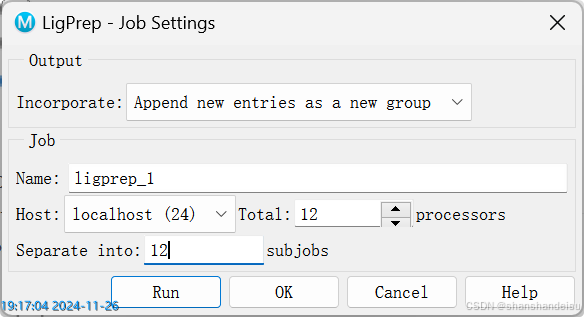
如果是批处理小分子配体,那么可以点击job name右侧的⚙图标,打开面板如下。
可以根据电脑的线程数选择子任务数量。譬如我的电脑是12核24线程的,我就在这把processors和subjobs都调整成12个。
查看电脑核心和线程数可以见本人虚拟机专栏p2
3.LigPrep实战
确保工作区选中了配体条目,然后在右上角的操作区的tasks搜索LigPrep,打开面板如下。
调整第一个选项为project table,并调整computation为第二个选型后点击run。
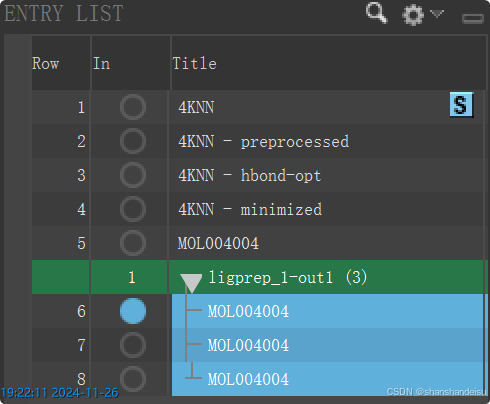
完成后生成ligprep_1文件夹。同时工作区产生条目如下:

北京人形旗下天工造物具身智能开源社区,聚焦具身天工与慧思开物两大平台
更多推荐
 18
18 0
0- 0


 已为社区贡献10条内容

所有评论(0)