微信小程序组件详解:swiper 和 swiper-item 的基本用法
微信小程序组件详解:swiper 和 swiper-item 的基本用法
引言
在微信小程序的开发过程中,组件是构建用户界面的基本单元。swiper 和 swiper-item 是两个非常重要的组件,主要用于实现滑动视图效果,适合用于图片轮播、内容展示等场景。本文将深入探讨这两个组件的基本用法,包括它们的属性、事件、样式,以及实际应用示例,帮助开发者更好地理解和使用这两个组件。
1. 认识 swiper 和 swiper-item 组件
1.1 swiper 组件
swiper 组件是一个容器组件,用于实现滑动效果。它可以包含多个 swiper-item 组件,每个 swiper-item 代表一个滑动的页面或内容。
1.2 swiper-item 组件
swiper-item 组件是 swiper 组件的子组件,用于定义每一个滑动的页面。每个 swiper-item 可以包含文本、图片、其他组件等。
2. swiper 和 swiper-item 的基本用法
2.1 基本结构
swiper 和 swiper-item 的基本结构如下:
<swiper autoplay="true" interval="3000" duration="500">
  <swiper-item>
    <image src="https://example.com/image1.jpg" />
  </swiper-item>
  <swiper-item>
    <image src="https://example.com/image2.jpg" />
  </swiper-item>
  <swiper-item>
    <image src="https://example.com/image3.jpg" />
  </swiper-item>
</swiper>
2.2 常用属性
swiper 的常用属性
autoplay:是否自动播放,值为true或false。interval:自动播放间隔时间,单位为毫秒。duration:切换动画时长,单位为毫秒。indicator-dots:是否显示面板指示点。
swiper-item 的常用属性
key:每个子项的唯一标识。class:用于设置样式类。
3. 示例:实现一个简单的图片轮播
3.1 示例代码
下面是一个简单的图片轮播示例,使用 swiper 和 swiper-item 组件:
<view class="container">
  <swiper autoplay="true" interval="3000" duration="500" indicator-dots="true">
    <swiper-item>
      <image src="https://i2.hdslb.com/bfs/archive/d06bde7d9dab12ffb8b0e9187e6d15801628d8a2.jpg" mode="aspectFill" />
    </swiper-item>
    <swiper-item>
      <image src="https://b0.bdstatic.com/a9b992c3a689f79af2293cee9ed6c535.jpg@h_1280" mode="aspectFill" />
    </swiper-item>
    <swiper-item>
      <image src="https://img2.baidu.com/it/u=1188951505,531039447&fm=253&fmt=auto&app=138&f=JPEG?w=889&h=500" mode="aspectFill" />
    </swiper-item>
  </swiper>
</view>
3.2 样式设置
通过 wxss 文件设置样式:
/* styles.wxss */
.container {
  width: 100%;
  height: 600px;
}
swiper {
  width: 100%;
  height: 100%;
}
image {
  width: 100%;
  height: 100%;
}
3.3 运行效果
运行上述代码后,您将看到一个简单的图片轮播效果,图片自动切换,并且底部有指示点。
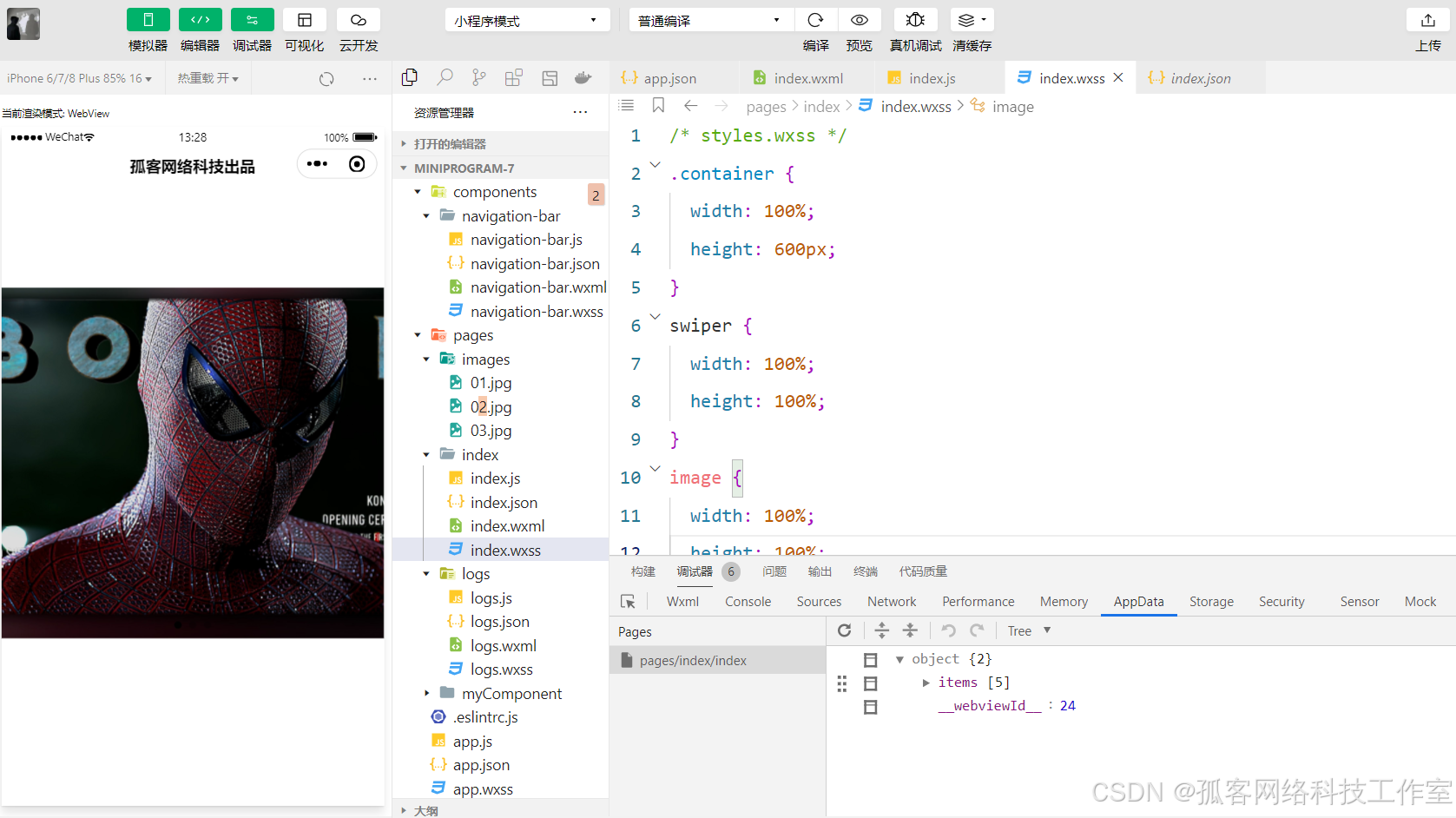
4. 事件处理
4.1 绑定事件
swiper 组件支持多种事件,例如 change 事件可以用于监听当前滑动到的页面。
<swiper autoplay="true" interval="3000" duration="500" bindchange="onSwiperChange">
  <swiper-item>
    <image src="https://example.com/image1.jpg" />
  </swiper-item>
  <swiper-item>
    <image src="https://example.com/image2.jpg" />
  </swiper-item>
  <swiper-item>
    <image src="https://example.com/image3.jpg" />
  </swiper-item>
</swiper>
4.2 事件处理函数
在 JavaScript 文件中添加事件处理函数:
Page({
  onSwiperChange: function(event) {
    const currentIndex = event.detail.current;
    console.log('当前滑动到的索引:', currentIndex);
  }
});
5. 高级用法:自定义轮播内容
5.1 自定义内容
除了图片,您还可以在 swiper-item 中放置其他组件,例如文本、按钮等,来实现更丰富的内容展示。
<swiper autoplay="true" interval="3000" duration="500">
  <swiper-item>
    <view class="item">
      <text>欢迎来到我的小程序</text>
      <button>了解更多</button>
    </view>
  </swiper-item>
  <swiper-item>
    <view class="item">
      <text>这里是第二个页面</text>
      <button>点击我</button>
    </view>
  </swiper-item>
</swiper>
5.2 样式设置
/* styles.wxss */
.item {
  display: flex;
  flex-direction: column;
  align-items: center;
  justify-content: center;
  height: 300px;
  background-color: #f0f0f0;
}
6. swiper 的性能优化
在使用 swiper 组件时,尤其是当内容较多时,性能优化显得尤为重要。以下是一些优化建议:
6.1 限制滑动数量
如果轮播的内容较多,可以考虑限制滑动数量,避免一次性加载过多内容。
6.2 图片懒加载
对于图片轮播,建议使用懒加载技术,只加载当前可见的图片,提升性能。
7. 结合其他组件使用
swiper 和 swiper-item 组件可以与其他组件结合使用,例如 button、input 等,来实现更复杂的交互效果。
7.1 示例:结合按钮
<swiper autoplay="true" interval="3000" duration="500">
  <swiper-item>
    <view class="item">
      <image src="https://example.com/image1.jpg" />
      <button bindtap="onButtonClick">点击我</button>
    </view>
  </swiper-item>
</swiper>
Page({
  onButtonClick: function() {
    wx.showToast({
      title: '按钮被点击',
      icon: 'success'
    });
  }
});
8. 总结
swiper 和 swiper-item 组件是微信小程序中实现滑动效果的重要工具。通过灵活运用这两个组件,开发者可以创建出丰富多彩的用户界面和交互体验。本文详细介绍了它们的基本用法、属性、事件处理以及性能优化策略,希望能够帮助开发者在小程序开发中更得心应手。
8.1 未来展望
随着小程序的发展,组件的使用将会越来越广泛。希望开发者能够不断探索新技术,提升用户体验,创造出更优秀的小程序。
8.2 参考资料
以上是关于小程序组件 swiper 和 swiper-item 的全面解析。希望这篇文章对您有所帮助,如果您有任何问题或建议,欢迎在评论区留言交流!

北京人形旗下天工造物具身智能开源社区,聚焦具身天工与慧思开物两大平台
更多推荐
 18
18 0
0- 0


 已为社区贡献3条内容

所有评论(0)