微信小程序通过命令行上传体验版
·
文章皆对标实际项目, 皆已实践, 皆为原创
发现的问题
- 执行build打包项目后, 需要在开发工具选定dist目录, 点击上传进行发版
- 在uni项目中, 因为dist下有build/dev两个压缩包, 开发时需额外打开一个开发项目进行上传
- 不同开发者都会在后台生成一个开发版本, 需要指定切换为体验版
实现思路
- 获取小程序上传密钥, 进行ip白名单配置
- 使用微信官方提供的miniprogram-ci编写上传脚本
- 终端输出体验版二维码, 便于测试
- 项目package.json配置执行脚本
~~~废话不说, 直接撸码🤺🤺
实现步骤
-
配置密钥和白名
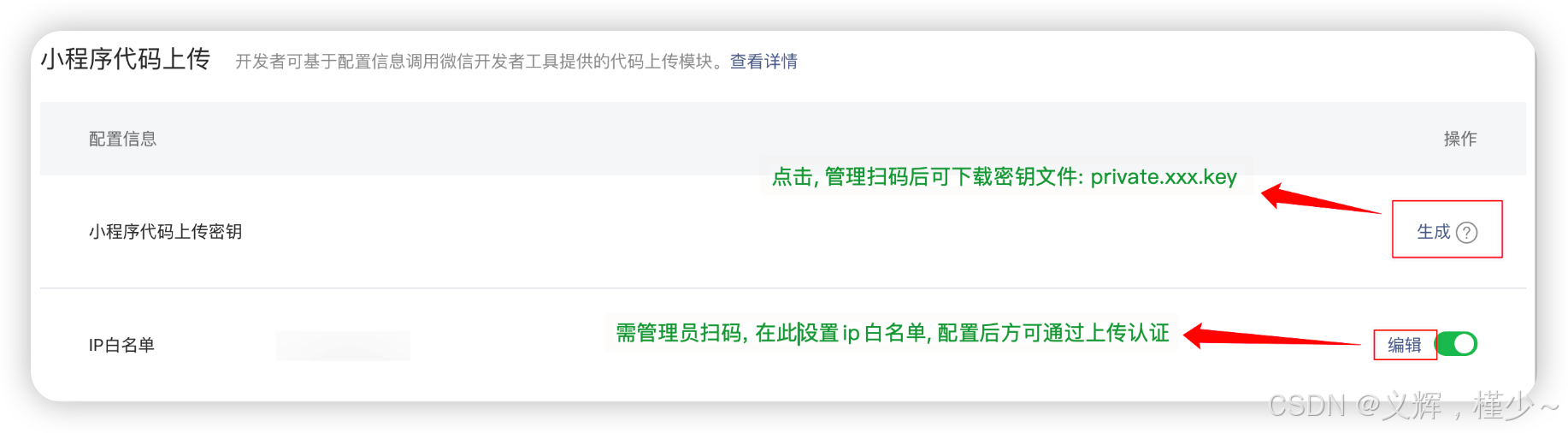
注:
- 下载后的密钥文件一般放置在项目根目录: project/private.xxx.key
- 当不清楚ip时, 可先执行上传脚本, 终端会提示当前ip不在白名单, 复制配置即可
-
编写上传脚本
- 脚本文件一般放置项目根目录或config配置目录下, 以下以config/wxUpload.js为例
- 配置上传项
// TODO: 如果需要添加版本号, 可以再这里添加版本信息 const version = '0.0.1' // TODO: 如果需要添加备注信息, 可以再这里添加描述 const desc = '对当前体验版的文本描述' const project = new ci.Project({ appid: '当前小程序appid, 可在后台 管理 => 开发管理 => 开发者ID查看', type: 'miniProgram(当前项目类型, 非必填, 一般为miniProgram)', // 项目路径, 重: uni为dist/build/mp-weixin, taro为dist projectPath: '打包后的项目路径', // 私钥路径: 结合步骤一, 密钥放置位置 privateKeyPath: 'xxx, 一般为path.join(__dirname, './private.xxx.key')', // 指定需要排除的规则 ignores: ['node_modules/**/*'] });- 上传体验版
const ci = require('miniprogram-ci'); ci.upload({ project, version, desc, setting: { es6: true, // 转es5, 对应开发工具 将JS编译成ES5 minifyWXML: true, // 压缩wxml minifyWXSS: true, // 压缩wxss minifyJS: true, // 压缩js minify: true, // 对应小程序开发者工具的 "压缩代码" }, // onProgressUpdate: console.log, // 上传进度监听函数 }).then(res => {console.log('上传成功', res)}) .catch(error => {console.error('上传失败', error)});- 体验版预览, 生成体验版二维码图片
ci.preview({ project, desc, setting: { es6: true, minifyWXML: true, minifyWXSS: true, minifyJS: true, minify: true, // 对应小程序开发者工具的 "压缩代码" }, qrcodeFormat: 'image', qrcodeOutputDest: path.join(__dirname, '父级路径/qrcodeImg.png'), // onProgressUpdate: console.log, // 预览进度监听函数 }).then(async res => { console.log('本地体验版二维码图片生成成功, 可在<<父级路径/qrcodeImg.png>>路径查看喽') }).catch(error => { console.error('预览失败', error); }); -
配置package.json脚本文件
	"scripts": {
		// 本地测试环境热更新开发
	    "dev:mp-weixin": "uni -p mp-weixin vite serve --mode dev",
	    // 本地生产环境热更新开发
	    "prod:mp-weixin": "uni -p mp-weixin vite serve --mode prod",
	    // 上传测试环境build体验版
	    "build-dev:mp-weixin": "uni build -p mp-weixin vite serve --mode dev && npm run wxUpload",
	    // 上传生产环境build体验版
	    "build-prod:mp-weixin": "uni build -p mp-weixin vite serve --mode prod  npm run wxUpload",
	    "wxUpload": "node .config/wxUpload.js",
    }
**至此, 恭喜你已经能通过命令行上传体验版, 为便于测试, 下面实践将二维码图片输出于终端 **
-
终端输出二维码
- yarn add jimp terminal-image --save
- jimp用于设置图片尺寸, terminal-image用于终端输出
- 具体的终端显示效果, 可通过设置和渲染的宽高进行配置
- 坑: jimp要关注版本号, 不同版本的导出和使用方式不一致, terminal-image也是, 要使用es6方式导入, 在node环境下要通过import(‘terminal-image’)异步引入
const qrcodePath = path.join(__dirname, '父级路径/qrcodeImg.png'); const image = await Jimp.read(qrcodePath); // 调整图片大小 image.resize(120, 120); // 保存调整后的图片 await image.writeAsync(qrcodePath); const terminalImage = await import('terminal-image'); // 动态导入 const image = await terminalImage.default.buffer(imageBuffer, { width: 120, height: 120, color: 'white', backgroundColor: 'black', }); console.log(image); // 将图片输出到终端 -
测试
- 终端
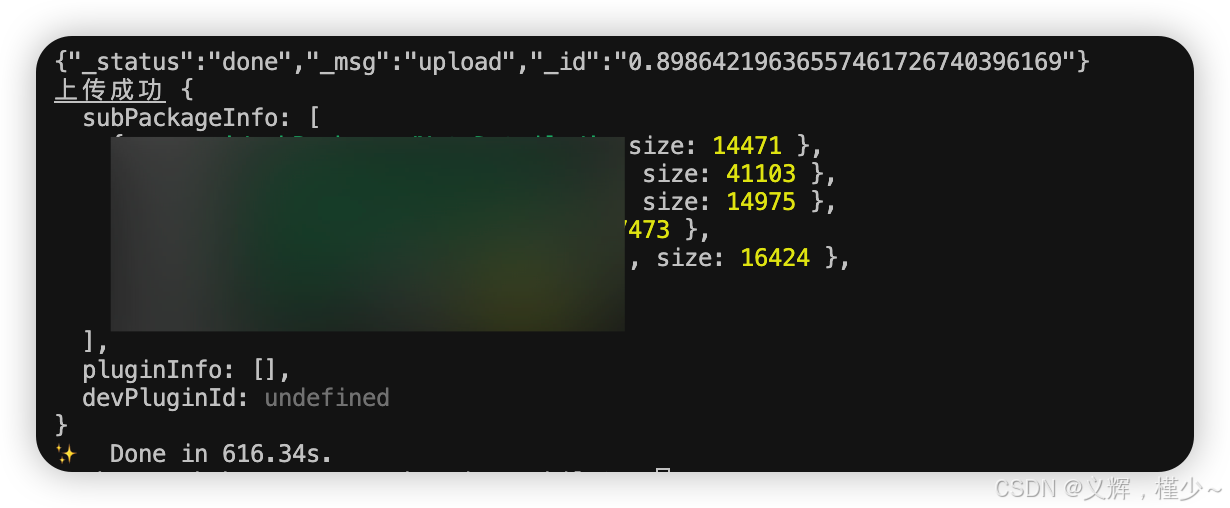
- 小程序后台
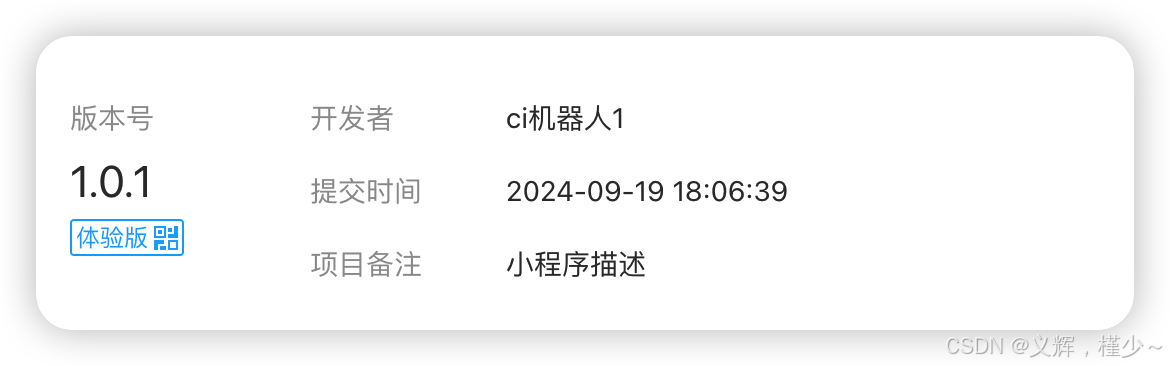
- 终端

北京人形旗下天工造物具身智能开源社区,聚焦具身天工与慧思开物两大平台
更多推荐
 9
9 0
0- 0


 已为社区贡献1条内容

所有评论(0)