树莓派开启VNC
·
要使用VNC(Virtual NetworkComputing)连接到树莓派,需要确保已启用树莓派上的VNC服务器,并在另一台计算机上安装VNC客户端。
一、开启树莓派VNC服务器:
- 方法一:使用图形界面:在树莓派桌面环境中,点击左上角的Raspberry Pi图标,选择"Preferences"(偏好设置) > “Raspberry Pi Configuration”(树莓派设置)。
- 下面是方法二:使用命令行:打开终端,并运行以下命令:
sudo raspi-config
然后选择 “Interfacing Options”(接口选项)
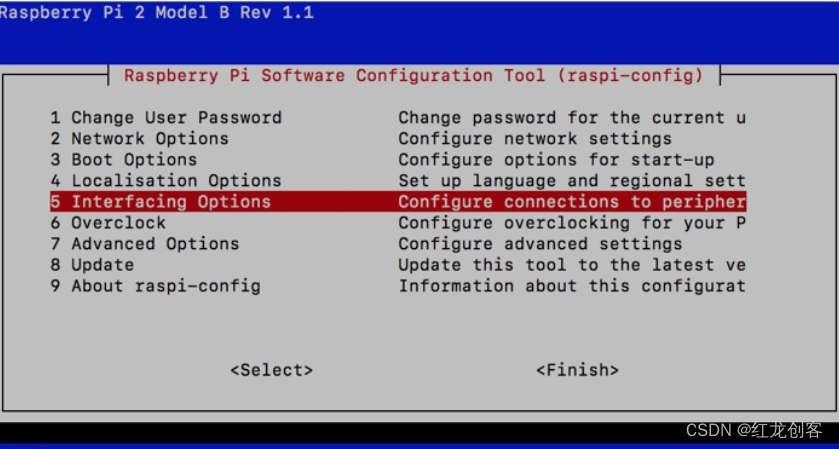
- "VNC"并启用它。
![[图片]](https://i-blog.csdnimg.cn/blog_migrate/63b2d9c8a41b0b9fecb1975a8df4ae16.png)
![[图片]](https://i-blog.csdnimg.cn/blog_migrate/eace438305cd4fddfe361378b0e2fca0.png)
- 完成后,重新启动树莓派,重新启动树莓派命令:
sudo reboot
二、查找树莓派的IP地址
- 使用终端:打开终端,并运行以下命令:
hostname -I - 使用网络扫描工具:也可以使用网络扫描工具:Advanced IP Scanner。
三、控制端安装VNC客户端
-
使用VNC客户端RealVNC连接: 打开安装好的VNC客户端,并输入树莓派的IP地址(从第2步中获得)。如果树莓派和客户端在同一个局域网中,不需要更改端口号。然后点击连接按钮。
-
登录树莓派: 如果您之前没有设置VNC服务器的用户名和密码,系统可能会要求您创建登录凭据。输入树莓派的用户名和密码。
![[图片]](https://i-blog.csdnimg.cn/blog_migrate/80778668cb91a2d2a04c8a6ff8e63b8d.png)
![[图片]](https://i-blog.csdnimg.cn/blog_migrate/a83950344fc8fd8aa2d7d2b075704dec.png)
-
连接成功: 连接成功后,您将能够在VNC客户端上看到树莓派的桌面,可以像使用实际计算机一样控制树莓派。
![[图片]](https://i-blog.csdnimg.cn/blog_migrate/05b9874d109bbaf2f116b3a4f7bfe962.png)

北京人形旗下天工造物具身智能开源社区,聚焦具身天工与慧思开物两大平台
更多推荐
 7
7 0
0- 0


 已为社区贡献4条内容

所有评论(0)