Stable Diffusion web UI 文档_stable diffusion webui文档
- 种子调整大小,一种生成相同图像但分辨率略有不同的方法
- CLIP询问器,一个尝试从图像中猜测提示的按钮
- 提示编辑,一种中代更改提示的方法,比如开始做西瓜,中途切换到动漫女孩
- 批处理,使用img2img处理一组文件
- Img2img 替代,交叉注意力控制的反向欧拉方法
- Highres Fix,一个方便的选项,只需单击一下即可生成高分辨率图片,而不会出现通常的扭曲
- 即时重新加载检查点
- 检查点合并,该选项卡允许您将最多 3 个检查点合并为一个
- 自定义脚本 具有来自社区的许多扩展
- Composable-Diffusion,一种同时使用多个提示的方法
- 使用大写“AND”分隔提示
- 还支持提示的权重:“猫:1.2 AND 狗 AND 企鹅:2.2”
- 提示无代币限制(原创稳定扩散最多可使用 75 个代币)
- DeepDanbooru 集成,为动漫提示创建 danbooru 风格标签
- xformers,精选卡的主要速度提升:(将
--xformers添加到命令行参数) - 通过扩展:历史记录选项卡:在 UI 中方便地查看、直接和删除图像
- 生成永久选项
- 训练选项卡
- 超网络和嵌入选项
- 预处理图像:使用 BLIP 或 deepdanbooru(针对动漫)进行裁剪、镜像、自动标记
- 剪辑跳过
- 超网络
- Loras(与 Hypernetworks 相同但更漂亮)
- 一个单独的 UI,您可以通过预览选择要添加到提示中的嵌入、超网络或 Loras
- 可以选择从设置屏幕加载不同的 VAE
- 进度条中的预计完成时间
- API
- 支持 RunwayML 的专用修复模型
- 通过扩展:Aesthetic Gradients,一种通过使用剪辑图像嵌入生成具有特定美感的图像的方法(实现https: //github.com/vicgalle/stable-diffusion-aesthetic-gradients)
- 稳定扩散 2.0 支持 - 请参阅 wiki 说明
- Alt-Diffusion 支持 - 请参阅wiki 获取说明
- 现在没有任何不好的字母了!
- 以安全张量格式加载检查点
- 放宽分辨率限制:生成图像的尺寸必须是 8 的倍数而不是 64
- 现在有执照了!
- 从设置屏幕重新排序用户界面中的元素
安装与运行
确保满足所需的依赖项,并按照以下可用说明进行操作:
- NVidia(推荐)
- AMD GPU。
- Intel CPU、Intel GPU(集成和独立)(外部 wiki 页面)
或者,使用在线服务(例如 Google Colab):
使用发行包在带有 NVidia-GPU 的 Windows 10/11 上安装
- 从 v1.0.0-pre 下载
sd.webui.zip并解压其内容。 - 运行“update.bat”。
3.运行“run.bat”。
有关更多详细信息,请参阅 Install-and-Run-on-NVidia-GPUs
Windows 上的自动安装
1.安装Python 3.10.6(较新版本的Python不支持torch),勾选“Add Python to PATH”。
2.安装git。
3. 下载 stable-diffusion-webui 存储库,例如通过运行 git clone https://github.com/AUTOMATIC1111/stable-diffusion-webui.git。
4. 以普通非管理员用户身份从 Windows 资源管理器运行“webui-user.bat”。
Linux 上的自动安装
1.安装依赖项:
基于 Debian:
sudo apt install wget git python3 python3-venv libgl1 libglib2.0-0
基于红帽:
须藤 dnf 安装 wget git python3
基于拱门:
sudo pacman -S wget git python3
- 导航到您想要安装 WebUI 的目录并执行以下命令:
wget -q https://raw.githubusercontent.com/AUTOMATIC1111/stable-diffusion-webui/master/webui.sh
3.运行webui.sh。
4. 检查“webui-user.sh”选项。
在 Apple Silicon 上安装
在此处查找说明。
贡献
以下是如何向此存储库添加代码:贡献
文档
该文档已从本自述文件移至项目的 wiki。
为了让 Google 和其他搜索引擎抓取 wiki,这里有一个(不适用于人类)可抓取 wiki
- 通过扩展:Aesthetic Gradients,一种通过使用剪辑图像嵌入生成具有特定美感的图像的方法(实现https: //github.com/vicgalle/stable-diffusion-aesthetic-gradients)
- 稳定扩散 2.0 支持 - 请参阅 wiki 说明
- Alt-Diffusion 支持 - 请参阅wiki 获取说明
- 现在没有任何不好的字母了!
- 以安全张量格式加载检查点
- 放宽分辨率限制:生成图像的尺寸必须是 8 的倍数而不是 64
- 现在有执照了!
- 从设置屏幕重新排序用户界面中的元素
安装与运行
确保满足所需的依赖项,并按照以下可用说明进行操作:
- NVidia(推荐)
- AMD GPU。
- Intel CPU、Intel GPU(集成和独立)(外部 wiki 页面)
或者,使用在线服务(例如 Google Colab):
使用发行包在带有 NVidia-GPU 的 Windows 10/11 上安装
- 从 v1.0.0-pre 下载
sd.webui.zip并解压其内容。 - 运行“update.bat”。
3.运行“run.bat”。
有关更多详细信息,请参阅 Install-and-Run-on-NVidia-GPUs
Windows 上的自动安装
1.安装Python 3.10.6(较新版本的Python不支持torch),勾选“Add Python to PATH”。
2.安装git。
3. 下载 stable-diffusion-webui 存储库,例如通过运行 git clone https://github.com/AUTOMATIC1111/stable-diffusion-webui.git。
4. 以普通非管理员用户身份从 Windows 资源管理器运行“webui-user.bat”。
Linux 上的自动安装
1.安装依赖项:
基于 Debian:
sudo apt install wget git python3 python3-venv libgl1 libglib2.0-0
基于红帽:
须藤 dnf 安装 wget git python3
基于拱门:
sudo pacman -S wget git python3
- 导航到您想要安装 WebUI 的目录并执行以下命令:
wget -q https://raw.githubusercontent.com/AUTOMATIC1111/stable-diffusion-webui/master/webui.sh
3.运行webui.sh。
4. 检查“webui-user.sh”选项。
在 Apple Silicon 上安装
在此处查找说明。
贡献
以下是如何向此存储库添加代码:贡献
文档
自我介绍一下,小编13年上海交大毕业,曾经在小公司待过,也去过华为、OPPO等大厂,18年进入阿里一直到现在。
深知大多数Go语言工程师,想要提升技能,往往是自己摸索成长或者是报班学习,但对于培训机构动则几千的学费,着实压力不小。自己不成体系的自学效果低效又漫长,而且极易碰到天花板技术停滞不前!
因此收集整理了一份《2024年Go语言全套学习资料》,初衷也很简单,就是希望能够帮助到想自学提升又不知道该从何学起的朋友,同时减轻大家的负担。

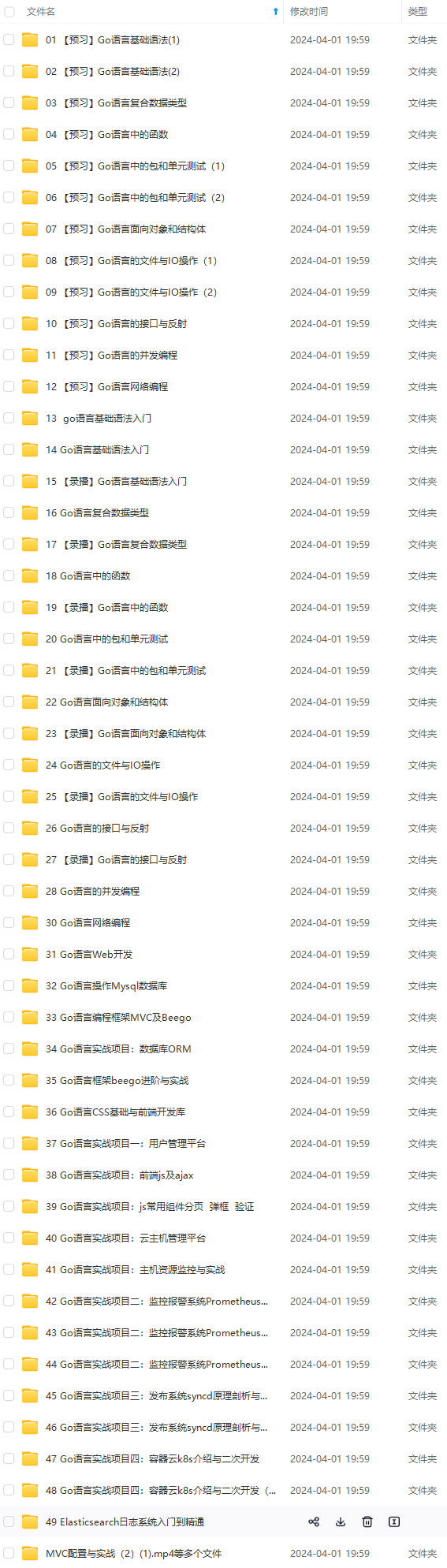
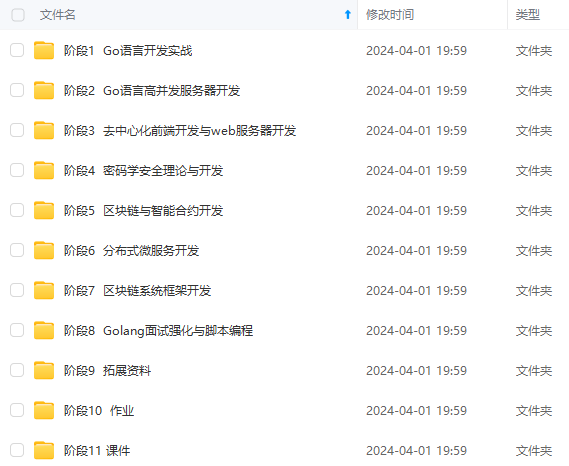
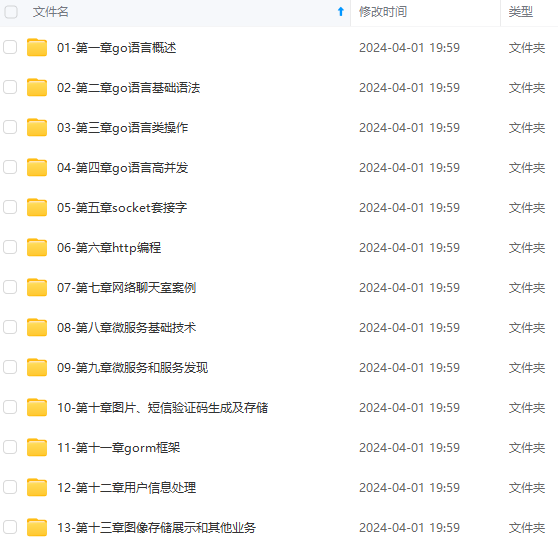
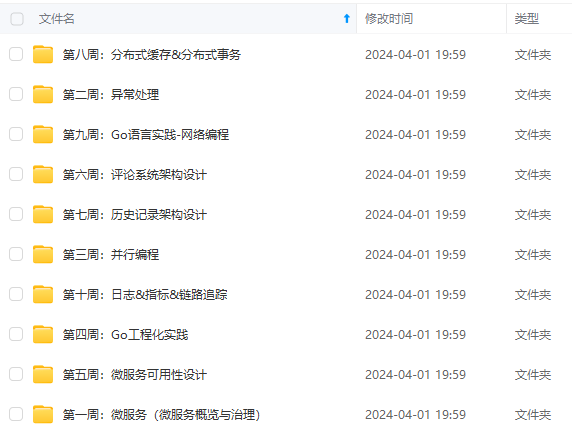
既有适合小白学习的零基础资料,也有适合3年以上经验的小伙伴深入学习提升的进阶课程,基本涵盖了95%以上Golang知识点,真正体系化!
由于文件比较大,这里只是将部分目录大纲截图出来,每个节点里面都包含大厂面经、学习笔记、源码讲义、实战项目、讲解视频,并且后续会持续更新
如果你觉得这些内容对你有帮助,可以添加V获取:vip1024b (备注Go)

一个人可以走的很快,但一群人才能走的更远。不论你是正从事IT行业的老鸟或是对IT行业感兴趣的新人,都欢迎扫码加入我们的的圈子(技术交流、学习资源、职场吐槽、大厂内推、面试辅导),让我们一起学习成长!
出来,每个节点里面都包含大厂面经、学习笔记、源码讲义、实战项目、讲解视频,并且后续会持续更新**
如果你觉得这些内容对你有帮助,可以添加V获取:vip1024b (备注Go)
[外链图片转存中…(img-e911i3m8-1712915727396)]
一个人可以走的很快,但一群人才能走的更远。不论你是正从事IT行业的老鸟或是对IT行业感兴趣的新人,都欢迎扫码加入我们的的圈子(技术交流、学习资源、职场吐槽、大厂内推、面试辅导),让我们一起学习成长!

北京人形旗下天工造物具身智能开源社区,聚焦具身天工与慧思开物两大平台
更多推荐
 3
3 0
0- 0


 已为社区贡献5条内容

所有评论(0)