vue3 + TS markdown组件快速搭建 mytemd
·
mytemd
mytemd:字节跳动的掘金团队开发的项目,开源免费可以商用!!!
mytemd包含了:组件包含Editor和Viewer,Editor可以编写加展示,Viewer只能展示
如果不想细看文章,请直接再安装完依赖后,直接去看标题:完整组件展示
安装依赖
大家只管安装,一会再教大家如何使用
- 安装环境依赖
pnpm install bytemd
- 安装vue3版本组件
pnpm install @bytemd/vue-next
- 安装插件 只展示部分插件,剩下的插件感觉没用
//必须安装插件
pnpm install juejin-markdown-themes//安装掘金主题 不安装无法正常显示markdown文本

//选择安装插件
pnpm install @bytemd/plugin-medium-zoom//图片缩放
pnpm install @bytemd/plugin-gfm //让mrakdown可以展示表格
pnpm install @bytemd/plugin-gemoji //支持Gemoji短代码
pnpm install @bytemd/plugin-highlight //支持代码块高亮
开始搭建
- 博主将这个组件单独封装了一个新的组件,这样就可以在任何地方使用了
1. 引入组件 Editor和Viewer
import { Editor } from '@bytemd/vue-next'
如果此时你的Editor报红,简单,随便创建一个.d.ts文件,引入下面内容
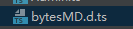
declare module '@bytemd/vue-next' {
  export const Editor: any
  export const Viewer: any
}
2. 导入我们下载的插件 如果觉得麻烦或者不知道用哪些插件,就直接全部导入博主的就完了
import 'juejin-markdown-themes/dist/juejin.min.css'
import 'bytemd/dist/index.css'
import gfm from '@bytemd/plugin-gfm'
import highlight from '@bytemd/plugin-highlight'
import zhHans from 'bytemd/locales/zh_Hans.json'
import gemoji from '@bytemd/plugin-gemoji'
import mediumZoom from '@bytemd/plugin-medium-zoom'
3. 导入完毕后我们开始去准备如何使用
1. 导入组件 设置好属性
<template>
  <view class="main">
    <div class="details">
      <Editor
        :value="value"
        :plugins="plugins"
        @change="handleChange"
        :locale="zhHans"
        :upload-images="handleUploadImages"
      />
    </div>
  </view>
</template>
解释这些属性的内容
- :value=“value” 文本内容
- :plugins=“plugins” 我们要添加的插件
- @change=“handleChange” 监听时间,当文本内容变化时触发
- :locale=“zhHans” 设置语言为中文(不设置的话markdown中的选项为英文)
- :upload-images=“handleUploadImages” 设置上传图片方法
2. 接下来我们开始添加这些属性
- 因为我们是个自己搭建的组件,所以我们需要将部分属性给提供给外部组件(mode可以忽略,没啥用处)
/**
 * 定义组件属性
 */
interface Props {
  value: string;
  handleChange: (v: string) => void;
  mode?: string;
}
//供外部使用
const props = withDefaults(defineProps<Props>(), {
  value: () => '',
  mode: () => 'split',
  handleChange: (v: string) => {
    console.log(v)
  }
})
3. 接下来添加插件
- 没啥好说的,就是直接这样写
//添加的插件
const plugins = [
  gfm(),
  highlight(),
  gemoji(),
  mediumZoom()
]
4.接下来就是我们的文件上传方法了
- 这是博主自己写的内容,如果实在不会写,就去随便找一个,如果还不行,可以评论,博主可以考虑再单独写一篇vue3上传文件的博客。主要问题其实出在上传方法上uploadImage是博主自定义的方法
//上传图片
const handleUploadImages = async (files: any) => {
  let imgs: any = []
  for (let index = 0; index < files.length; index++) {
    const item = files[index]
    let fromData = new FormData()
    fromData.append('file', item)
    let res = await uploadImage(fromData)  // 上传到阿里云
    imgs.push({
      title: item.name,
      url: res.data
    })
  }
  return imgs
}
- 这是博主定义的方法
import service from '@/request/request'
import type { ApiResponse } from '@/request/ApiResponse'

export const uploadImage = (data: FormData): ApiResponse<string> => {
  return service.post('/file/upload', data)
}
- service是博主自己二次封装的axios,ApiResponse是博主自定义的泛型,太多了就跑题了,就不说了
完整组件展示
- 大家可以直接复制这部分代码,自己创建一个组件,前提是把博主的上传文件给删掉,剩下的无脑用
<template>
  <view class="main">
    <div class="details">
      <Editor
        :value="value"
        :plugins="plugins"
        @change="handleChange"
        :locale="zhHans"
        :upload-images="handleUploadImages"
      />
    </div>
  </view>
</template>

<script setup lang="ts">
import { Editor } from '@bytemd/vue-next'
import 'juejin-markdown-themes/dist/juejin.min.css'
import 'bytemd/dist/index.css'
import gfm from '@bytemd/plugin-gfm'
import highlight from '@bytemd/plugin-highlight'
import zhHans from 'bytemd/locales/zh_Hans.json'
import gemoji from '@bytemd/plugin-gemoji'
import mediumZoom from '@bytemd/plugin-medium-zoom'

import { defineProps, withDefaults } from 'vue'
import { uploadImage } from '@/service/UpLoadFile'

/**
 * 定义组件属性
 */
interface Props {
  value: string;
  handleChange: (v: string) => void;
  mode?: string;
}

//供外部使用
const props = withDefaults(defineProps<Props>(), {
  value: () => '',
  mode: () => 'split',
  handleChange: (v: string) => {
    console.log(v)
  }
})
//添加的插件
const plugins = [
  gfm(),
  highlight(),
  gemoji(),
  mediumZoom()
]
//上传图片
const handleUploadImages = async (files: any) => {
  let imgs: any = []
  for (let index = 0; index < files.length; index++) {
    const item = files[index]
    let fromData = new FormData()
    fromData.append('file', item)
    console.log('前端图片路径')
    console.log(fromData)
    let res = await uploadImage(fromData)  // 上传到阿里云

    console.log('图片路径')
    console.log(res)
    imgs.push({
      title: item.name,
      url: res.data
    })
  }
  return imgs
}

</script>

<style scoped lang="less">

</style>
- 接下来把我们上边创建的组件,导入我们想要导入的页面即可。 MdEditor 就是上方的组件
<template>
  <view>
    <MdEditor
      :value="value"
      :handle-change="handleChange"
    />
  </view>
</template>

<script setup lang="ts">
import { ref } from 'vue'
import MdEditor from '@/components/MdEditor.vue'
//给组件传入值 就是文章的内容
const value = ref<string>()
//当触发内容改变的时候直接将新的内容再赋值给value
const handleChange = (v: string) => {
  value.value = v
  console.log(v)
}
</script>

<style scoped lang="less">

</style>
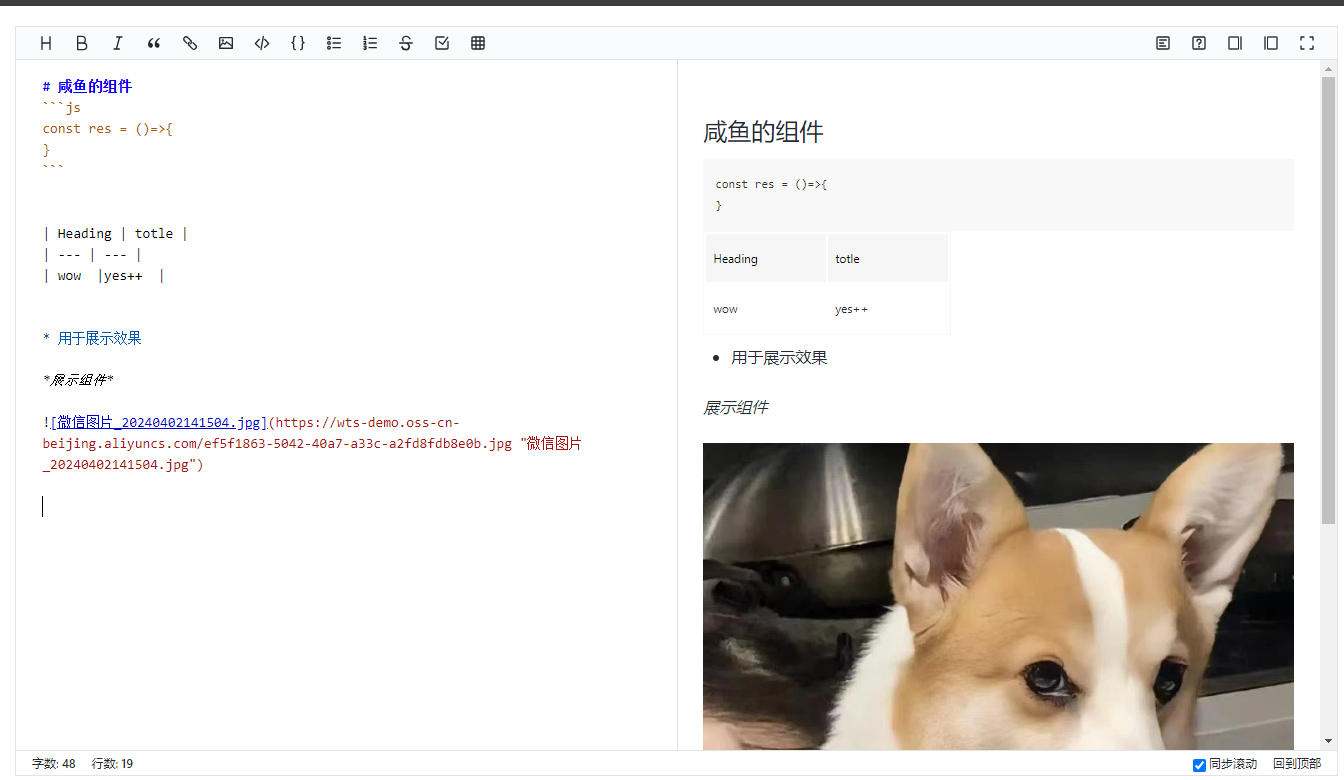
- 页面效果展示

北京人形旗下天工造物具身智能开源社区,聚焦具身天工与慧思开物两大平台
更多推荐
 31
31 0
0- 0


 已为社区贡献1条内容

所有评论(0)