uniApp中使用小程序XR-Frame创建3D场景 (7) 粒子系统
·
上篇文章简介了XR-Frame框架下
如何进行点击场景中进行交互 https://blog.csdn.net/weixin_39318421/article/details/137097113?spm=1011.2415.3001.5331
本篇文章,我们讲解xr-frame中的粒子系统。
粒子系统可以以非常低的系统消耗来模拟雨雪天气等物理效果。
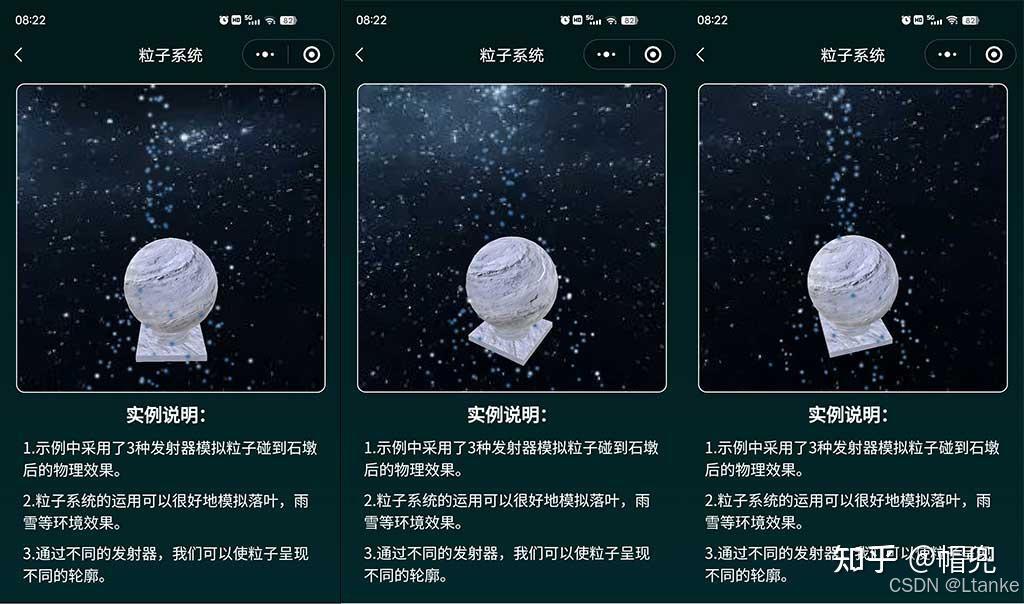
上面这个粒子场景,模拟了向下坠落的粒子碰撞到石柱后分散开的物理效果.
这是一个模拟效果,并不是真正开启了物理碰撞,物理碰撞在小程序中消耗会比较大,容易造成卡顿。
场景中其实是用了3组粒子。
第一组实现向下坠落。
第二组通过粒子的球形发射器实现了球形分散的效果,
第三组采用粒子的锥形发射器实现了分散发射的效果。
一:源码分析
xr-frame框架中粒子的标签采用<xr-particle>,然后通过给标签设置属性来改变粒子的效果
(1)首先我们加载一个材质,作为呈现粒子的图片
<xr-asset-load type="texture" asset-id="point" src="/static/point.png" />(2)第一组粒子
<xr-particle
	        capacity="500" emit-rate="50" gravity="3"
	        size="0.08 0.08" life-time="1 1" speed="0.04 0.1"
	        start-color="1 1 1 1" start-color2="0.2 0.4 0.6 1" end-color="0.2 0.4 0.6 1"
	        emitter-type="BoxShape"
		emitter-position="0 3 0"
	        emitter-props="minEmitBox:-0.5 0 0.5,maxEmitBox:0.5 0.2 0,direction:0 0 -1,direction2:0 0 -1"
	        texture="point"
/>这一组粒子采用箱型发射器BoxShape,
gravity 属性表示y轴上的重力,
start-color 表示粒子的颜色,这里设置了两个颜色,实现粒子的随机变色,
end-color 表示粒子消逝的时候的颜色。
(3)第二组粒子
<xr-particle
		    capacity="500" emit-rate="70" gravity="2"
		    size="0.08 0.08" life-time="1 1" speed="0.04 0.1"
		    start-color="1 1 1 1" start-color2="0.2 0.4 0.6 1" end-color="0.2 0.4 0.6 1"
		    emitter-type="SphereShape"
			emitter-position="0 -0.7 0"
		    emitter-props="radius:1.2,randomizeDirection:0.5"
		    texture="point"
/>这组粒子采用球形发射器SphereShape,实现了球形发射粒子的效果
emitter-props 中的属性代表了发射器的一些参数:
radius代表粒子随机生成球型区域的半径;
randomizeDirection 代表粒子发射方向的扰动程度
具体的效果可以通过设置不同的参数预览。
(4)第三组粒子
<xr-particle
		    capacity="500" emit-rate="50" gravity="-2"
			rotation="0 0 180"
		    size="0.08 0.08" life-time="1 1" speed="0.04 0.1"
		    start-color="1 1 1 1" start-color2="0.2 0.4 0.6 1" end-color="0.2 0.4 0.6 1"
		    emitter-type="ConeShape"
			emitter-position="0 -1 0"
		    emitter-props="radius:2,randomizeDirection:0.5"
		    texture="point"
/>这组粒子采用锥形发射器ConeShape,这种发射器可以实现类似于手电光线照射时的颗粒效果。
其发射器的参数含义与球形粒子差不多。详细的说明大家可以查看微信小程序开发文档。
二:粒子属性说明
下面这个表格是对粒子中各个属性的简要说明,可以通过配置这些属性实现想要的粒子效果
| 名称 | 类型 | 备注 | 默认值 | 用例 |
|---|---|---|---|---|
| angle | number[] | 粒子的起始角度,"最小值 最大值(可选)" | [0, 0] | angle="0 0" |
| angular-speed | number[] | 每秒钟粒子旋转的角度(单位:角度) | [0, 0] | angular-speed="0 0" |
| atlas | Atlas | 描绘粒子形态的纹理图集 | atlas="particle-atlas" | |
| atlas-frames | string[] | 指定纹理图集中的特定帧,以帧名的形式 | atlas-frames="snow star" | |
| atlas-loop | boolean | 决定纹理图集播放到最后一帧时是否循环 | true | atlas-loop="false" |
| atlas-random | boolean | 粒子的初始形态是否从纹理集中随机选择 | false | atlas-random="true" |
| atlas-speed | number | 粒子纹理的变化速度 | 1 | atlas-speed="2" |
| burst-count | number | 粒子一次性喷射的粒子数量, 大于-1生效 | -1 | burst-count="5" |
| capacity | number | 容许同时存在的最多粒子数量 | 1 | capacity="5" |
| delay | number | 延时启动粒子的秒数 | 0 | delay="3" |
| emit-rate | number | 每秒钟允许生成的最多粒子数量 | 10 | emit-rate="5" |
| emitter-type | string | 粒子发射器的类型 | "PointShape" | emitter-type="SphereShape" |
| emitter-props | map | 粒子发射器的属性, 搭配发射器类型使用 | "" | emitter-props="radius:1.5" |
| emitter-position | number[] | 粒子发射器的位置 | (0, 0, 0) | emitter-position="2 0 0" |
| end-color | number[] | 粒子生命周期结束时的颜色 | [1, 1, 0, 1] | end-color="1 1 0 1" |
| gravity | number | 粒子在y轴上每秒的运动距离 | 0 | gravity="9.8" |
| life-time | number[] | 粒子的生命周期时长区间,"最小值 最大值(可选)" | [1, 1] | lifeTime="1 3" |
| render-mode | string | 粒子的渲染模式, 详见billboard模式介绍 | “default" | render-mode="stretched" |
| size | number[] | 粒子的大小,"最小值 最大值(可选)" | [0.3, 0.3] | size="1" |
| speed | number[] | 粒子的速度大小,"最小值 最大值(可选)" | [1, 1] | speed="1 1" |
| start-color | number[] | 粒子初始颜色左区间 | [1, 0, 0, 1] | start-color="1 0 0 1" |
| start-color2 | number[] | 粒子初始颜色右区间 | start-color2="1 1 0 1" | |
| stop-duration | number | 粒子存在的总时长(单位:秒), 0表示永远存在 | 0 | stop-duration="3" |
| texture | string | 描绘粒子形态的基本纹理 | texture="particle-texture" | |
| mesh | string | 以特定网格形态渲染粒子 | mesh="cube" | |
| use-noise | boolean | 是否对粒子运动轨迹启用噪声 | false | use-noise="true" |
| noise-texture | string | 采样的噪声纹理名(可选), 内置柏林噪声 | noise-texture="noiseTexture" | |
| noise-strength | number[] | 不同轴向上施加噪声干涉运动的力度(可选) | [1, 1, 1] | noise-strength="2 1 1" |
三.附件说明
附件中的代码就是本篇文章用到的模型点击交互识别的xr-frame组件中的代码。
大家可以参考学习,如果不会配置需要查看一下这篇文章,xr-frame基础环境搭建。
四.示例小程序
下面这个小程序,是我根据官方指南做的一个简易的示例程序,其中运用了场景的搭建,材质动态修改,模型动态添加与删除,粒子特效等功能,可以作为本片文章的参考。


北京人形旗下天工造物具身智能开源社区,聚焦具身天工与慧思开物两大平台
更多推荐
 7
7 0
0- 0


 已为社区贡献9条内容

所有评论(0)