Docker容器化扫描SonarScanner
·
文章目录
1.SonarQube创建项目
1.1 手工创建
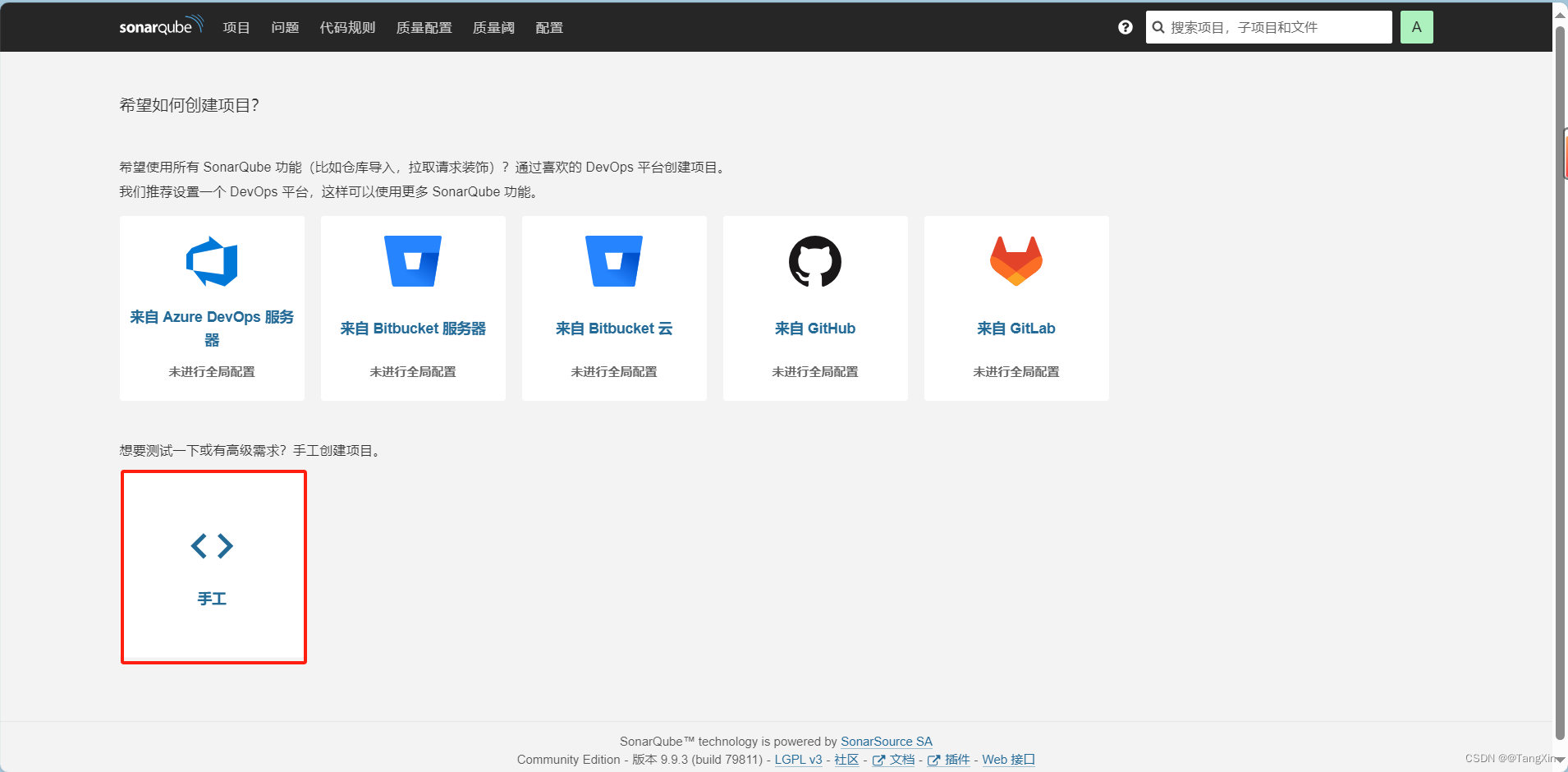
1.2 创建web_test_learning
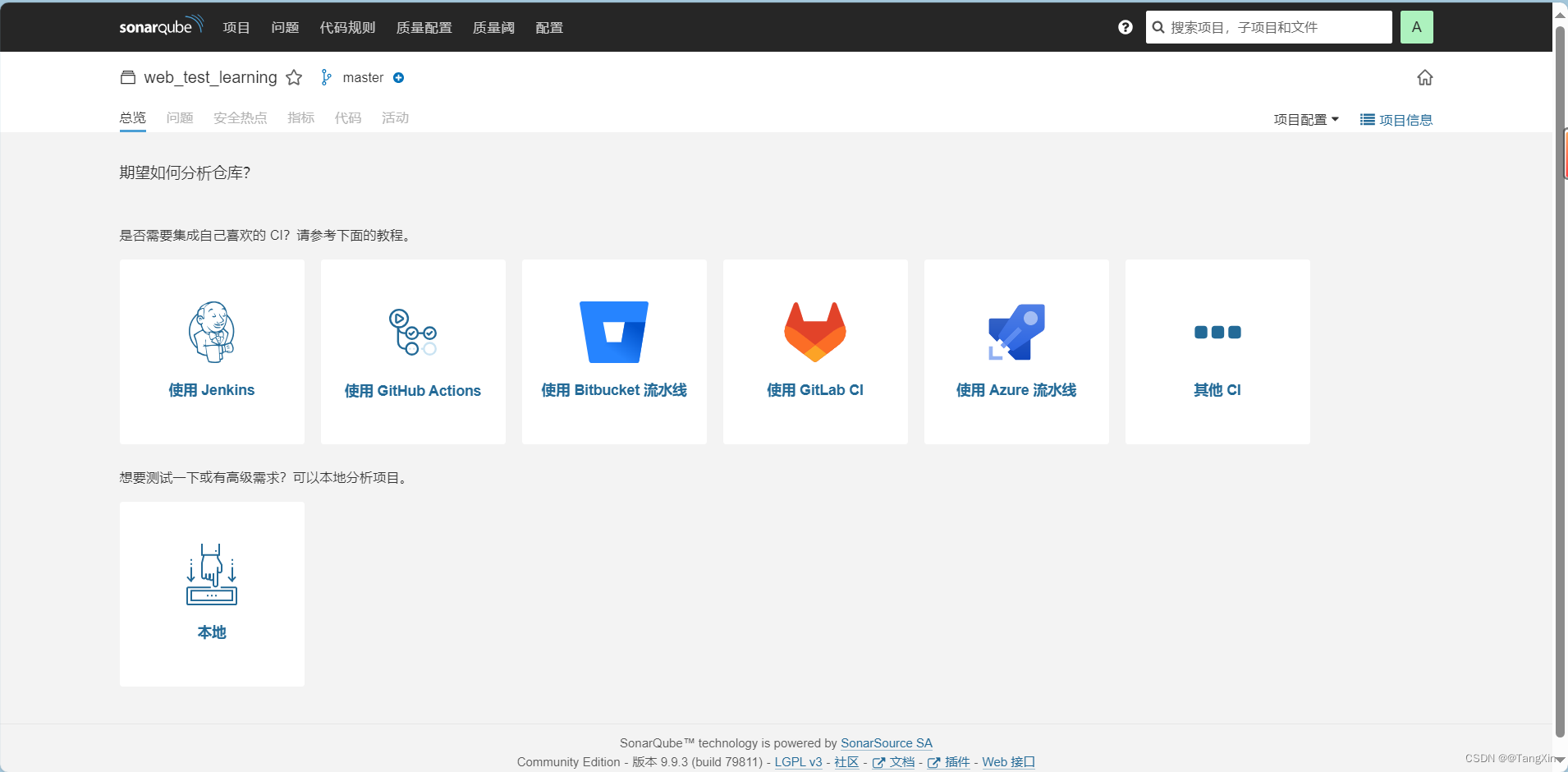
1.3 选择本地
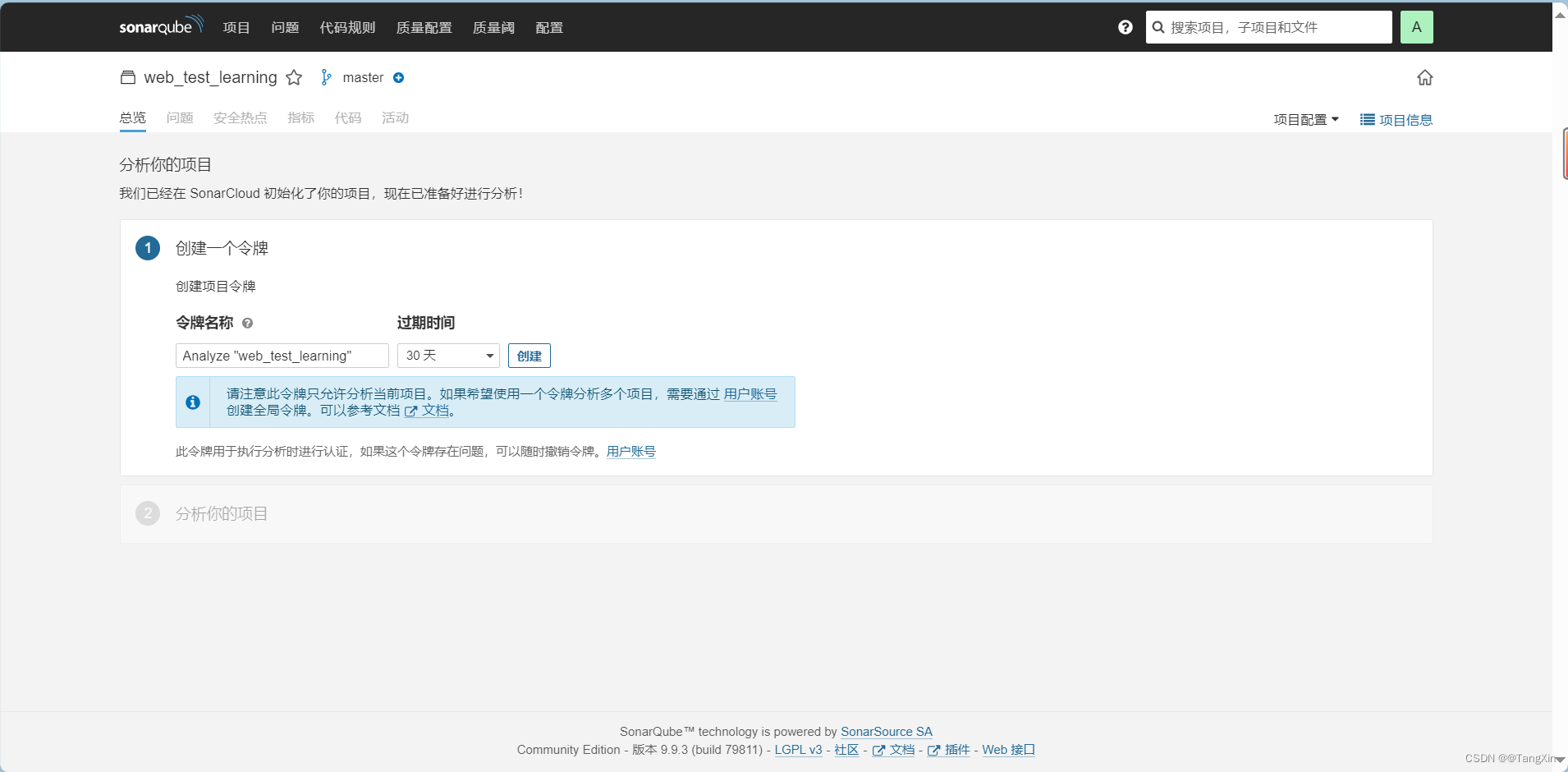
1.4 点击创建
Analyze “web_test_learning”: sqp_261c50c758b6f8b65e3328d680c9c1b0a93af3b2
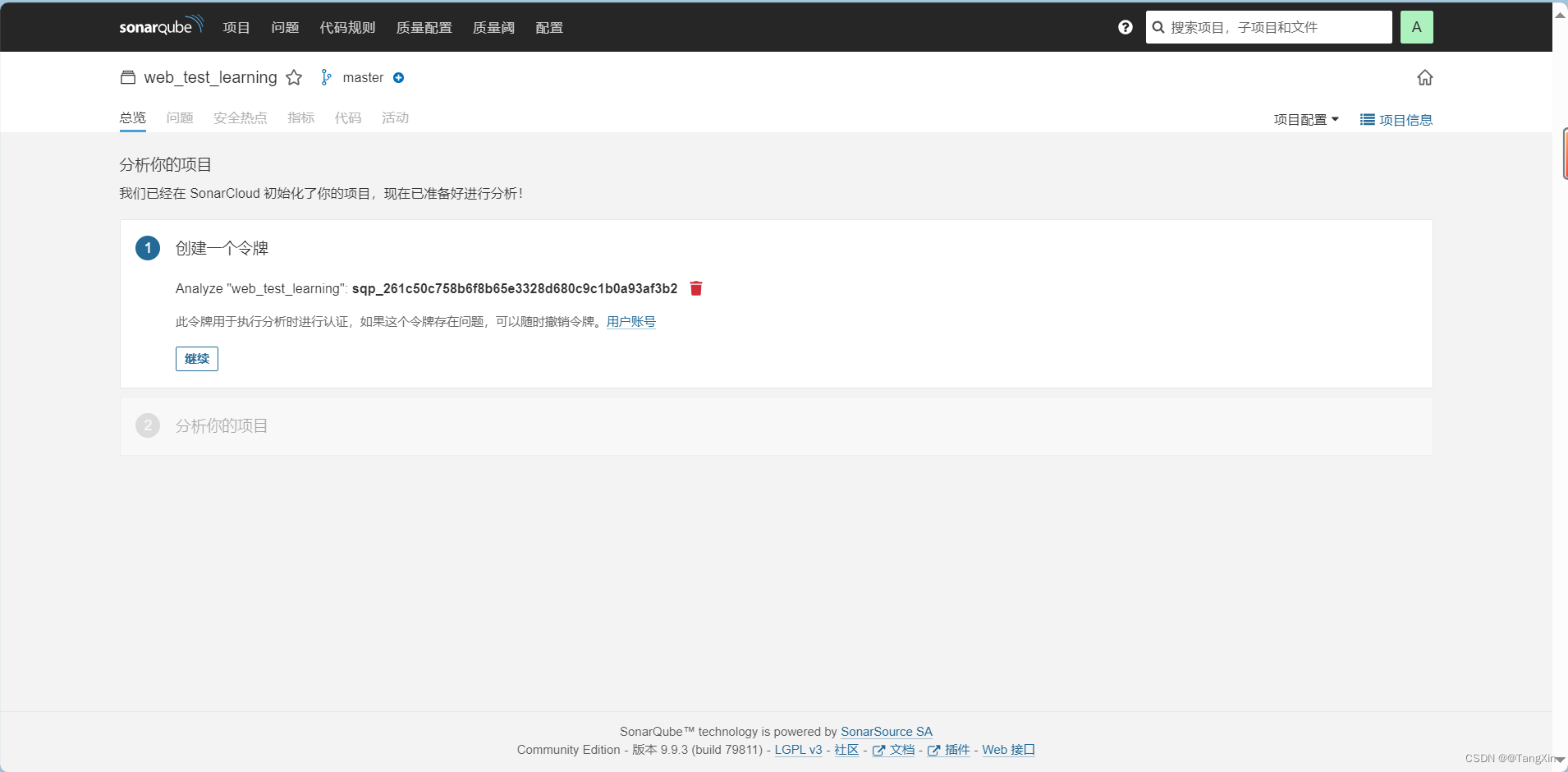
1.5 点击继续
sonar-scanner \
  -Dsonar.projectKey=web_test_learning \
  -Dsonar.sources=. \
  -Dsonar.host.url=http://192.168.120.19:9000 \
  -Dsonar.login=sqp_261c50c758b6f8b65e3328d680c9c1b0a93af3b2
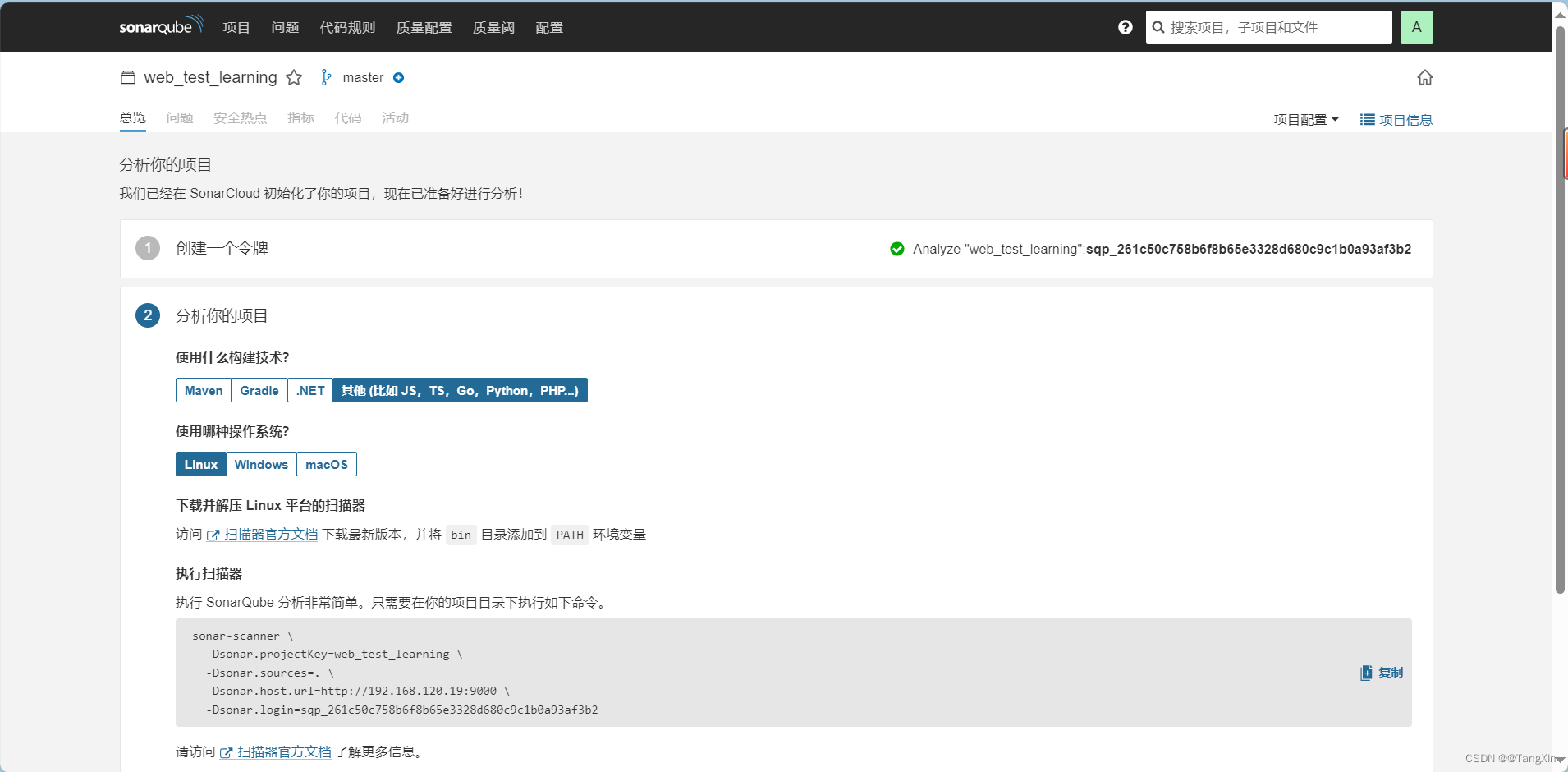
1.6 项目总揽
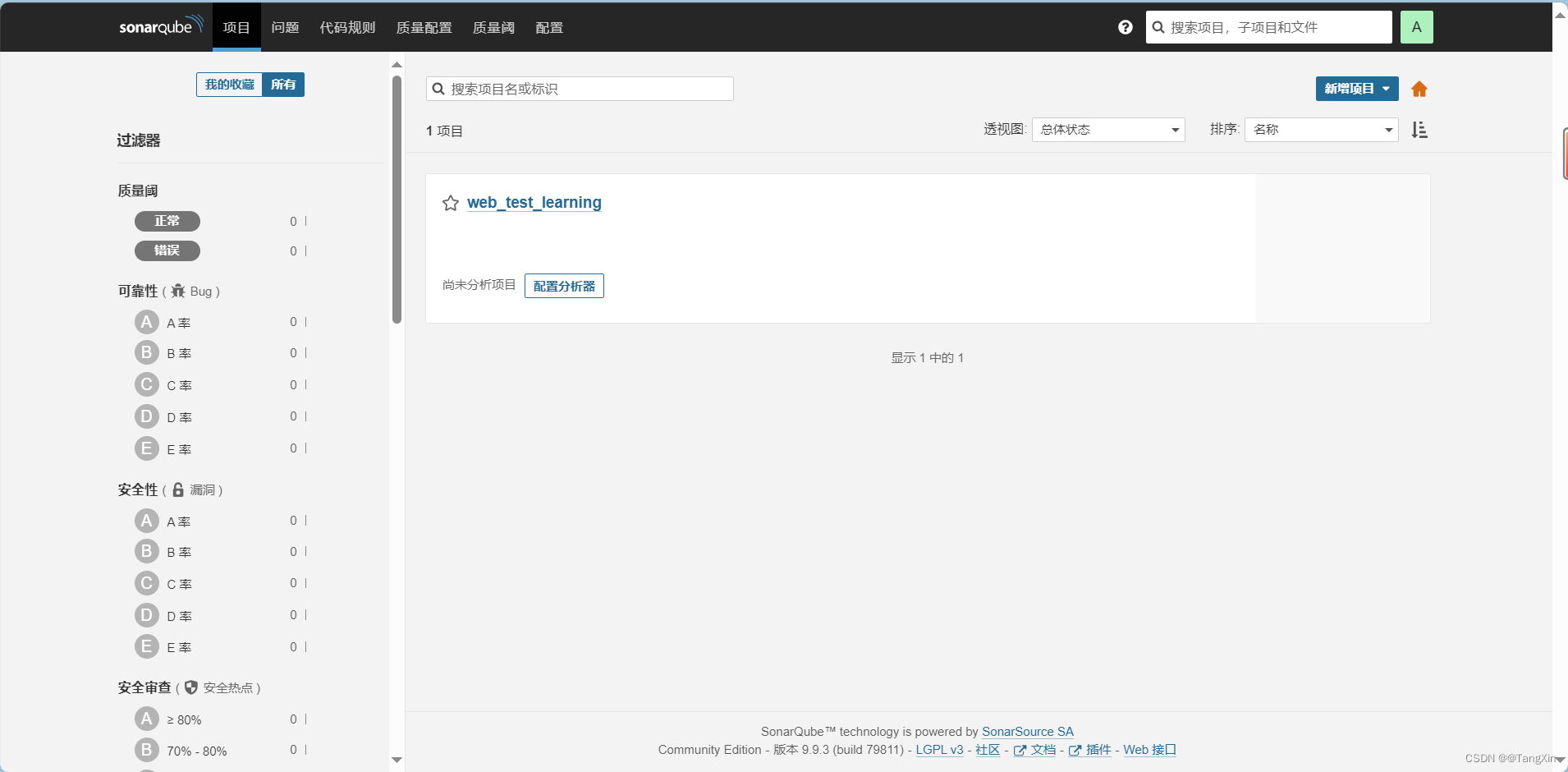
2.SonarScanner
2.1 获取镜像
docker pull sonarsource/sonar-scanner-cli:4.8.0

2.2 启动扫描
# 启动扫描时,指定参数
sonar.projectKey=项目key,在SonarQube新建页面时获取
sonar.projectName=项目名称
sonar.projectVersion=项目版本
sonar.sources=源码地址,在容器内默认为/usr/src 路径
sonar.sourceEncoding=源码编码格式,UTF-8
sonar.host.url=SonarQube地址,http://127.0.0.1:9000
sonar.login=SonarQube登陆token在SonarQube创建项目时获取
sonar.language=指定扫描的语言,选填,例如:Java
# 运行
docker run -it \
--rm \
-v /root/web_test_learning:/usr/src \
sonarsource/sonar-scanner-cli:4.8.0 sonar-scanner \
  -Dsonar.projectKey=web_test_learning \
  -Dsonar.projectName=web_test_learning \
  -Dsonar.projectVersion=2024.2.2 \
  -Dsonar.sources=. \
  -Dsonar.sourceEncoding=UTF-8 \
  -Dsonar.host.url=http://192.168.120.19:9000/ \
  -Dsonar.login=sqp_261c50c758b6f8b65e3328d680c9c1b0a93af3b2
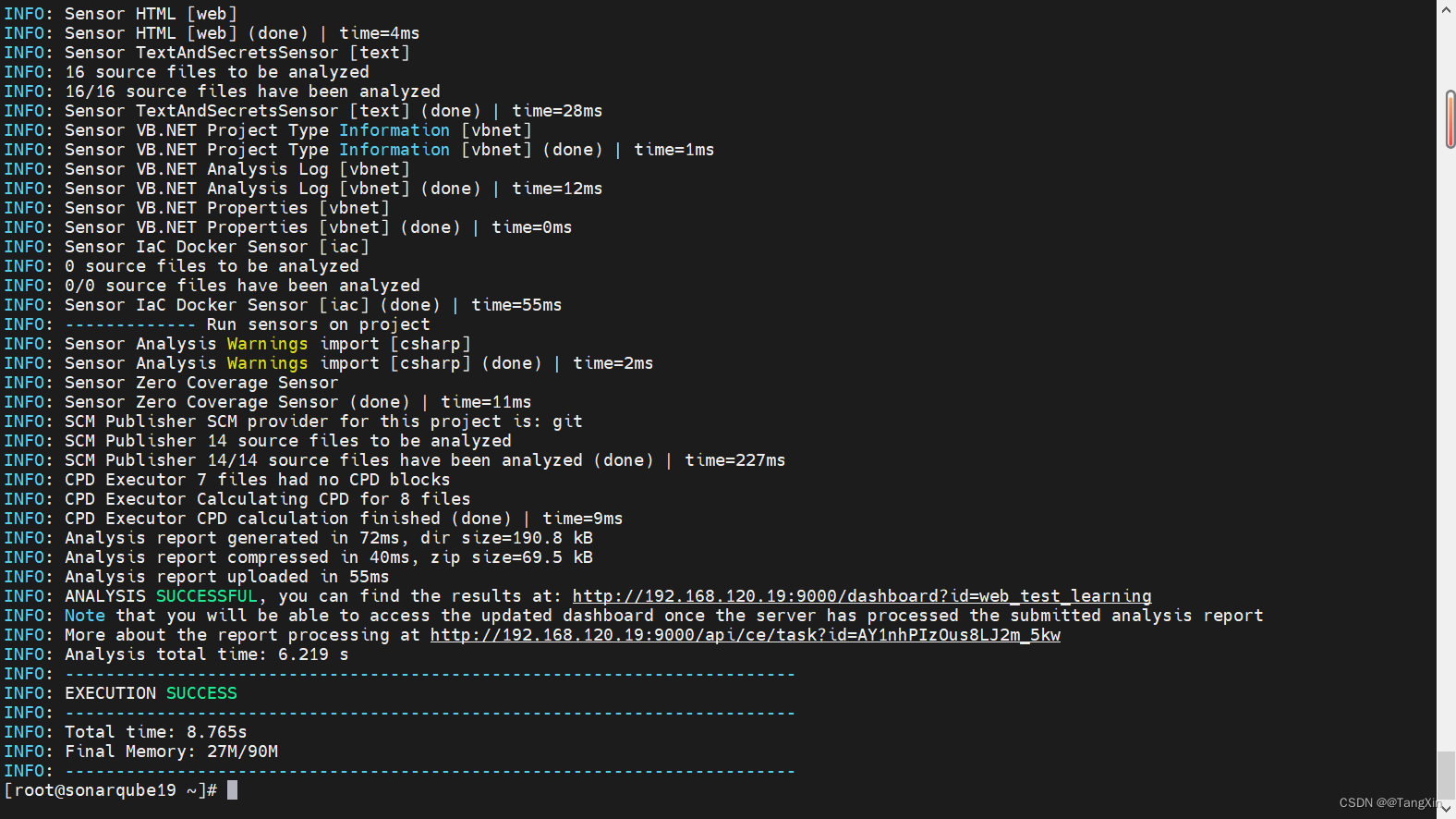
2.3 页面结果
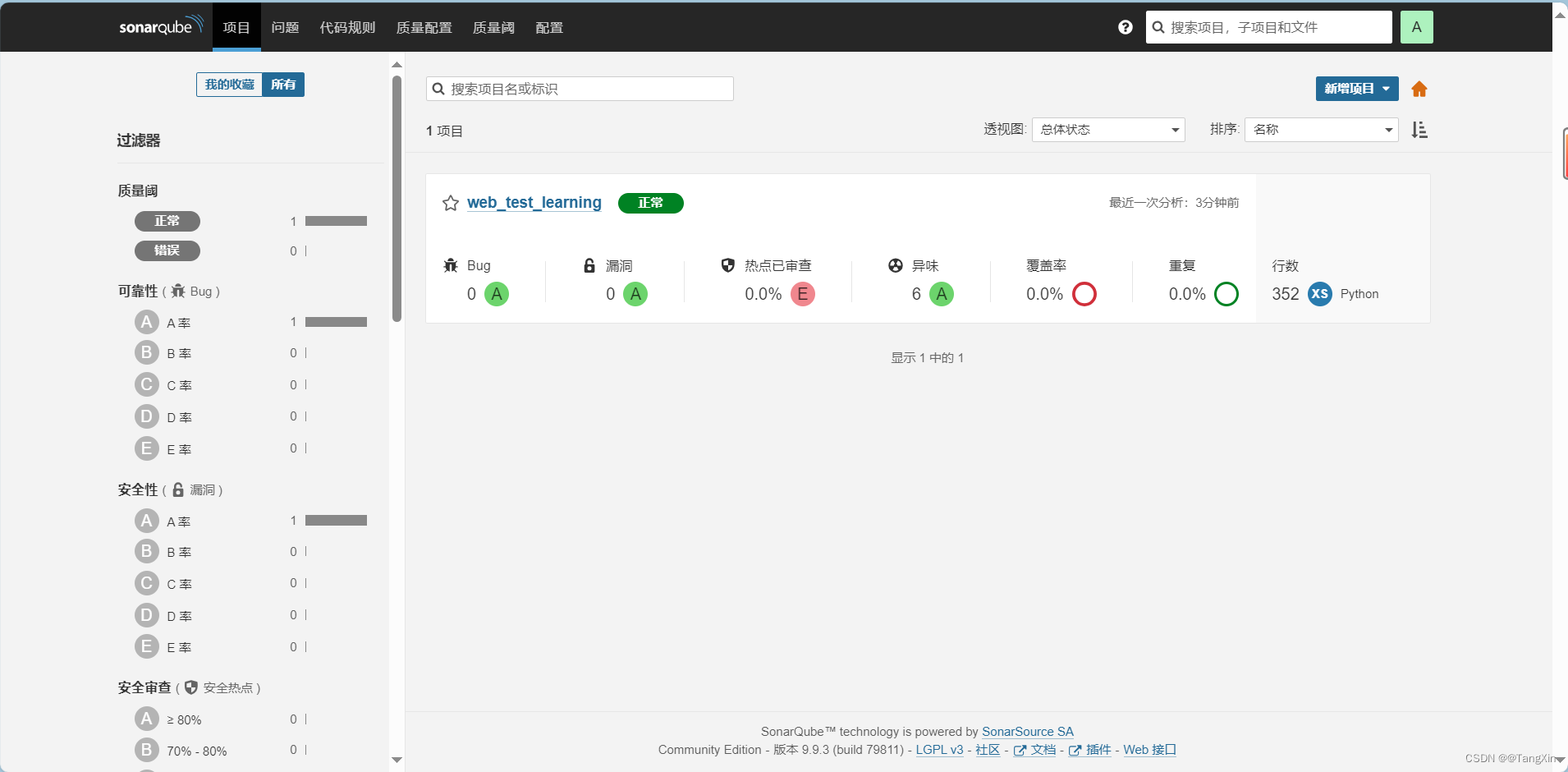
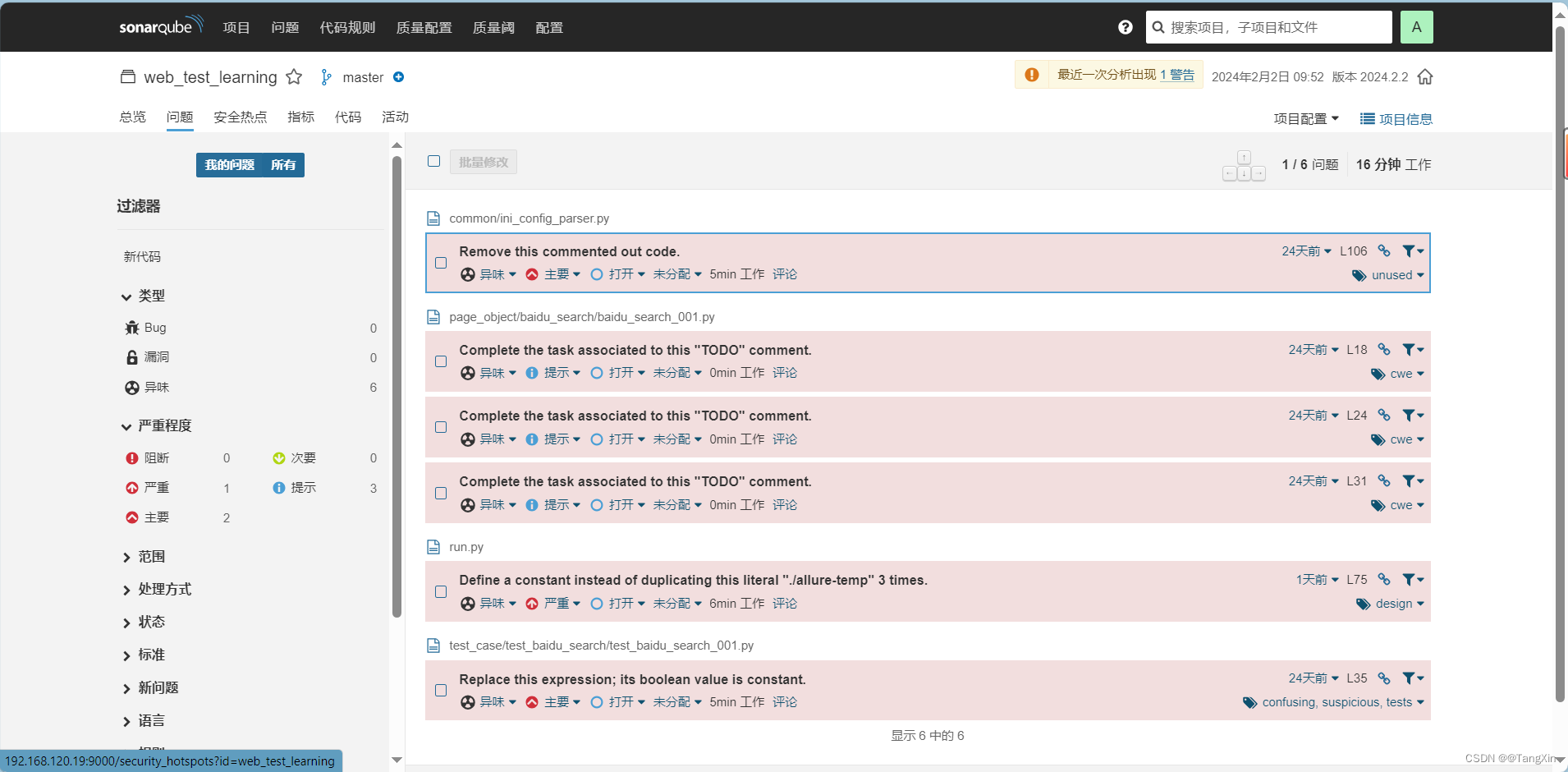
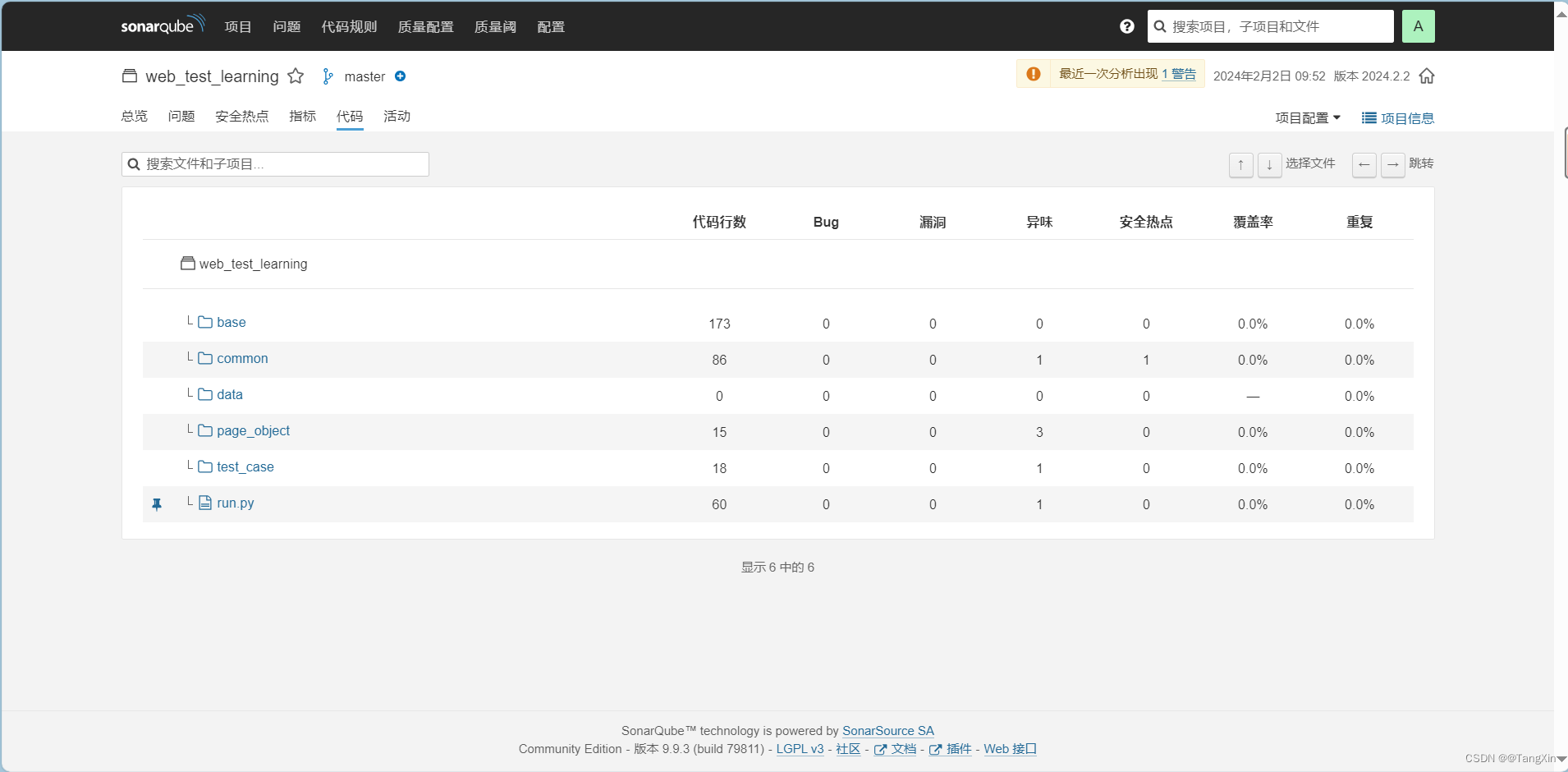
3.SonarLint
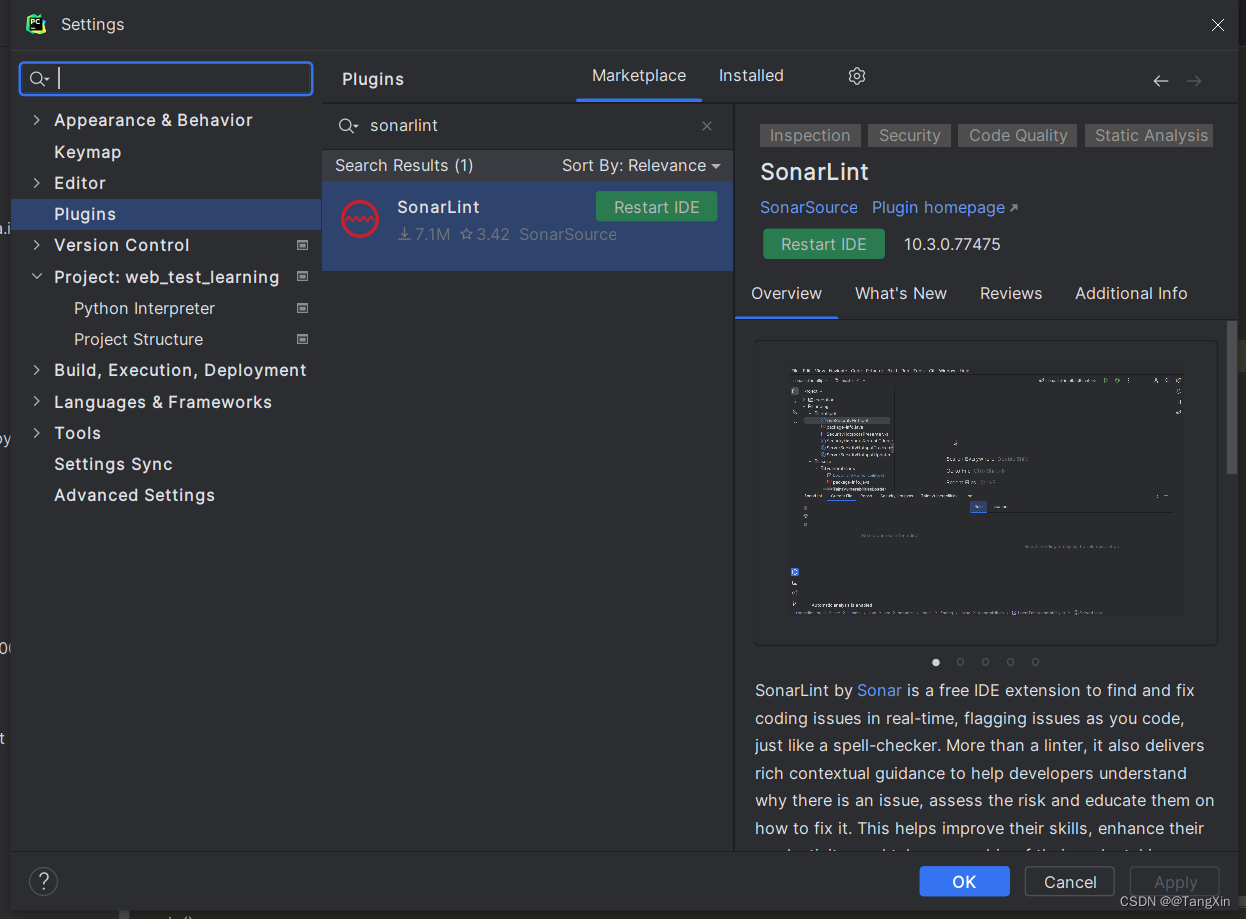
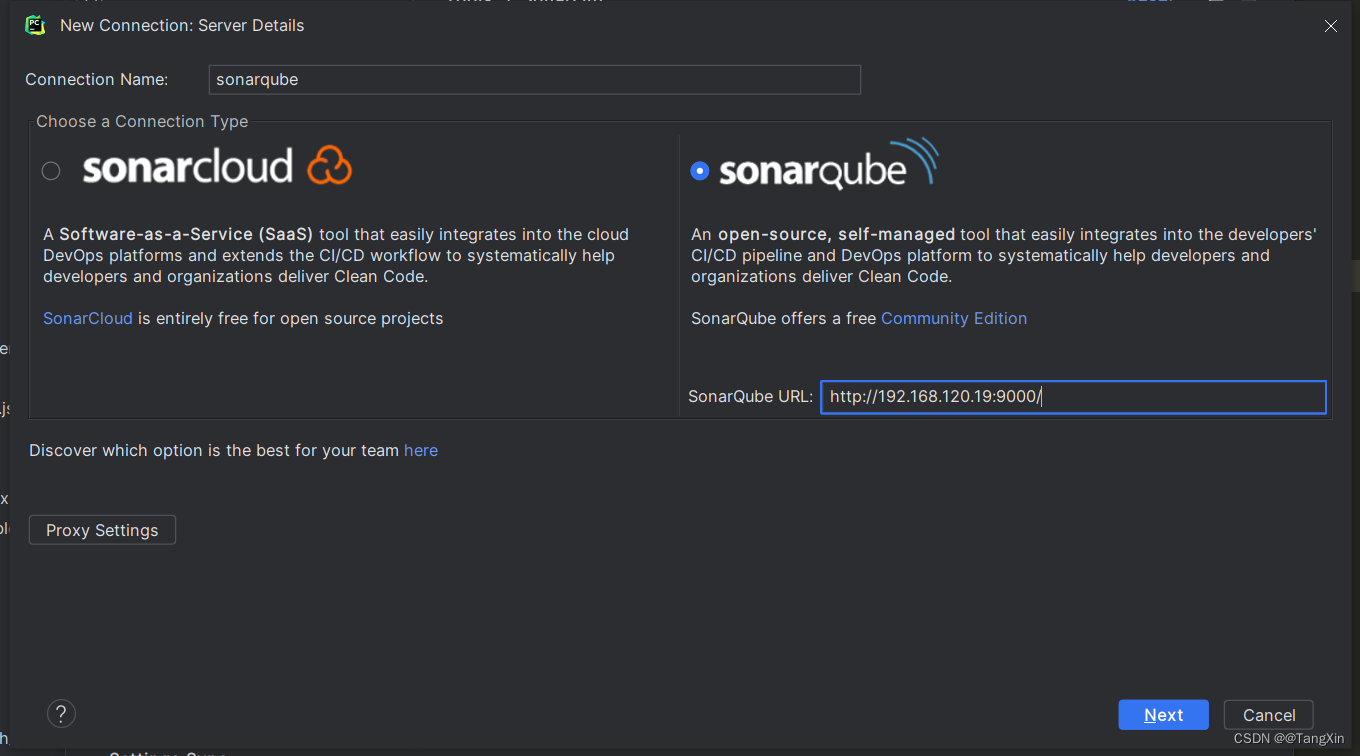
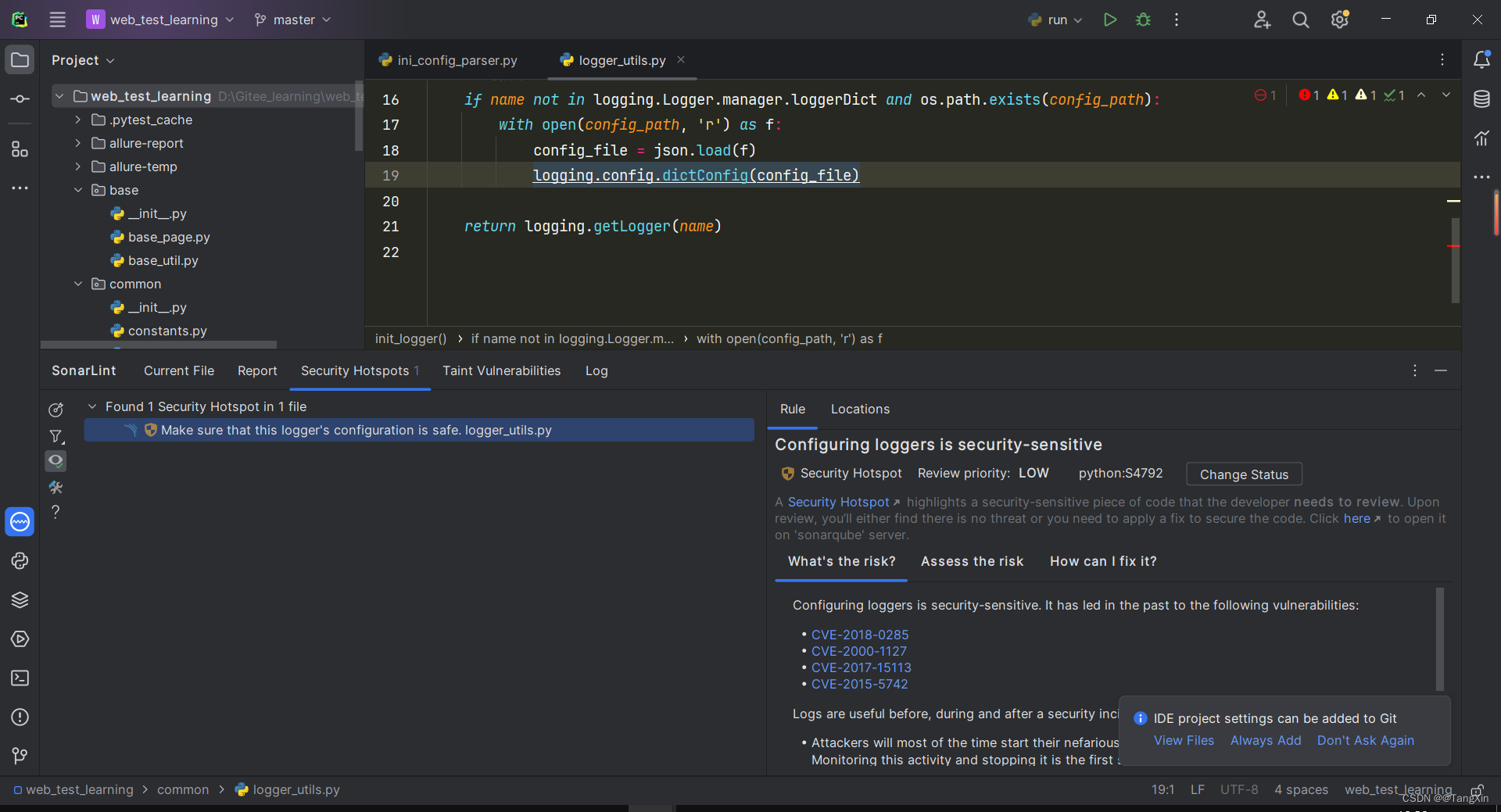
可以在PyCharm通过SonarLint连接SonarQube,即可同步SonarQube扫描出来的问题,自定义规则问题也可以同步展示到IDE工具上
3.1 下载SonarLint插件
3.2 配置连接到SonarQube
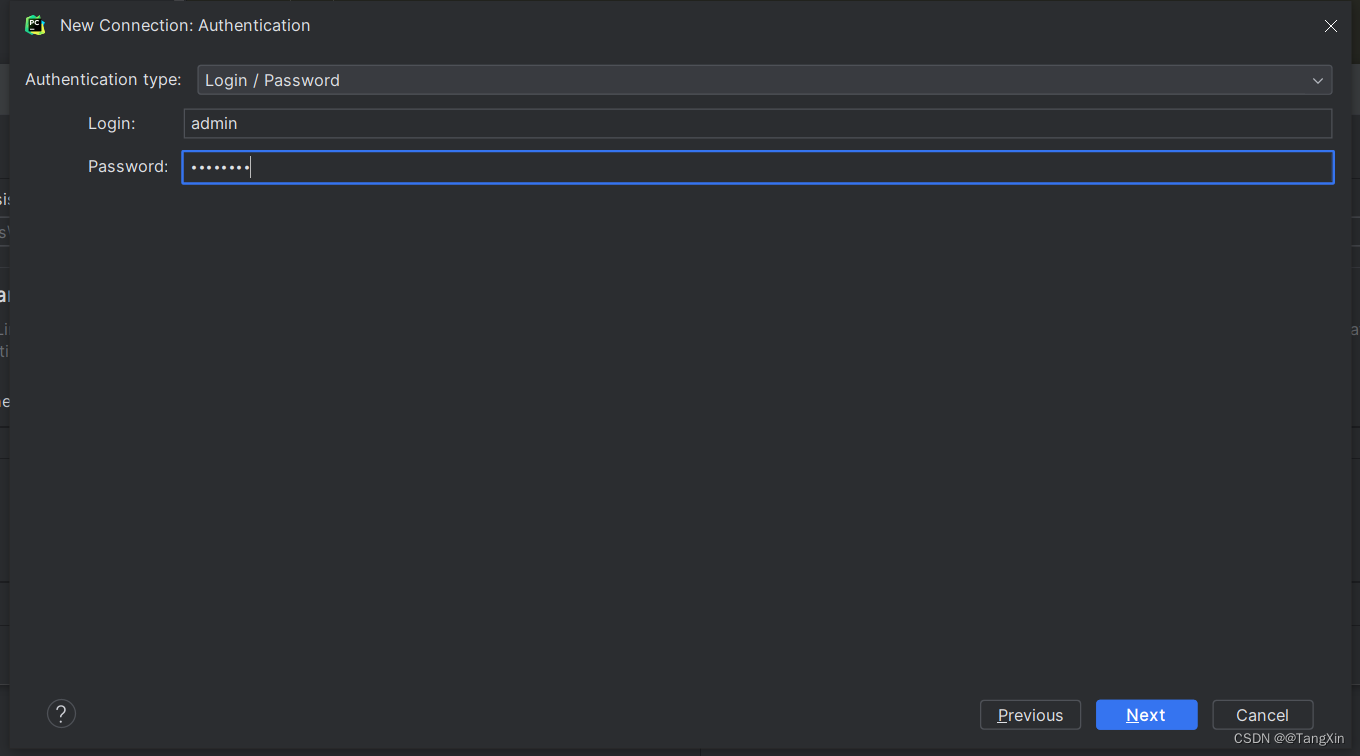
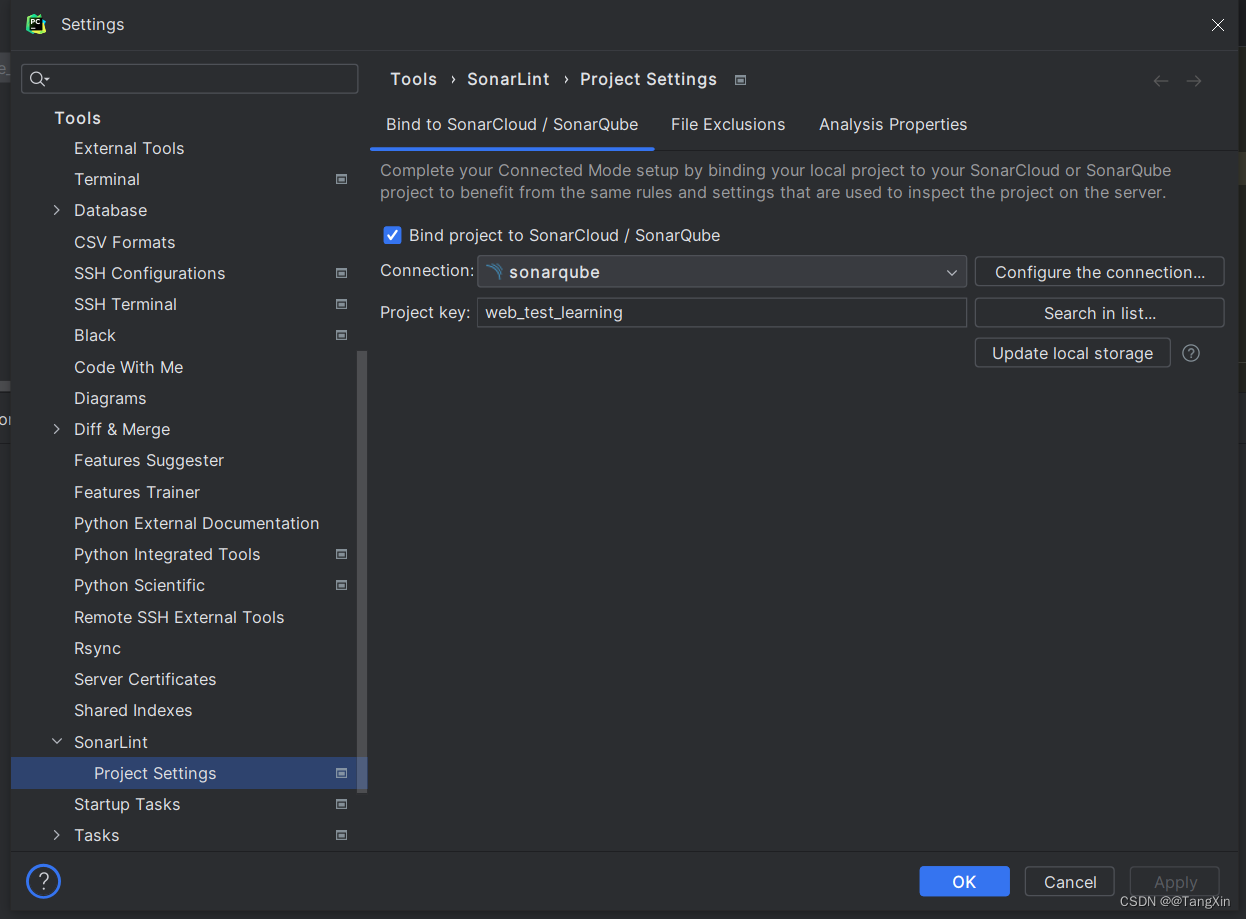
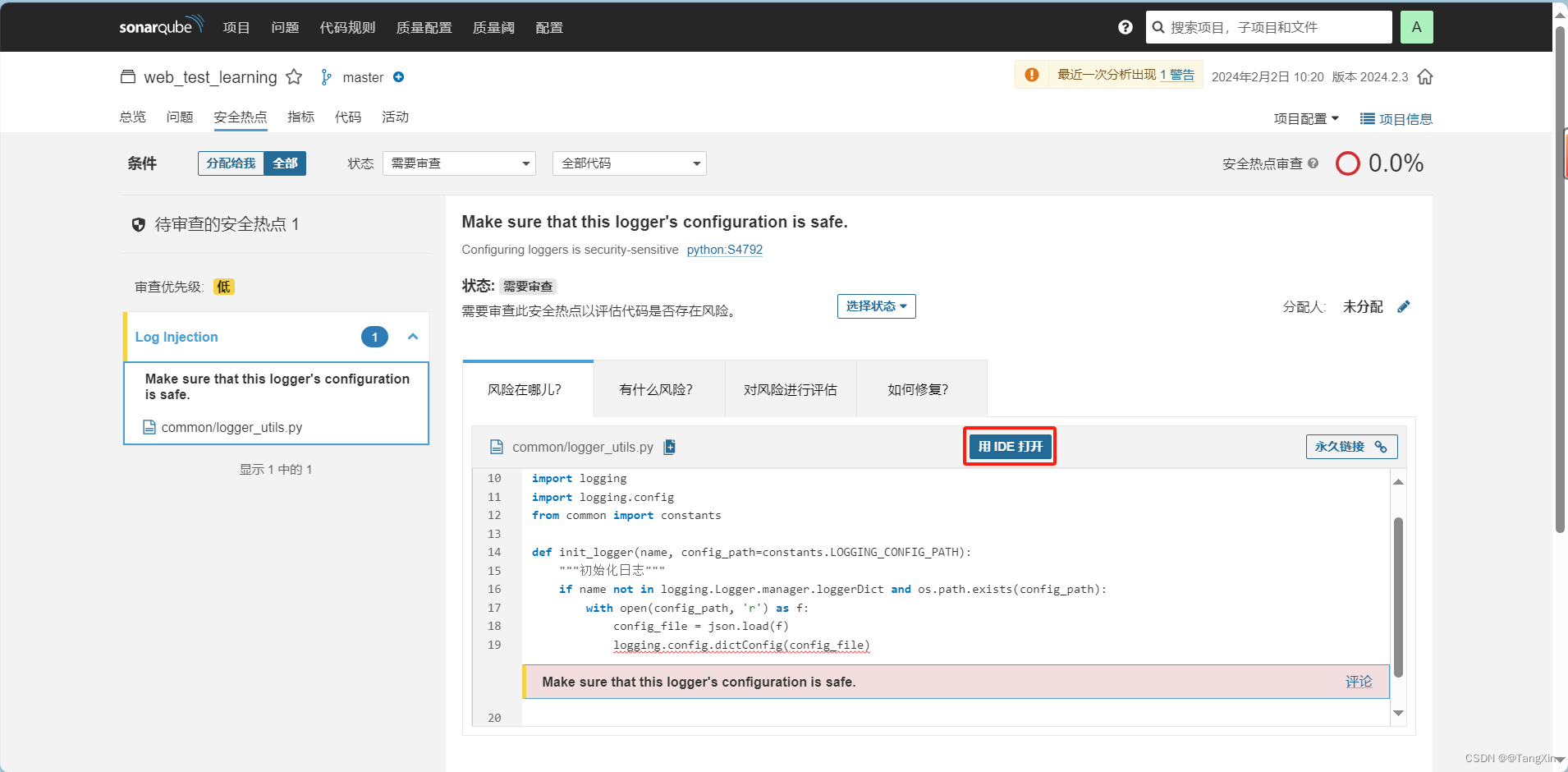
3.3 在SonarQube页面“用IDE打开”
3.4 可以跳转到PyCharm分析

北京人形旗下天工造物具身智能开源社区,聚焦具身天工与慧思开物两大平台
更多推荐
 10
10 0
0- 0


 已为社区贡献5条内容

所有评论(0)