树莓派5安装图形化工具Portainer BE管理docker
在《树莓派5安装docker配置tensorflow jupyter-notebook学习环境》
一文中,我们初步认识了docker,但是命令行的形式对总览树莓派5上docker的全貌还是觉得过于抽象。
本次介绍安装Portainer Business Edition (BE)来管理docker。Portainer BE的版本是2.19。
安装Portainer BE的前提条件是您已经安装好了docker
开始部署
首先,创建 Portainer Server 将用于存储其数据库的卷:
docker volume create portainer_data
然后,下载并安装 Portainer Server 容器:
docker run -d -p 8000:8000 -p 9443:9443 --name portainer --restart=always -v /var/run/docker.sock:/var/run/docker.sock -v portainer_data:/data portainer/portainer-ee:latest
Portainer Server 现已安装。您可以通过运行 docker ps 来检查 Portainer Server 容器是否已启动:
docker ps -a
登录
打开浏览器在地址栏输入:
https://localhost:9443
初始设置
一旦部署了 Portainer 服务器,并且您已经导航到实例的 URL,您就可以进行初始设置了。
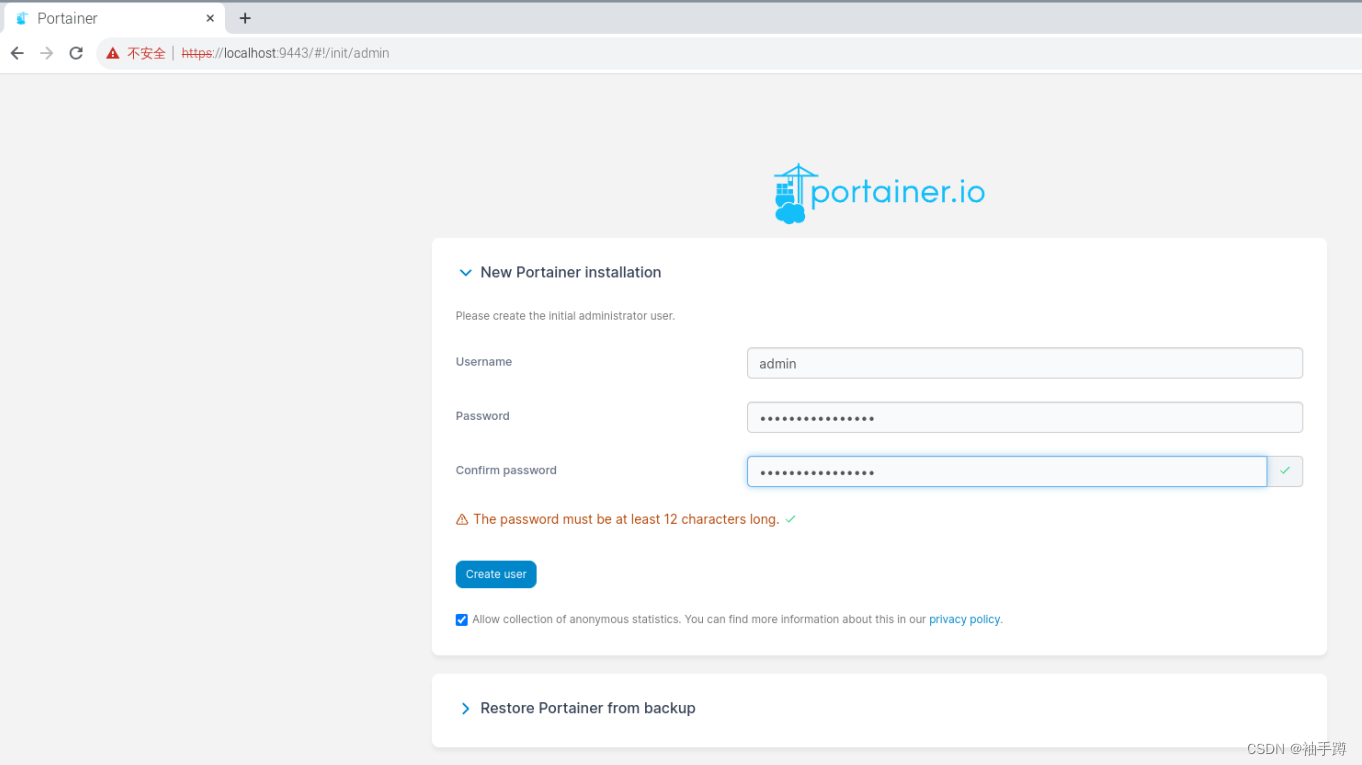
创建第一个用户
您的第一个用户将是管理员。用户名默认为 admin,但您可以根据需要进行更改。密码长度必须至少为 12 个字符,并且满足列出的密码要求。
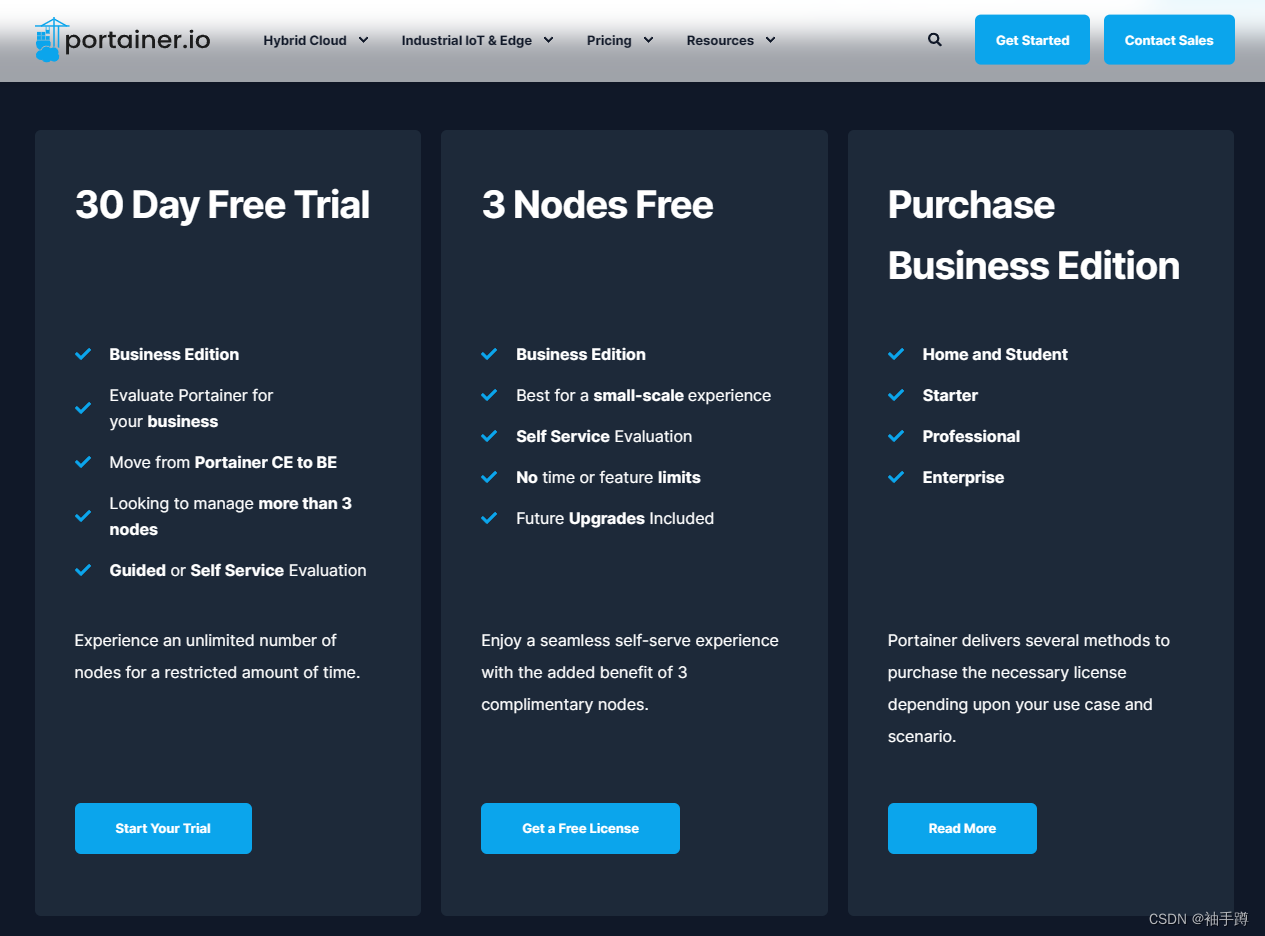
添加您的许可证密钥
去 https://www.portainer.io/get-started 注册一下,选择3 Nodes Free 点击get free license,填写申请表,您会收到license的密钥邮件,会给一年的使用有效期。
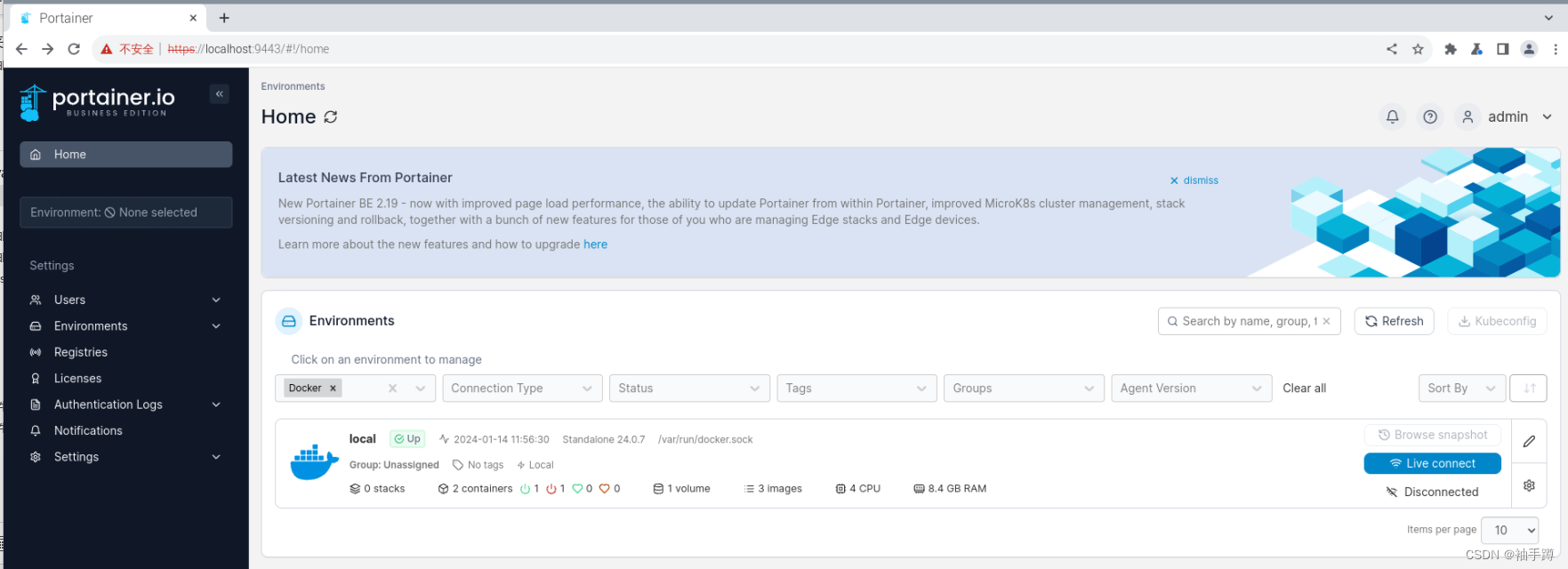
将 Portainer 连接到您的环境
创建管理员用户后,环境向导将自动启动。该向导将帮助您开始使用 Portainer。点击live connect总览树莓派上的docker。
打开Portainer BE的Containers选项卡,勾选还未启动的容器,点击start她就运行了。
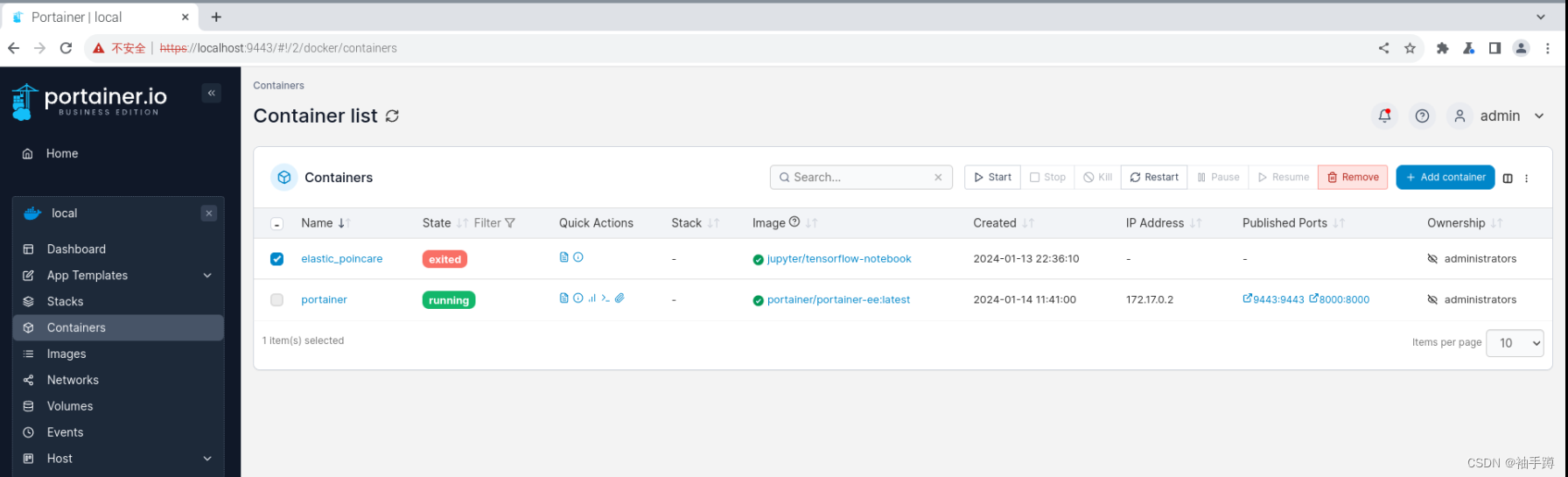
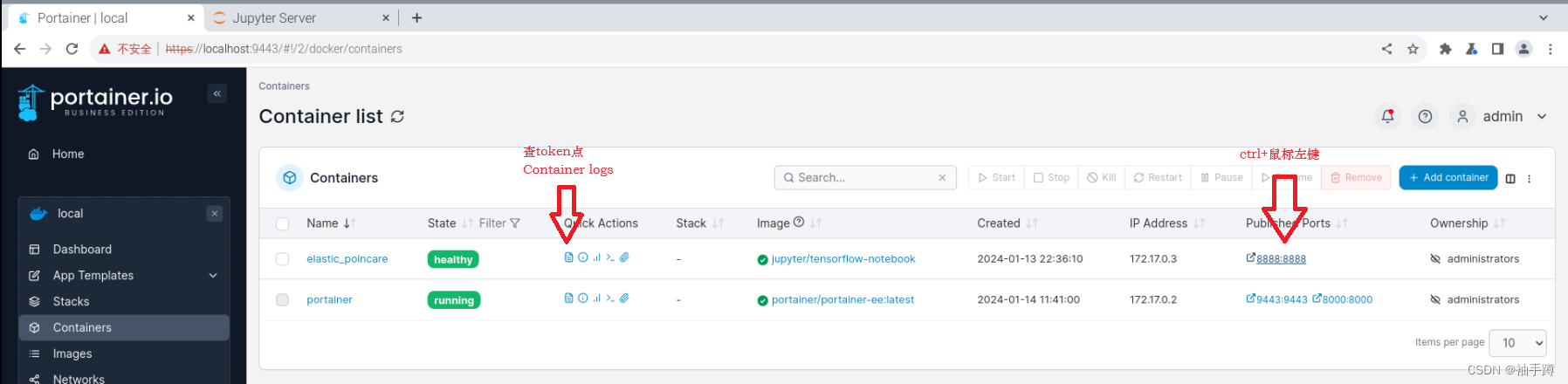
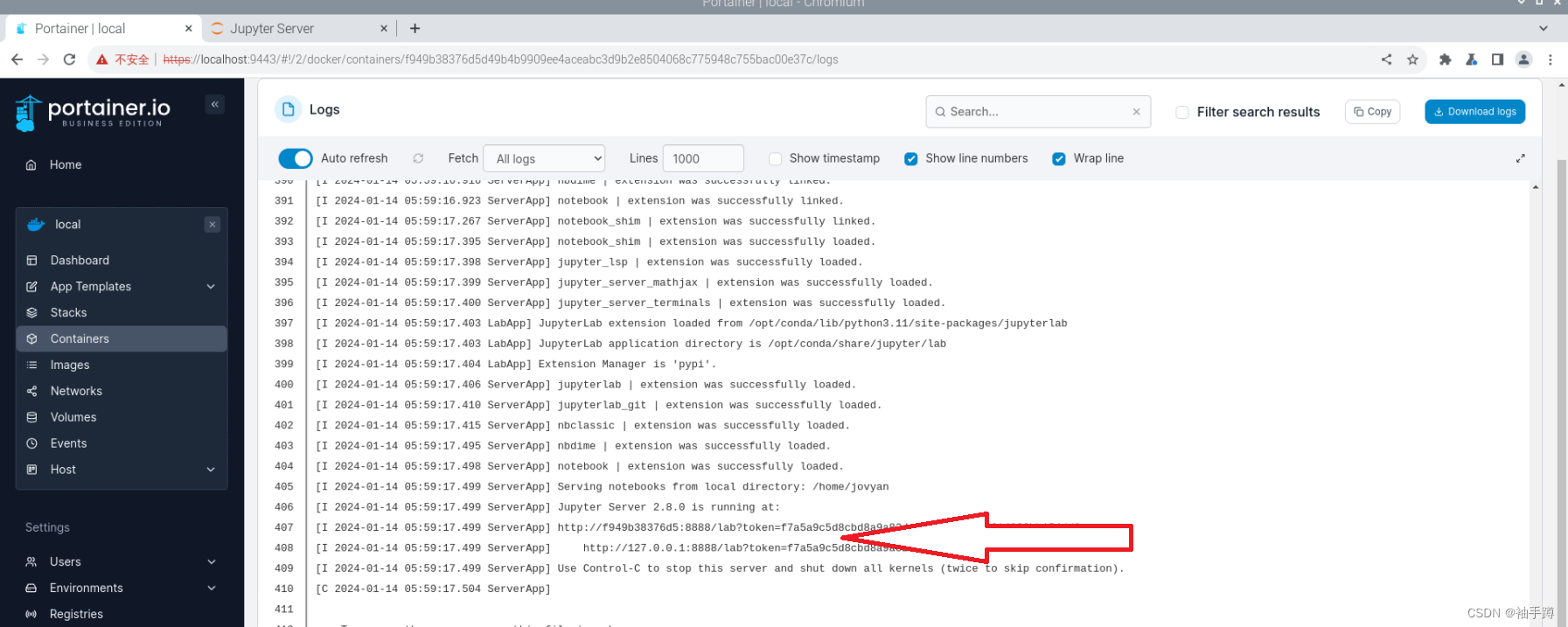
系统分配了端口号给容器,ctrl+鼠标左键,浏览器自动跳转,要查token点击quick actions–> Container logs
token在Container logs中暴露的位置
其他操作和前文一致就不再赘述。

北京人形旗下天工造物具身智能开源社区,聚焦具身天工与慧思开物两大平台
更多推荐
 11
11 0
0- 0


 已为社区贡献7条内容

所有评论(0)