从Windows 10降级到8.1或7虽不是明智之举,但万不得已也还是可以进行降级的
值得注意的是,微软已经取消了对Windows7的支持。此外,Windows 8.1不再具有主流支持。微软对Windows 8.1的评价:“Windows 8.1于2018年1月9日结束主流支持,并将于2023年1月10日结束扩展支持。随着Windows 8.1的全面推出,在2016年1月12日之前,使用Windows 8的客户必须迁移到Windows 8.1以保持支持。”事实上,降级到以前不受支持的Windows版本可能不再有效。
Windows 10
微软希望在三年内让Windows 10在10亿个系统上运行。这是一个令人钦佩的目标,但没有考虑到用户的要求。Windows 10与Windows 8.1有很多共同之处;从那个版本升级是一个平稳的体验。对于Windows7用户来说,情况可能会有所不同。一些较旧的应用程序只会更好地与较旧的版本配合使用。如果你今天买了一台新电脑,它很可能预装了Windows 10。不过,用户仍然可以选择将安装降级到旧版本的Windows,如Windows 7甚至Windows 8.1。
重要提示:这与将Windows 10回滚到以前的版本是不同的过程。当你将Windows 7或8.1升级到Windows 10时,你有一个30天的窗口期,可以将其回滚到以前的版本,并且不会丢失任何数据。
先决条件任务
降级是一个复杂的过程;我强烈建议你在开始此项目之前将一切准备就绪,例如:
要降级的Windows 7或Windows 8.1的副本。如果你没有许可证,则必须购买Windows 7或Windows 8.1许可证。如果你的系统预装了Windows 10 Pro,你需要下载或借用Windows 7 Professional或Windows 8.1 Pro光盘。
来自运行Windows 7 Professional或Windows 8.1 Pro的计算机的产品密钥。如果你正在行使Windows 10 Pro OEM的降级权限,此密钥可以是零售升级、完整版本、OEM预安装或System Builder产品密钥。
适用于Windows 7或Windows 8.1的必要硬件驱动程序。
用于备份Windows 10安装的外部硬盘。
提供你的Windows 10 Pro OEM产品密钥的副本,以防Microsoft支持人员在激活过程中需要对其进行验证。以下是你可以找到的方法。请注意,这仅适用于OEM预装的Windows 10 Pro许可证。
按Windows键+X,然后单击命令提示符(Admin),在命令提示符下键入以下命令,然后按键盘上的Enter键。
wmic path SoftwareLicensingService get OA3xOriginalProductKey
降级前应考虑的其他选项
对于从Windows 8.1或Windows 7升级到Windows 10的计算机,可以在30天内使用有限的选项回滚到以前的版本。如果你升级到Windows 10的时间超过一个月,则必须手动降级。
如果你最近购买了一台预装了Windows 10的新电脑,却发现它与你的硬件或软件不兼容,或者你只是不喜欢它,那么你可能需要考虑退货,这与实际降级相关的麻烦并不像你想象的那样方便和顺利。
此外,你可能更喜欢使用旧版本Windows的系统。大多数OEM供应商,如戴尔、惠普和联想,都提供可选择Windows 7或Windows 8.1的新型系统。如果你的电脑仍在保修期内,我建议你充分利用它,购买预装了Windows 7或Windows 8.1的适当系统。
微软提供了一份供应商名单,他们提供了一系列支持英特尔最新CPU架构Skylake的Windows 7/8.1系统。微软最近宣布计划限制未来的Skylake对Windows7和Windows8.1的支持。这将使现在成为升级到新电脑的合适时机。在一年内,微软将只专注于在未来的处理器技术上支持Windows 10。
降级到Windows 8.1或Windows 7
如果你最近购买了一个带有Windows 10的系统,但你的购买超出了保修期,那么如果你的系统支持,你的下一个最佳选择是手动降级。以下是你需要做的,以确定你是否可以成功降级:
检查制造商是否有本地Windows 7和Windows 8.1硬件驱动程序可用;根据型号系统的不同,这并不能保证他们会这样做。你需要芯片集、视频、网络、音频和存储等重要驱动程序才能拥有一个工作系统。
Windows 7或Windows 8.1许可证。如果你没有Windows 8.1或Windows 7的许可证,则需要购买一个。如果你的系统预装了Windows 10 Pro,则你自动有权降级为Windows 8.1 Pro或Windows 7 Professional。
转到制造商的网站,然后查看网站的下载和驱动程序部分。输入型号,然后单击“确定”或“转到”。
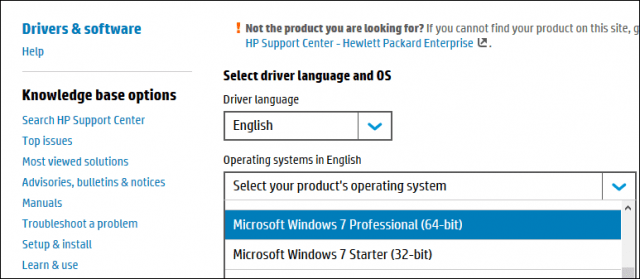
一旦找到你的驱动程序,网站通常会有一个过滤操作系统的选项。在列表框中单击,根据你决定降级的版本选择Windows 7或Windows 8.1。继续下载所有关键驱动程序,如芯片集、视频、网络、音频和存储。下载后,将它们保存到U盘中,直到你准备好安装为止。
备份Windows 10系统
你今天可能不喜欢Windows 10,或者你回到Windows 7可能是暂时的。将来,如果你决定返回Windows 10,你可以方便地恢复系统映像。当然,这就像进行一次干净的安装,只会带来最小的不便。
选择正确的Windows 7或8.1版本和体系结构
你需要确定将要安装的Windows 7或8.1的版本和体系结构。如果你的计算机安装的RAM超过4 GB,请使用64位版本。如果你的目标是与传统硬件或软件兼容,那么32位将是你的最佳选择,这将限制你的系统能够寻址的内存量。
如果你正在行使Windows 10 Pro OEM的降级权限,你可以从软件恢复页面下载Windows 7或Windows 8.1的副本。对于Windows 7媒体,你需要一个有效的产品密钥。如果不这样做,则软件恢复页面将无法工作。你的下一个最佳选择是从值得信赖的朋友或家人那里借一张相应的Windows 7 Professional光盘。
禁用安全引导和EFI引导,然后准备安装Windows 7或8.1
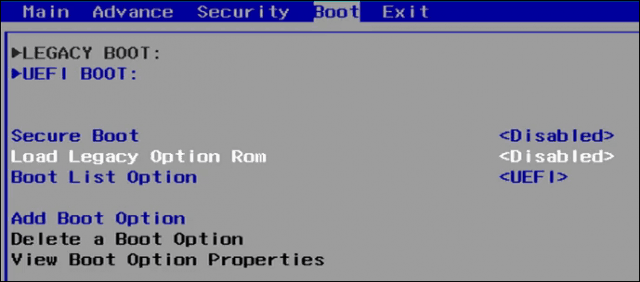
安装Windows 7或Windows 8.1是一个相对容易的过程。此过程涉及执行干净安装。你无法在Windows 10中执行到旧版本Windows的就地降级。在开始安装之前,你需要禁用安全引导和本机EFI引导。如果要安装Windows 7,则需要执行此过程。此外,在启用传统引导之前,必须禁用安全引导。
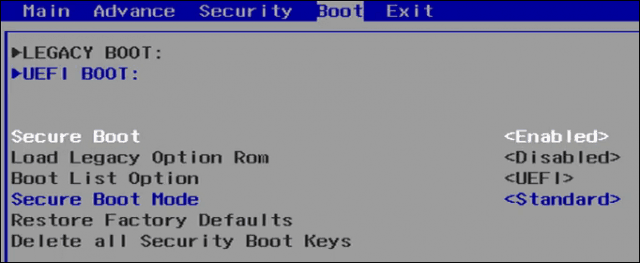
安全引导最初是作为Windows 8系列系统的一部分引入的,该系列系统采用了一种新的安全机制来保护系统免受恶意软件的攻击。禁用安全引导可能因系统品牌和型号而异;该过程将需要引导到系统的固件接口。
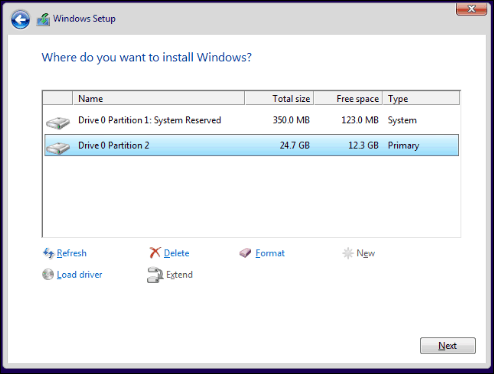
从Windows 7或Windows 8.1启动后,安装媒体。单击选项自定义(高级),然后选择每个分区,然后单击删除,直到只有一个未分配的磁盘。单击“新建”;这将创建一个系统恢复分区。选择较大的系统分区,然后单击“下一步”安装你的Windows版本。
安装硬件驱动程序并更新Windows
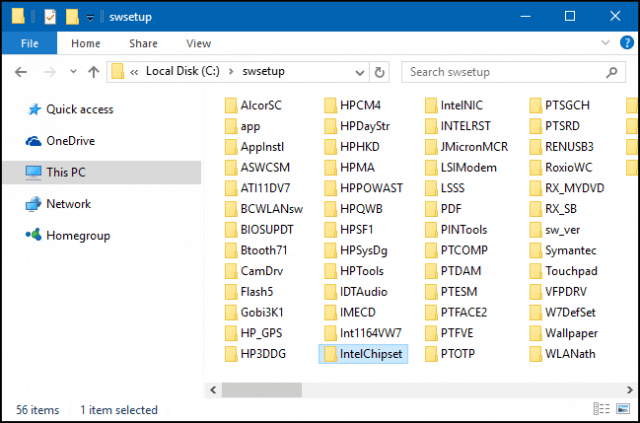
安装Windows 7或Windows 8.1后,请继续安装预先下载的相应驱动程序。从最关键的开始,其中包括:;芯片组、视频和网络。你的Windows 8.1和Windows 7安装可能已过期,请立即查看Windows Update以获取最新更新,然后进行安装。此外,请确保你的防病毒实用程序已更新。Windows 8.1包含一个名为Windows Defender的内置防病毒软件。Windows 7用户可以下载Windows Defender或其他免费的第三方防病毒实用程序。
激活你的Windows 7或Windows 8.1许可证
一旦你启动并运行了Windows 7或Windows 8.1,你将需要激活你的许可证。根据所选择或可用的选项,此过程应该是平稳的。如果你必须购买零售或OEM系统内置许可证,那么标准的互联网激活将是你所需要做的一切。
对于通过Windows 10 Pro使用降级权限的系统,你的选择很棘手。根据微软的说法,你应该联系原始设备制造商以获得许可证。
一些原始设备制造商在这种情况下将Windows 7 Professional或Windows Vista Business的产品密钥预先注入BIOS。如果你的OEM在你的电脑上执行了此操作,你只需执行以下操作之一:
使用同一OEM提供的Windows版本的恢复介质安装Windows 7 Professional或Windows Vista Business。你的系统将使用注入BIOS的产品密钥自动激活。
如果你的OEM尚未将你的产品密钥注入电脑的BIOS,请执行以下步骤:
获取正版Windows 7 Professional或Windows Vista Business安装介质和相应的产品密钥。你可能需要从零售商处购买Windows降级的全套产品副本。
这些声明违背了降级权的目的。这种情况下的解决方法是使用现有的Windows 7或Windows 8.1产品密钥来启动激活。棘手的是,它可能是一个已经在使用但与版本相对应的产品密钥。查找这样一个产品密钥的负担由用户自己承担。
选项包括从值得信赖的朋友或家人那里借用Windows 7 Professional/Windows 8/8.1 Pro密钥。其目的不是使用密钥激活许可证,而是行使降级权限本身。你也可以使用预装有OEM Windows 7 Professional或Windows 8/8.1 Pro许可证的计算机上的产品密钥。
按Windows键+R,然后键入slui.exe 4,然后按键盘上的Enter键。从列表框中选择你的国家/地区,然后选择“手机激活”选项。保持通话状态,然后等待Microsoft Answer Tech帮助你激活。你需要记住说的最重要的一句话是“我正在行使降级权。”
禁用获取Windows 10(Get Windows 10)
由于你现在返回到符合条件的Windows版本,你将收到升级到Windows 10的通知。
当你决定将来再次升级到Windows 10时,你可以选择就地升级路线,或恢复你预先创建的系统映像。如果你在系统上积累了数据,请先备份这些数据,然后恢复系统映像。

北京人形旗下天工造物具身智能开源社区,聚焦具身天工与慧思开物两大平台
更多推荐
 7
7 0
0- 0


 已为社区贡献2条内容

所有评论(0)