three.js(一)创建场景添加物体
·
目录
前言
官方网站 https://threejs.org/网站目录翻译
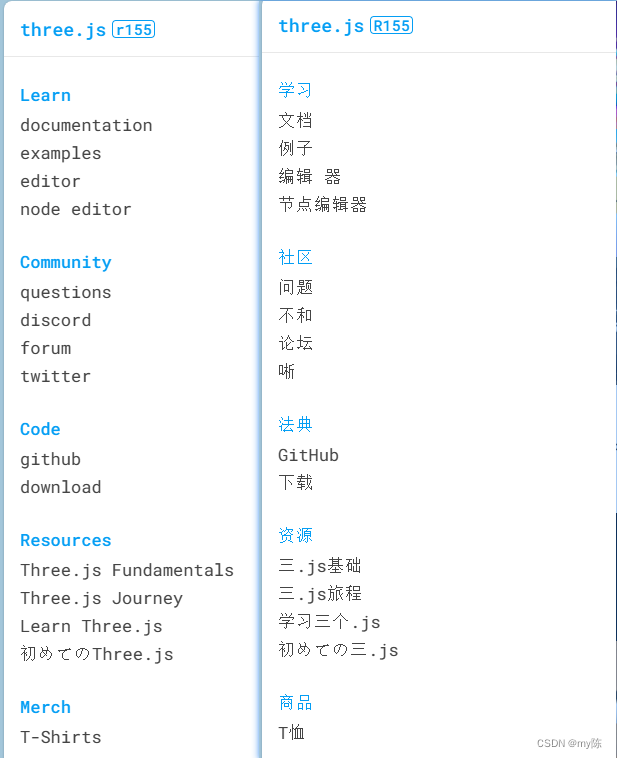
文档连接https://threejs.org/docs/index.html#manual/zh/introduction/Installation
文档支持中文,学习十分的方便
一、创建Three世界
1.导入Three.js
下载指定版本的three.js
npm install three@0.148.0 --save
或者使用sdk方式,在官网下载three然后找到three.js导入
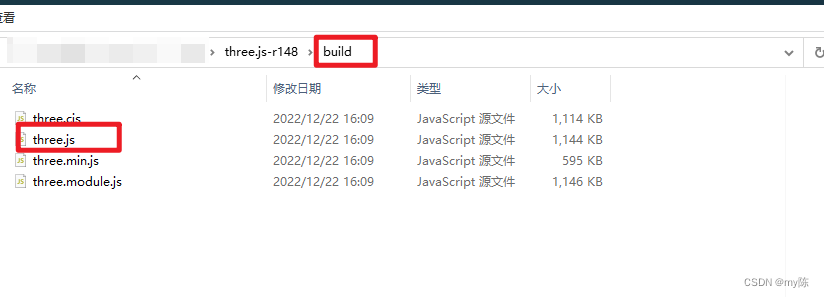
根据需要选择方式
2.引入three
// 引入three.js
import * as THREE from 'three';
3.创建基本结构
<template lang="">

</template>
<script>
import * as THREE from 'three';

export default {

    data() {

    },
    mounted() {

    },
    methods: {

    },
}
</script>
<style lang="">

</style>
4.创建场景、相机、渲染器
场景
存放三维物体的容器
// 创建3D场景对象Scene
const scene = new THREE.Scene();
相机
观测场景的方式
// 实例化一个透视投影相机对象
// 30:视场角度, width / height:Canvas画布宽高比, 1:近裁截面, 3000:远裁截面
const camera = new THREE.PerspectiveCamera(30, width / height, 1, 3000);
//相机在Three.js三维坐标系中的位置
camera.position.set(200, 200, 200);
//相机观察目标指向Threejs 3D空间中某个位置
camera.lookAt(0, 0, 0); //坐标原点
渲染器
将三维场景在浏览器展示的画布
// 创建渲染器对象
const renderer = new THREE.WebGLRenderer();

// 定义threejs输出画布的尺寸(单位:像素px)
const width = 800; //宽度
const height = 500; //高度

//通过.setSize()方法改变画布的大小
renderer.setSize(width, height);

//执行渲染操作,场景发生变化后都要执行一次渲染
renderer.render(scene, camera);
三大基本组件创建完成后让场景绑定到DOM元素上
//渲染器WebGLRenderer通过属性.domElement可以获得渲染方法.render()生成的Canvas画布

document.body.appendChild(renderer.domElement);
添加html节点用于绑定渲染器的Canvas画布
<div id="webgl"></div>
通过appendChild方法在指定元素下添加一个子节点
document.getElementById('webgl').appendChild(renderer.domElement);
至此场景就被创建成功了,运行代码后依旧啥都看不见是因为我们的场景中没有任何物体
二、向场景中存放物体
1.创建一个物体
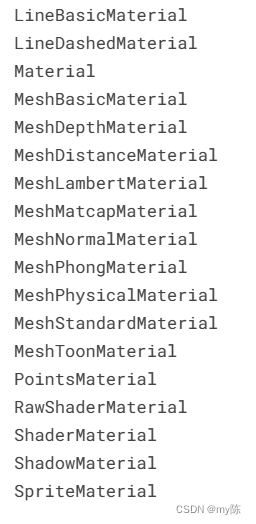
创建一个物体也有三个要素
| 物体形状:几何体 | 物体外观:材质 | 物体本体:网格模型 |
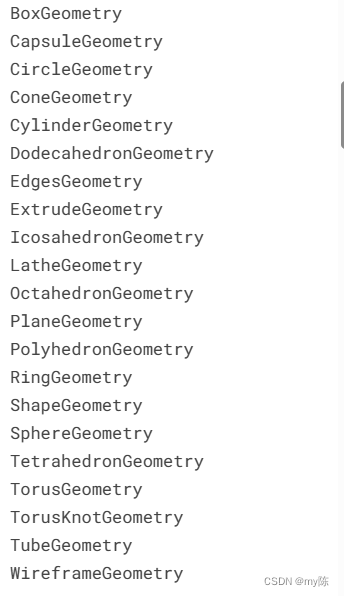 |  |  |
几何体
//创建一个长方体几何对象Geometry
const geometry = new THREE.BoxGeometry(100, 100, 100);
材质
//创建一个材质对象Material
const material = new THREE.MeshBasicMaterial({
    color: 0xff0000,//0xff0000设置材质颜色为红色
});
网格模型
const mesh = new THREE.Mesh(geometry, material); //网格模型对象Mesh
//设置网格模型在三维空间中的位置坐标,默认是坐标原点
mesh.position.set(0,10,0);
scene.add(mesh);
到此页面会加载一个红色的方块,就表明创建物体成功了

北京人形旗下天工造物具身智能开源社区,聚焦具身天工与慧思开物两大平台
更多推荐
 0
0 0
0- 0


 已为社区贡献2条内容

所有评论(0)