【小程序】图文教程:完整说明如何把小程序代码提交到gitee上
建项目
注*:会在gitee上建项目的可以略过
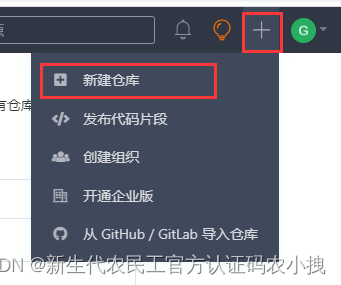
进入到gitee官网,点击右侧的+,创建新项目
进入到该页面:
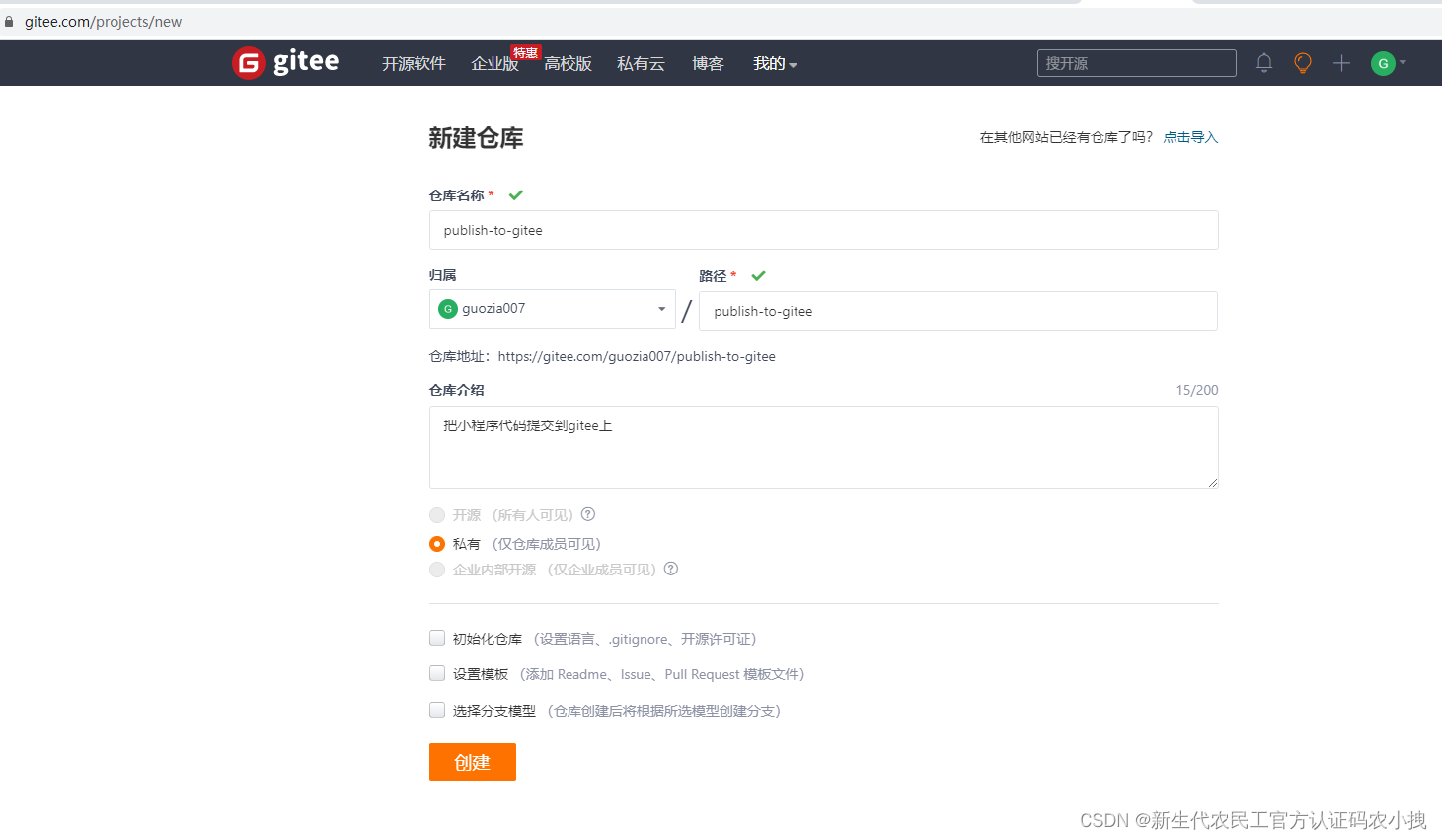
填好之后,点击创建
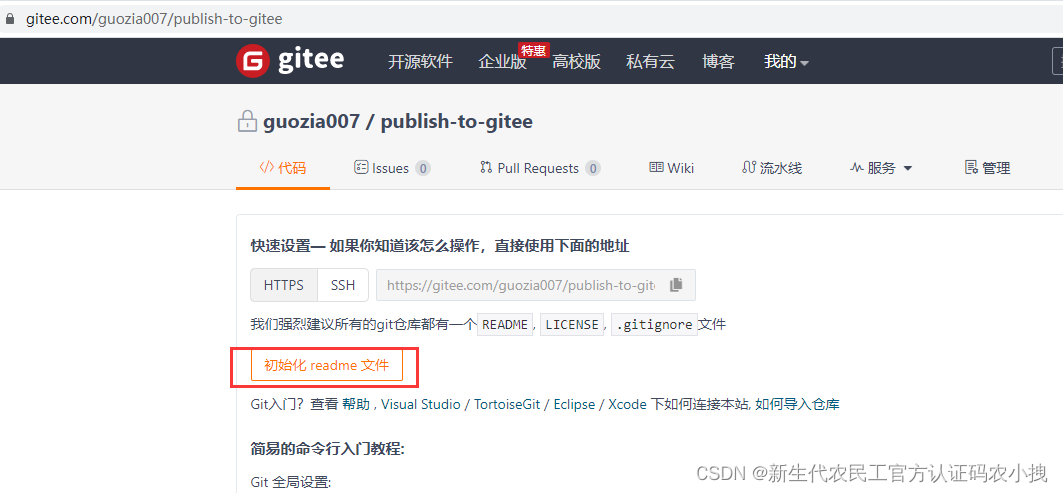
进入下面页面,点击初始化readme文件
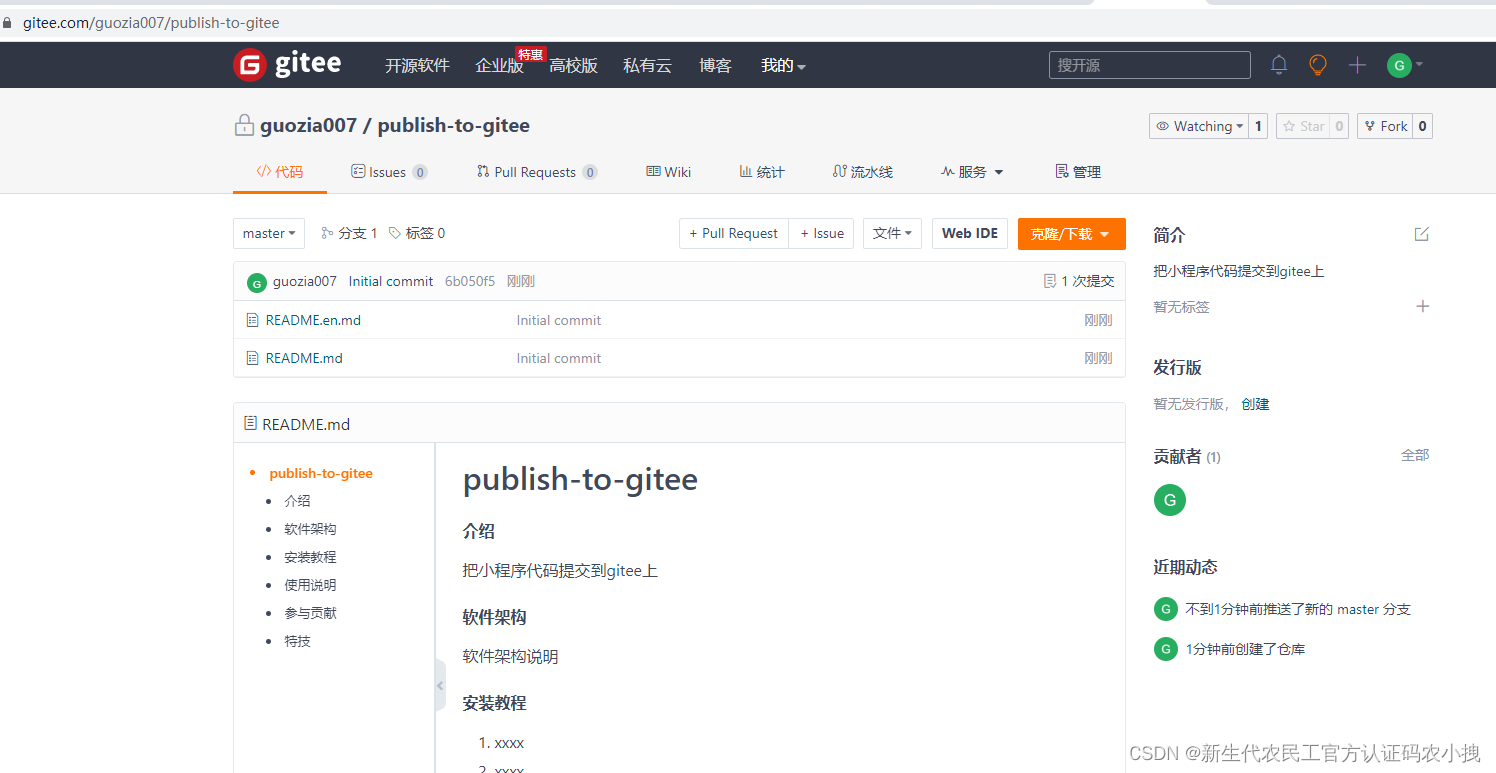
项目就创建好了
本地打开
在刚才的页面,复制项目地址
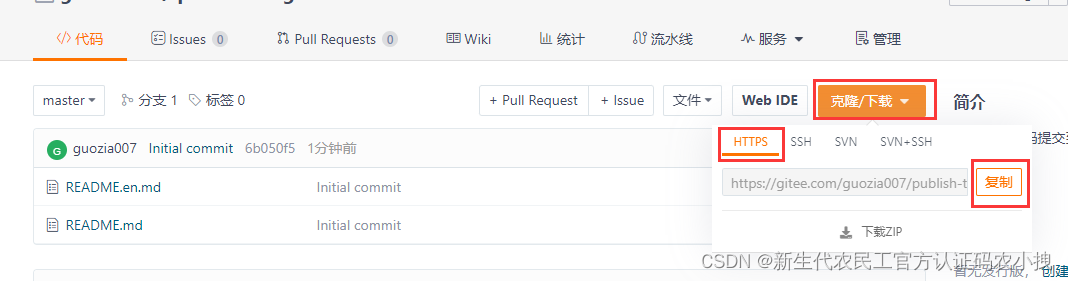
把项目clone到本地
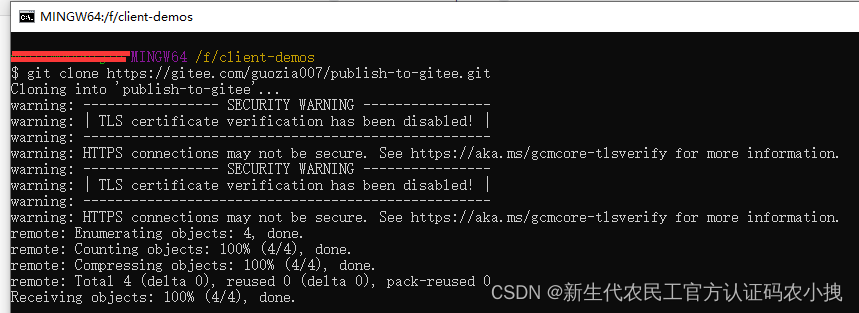

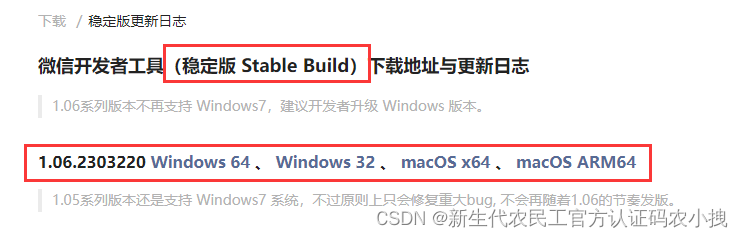
测试使用的微信小程序开发者工具是这个版本的
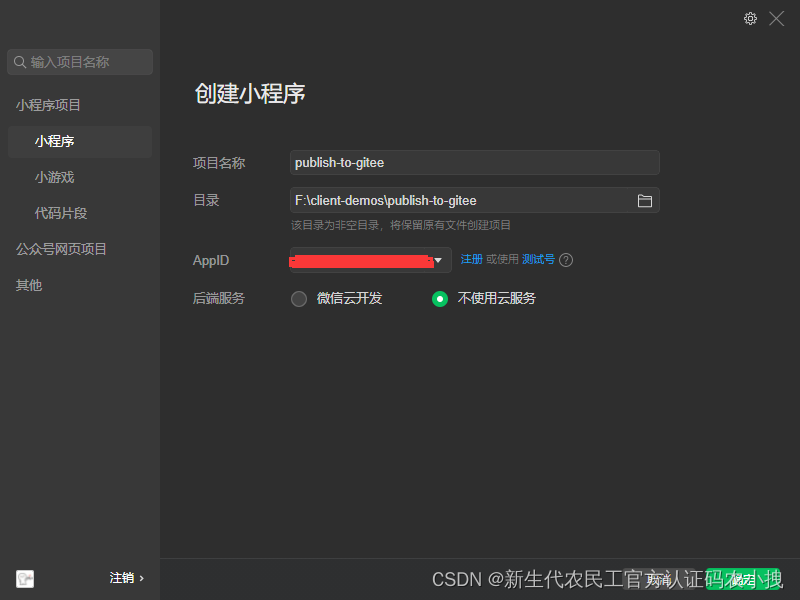
在本地打开项目
打开后就是这样的
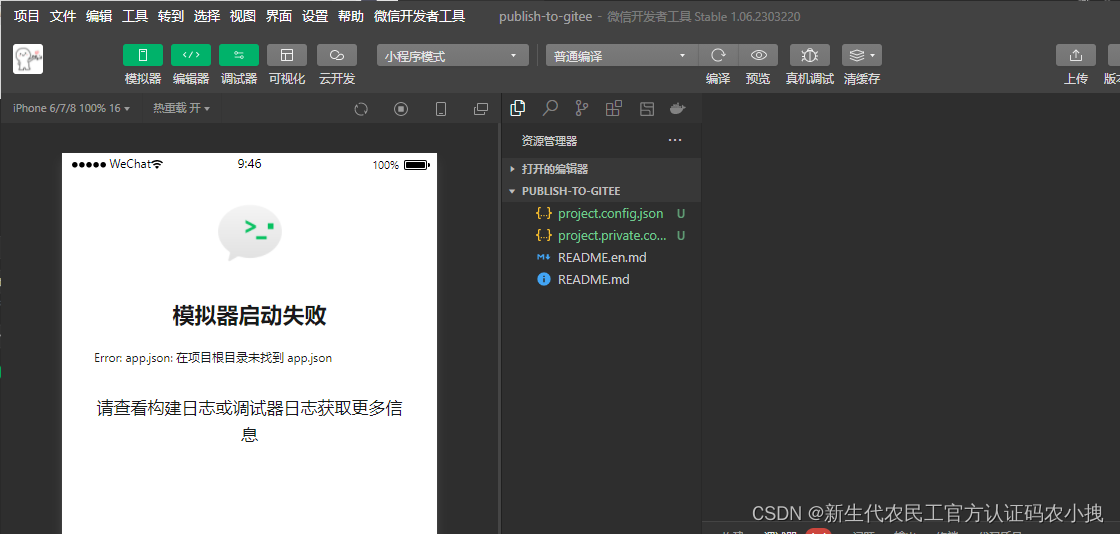
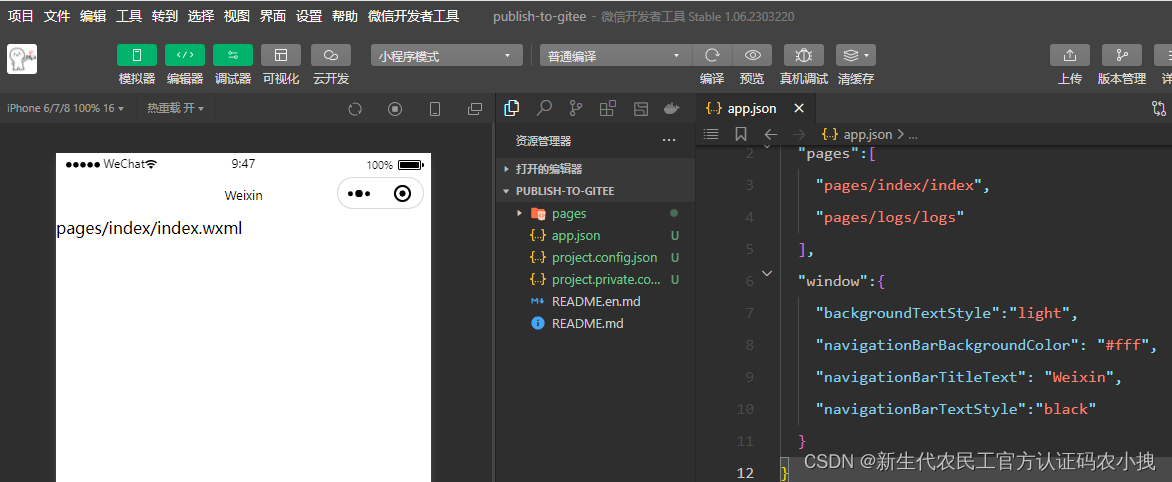
把小程序必须的app.json文件配置上去,页面就正常显示了
配置远程分支
点击右上角版本管理

看到如下页面
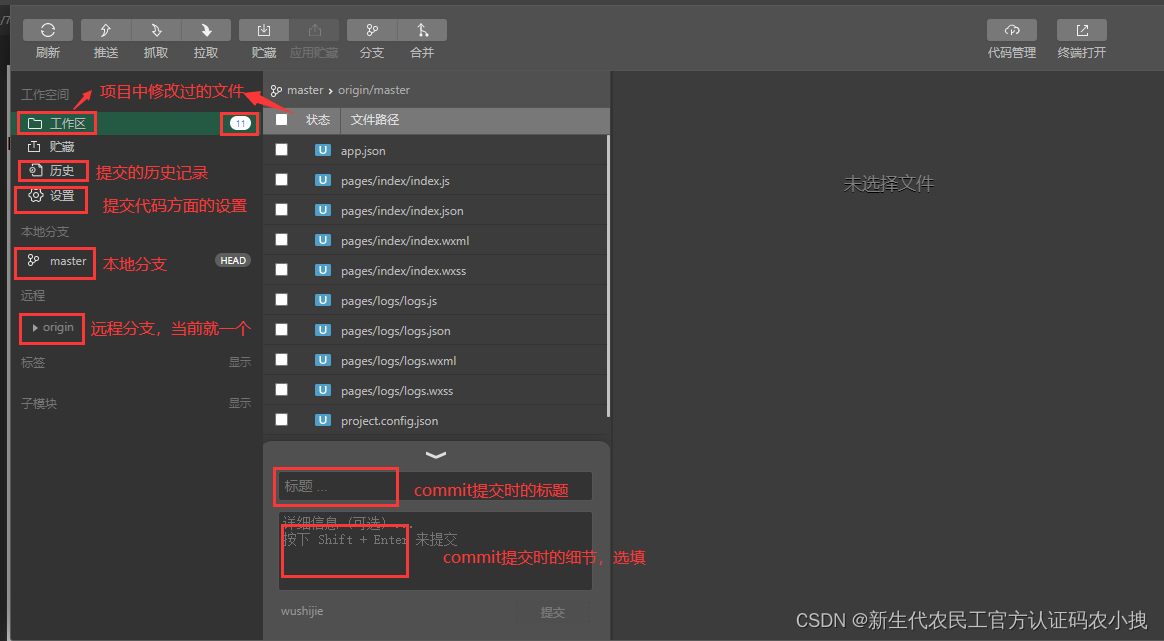
我们要提交到gitee的远程分支,就肯定要去添加远程分支。点击设置选项
可以看到这里的设置内容
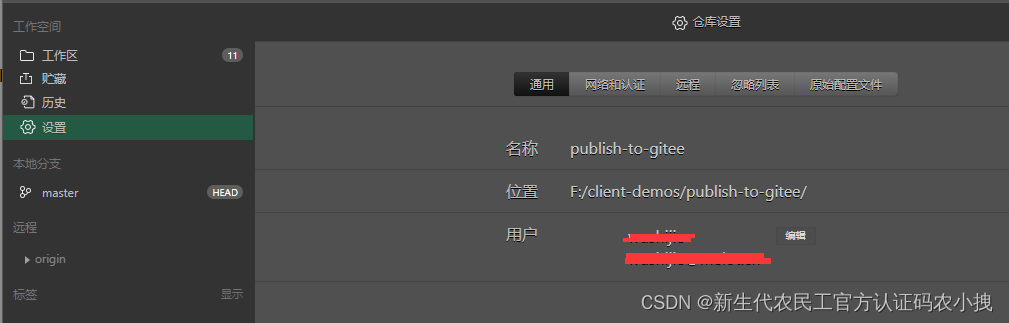
名称和位置都是本地的,用户也是当前登录的用于提交操作的用户,后面有编辑按钮,可以自行编辑
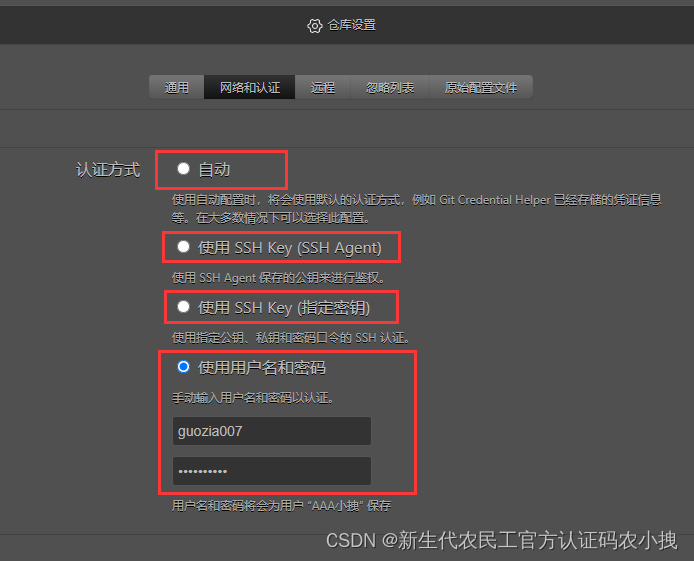
在网络和认证这一栏中,有个认证方式,有4种可以选择的方式。
自动就是你本地登录的提交账户,
其他三项都是你自己可以选择并登录的方式
我这里选择使用用户名和密码
再看下远程栏。这一栏是用来添加远程项目分支的。我们就要在这里把远程分支添加上去
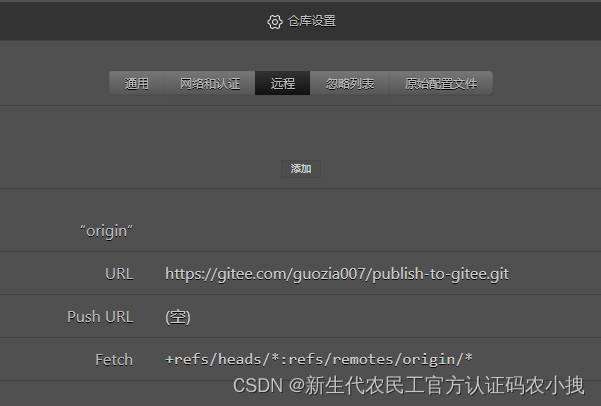
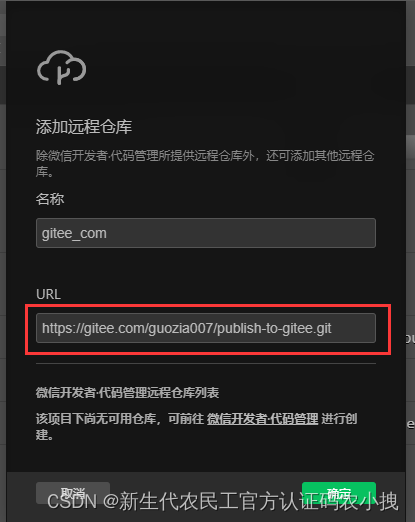
点击添加按钮,把远程项目地址CV到URL输入框里。名称会自动补充进来。
初始名称为gitee_com。为了方便识别,也可以自己重新起个名字,比如gitee_test
如果修改了名称,在名称输入框下方就会出现对应的远程地址
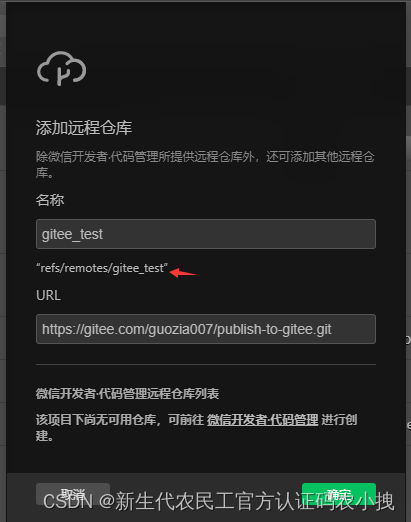
点击确定即可。
此时,在左侧的远程一栏中,就会出现刚才创建的远程分支
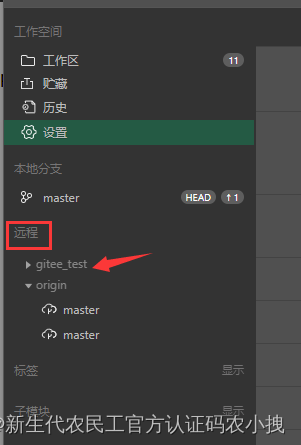
发布到远程分支
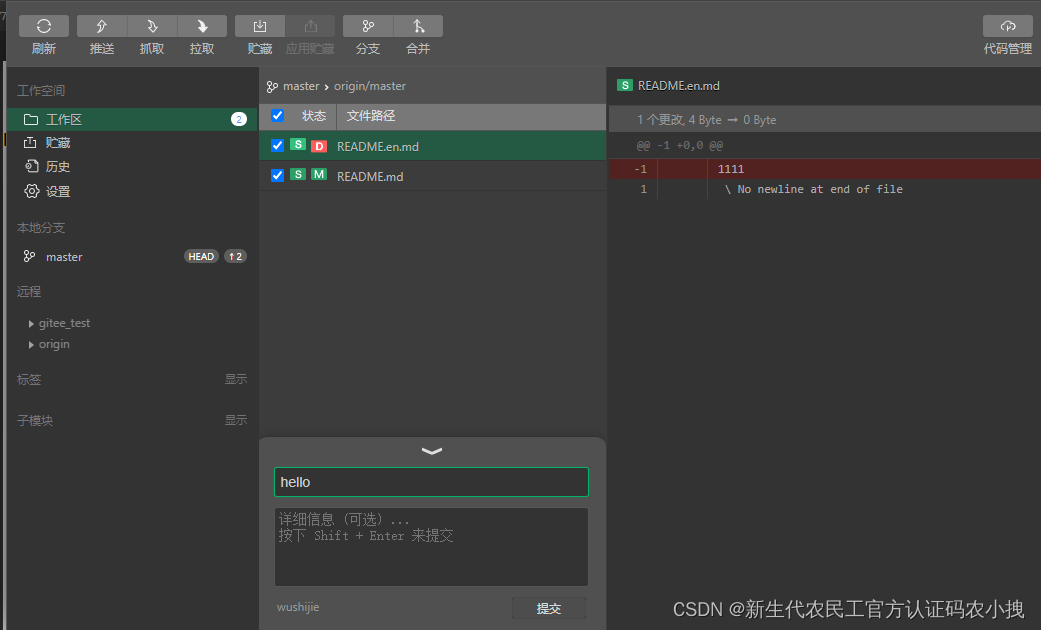
来到工作区,选中要提交的修改过的文件,在下方填写提交信息,
然后点击提交
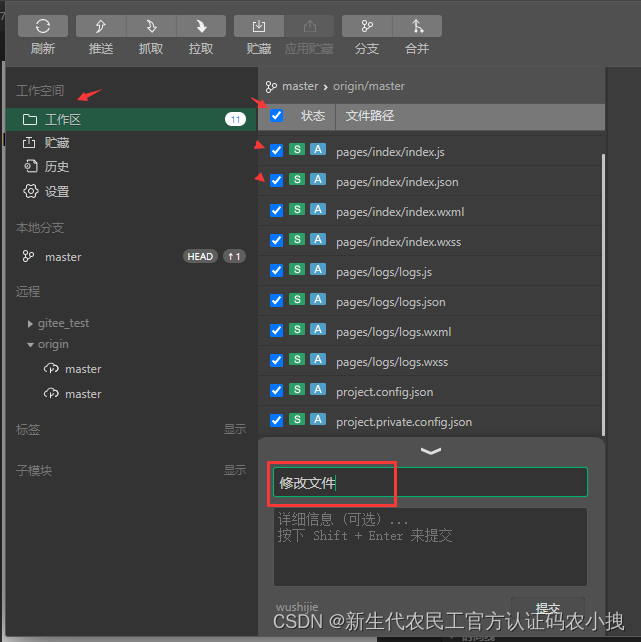
点击左上角的推送
出现如下弹框。在弹框里选择推送到新的远程仓库分支
选择我们刚创建的gitee_test,然后在下方填写分支,默认是master分支。
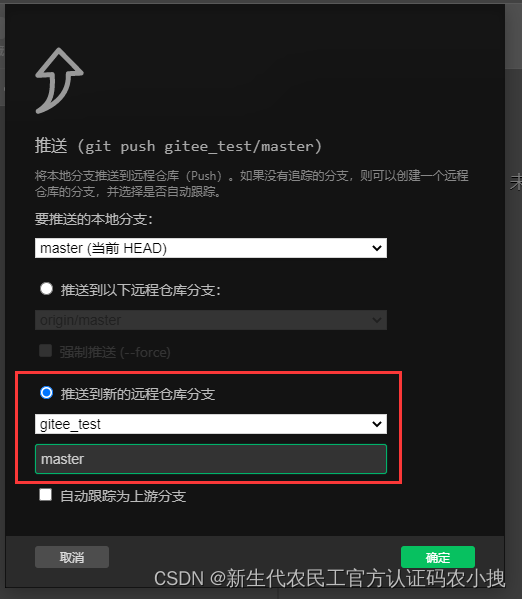
点击确定,发布成功。
检验
回到我们gitee页面的项目,刷新页面,就可以看到我们刚才提交的代码了
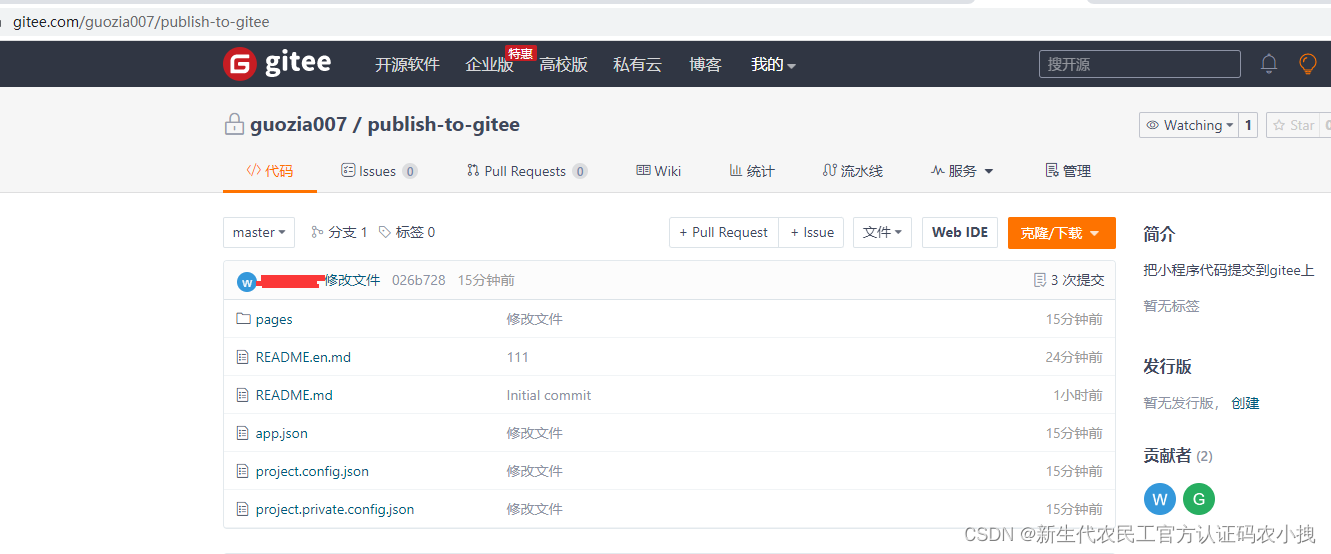
后续提交
我们修改一下readme.md文件的内容
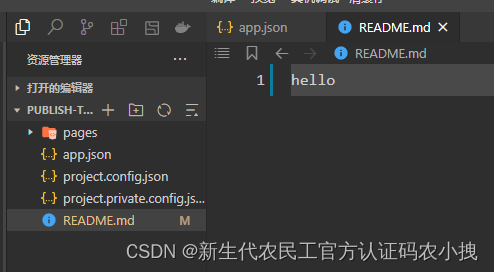
到版本管理----工作区提交修改的文件
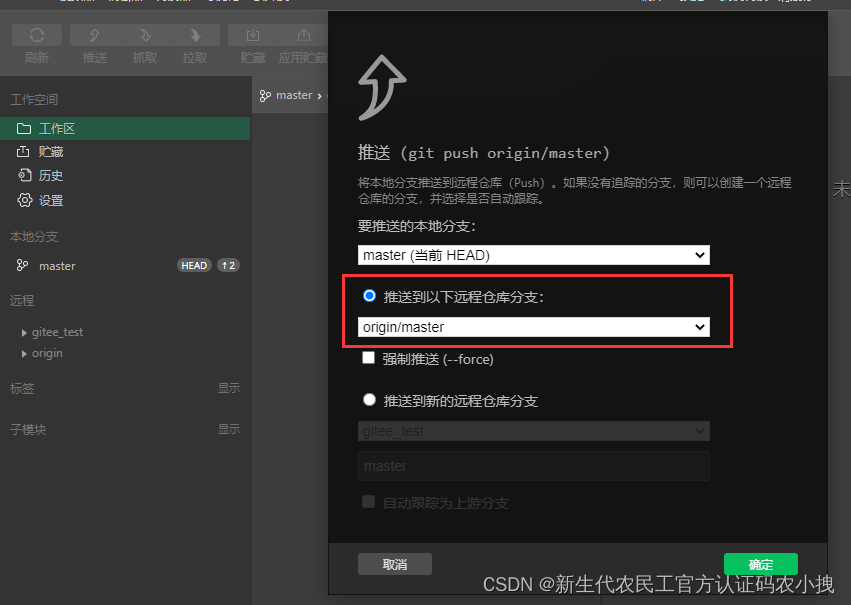
点击推送
注意这里,我们不需要再选择推送到新的远程仓库分支了。
因为我们推送过一次,就可以默认推送到我们需要的远程分支了。
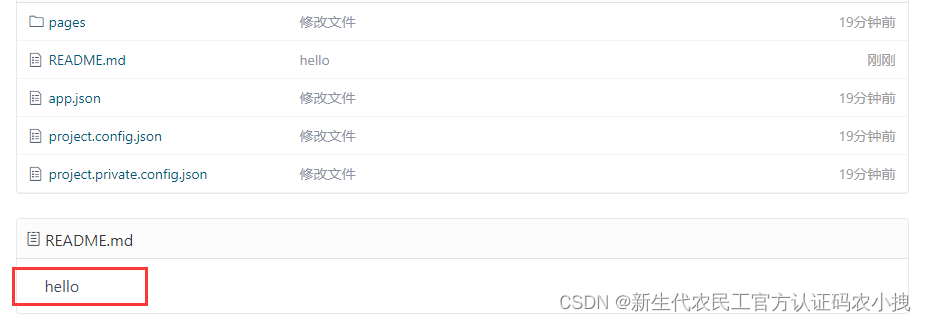
查看提交结果,可以看到在gitee上的代码被修改了。

北京人形旗下天工造物具身智能开源社区,聚焦具身天工与慧思开物两大平台
更多推荐
 5
5 0
0- 0


 已为社区贡献4条内容

所有评论(0)