Airtest自动化测试之Andriod真机连接(一)
·
摘自https://airtest.doc.io.netease.com/IDEdocs/3.2device_connection/1_android_phone_connection/
一、Android真机连接准备
Android真机连接准备(小米9亲测):
请先安装手机对应品牌的官方驱动,确保能使用电脑对手机进行USB调试
确保已经打开了手机中的"开发者选项",并且打开"开发者选项"内的"允许USB调试"
部分手机需要打开"允许模拟位置"、"允许通过USB安装应用"等设置
关闭电脑上已经安装的手机助手软件,能避免绝大多数问题,请务必在任务管理器中手工结束手机助手进程
二、Android真机USB连接
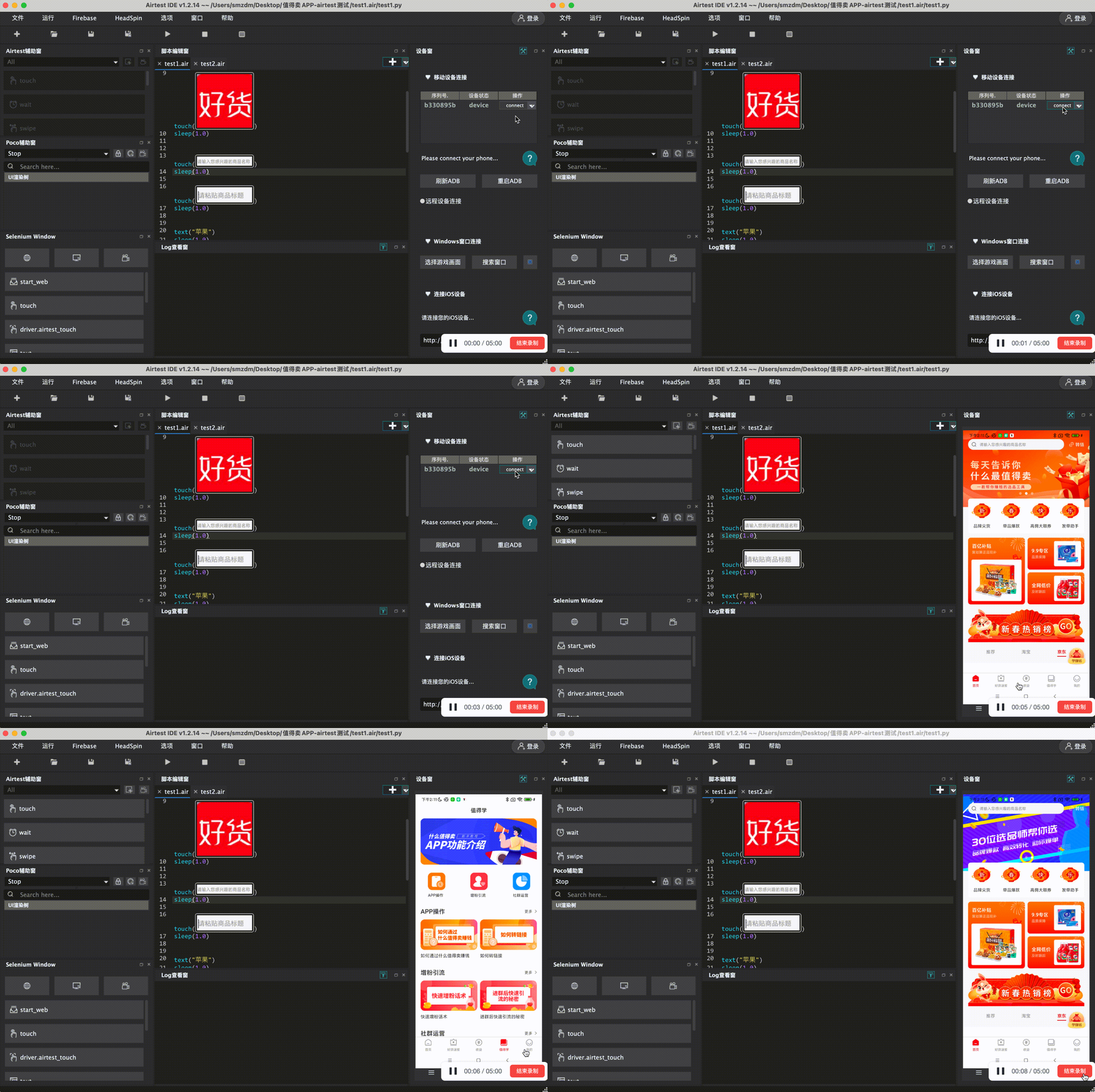
请使用USB线连接手机和电脑,手机上出现的 允许USB调试 弹窗点击确定,
点击连接面板中的 refresh ADB 按钮,设备列表将会刷新,
点击列表内对应设备的 Connect 完成连接,
若设备未刷出,点击 restart ADB 按钮。
三、无线连接
手机和电脑需要在同一个局域网内(热点最佳)
先将手机和电脑通过数据线连接,后输入 adb tcpip 5555,断开连接
smzdm@smzdmdeMacBook-Pro ~ % adb devices
adb server version (40) doesn't match this client (41); killing...
* daemon started successfully
List of devices attached
b330895b	device

smzdm@smzdmdeMacBook-Pro ~ % adb tcpip 5555
restarting in TCP mode port: 5555
smzdm@smzdmdeMacBook-Pro ~ %
打开手机无线调试,查看手机IP(172.20.10.2)
输入 adb connect 172.20.10.2:5555,并且连接成功
smzdm@smzdmdeMacBook-Pro ~ % adb tcpip 5555
restarting in TCP mode port: 5555
smzdm@smzdmdeMacBook-Pro ~ % adb connect 172.20.10.2:5555
connected to 172.20.10.2:5555
smzdm@smzdmdeMacBook-Pro ~ % adb shell
cepheus:/ $
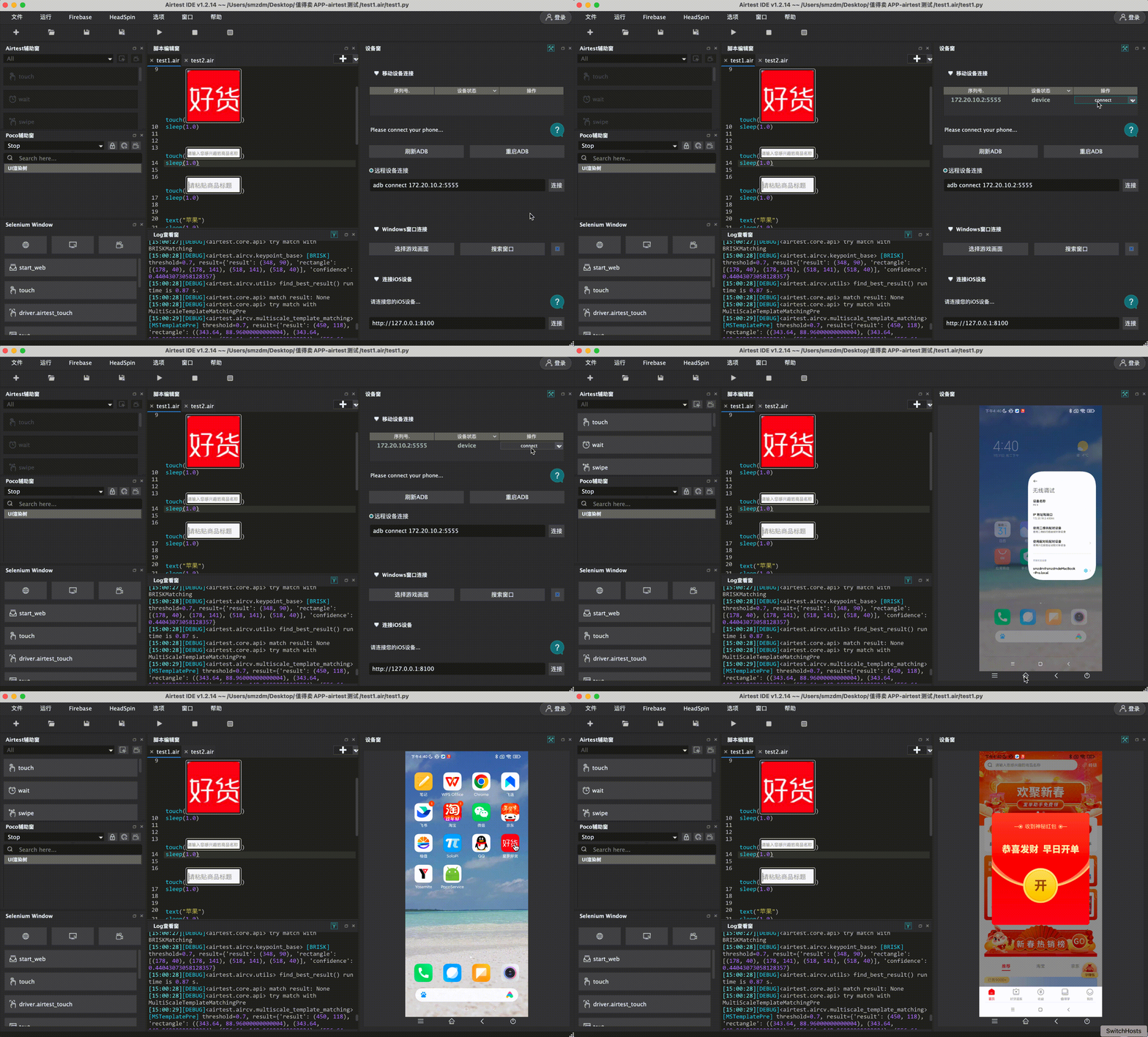
远程设备连接,输入adb connect 172.20.10.2:5555,即可连接成功

北京人形旗下天工造物具身智能开源社区,聚焦具身天工与慧思开物两大平台
更多推荐
 0
0 0
0- 0


 已为社区贡献2条内容

所有评论(0)