使用markdown编写技术文档并部署到GitHub
·
一、创建GitHub仓库
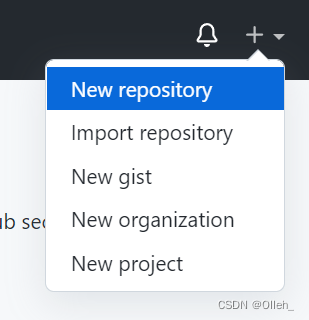
- 首先创建一个新的GitHub仓库
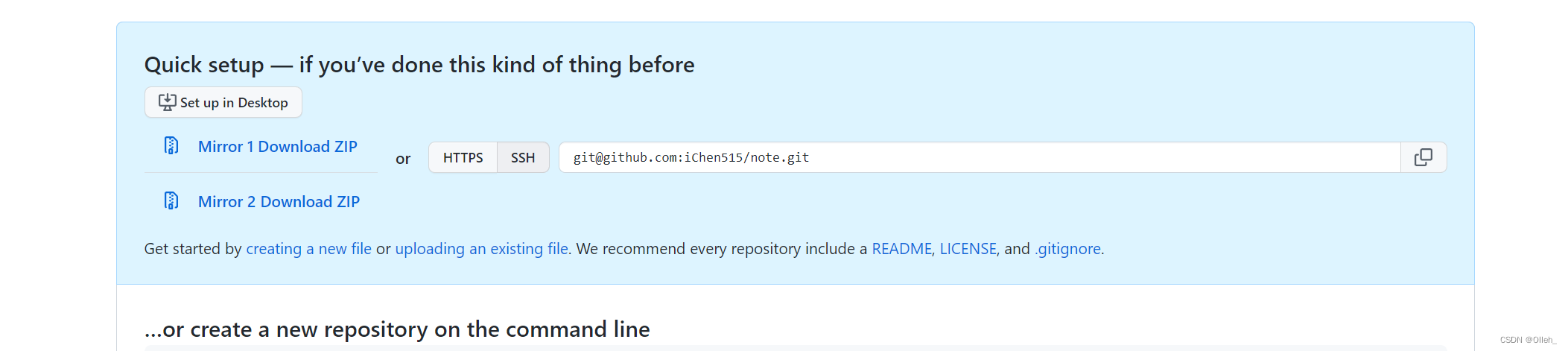
- 复制新生成的.git 地址
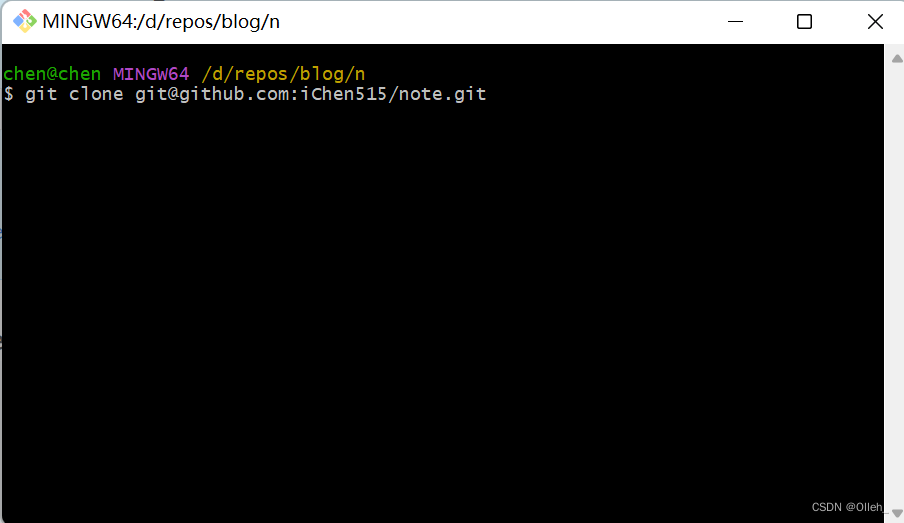
- 在本地创建文件夹并clone刚生成的项目
- 在该文件夹下添加文件
文件1:_coverpage.md
# Note record <small>xxxxxxxxxx</small>

<a href="https:// xxxxxxxxxxxx ">Github</a>
<a href="#README">Get Started</a>
文件2:_siderbar.md
- Start
  - [Overview](/README.md)

- Note
  - 21
  - 22
    - [22.6](/22/xxxxxx.md)
文件3:index.html
<!DOCTYPE html>
<html lang="en">
<head>
  <meta charset="UTF-8">
  <title>xxxxxxxxxx</title>
  <meta http-equiv="X-UA-Compatible" content="IE=edge,chrome=1" />
  <meta name="description" content="Description">
  <meta name="viewport" content="width=device-width, initial-scale=1.0, minimum-scale=1.0">
  <link rel="stylesheet" href="https://cdn.jsdelivr.net/npm/docsify@4/lib/themes/vue.css">
  <!-- vue主题样式 -->
  <link rel="stylesheet" href="https://cdn.jsdelivr.net/npm/docsify@4/lib/themes/vue.css">

</head>
<body>
  <div id="app">loading...</div>
  <script>
    window.$docsify = {
      name: 'xxxxxxxxxx',
      repo: 'xxxxxxxxxx',

      basePath: '/', // 资源相对路径
      nameLink: '/', // 点击文档标题后的跳转地址
      externalLinkTarget: '_blank', // 外部链接的打开方式,默认_blank
      cornerExternalLinkTarget: '_blank', // 右上角链接的打开方式。默认为 _blank
      routerMode: 'hash', // 路由方式 默认hash
      notFoundPage: true, // 在找不到指定页面时加载_404.md
      auto2top: true, // 切换页面后是否自动跳转到页面顶部

      loadSidebar: true, // 加载侧边栏
      coverpage: true, // 展示封面

      subMaxLevel: 2,
      // search: 'auto'
      search: { // 搜索插件配置
          paths: 'auto',
          placeholder: '🔍 搜索',
          noData: '😞 没有结果!'
      },
      count: { // 字数统计插件配置
          countable: true,
          fontsize: '0.9em',
          color: 'rgb(90,90,90)',
          language: 'chinese'
      },
      pagination: { // 分页插件配置
          previousText: '上一章节',
          nextText: '下一章节',
          crossChapter: true,
      },

    }
  </script>
  <!-- Docsify v4 -->
  <script src="https://cdn.jsdelivr.net/npm/docsify@4"></script>
  <script src="https://cdn.jsdelivr.net/npm/docsify/lib/plugins/search.min.js"></script>
  <script src="https://cdn.jsdelivr.net/npm/docsify/lib/plugins/zoom-image.min.js"></script>

</body>

<!-- <script src="https://cdn.jsdelivr.net/npm/docsify@4"></script> -->
<!-- <script src="https://cdn.jsdelivr.net/npm/docsify/lib/plugins/search.min.js"></script> -->
<!--全局搜索插件-->
<script src="https://unpkg.com/docsify-count/dist/countable.js"></script>
<!--字数统计插件-->
<script src="https://cdn.jsdelivr.net/npm/docsify-copy-code"></script>
<!--代码段复制插件-->
<script src="https://cdn.jsdelivr.net/npm/docsify/lib/plugins/zoom-image.min.js"></script>
<!--图片缩放插件-->
<script src="https://unpkg.com/docsify-pagination/dist/docsify-pagination.min.js"></script>
<!-- 阅读进度条插件 -->
<!-- <script src="https://cdn.jsdelivr.net/npm/docsify-darklight-theme@latest/dist/index.min.js"></script> -->
<!-- 暗黑主题切换插件 -->

</html>
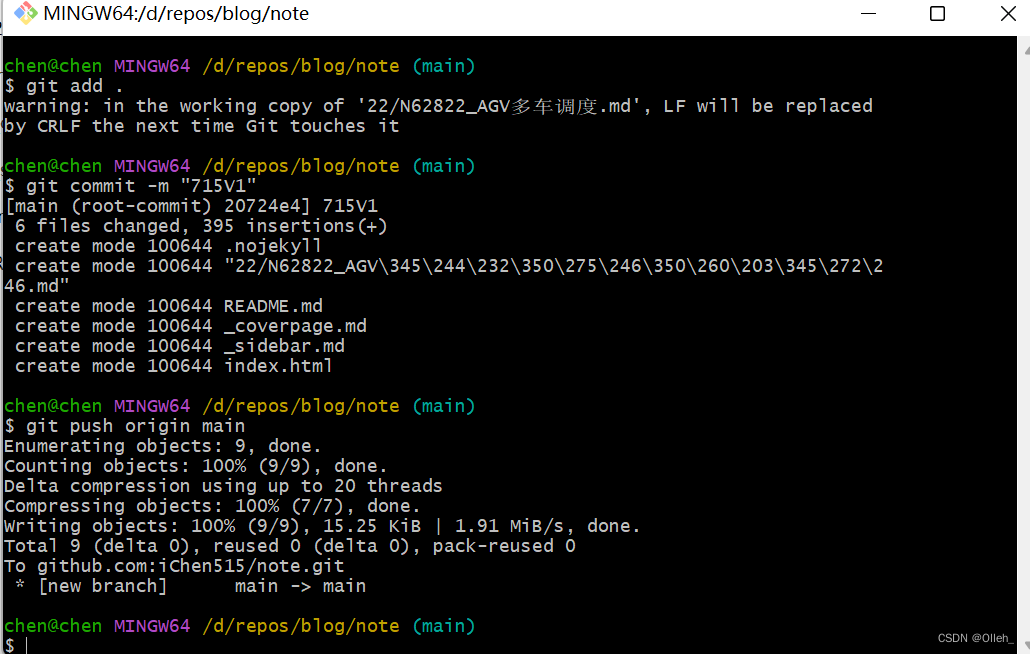
- 更新GitHub仓库
git add .

git commit -m "updata"

git push origin main
二、部署到vercel
-
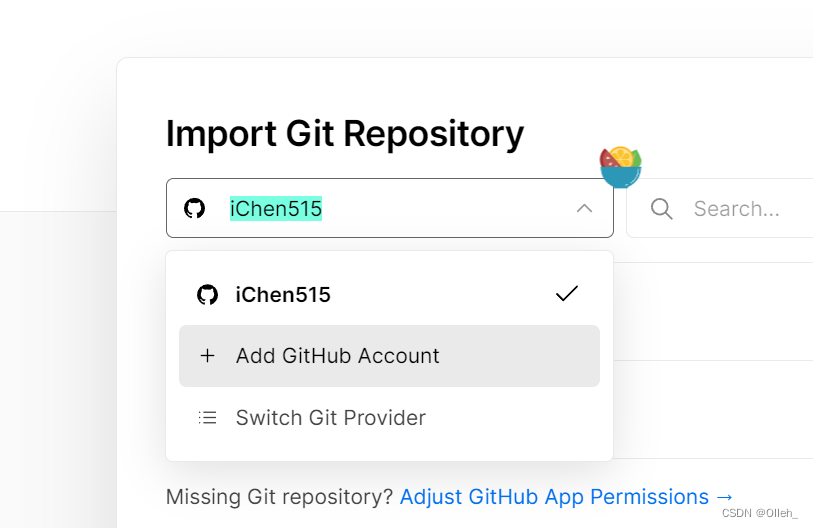
我这里已经添加过一个项目了,再次添加的话需要再次点
+ Add GitHub Account
-
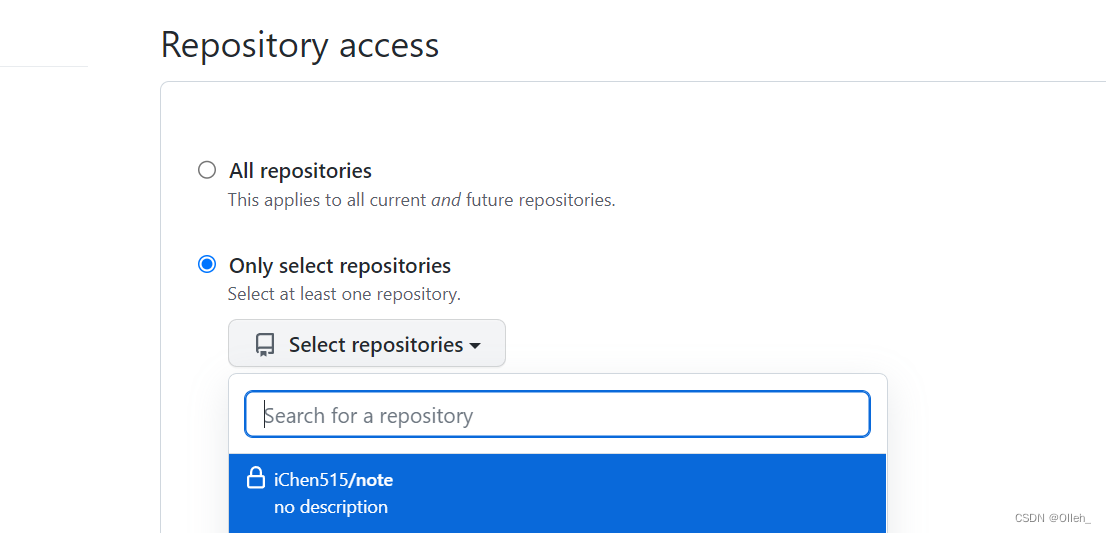
然后选择要添加的仓库
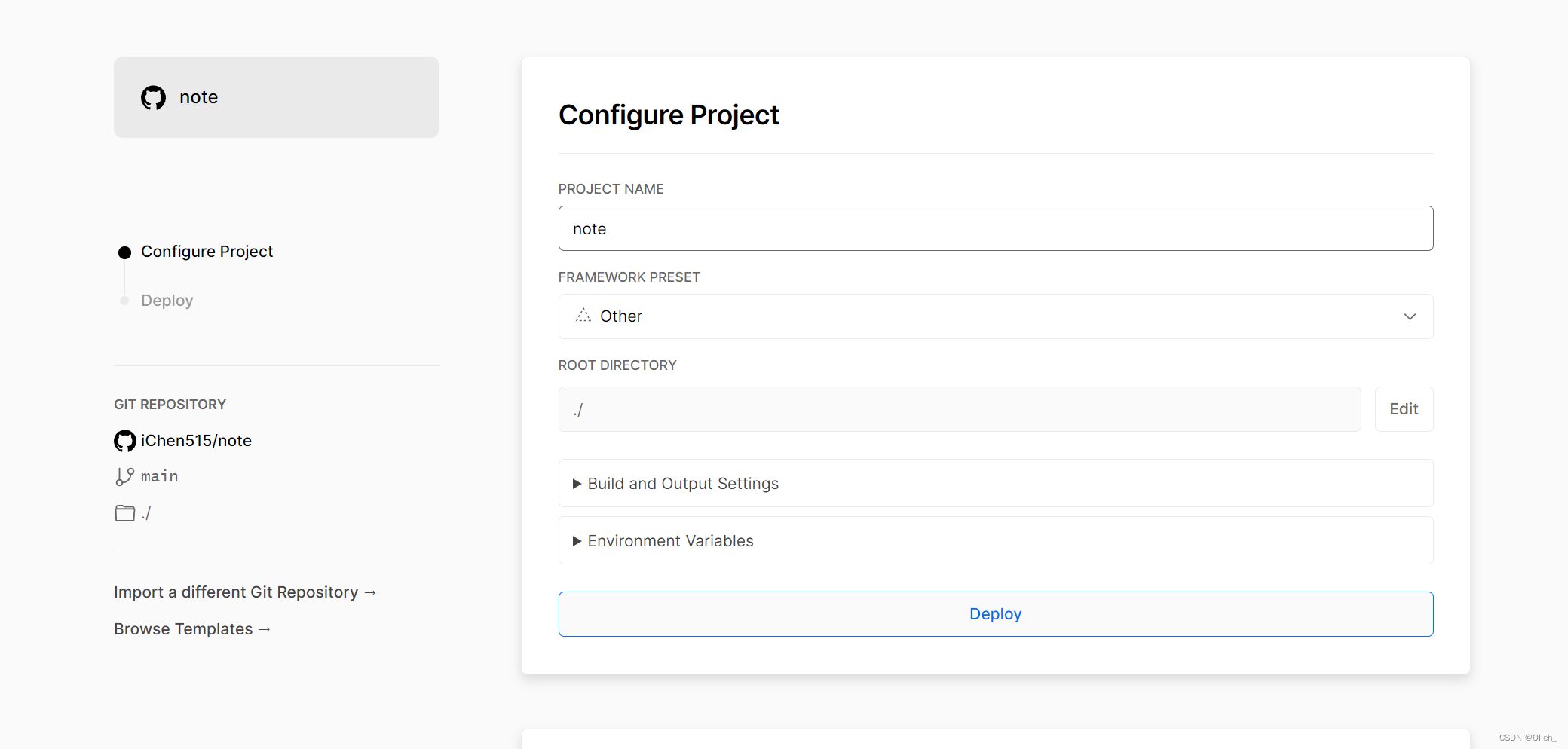
- 最后选择部署
结束

北京人形旗下天工造物具身智能开源社区,聚焦具身天工与慧思开物两大平台
更多推荐
 0
0 0
0- 0


 已为社区贡献1条内容

所有评论(0)