GIT 详细教程(以gitee参考)
文章目录
基本概念和安装
版本控制工具
本地版本控制(RCS)
记录文件每次的更新,可以对每个版本做一个快照,或是记录补丁文件,适合个人用
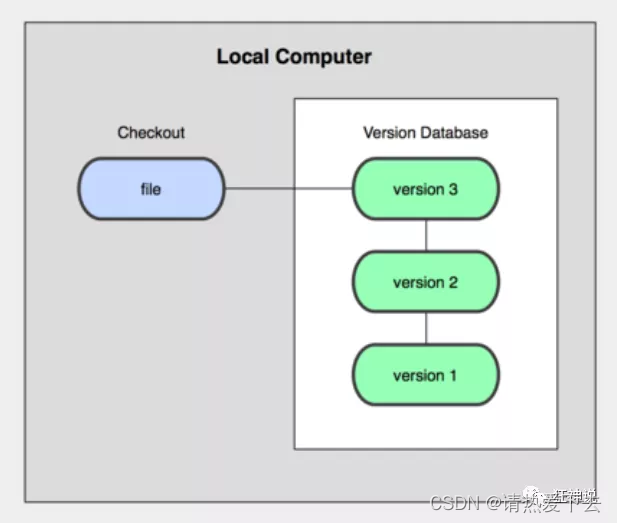
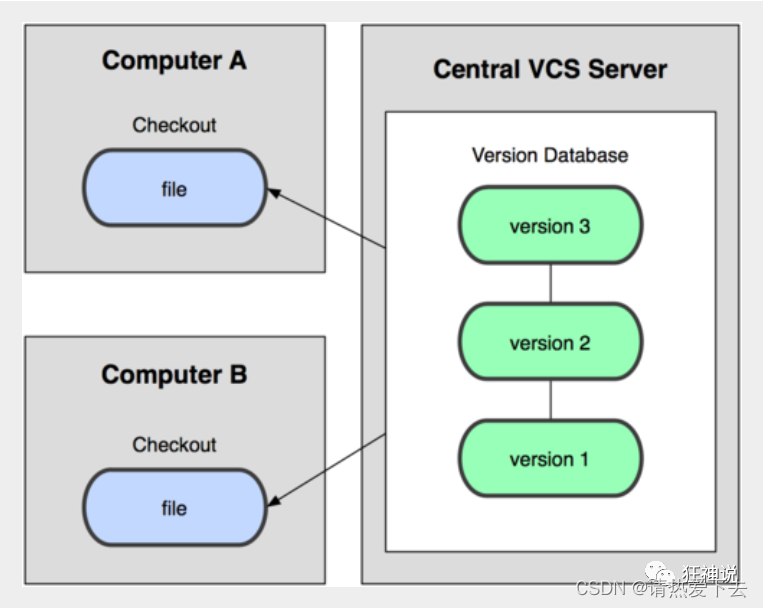
集中版本控制(SVN)
所有的版本数据都保存在服务器上,协同开发者从服务器上同步更新或上传自己的修改
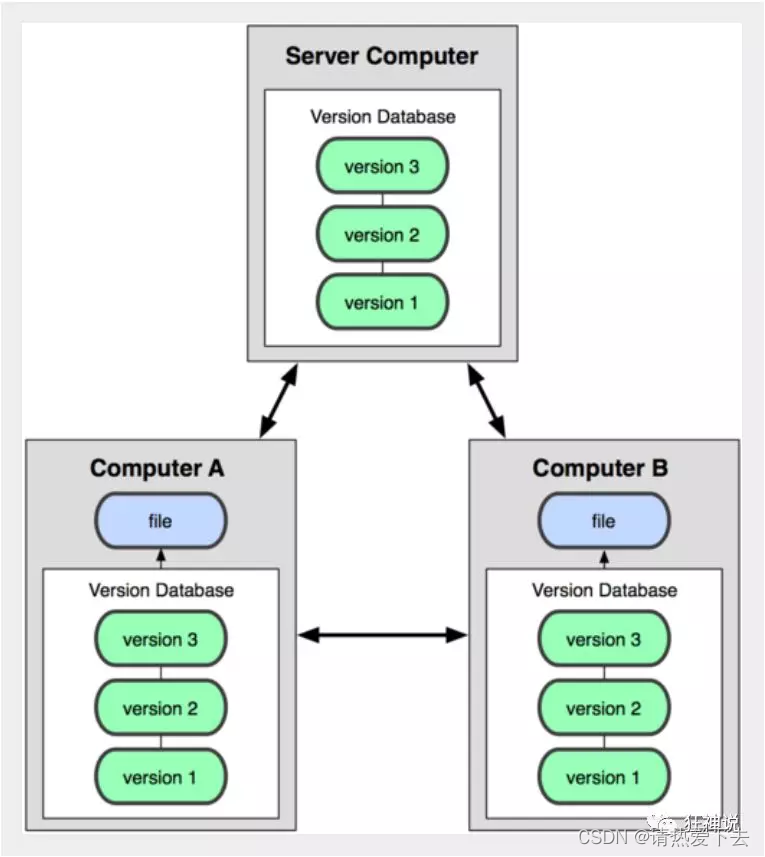
分布式版本控制(GIT)
所有版本信息仓库全部同步到本地的每个用户,这样就可以在本地查看所有版本历史,可以离线在本地提交,只需在连网时push到相应的服务器或其他用户那里
- 由于每个用户那里保存的都是所有的版本数据,只要有一个用户的设备没有问题就可以恢复所有的数据,但这增加了本地存储空间的占用(每个人都拥有全部的代码!安全隐患!)。
- 不会因为服务器损坏或者网络问题,造成不能工作的情况!
安装
http://npm.taobao.org/mirrors/git-for-windows/
下载,无脑下一步
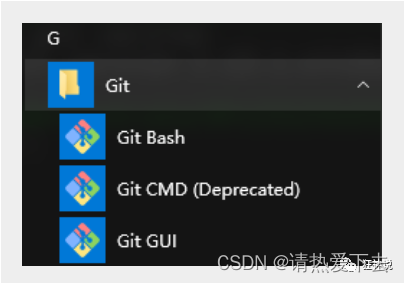
- Git Bash:Unix与Linux风格的命令行,使用最多,推荐最多
- Git CMD:Windows风格的命令行
- Git GUI:图形界面的Git,不建议初学者使用,尽量先熟悉常用命令
常用的Linux命令
- cd : 改变目录
- cd . . 回退到上一个目录,直接cd进入默认目录
- pwd : 显示当前所在的目录路径
- ls(ll): 都是列出当前目录中的所有文件,只不过ll(两个ll)列出的内容更为详细
- touch : 新建一个文件 如 touch index.js 就会在当前目录下新建一个index.js文件
- rm: 删除一个文件, rm index.js 就会把index.js文件删除
- mkdir: 新建一个目录,就是新建一个文件夹
- rm -r : 删除一个文件夹, rm -r src 删除src目录
- rm -rf / 切勿在Linux中尝试!删除电脑中全部文件!
- mv 移动文件, mv index.html src index.html 是我们要移动的文件, src 是目标文件夹,当然, 这样写,必须保证文件和目标文件夹在同一目录下
- reset 重新初始化终端/清屏
- clear 清屏
- history 查看命令历史
- help 帮助
- exit 退出
GIT配置和用户
配置
查看指令
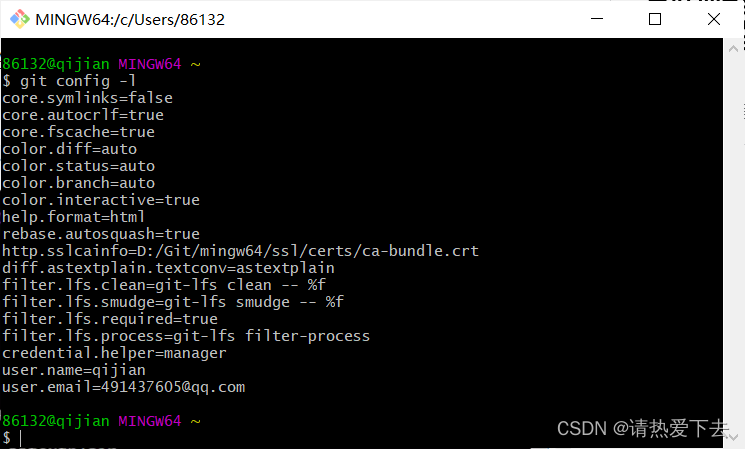
查看配置:git config -l
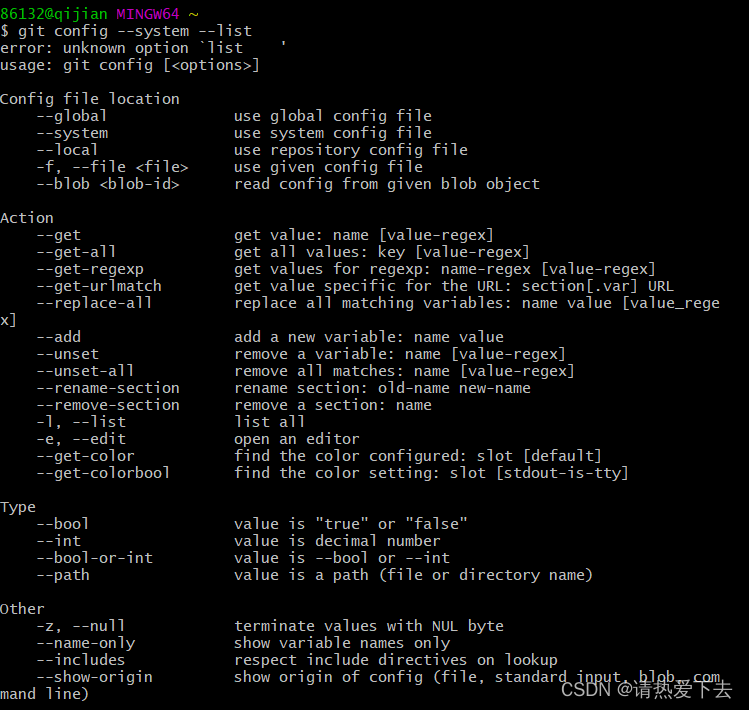
查看系统配置:git config --system --list
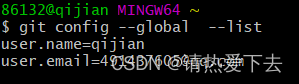
查看当前用户(global)配置:git config --global --list
对应修改的路径
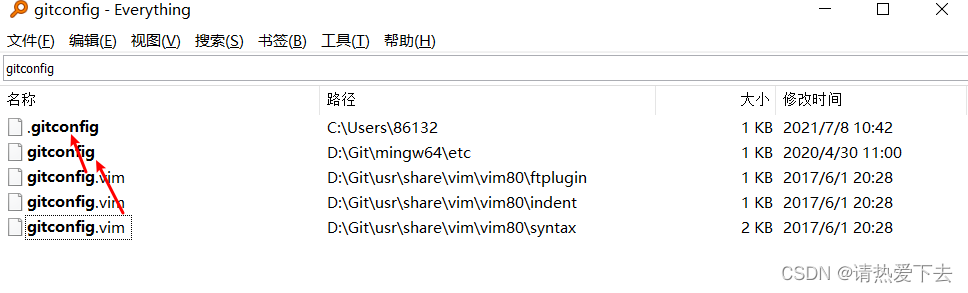
用户
设置用户名与邮箱(用户标识)
名称:git config --global user.name “xx”
邮箱:git config --global user.email xx邮箱
注意
你可以在该项目中运行该命令而不要–global选项。总之–global为全局配置,不加为某个项目的特定配置
GIT基本理论
四个区域(本地三个,远程一个)
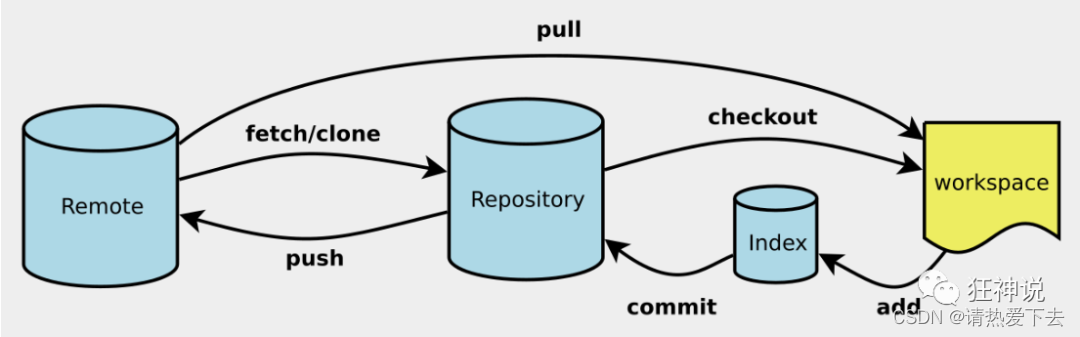
Git本地有三个工作区域:工作目录(Working Directory)、暂存区(Stage/Index)、资源库(Repository或Git Directory)。再加上远程的git仓库(Remote Directory)就可以分为四个工作区域
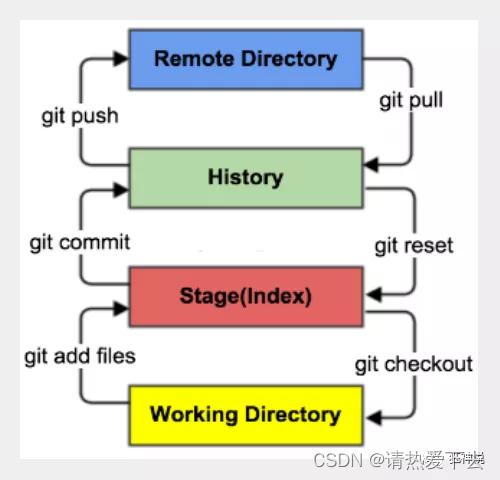
- Workspace:工作区,就是你平时存放项目代码的地方
- Index / Stage:暂存区,用于临时存放你的改动,事实上它只是一个文件,保存即将提交到文件列表信息
- Repository(History):仓库区(或本地仓库),就是安全存放数据的位置,这里面有你提交到所有版本的数据。其中HEAD指向最新放入仓库的版本
- Remote:远程仓库,托管代码的服务器,可以简单的认为是你项目组中的一台电脑用于远程数据交换
工作流程
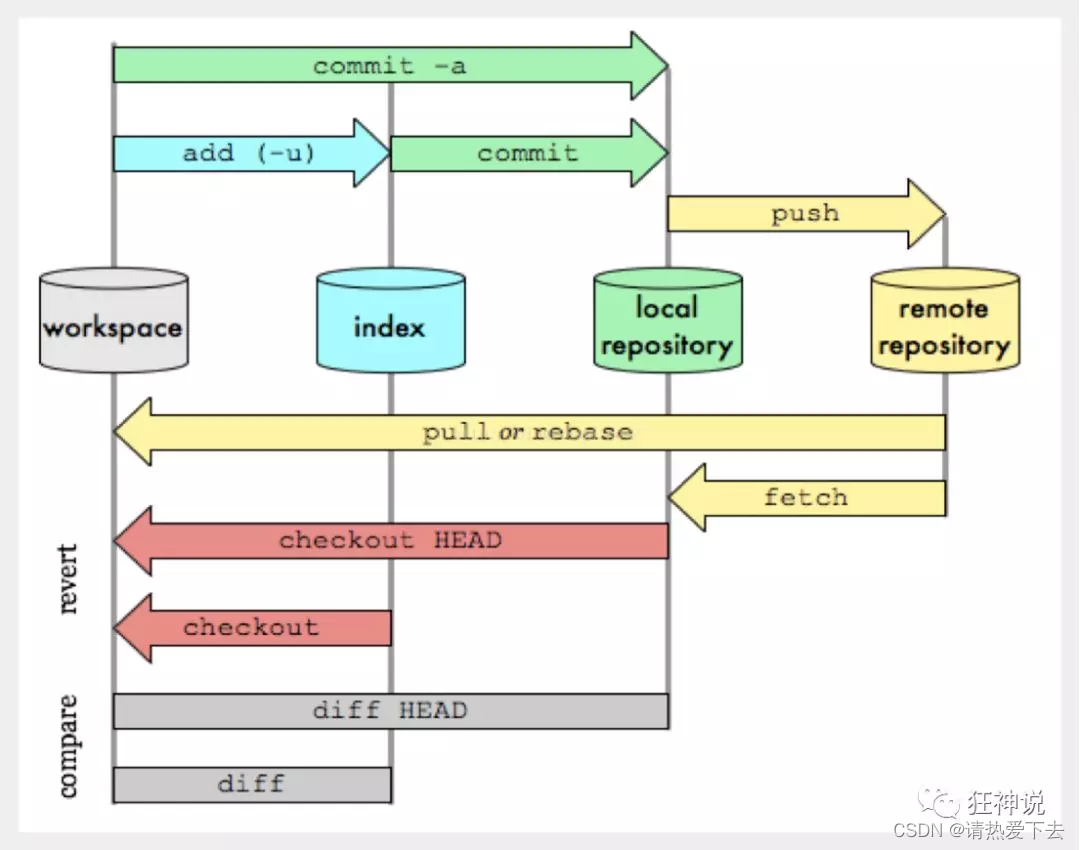
GIT使用
项目搭建
本地仓库搭建
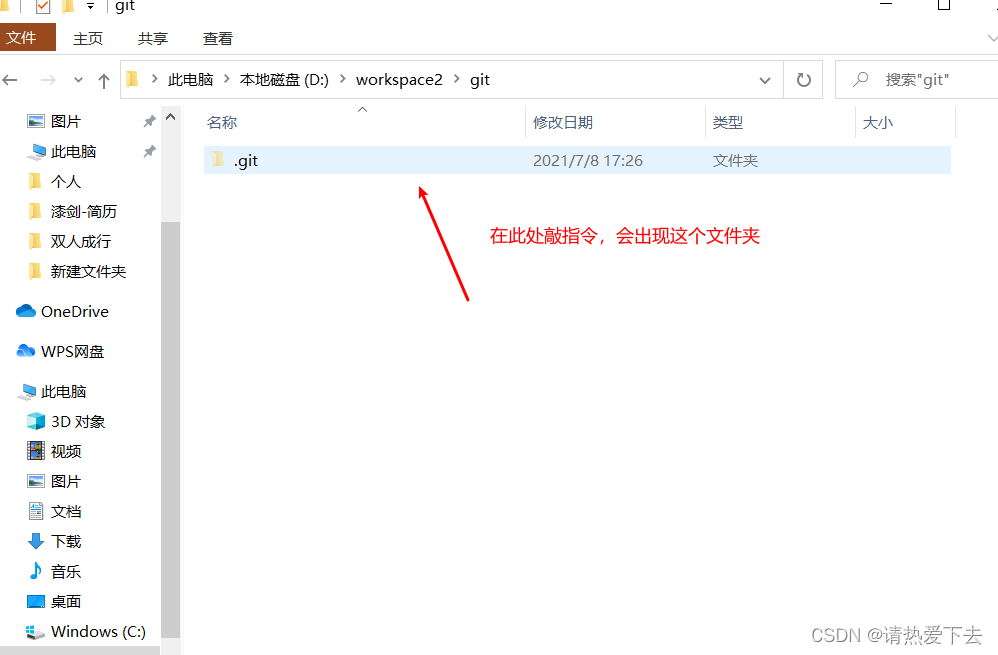
git init:创建全新的仓库
克隆远程仓库
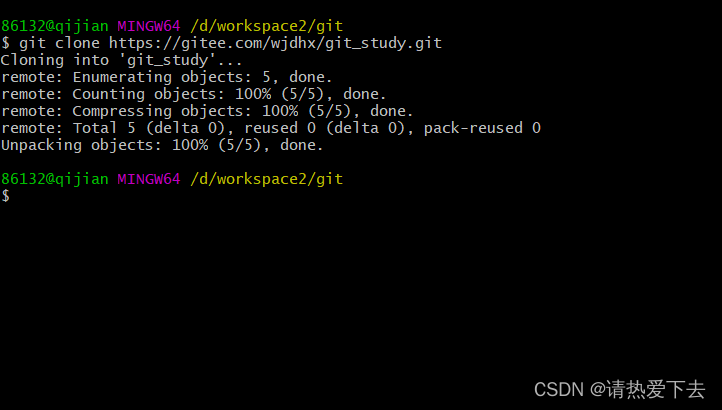
git clone [url]
常用指令(6个)
文件的四种状态
- Untracked: 未跟踪, 此文件在文件夹中, 但并没有加入到git库, 不参与版本控制. 通过git add 状态变为Staged.
- Unmodify: 文件已经入库, 未修改, 即版本库中的文件快照内容与文件夹中完全一致. 这种类型的文件有两种去处, 如果它被修改, 而变为Modified. 如果使用git rm移出版本库, 则成为Untracked文件
- Modified: 文件已修改, 仅仅是修改, 并没有进行其他的操作. 这个文件也有两个去处, 通过git add可进入暂存staged状态, 使用git checkout 则丢弃修改过, 返回到unmodify状态, 这个git checkout即从库中取出文件, 覆盖当前修改 !
- Staged: 暂存状态. 执行git commit则将修改同步到库中, 这时库中的文件和本地文件又变为一致, 文件为Unmodify状态. 执行git reset HEAD filename取消暂存, 文件状态为Modified
以下是举例说明
1、创建文件aaa.txt
2、查看状态,发现是Untracked(未跟踪状态)
3、git add .(添加所有文件),这时文件会到暂存区
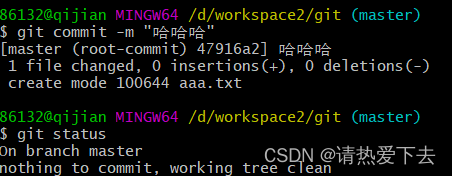
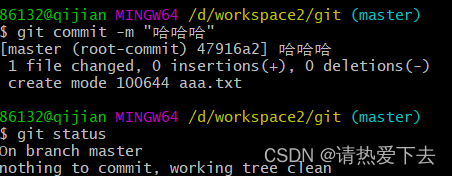
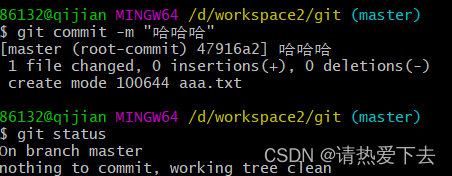
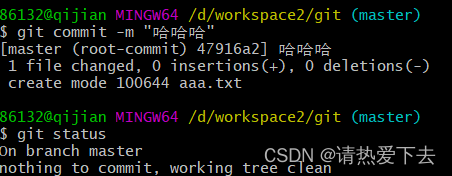
4、git commit -m “提交消息”,这时文件会提交
5、git pull .(先pull)和git push origin 分支(push到指定分支,此时git上传成功)
忽略文件
某些文件可设置忽略不提交,主目录下建立.gitignore,有如下规则
- 忽略文件中的空行或以井号(#)开始的行将会被忽略
- 可以使用Linux通配符。例如:星号(*)代表任意多个字符,问号(?)代表一个字符,方括号([abc])代表可选字符范围,大括号({string1,string2,…})代表可选的字符串等
- 如果名称的最前面有一个感叹号(!),表示例外规则,将不被忽略
- 如果名称的最前面是一个路径分隔符(/),表示要忽略的文件在此目录下,而子目录中的文件不忽略
- 如果名称的最后面是一个路径分隔符(/),表示要忽略的是此目录下该名称的子目录,而非文件(默认文件或目录都忽略)
分支
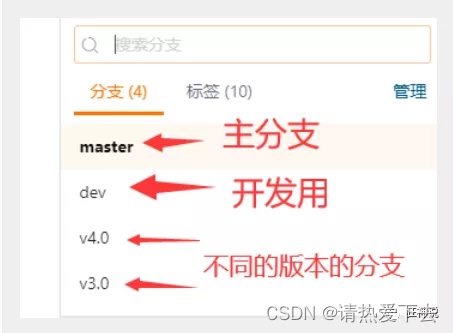
master主分支应该非常稳定,用来发布新版本,一般情况下不允许在上面工作,工作一般情况下在新建的dev分支上工作,工作完后,比如上要发布,或者说dev分支代码稳定后可以合并到主分支master上来
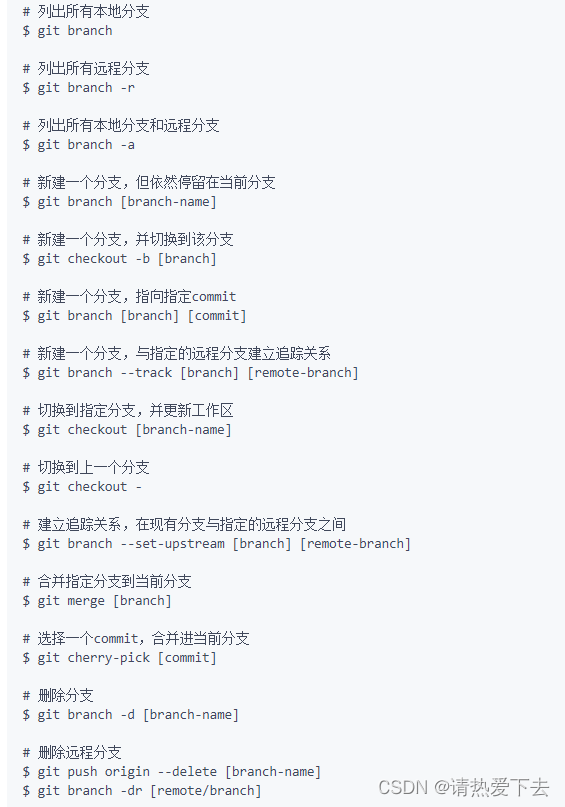
命令合集
https://gitee.com/all-about-git
码云
github是有墙的,比较慢,在国内的话,我们一般使用gitee ,公司中有时候会搭建自己的gitlab
SSH公钥
设置本机绑定SSH公钥,实现免密码登录!
(免密码登录,可以免去很多繁琐的登录,码云是远程仓库,我们是平时工作在本地仓库!)
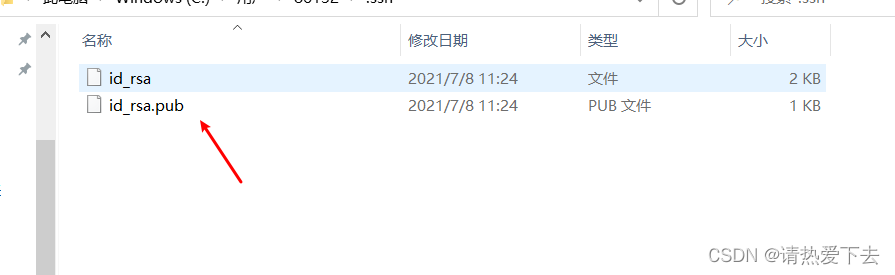
1、进入 C:\Users\Administrator.ssh 目录,没有就新建一个
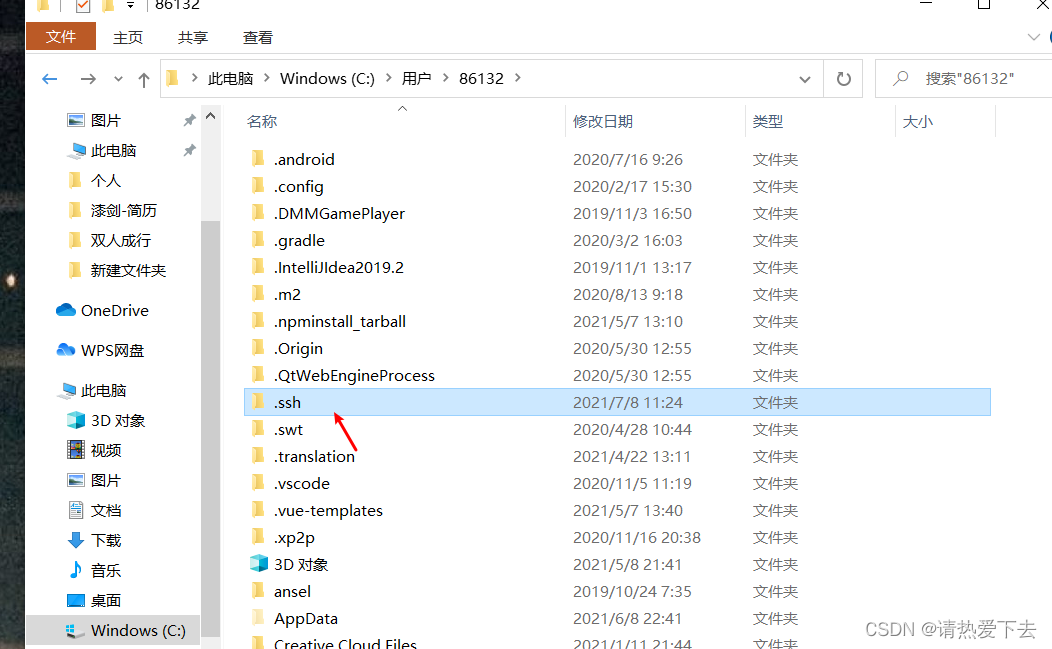
2、在目录下,敲击如下命令:
ssh-keygen -t rsa:-t rsa是加密算法,提示的东西一路回车就行
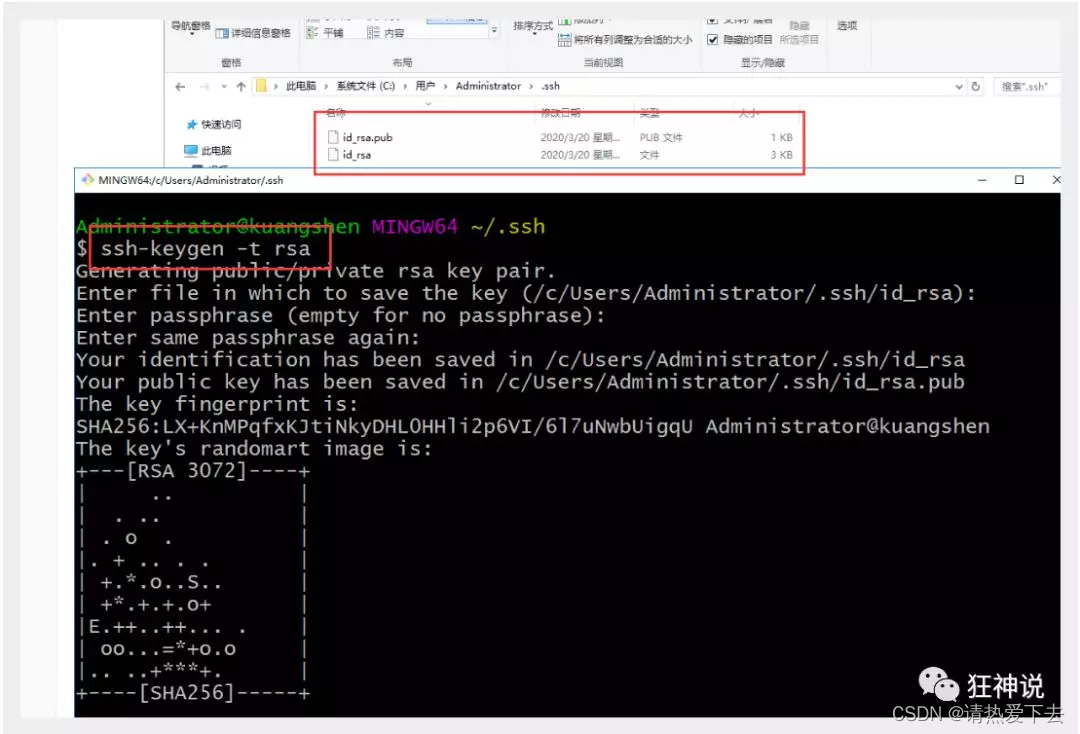
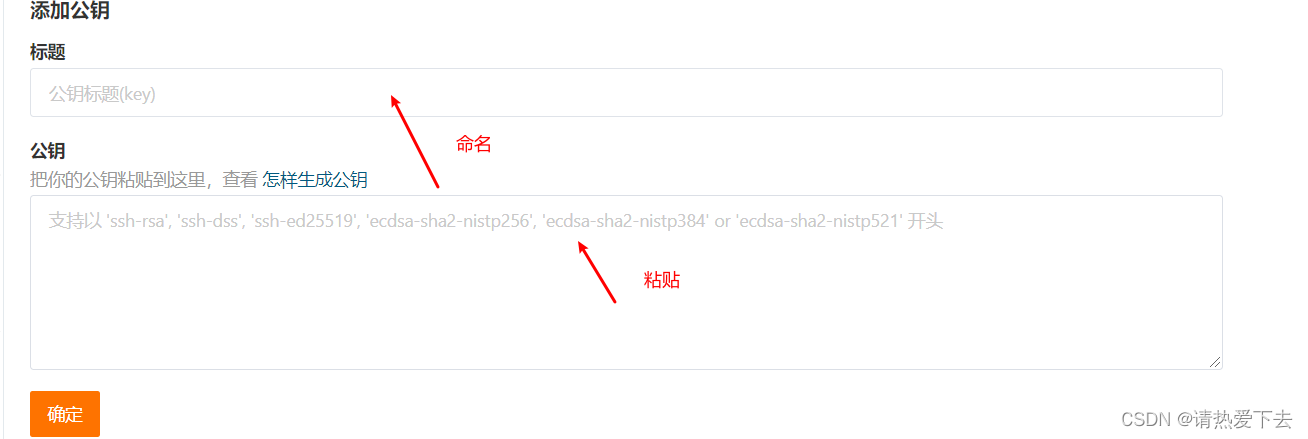
3、复制.pub文件的内容,粘贴下方,再取名确定即可
创建仓库并下载
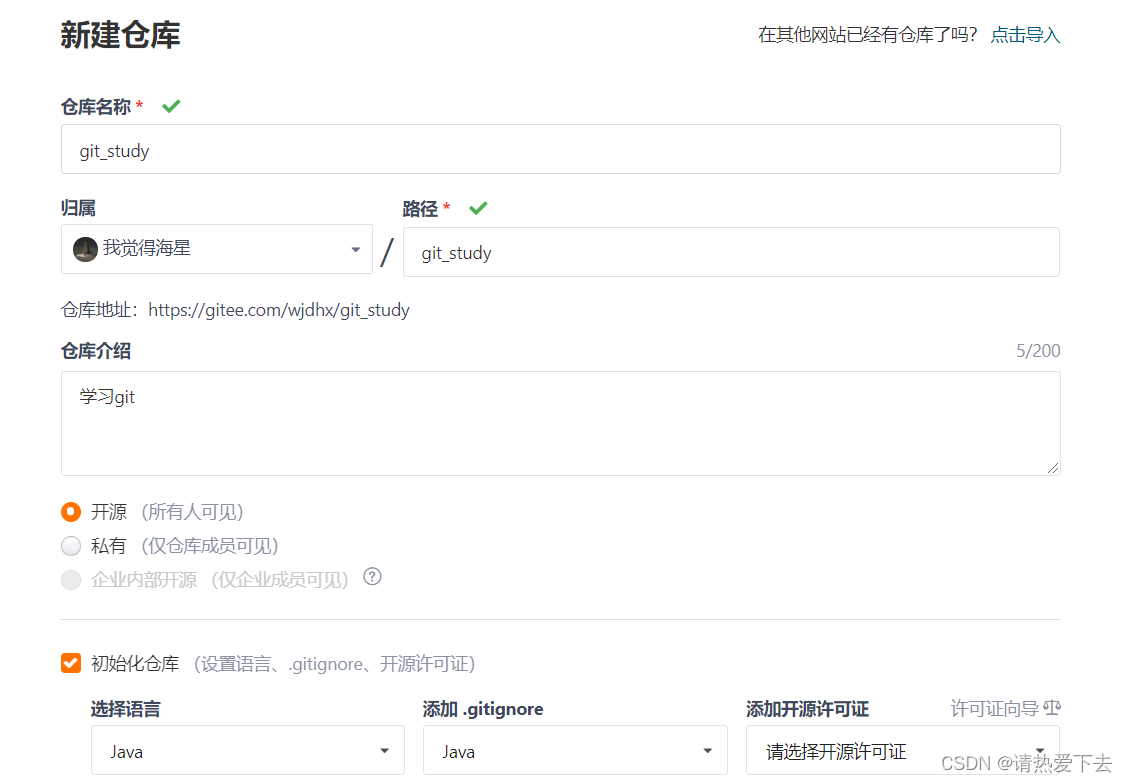
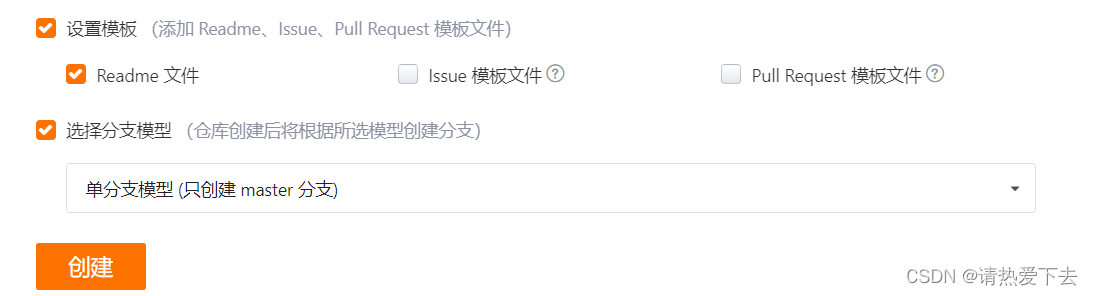
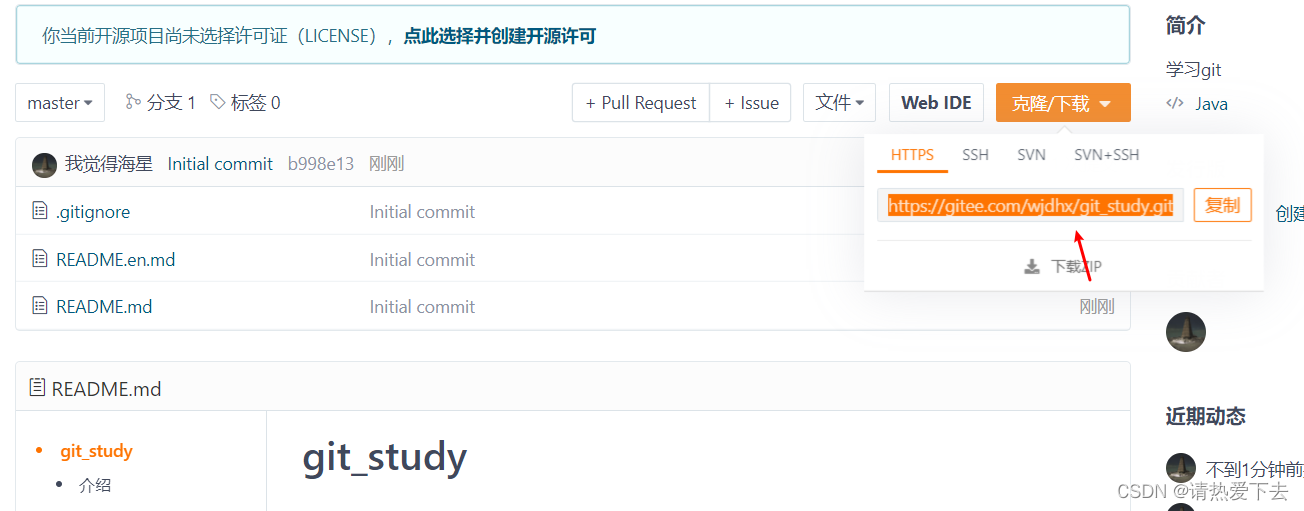
1、在码云中新建仓库,设置相关内容并创建
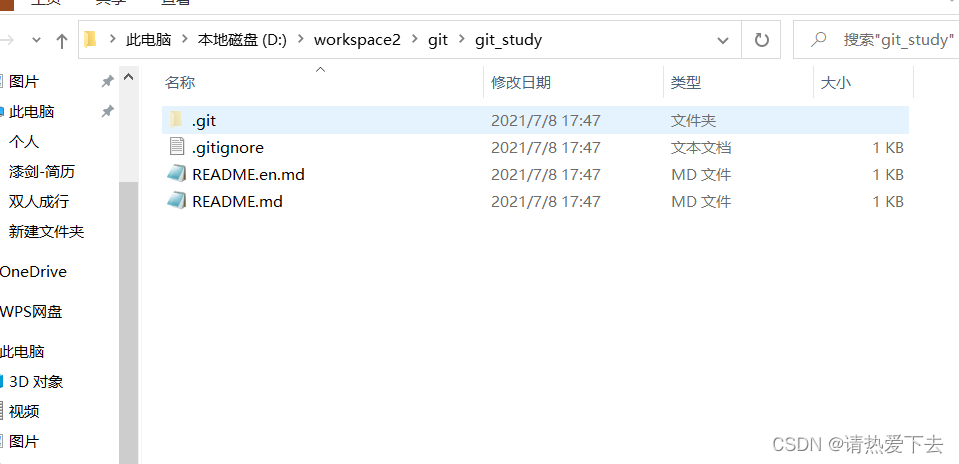
2、复制HTTPS,clone到本地
IDEA集成GIT
1、拷贝码云仓库的内容
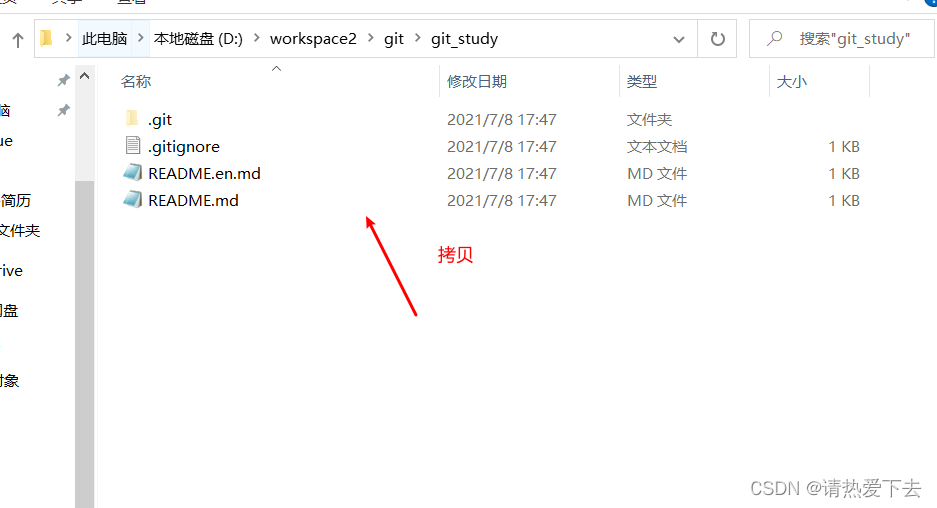
2、粘贴到本地项目中
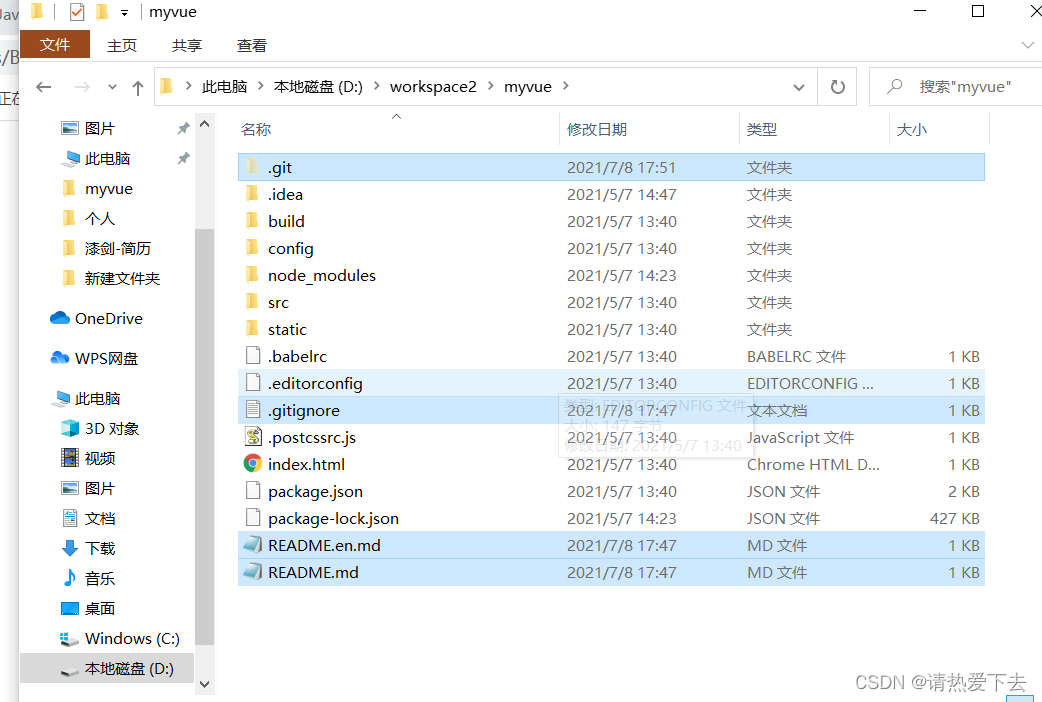
3、打开项目,就会有
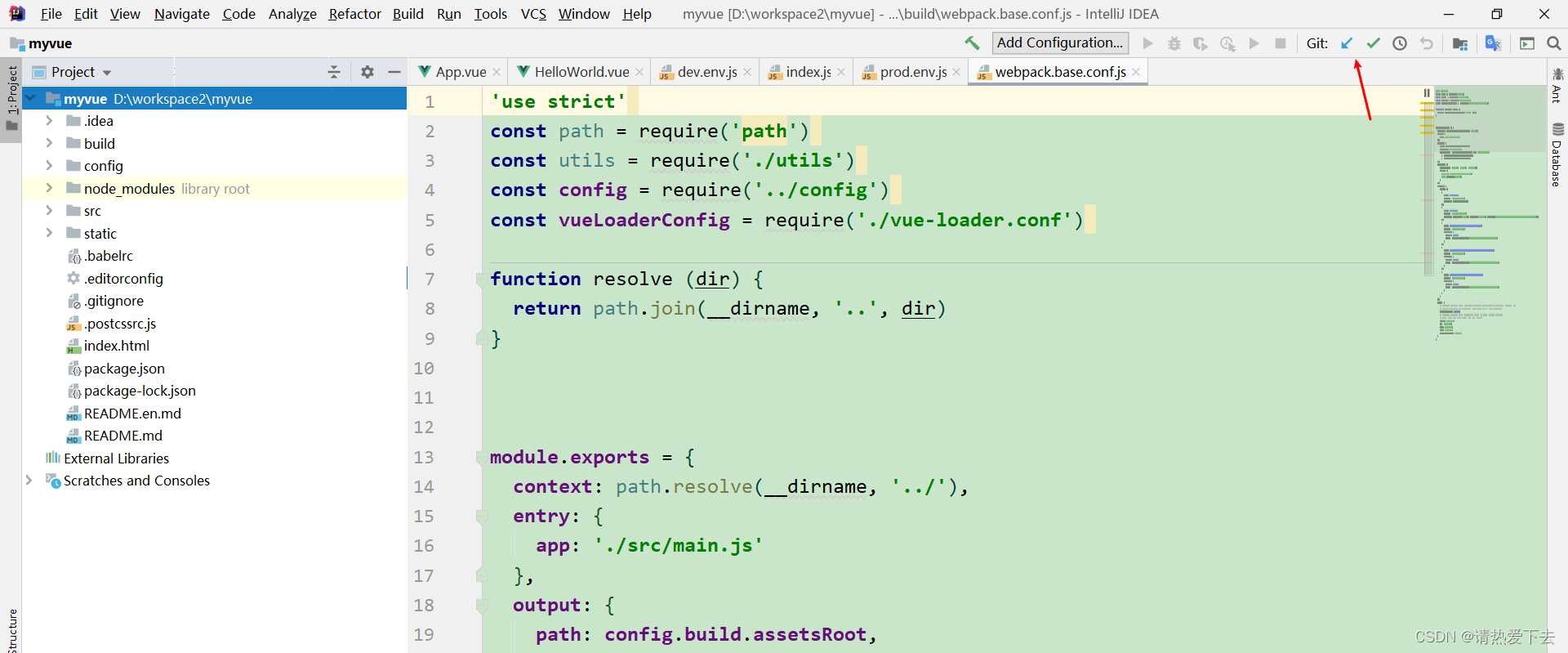
4、操作举例
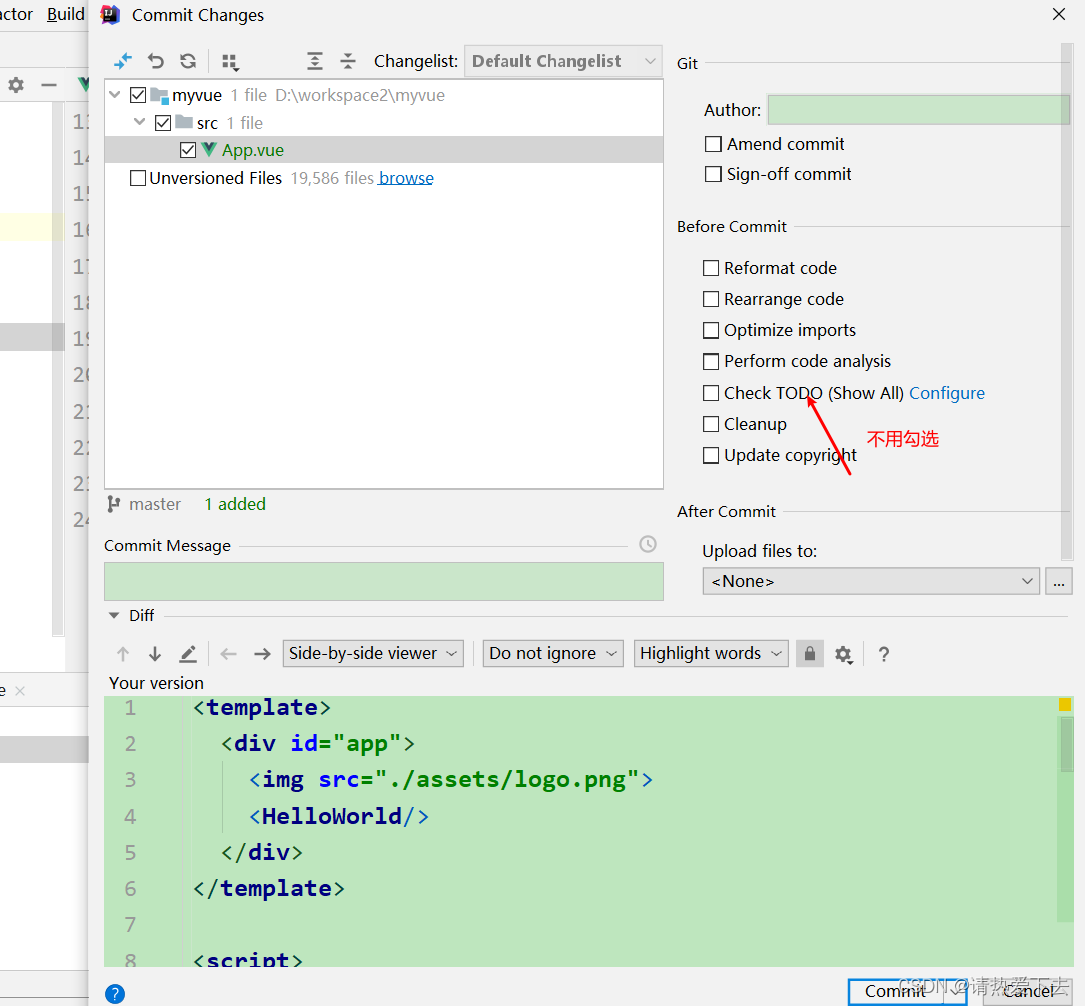
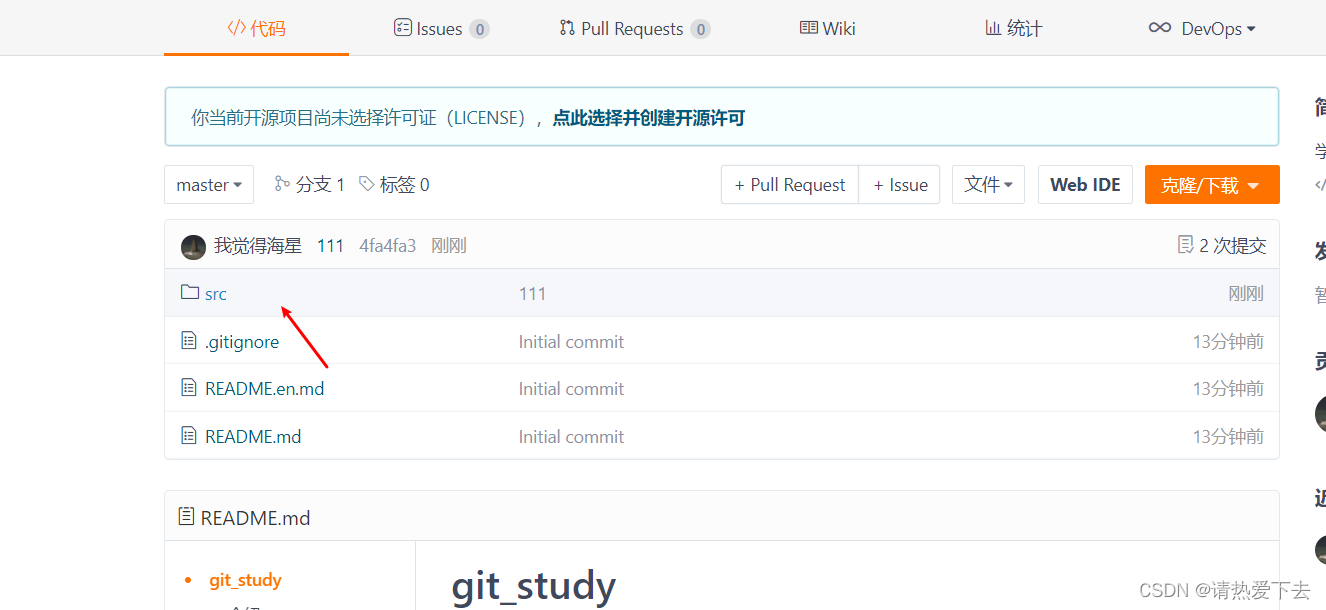
由于水平有限,本博客难免有不足,恳请各位大佬不吝赐教!

北京人形旗下天工造物具身智能开源社区,聚焦具身天工与慧思开物两大平台
更多推荐
 2
2 0
0- 0


 已为社区贡献1条内容

所有评论(0)