【VS】Visual Studio设置shader(CG 、GLSL)语法提示及高亮和显示行号
·
【VS】Visual Studio设置shader(CG 、GLSL)语法提示及高亮和显示行号
本篇将和大家介绍以Visual Studio 2017设置着色器CG/GLSL语言的语法高亮及代码自动补全和显示行号的经验,希望对大家的工作和学习有所帮助!
1.设置着色器CG/GLSL语言的语法高亮及提示
-
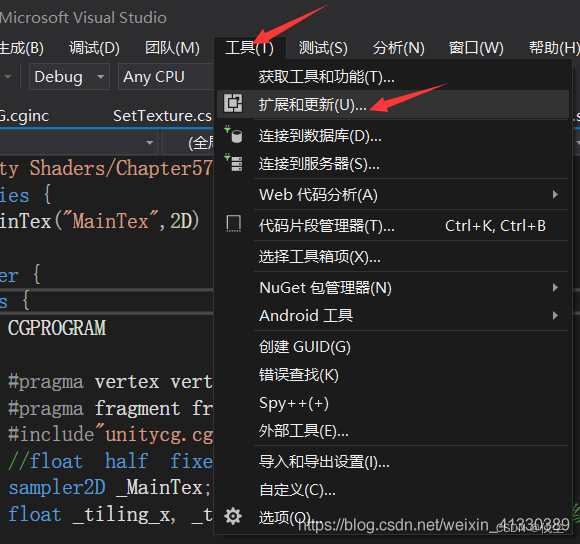
打开Visual Studio 2017,选择工具–>“
扩展和更新”。
-
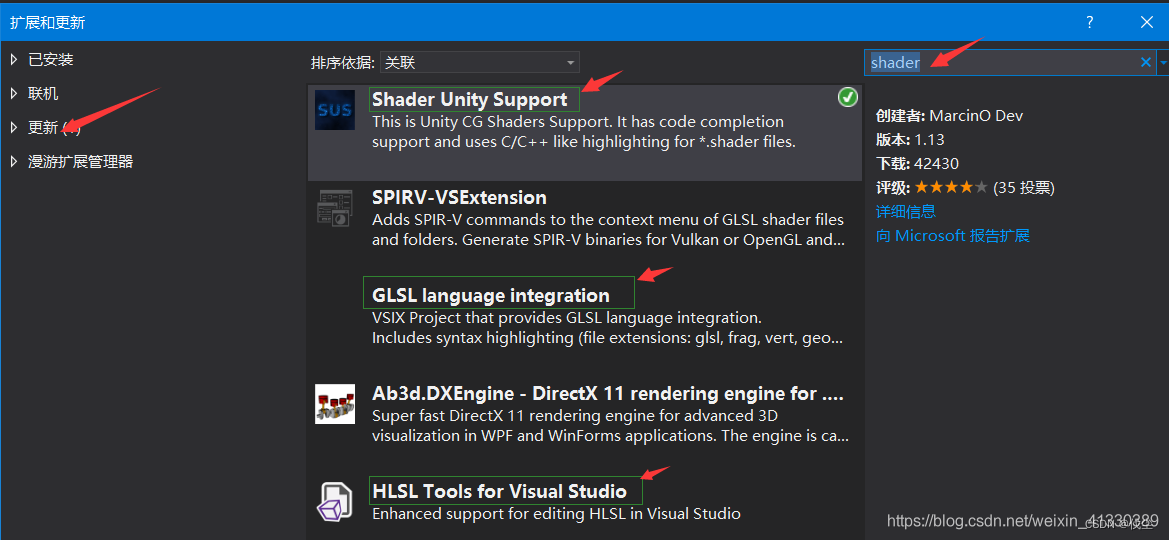
在左侧选项卡中选择联机,并搜索"shader”,安装“Shader Unity Support"或"GLSL language integration”或“HLSL”(以GLSL language integration为例)
3.安装成功后,底部将显示如图黄色提示,此时关闭Visual Studio 2017

4.稍等片刻后,将弹出``插件安装程序,点击修改按钮
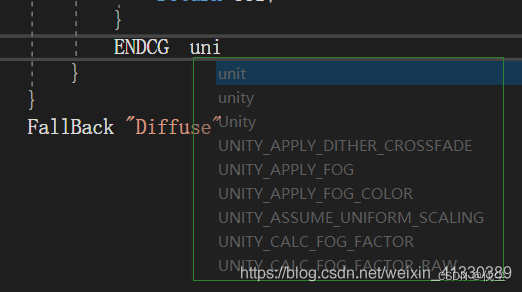
5.完成安装后,重启Visual Studio 2017,打开相关文件即可看到效果

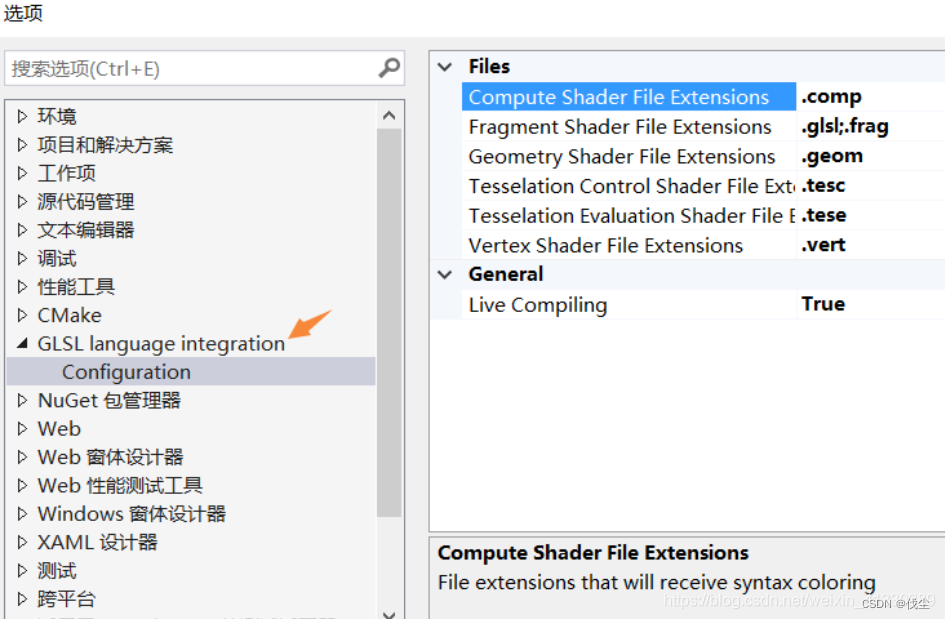
6.若没有效果,选择工具–>“选项”,从左侧选项卡找到“GLSL language integration”,此时可以为指定类型文件编辑自定义的扩展名,注意多个扩展名之间用英文分号分隔,然后打开相关文件即可完成。
2.设置shader显示行号
-
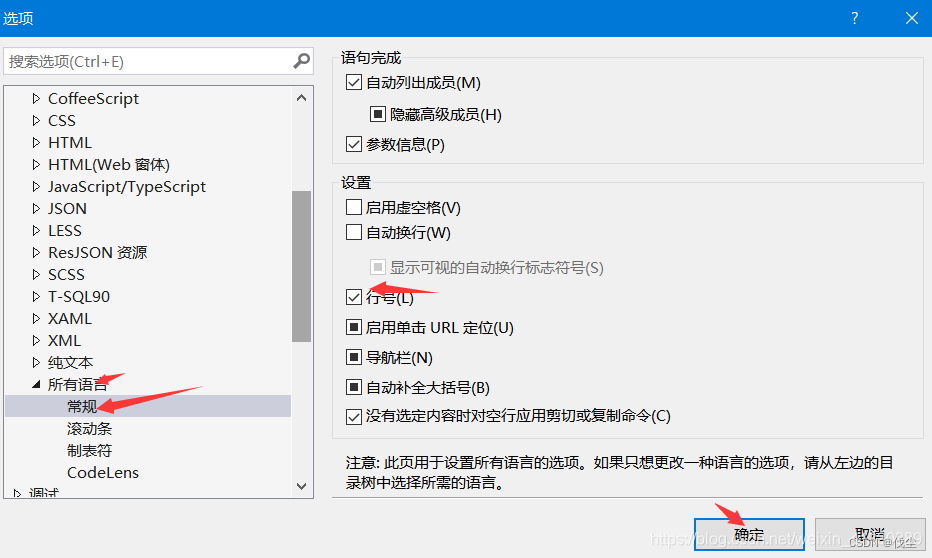
打开VS2017 ,选择工具–>“选项”,选择左边的文本编译器–>所用语言–>常规,勾选右边 √行号,确定即可完成设置。
-
其他语言的话,可以在左侧选择对应语言的常规,勾选右边 √
行号,单独设置即可。

北京人形旗下天工造物具身智能开源社区,聚焦具身天工与慧思开物两大平台
更多推荐
 4
4 0
0- 0


 已为社区贡献13条内容

所有评论(0)