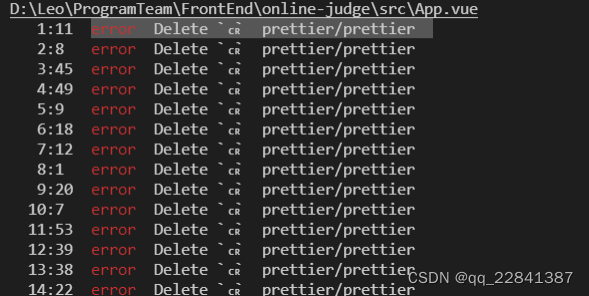
error Delete `␍` prettier/prettier【多种方法】
解决CRLF与LF格式问题的详细指南
在项目开发过程中,尤其是跨平台协作时,不同的操作系统使用不同的行尾符号(Windows使用CRLF,Unix/Linux/Mac使用LF)可能导致许多格式相关的问题。这些问题虽然表面上看起来不起眼,但在严格的格式规则下可能会导致项目无法正常编译或者通过代码检查工具(如ESLint)的验证。本文将介绍如何处理这些问题,帮助您在开发过程中避免因为行尾符号的差异而出现的烦恼。
出错情况
由于项目中的规则限制,对代码格式要求很高,很多开发者在提交代码时会遇到如下所示的错误提示。这些错误大多数是由于CRLF和LF之间的差异引起的:
error Delete `␍` prettier/prettier
方法一:修改CRLF——针对单个文件
对于单个文件的修复,您可以直接通过VS Code的状态栏来调整文件的行尾符号格式。具体步骤如下:
-
点击异常右下角的
CRLF标识:VS Code状态栏右下角会显示当前文件使用的行尾符号格式。如果文件是通过Windows平台创建的,通常会显示为CRLF。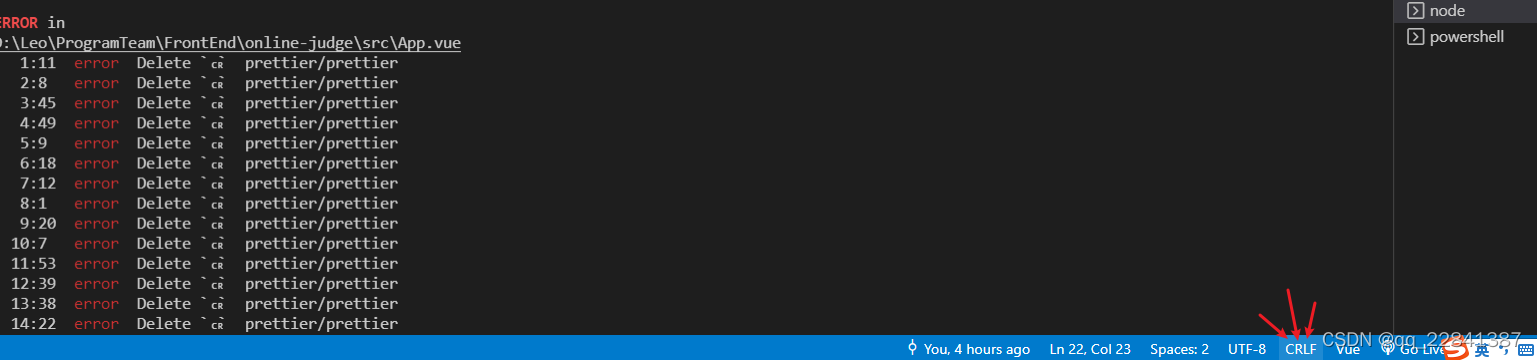
-
在弹出的窗口中选择
LF:点击CRLF后,会弹出一个窗口,允许您选择LF(用于Unix/Linux/Mac平台)。选择LF后,VS Code将自动将当前文件的行尾符号转换为LF格式。
-
重新保存文件:转换完成后,重新保存文件即可。这时,文件的行尾符号已经调整为符合项目要求的格式。
方法二:修改ESLint规则
如果您觉得手动调整每个文件的行尾符号太繁琐,可以考虑通过修改ESLint的配置来放宽或者禁用对行尾符号的检查。这种方法尤其适用于大规模项目或团队合作项目。
2.1 修改ESLint配置
有些时候,项目中的行尾符号并不会实际影响代码的执行或表现。因此,您可以通过修改ESLint的规则来忽略这些不必要的格式检查。
-
找到
eslint.ts文件:ESLint的配置文件通常命名为.eslintrc.js、.eslintrc.json或.eslint.js等。如果您使用TypeScript,可能会在eslint.ts中进行配置。打开该文件。 -
添加或修改
linebreak-style规则:在rules配置项中添加或修改如下规则:'linebreak-style': [ 0, 'error', 'windows', ],这段配置中的
0表示关闭该规则,'error'表示如果启用该规则时,将在格式不符合要求时抛出错误,'windows'则指定允许的行尾符号格式为CRLF。此设置可以避免在Windows环境中产生不必要的错误提示。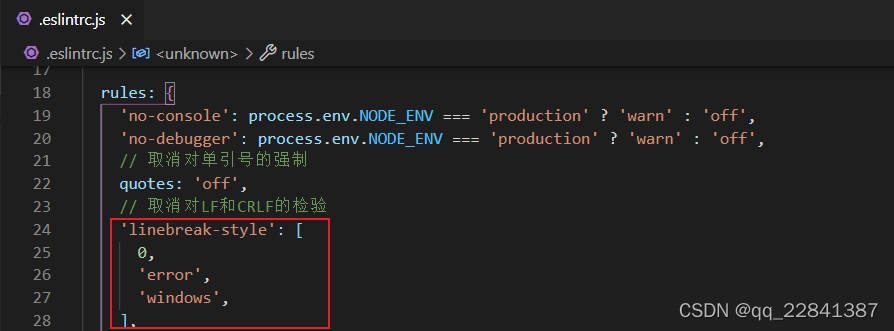
2.2 详细解释
上述配置表示,在Windows平台下,行尾符号采用CRLF格式,这在团队协作时尤其重要。如果团队成员使用不同操作系统,建议统一配置ESLint规则,以避免由于操作系统差异引发的格式问题。
2.3 自动格式化与VS Code集成
为了更好地管理代码格式,您可以在VS Code中启用保存时自动格式化功能。这样,所有的代码格式问题,包括行尾符号问题,都会在您保存文件时自动修正。具体配置可以参考以下链接:
总结
通过本文的方法,您可以有效解决项目中由于CRLF与LF差异导致的格式问题。无论是手动调整文件格式还是通过ESLint规则进行全局控制,选择适合自己项目和团队的方式都可以极大提高开发效率。如果您对ESLint和代码格式化有更多的需求,建议进一步了解相关工具的文档与配置方法。
参考资料:

北京人形旗下天工造物具身智能开源社区,聚焦具身天工与慧思开物两大平台
更多推荐
 6
6 0
0- 0


 已为社区贡献13条内容

所有评论(0)