gitlab、CI/CD
·
gitlab
- 它是一个开源的git仓库服务器。用于实现代码集中托管。
- 分为企业版和CE社区版。
- 部署方式:软件包部署、容器部署。
通过容器部署gitlab服务器
- 将虚拟机192.168.4.20作为gitlab服务器。它需要4GB以上内存。
- 将gitlab_zh.tar拷贝到192.168.4.20
[root@zzgrhel8 ~]# scp gitlab_zh.tar 192.168.4.20:/root# 安装容器管理软件podman
[root@git ~]# yum install -y podman# 修改192.168.4.20的ssh端口号。因为gitlab容器也要用到22端口,有冲突。
# +17是打开文件时,光标直接定位到第17行。
[root@git ~]# vim +17 /etc/ssh/sshd_config
Port 2022 //修改第17行
[root@git ~]# systemctl restart sshd
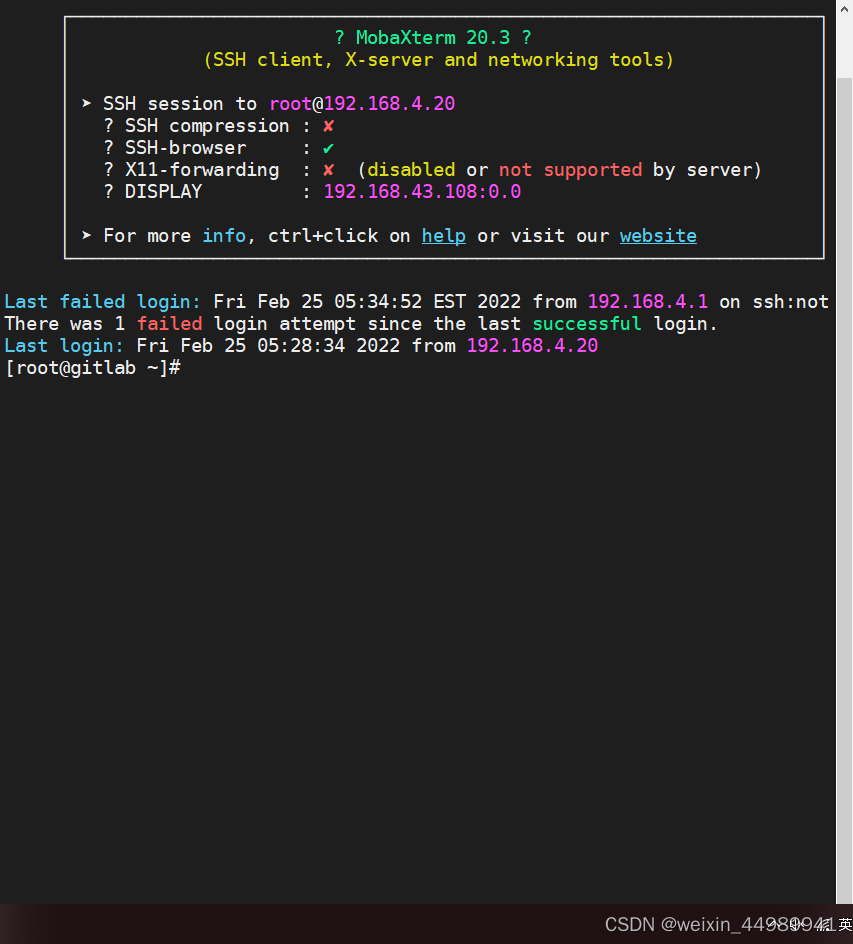
# ssh连接退出,再登陆时,需要指定端口号
[root@zzgrhel8 ~]# ssh -p2022 192.168.4.20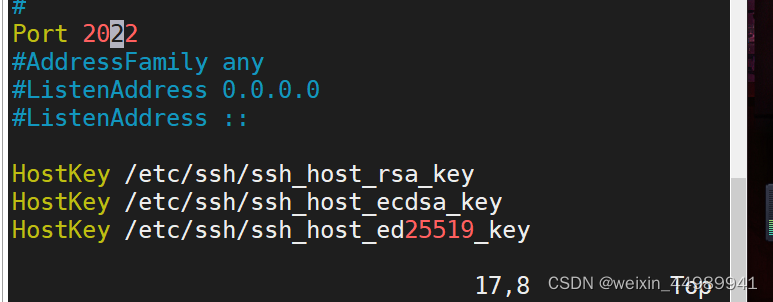
# 导入镜像。一个镜像可以创建很多容器。镜像是只读的,容器是可以改变的。
# 容器相当于是精简的虚拟机,可以像虚拟机一样,对外提供服务。
[root@git ~]# podman load < gitlab_zh.tar

# 查看导入的镜像
[root@git ~]# podman images
REPOSITORY            TAG      IMAGE ID       CREATED       SIZE
localhost/gitlab_zh   latest   1f71f185271a   3 years ago   1.73 GB

# 容器如果出现故障,首先的排错方法是重启它;如果无效,删掉重建。
# 为了删容器,不丢失数据,需要把容器需要的数据保存在宿主机上。在哪台主机上启动容器,哪台主机就是宿主机。
# 在192.168.4.20上创建用于保存容器数据的目录
[root@git ~]# mkdir -p /srv/gitlab/{config,logs,data}
[root@git ~]# ls /srv/gitlab/
config  data  logs

# gitlab容器需要/etc/resolv.conf文件。不存在则创建它
[root@git ~]# touch /etc/resolv.conf

# 创建容器
# -d后台运行。-h gitlab设置容器的主机名。--name gitlab是podman ps查看到的容器名;-p指定发布的端口号,当访问宿主机443/80/22端口时,这样的请求就发给容器的相关端口;--restart always是开机自启;-v是映射路径,将容器中指定的路径,映射到宿主机,以便保存容器产生的数据;最后的gitlab_zh是镜像名。
[root@git ~]# podman run -d -h gitlab --name gitlab -p 443:443 -p 80:80 -p 22:22 --restart always -v /srv/gitlab/config:/etc/gitlab -v /srv/gitlab/logs:/var/log/gitlab -v /srv/gitlab/data:/var/opt/gitlab gitlab_zh    //如果第一次运行敲错或者出错,删除文件重装容器
# 查看容器
[root@git ~]# podman ps
# 如果一切正常,几分钟后,可以访问http://192.168.4.20/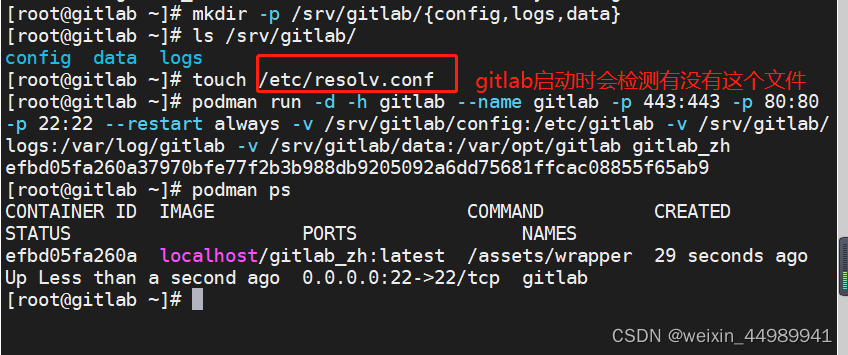
附:如果容启动失败,再次创建有以下错误:
Error: error creating container storage: the container name "gitlab" is already in use by "ca425e33d7ff2d282cbec1033023851cff285fe9b819ed50d47a08a875372fde". You have to remove that container to be able to reuse that name.: that name is already in use则:
[root@git ~]# podman rm gitlab
[root@git ~]# podman run -d -h gitlab --name gitlab -p 443:443 -p 80:80 -p 22:22 --restart always -v /srv/gitlab/config:/etc/gitlab -v /srv/gitlab/logs:/var/log/gitlab -v /srv/gitlab/data:/var/opt/gitlab gitlab_zh
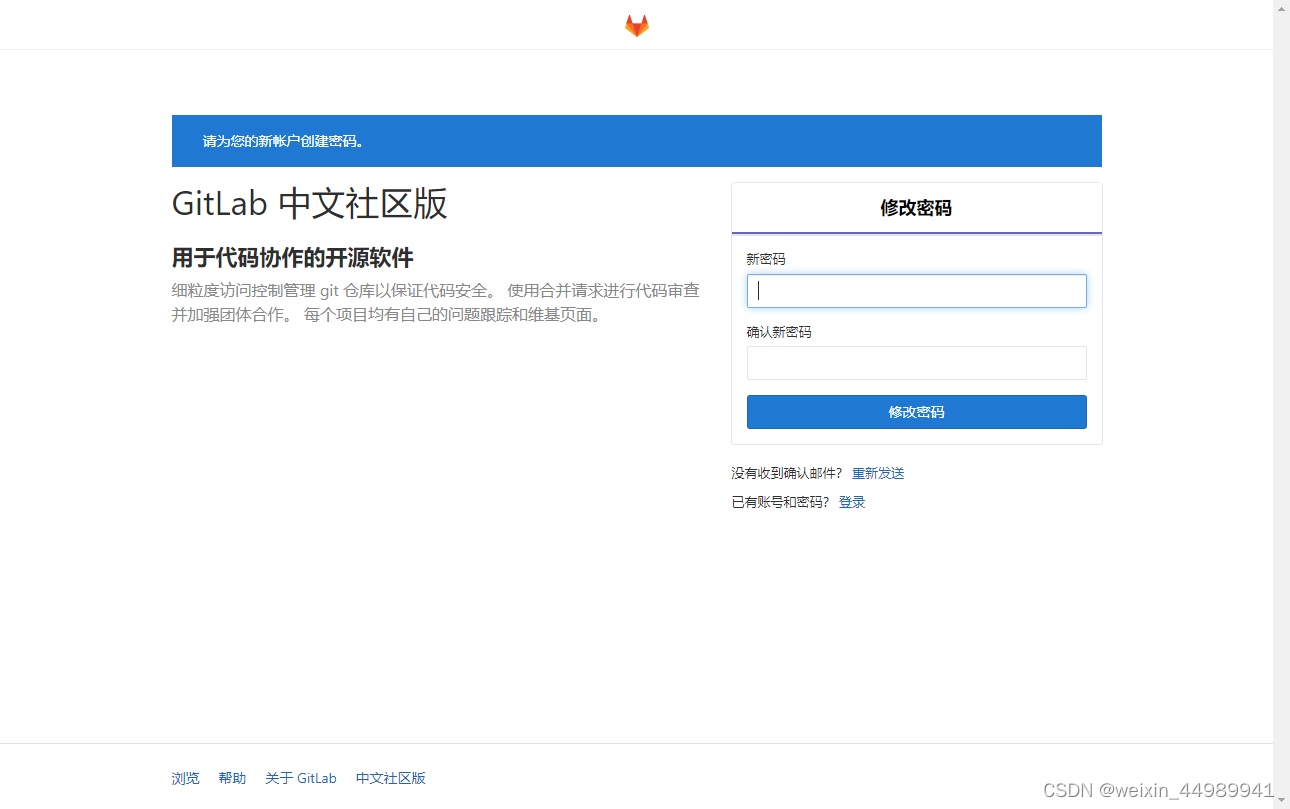
访问192.168.4.20 测试
配置gitlab
-
第一次登陆时,要求改密码。密码需要是复杂密码,如
1234.com。修改之后,登陆的用户名是root。 -
改变显示配置。
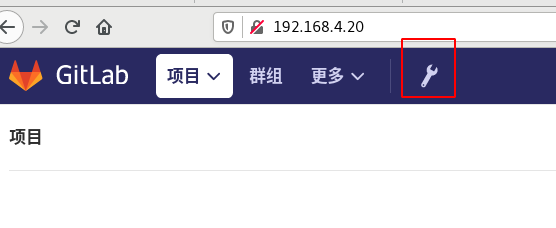
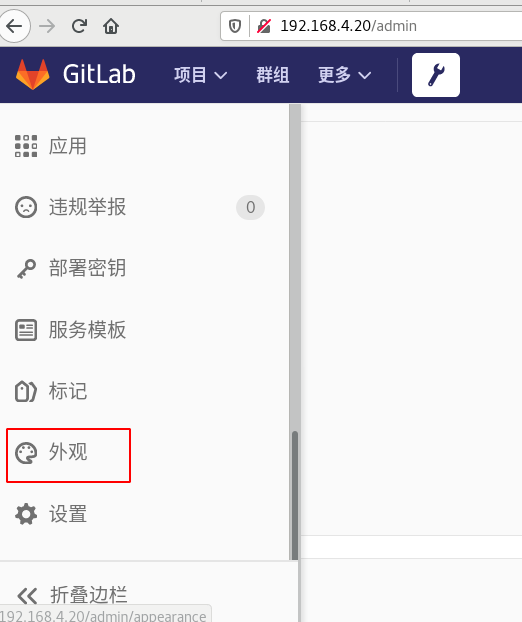
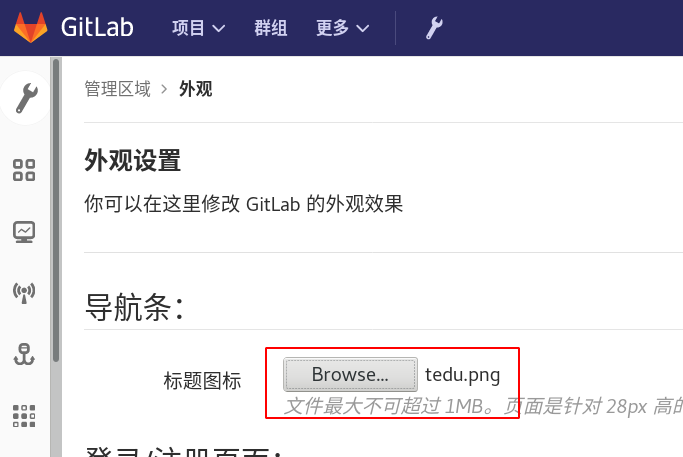
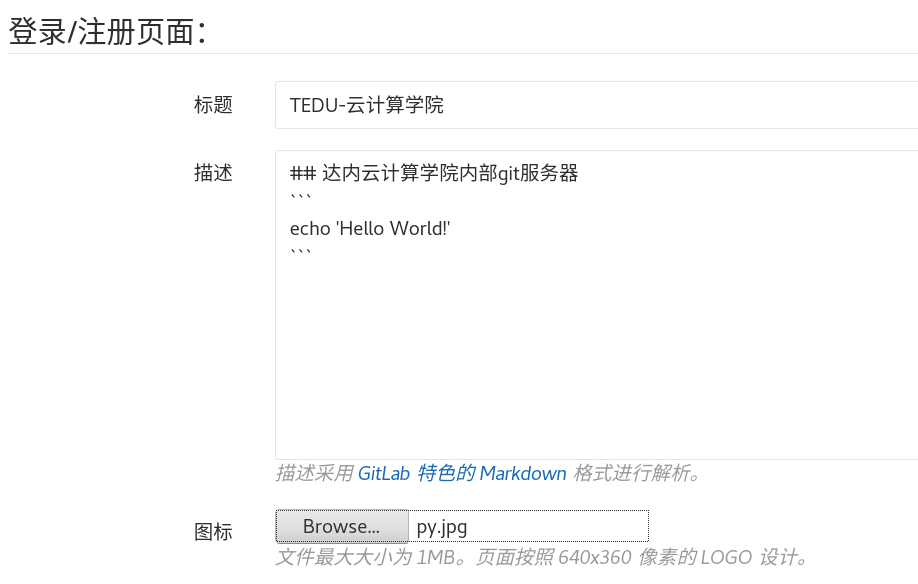

gitlab中主要的概念
-
用户:为使用gitlab的用户创建的账号。
-
组:用户的集合。一般可以为部门创建组。将来可以在项目上为组授权,组 中所有的用户都会得到相应的权限。
-
项目:用于保存代码文件的空间。
-
创建用户
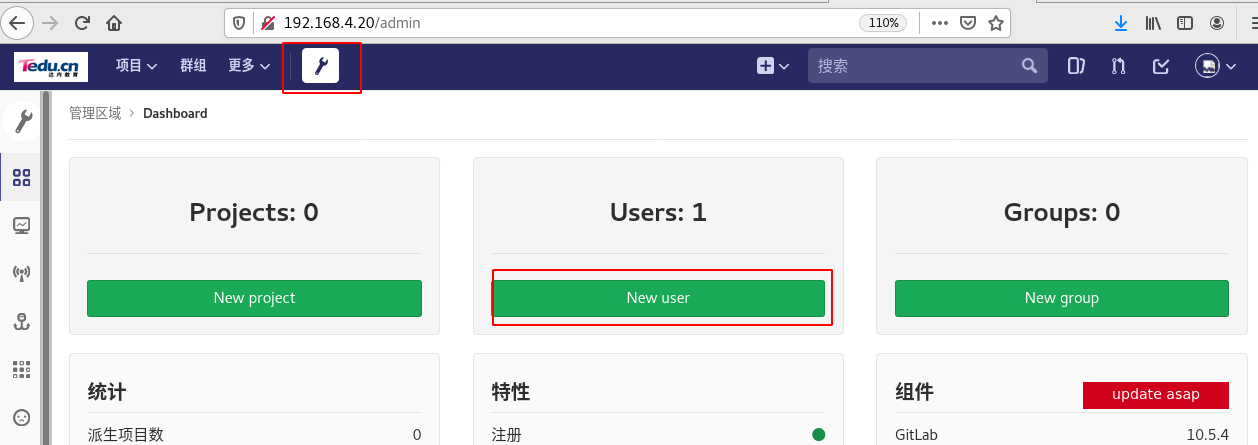
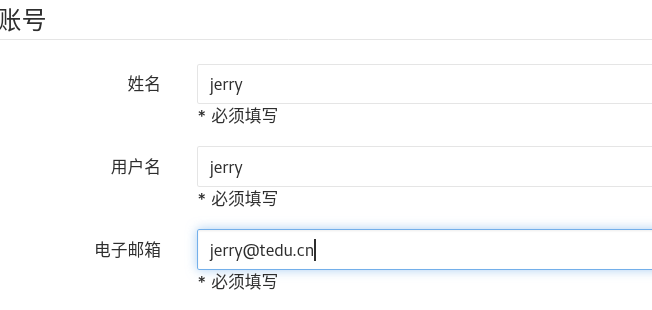
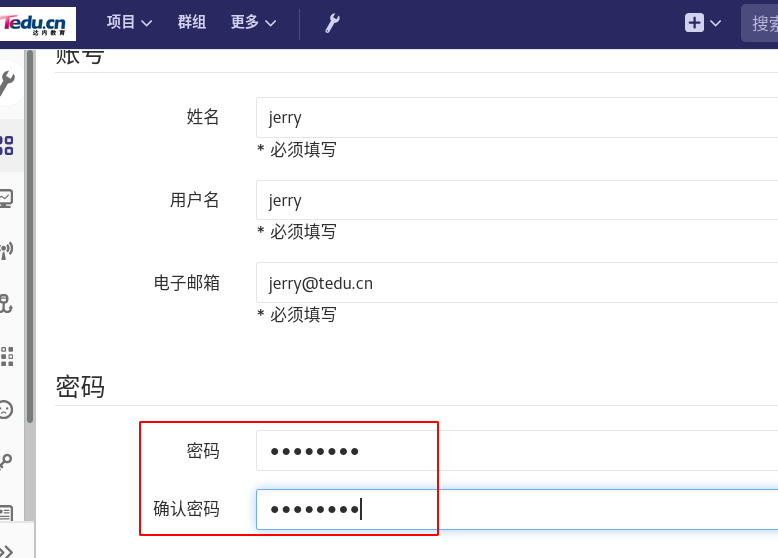
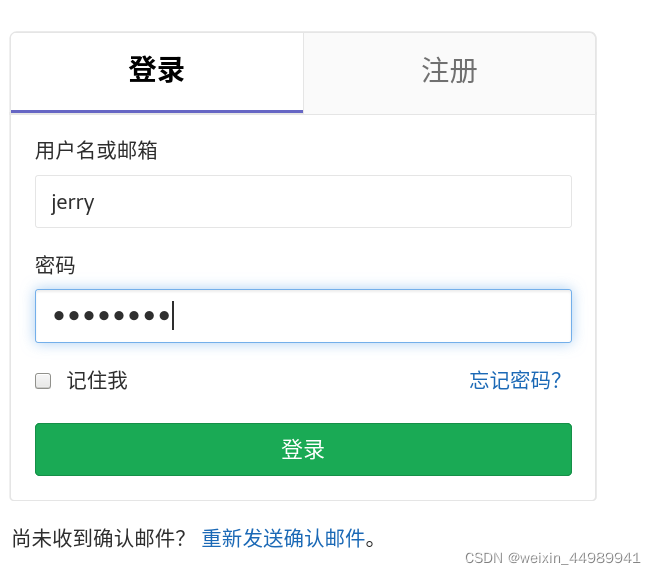
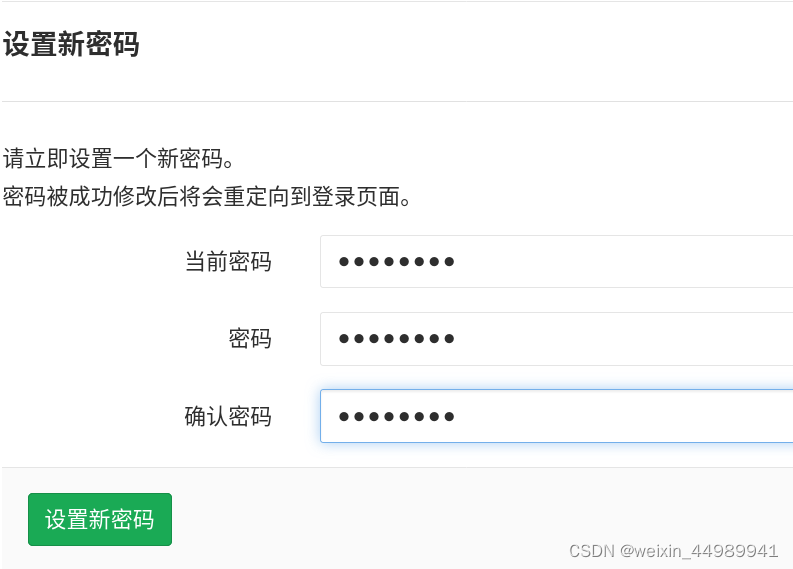
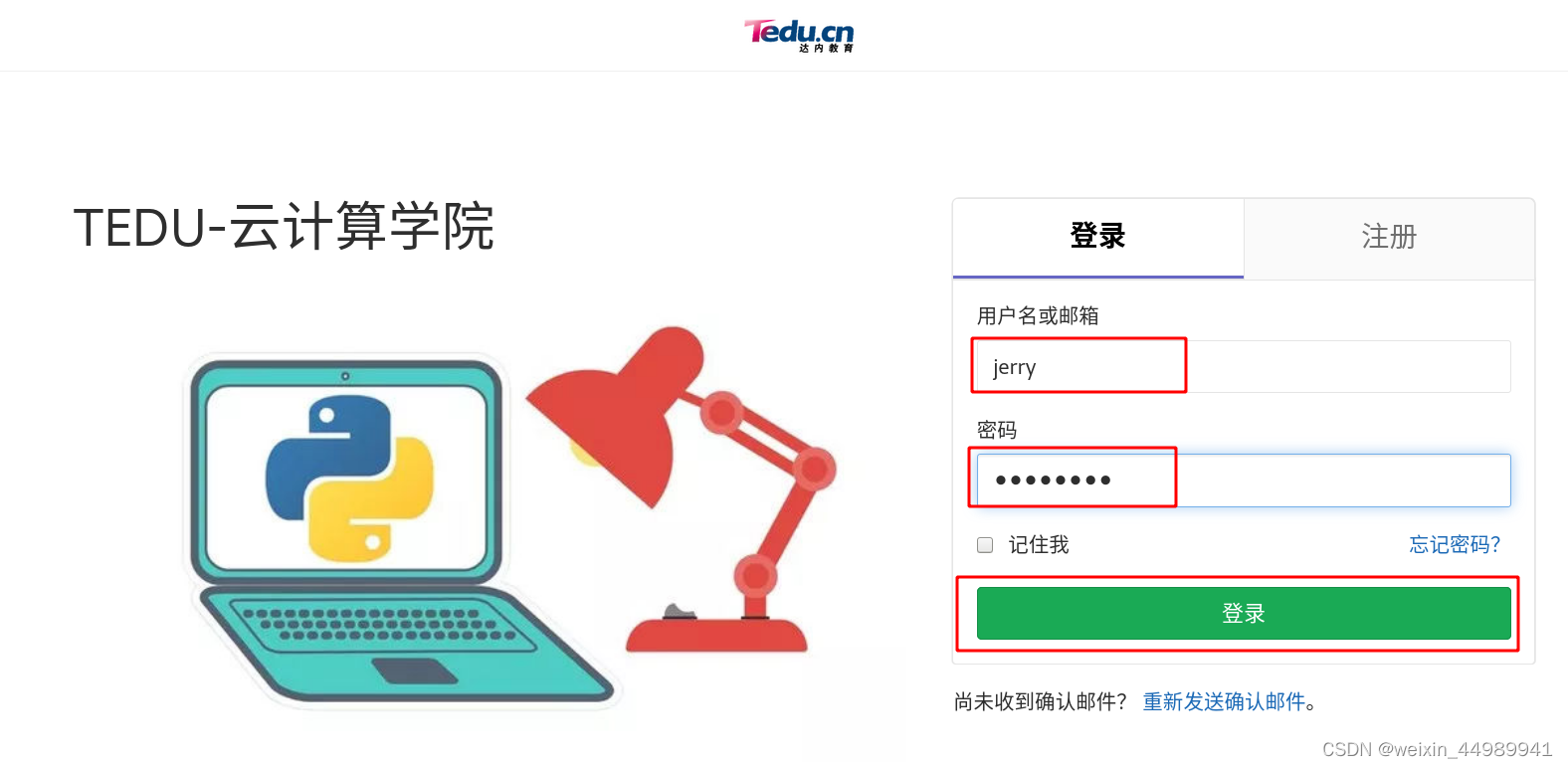
保存修改后,退出当前账号,使用新账号登陆测试。第一次登陆时,也是要求修改密码,新密码可以设置与旧密码一样。新建的jerry用户因为权限较小,所以看到的界面,没有root的功能多。# 查看容器的名字和ID号,删除时,使用名字或ID号均可
[root@git ~]# podman ps
# 强制删除容器
[root@git ~]# podman rm -f gitlab
# 新建容器
[root@git ~]# podman run -d -h gitlab --name gitlab -p 443:443 -p 80:80 -p 22:22 --restart always -v /srv/gitlab/config:/etc/gitlab -v /srv/gitlab/logs:/var/log/gitlab -v /srv/gitlab/data:/var/opt/gitlab gitlab_zh创建组。注意,需要使用root账号
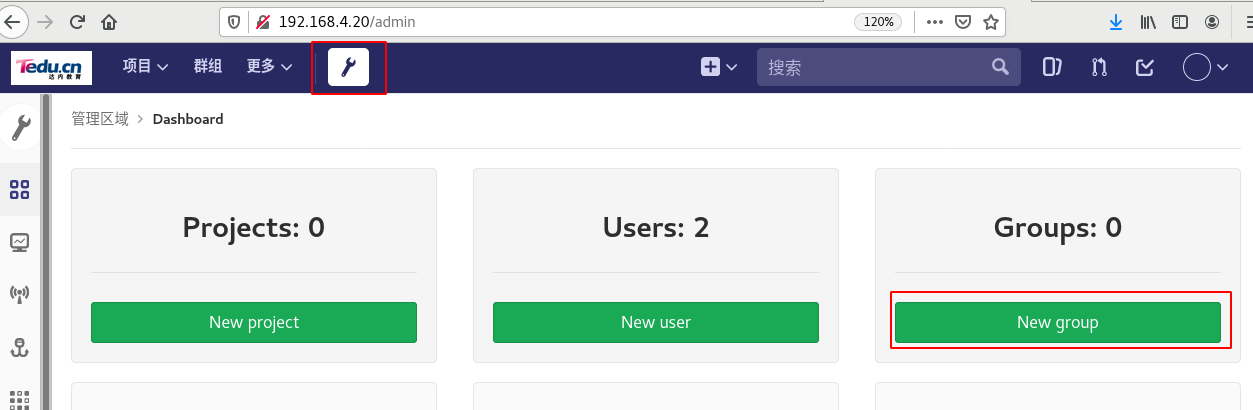
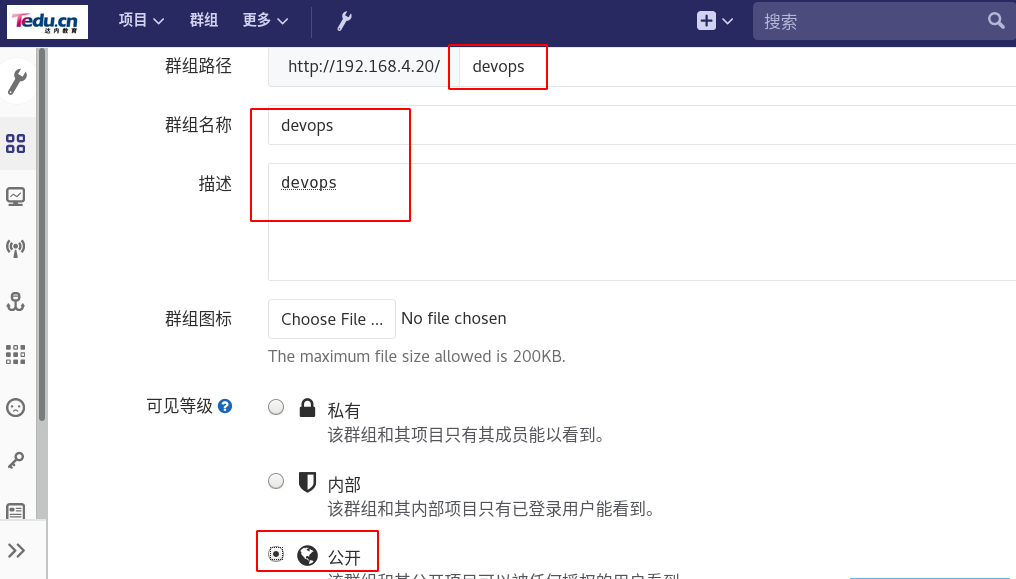
点击“创建群组”
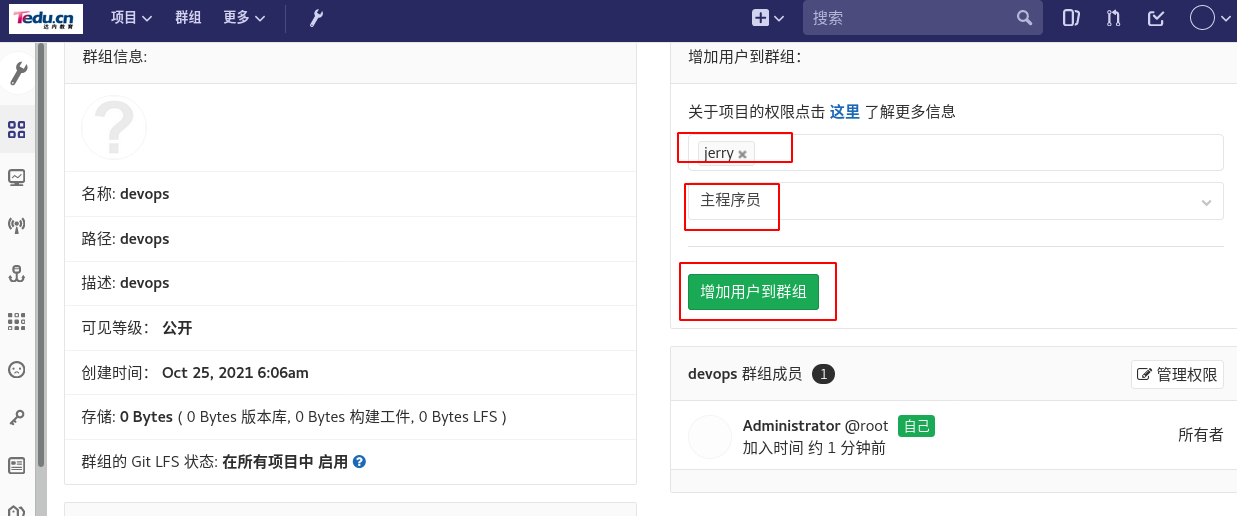
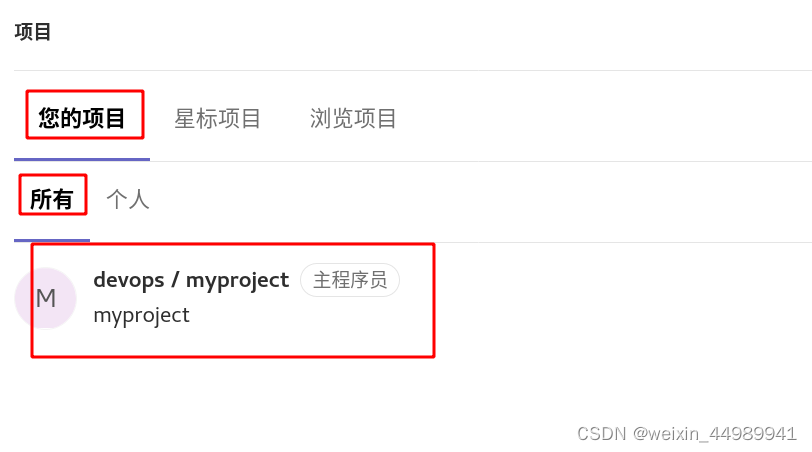
- 将jerry加到devops组中,角色是“主程序员”
- 创建项目
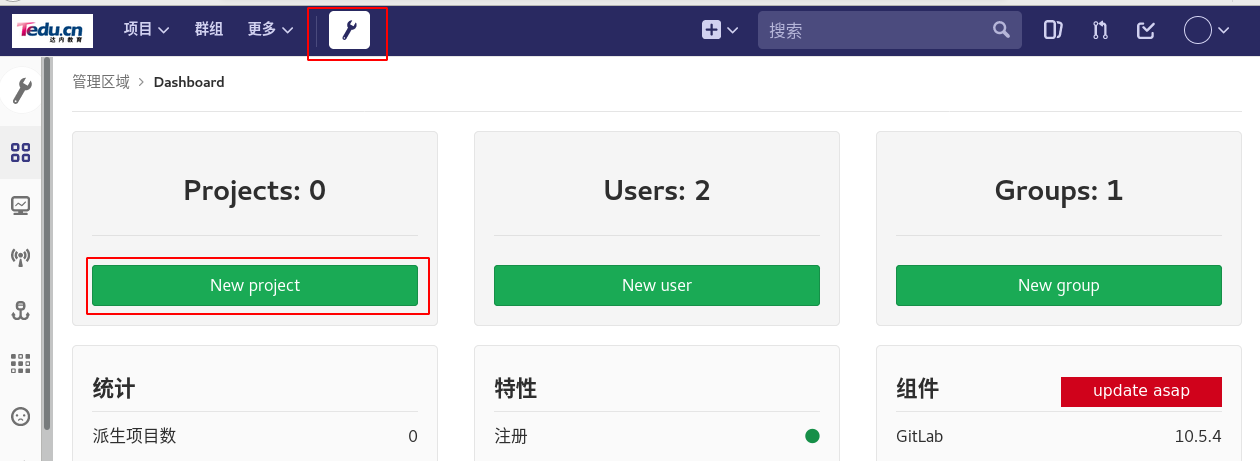
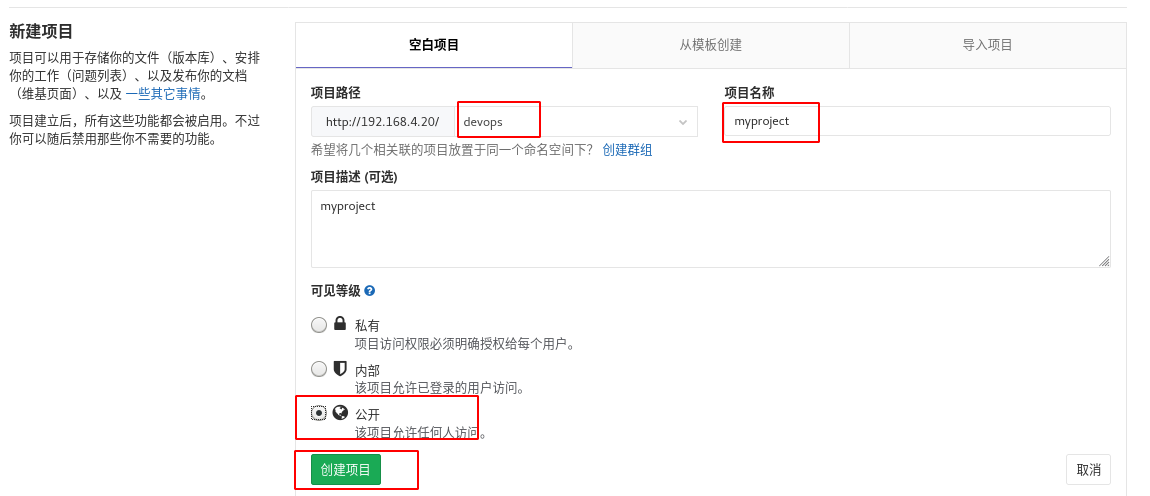
客户端上传代码到gitlab服务器
查看项目路径,采用http方式上传
- 查看项目说明
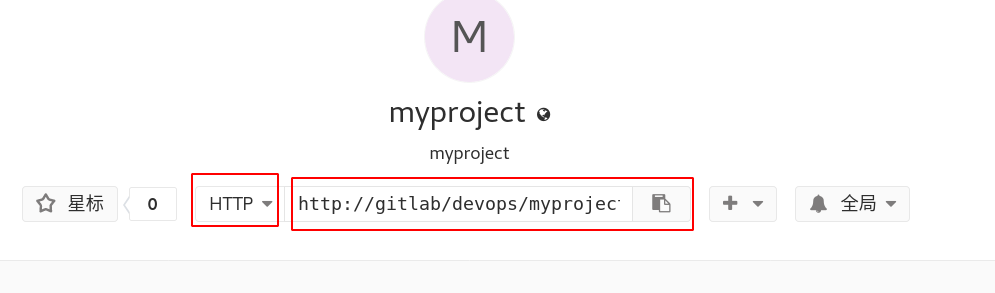
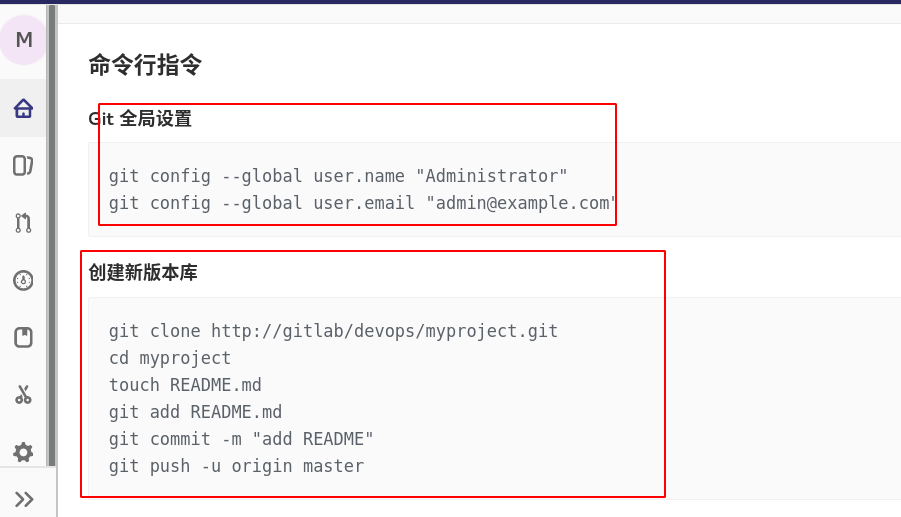
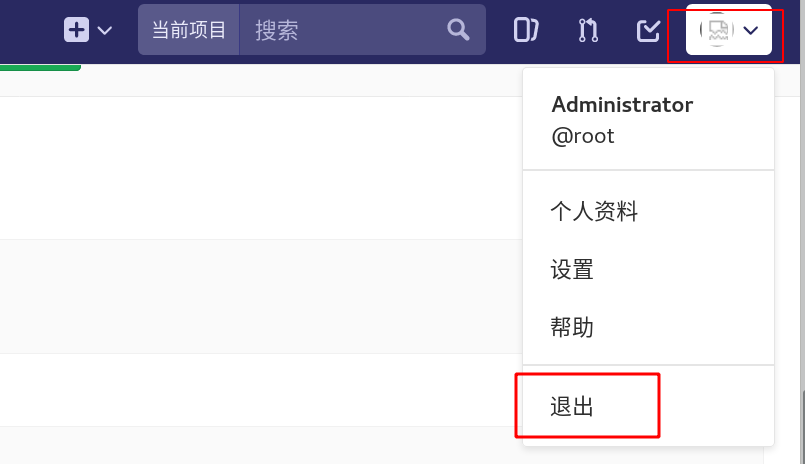
- 切换jerry用户,设置jerry的密码
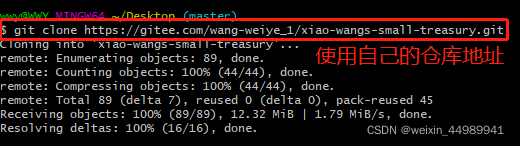
[root@develop ~]# git clone http://192.168.4.20/devops/myproject.git
正克隆到 'myproject'...
warning: 您似乎克隆了一个空仓库。
[root@develop ~]# ls    # 本地出现一个myproject目录
anaconda-ks.cfg  myproject
# 创建说明文件并上传。一般来说,git服务器在首页默认可以显示readme文件的内容
[root@develop ~]# cd myproject/
[root@develop myproject]# vim README.md
- 这是我的第1个测试项目
```
echo 'Hello World!'
```
[root@develop myproject]# git add . # 保存到暂存区
[root@develop myproject]# git commit -m "init data" # 确认到版本库
# 将master分支推送到origin仓库。origin是默认仓库名。
[root@develop myproject]# git push -u origin master
Username for 'http://192.168.4.20': jerry # 用户名
Password for 'http://jerry@192.168.4.20': 1234.com # 密码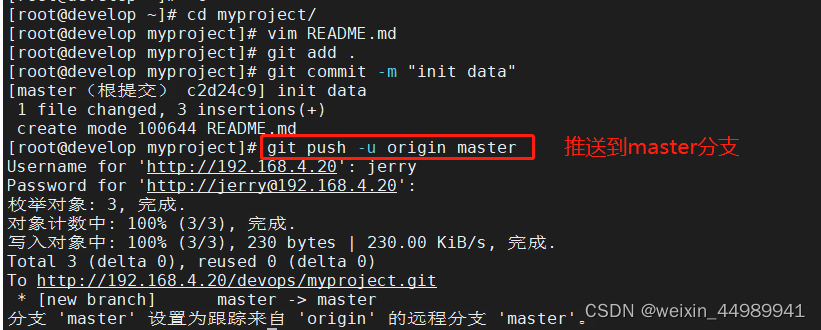 刷新页面
刷新页面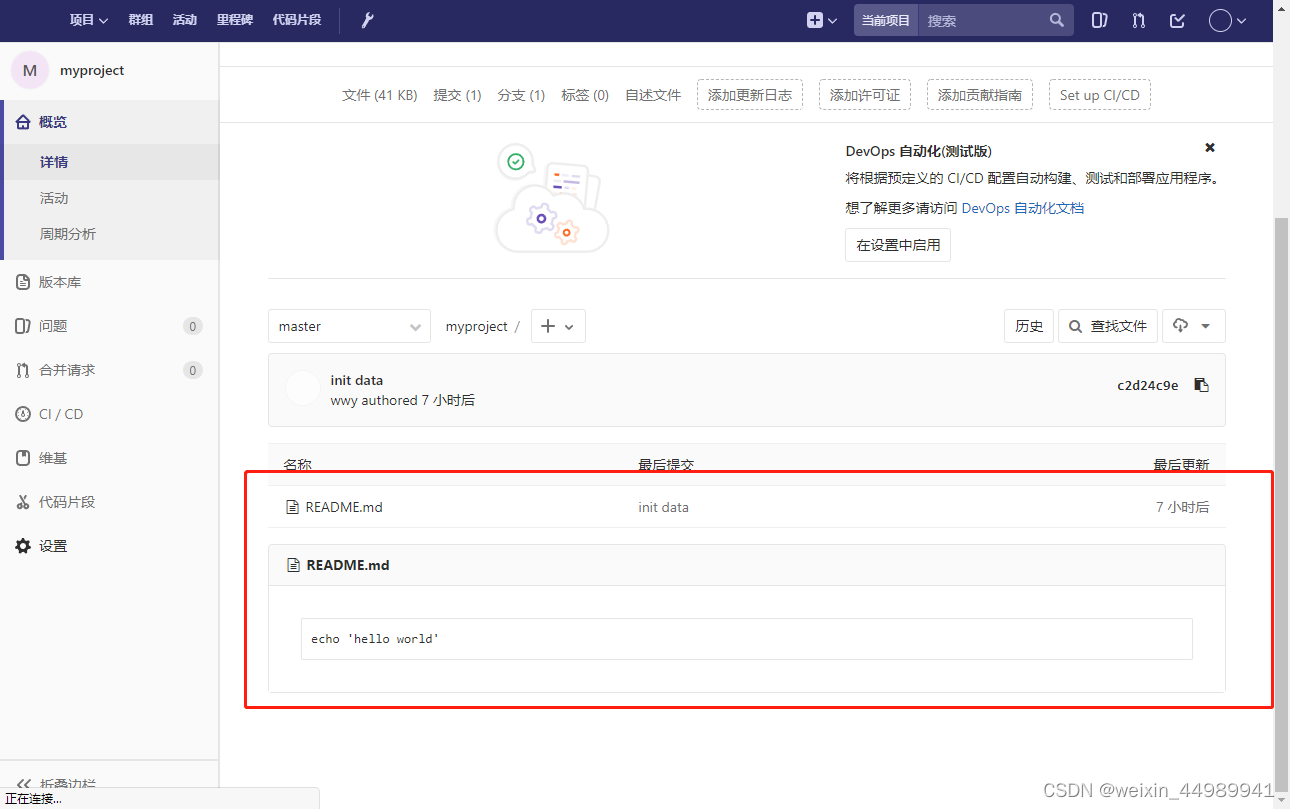
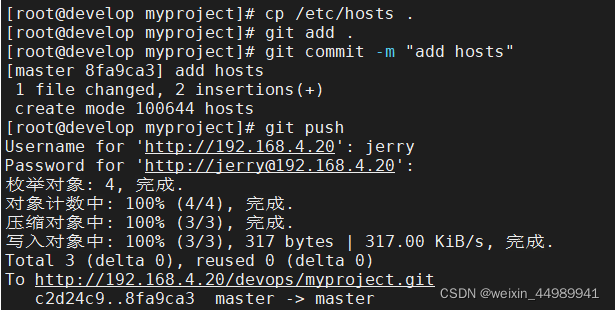
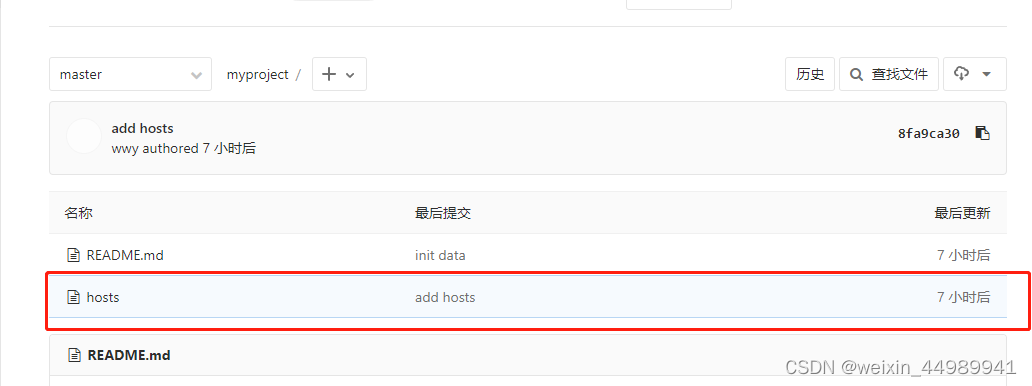
# 模拟另一个客户端同步数据
[root@zzgrhel8 ~]# ssh 192.168.4.10
[root@develop ~]# cd /var/tmp/
[root@develop tmp]# git clone http://192.168.4.20/devops/myproject.git
[root@develop tmp]# ls
myproject
[root@develop tmp]# cd myproject/
[root@develop myproject]# ls
hosts  readme.md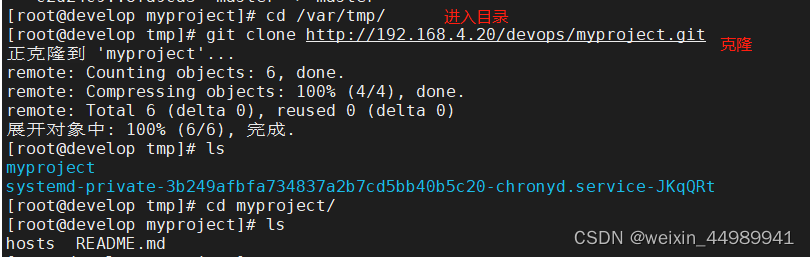
# 在家目录的myproject中上传新文件
[root@develop myproject]# cp /etc/issue .
[root@develop myproject]# ls
hosts  issue  readme.md
[root@develop myproject]# git add .
[root@develop myproject]# git commit -m "add issue"
[root@develop myproject]# git push
Username for 'http://192.168.4.20': jerry
Password for 'http://jerry@192.168.4.20': 1234.com

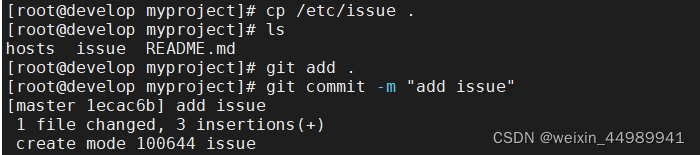
# 在/tmp/myproject中同步数据
[root@develop myproject]# git pull
[root@develop myproject]# ls
hosts issue readme.md 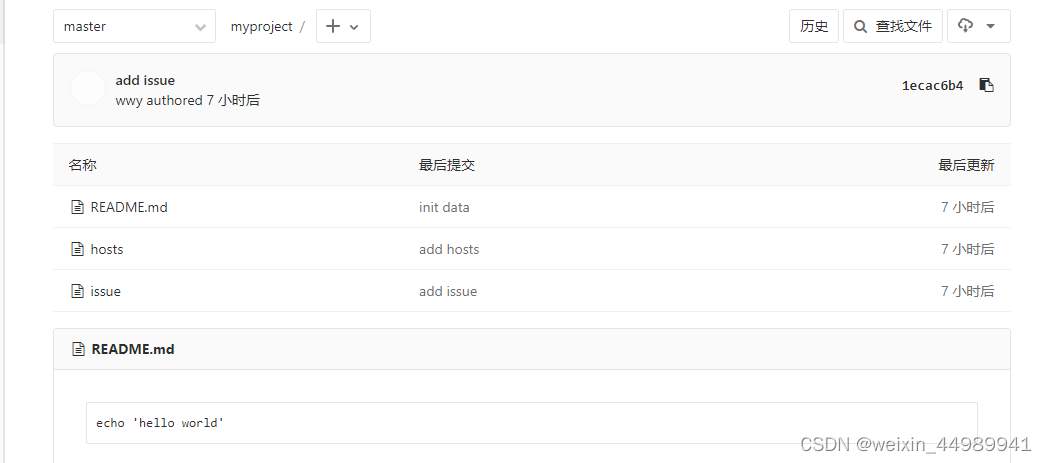

使用ssh免密推送代码
- 本质上与ssh免密登陆服务器一样。
- 在客户端192.168.4.10上生成密钥对
[root@develop myproject]# ssh-keygen # 三个问题,都直接回车 - 将公钥保存到gitlab服务器
# 查看并复制公钥内容
[root@develop myproject]# cat ~/.ssh/id_rsa.pub
在gitlab上切换Jerry用户登陆
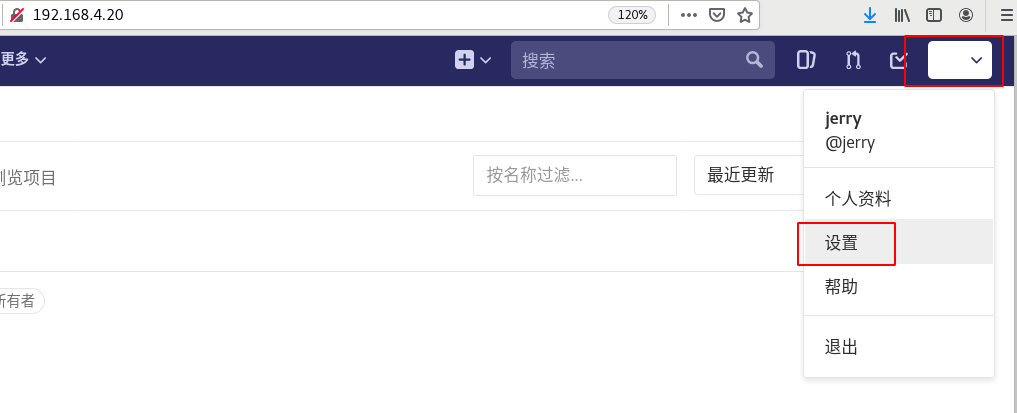
把jerry的公钥粘贴到密钥框中
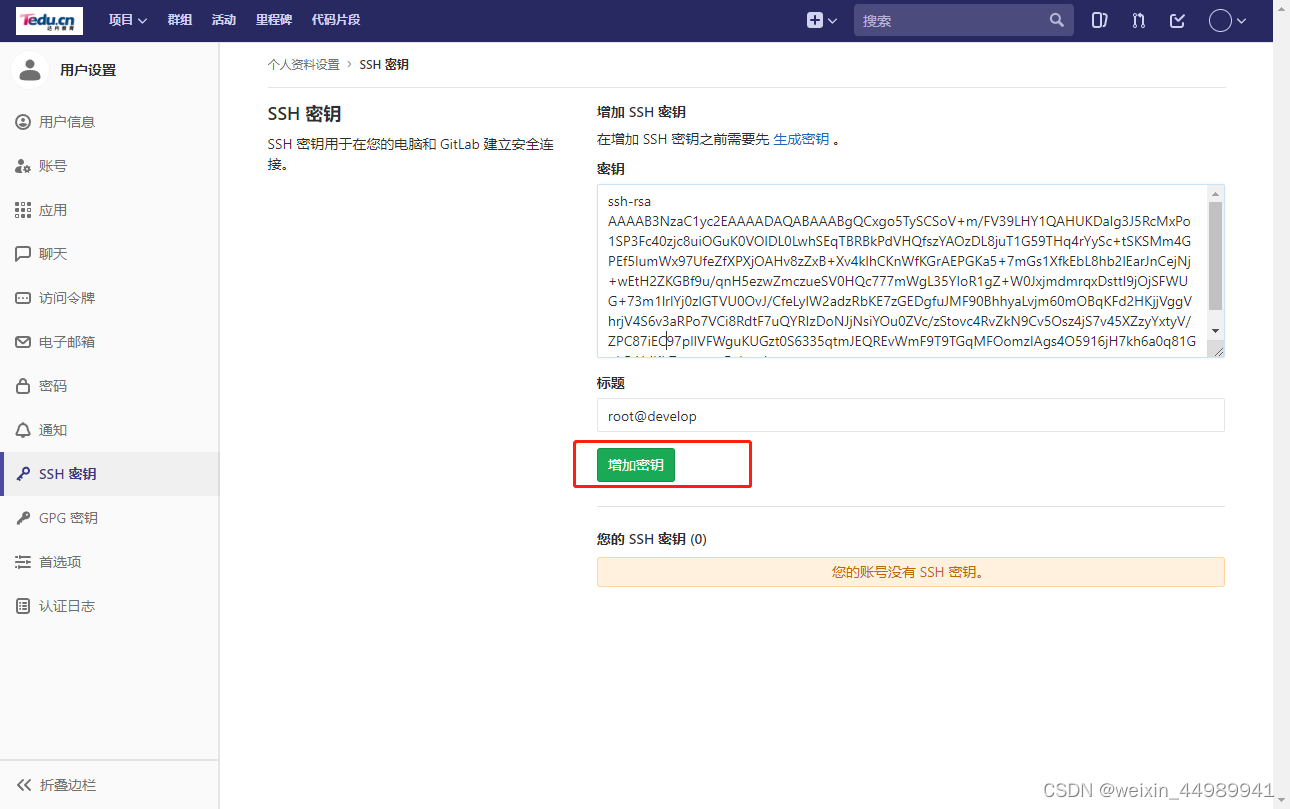
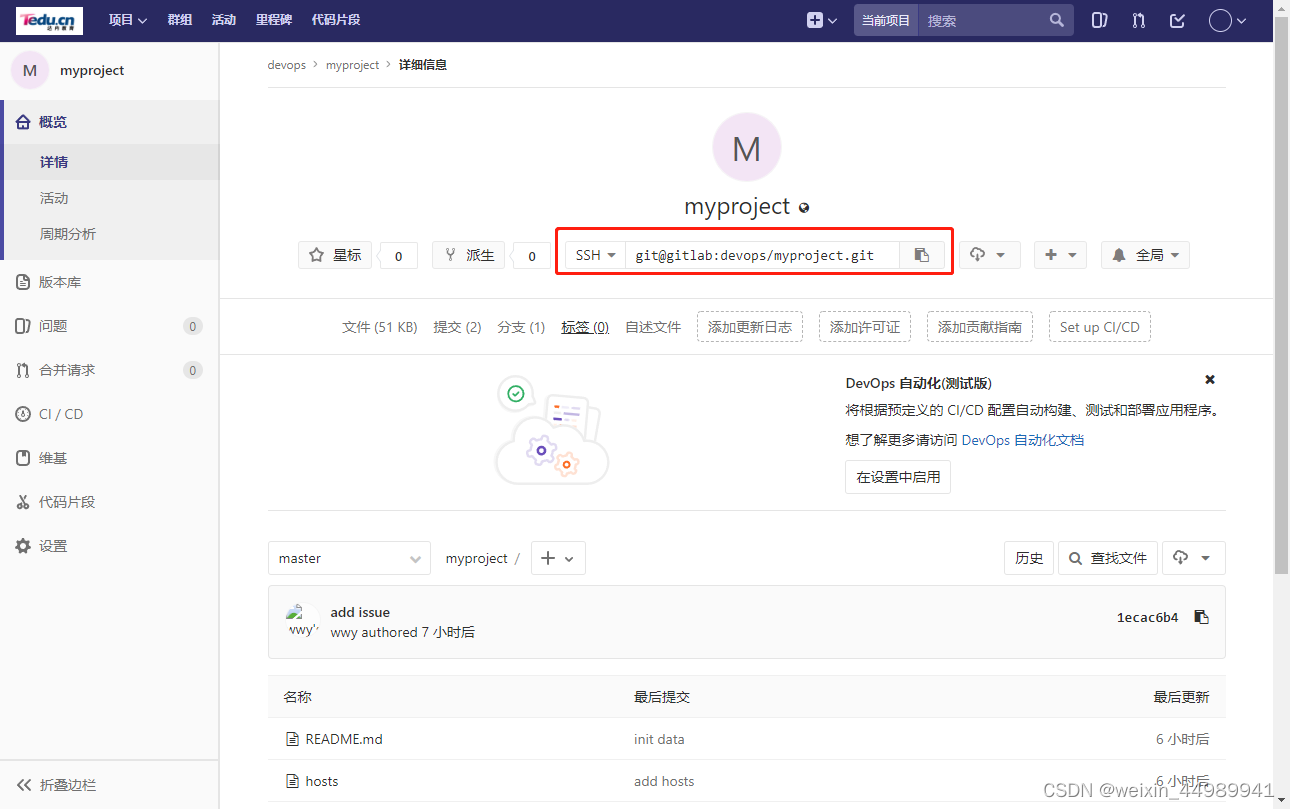
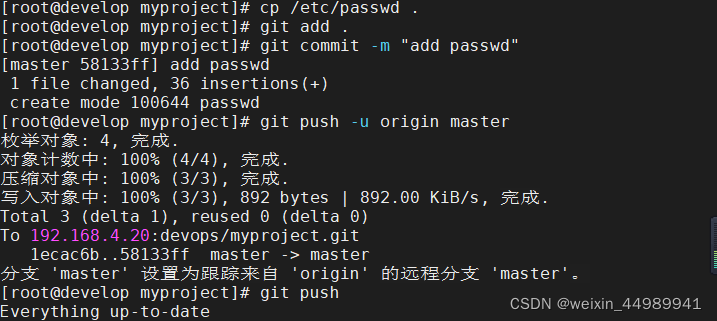
3.将推送代码的方式改为ssh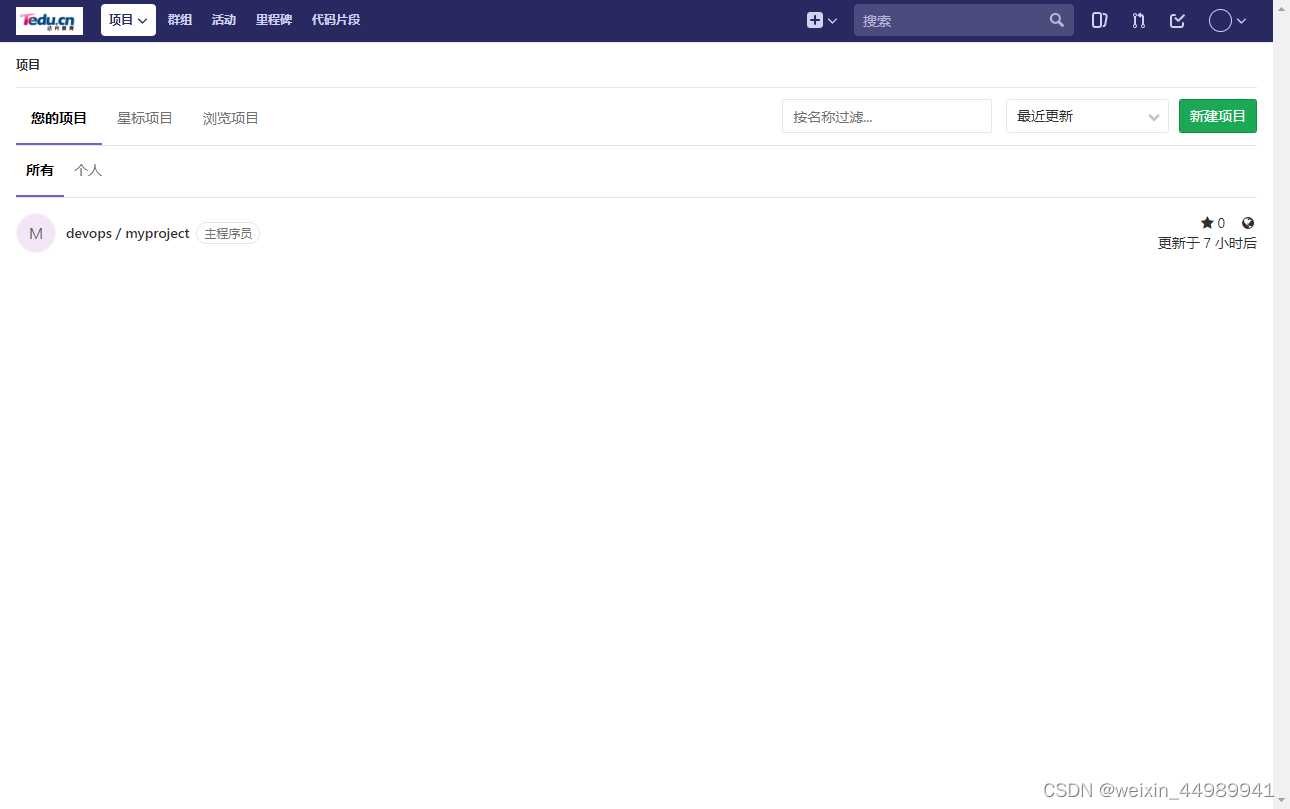


巩固练习
- 在gitlab上新建名为myweb的项目,为devops组创建,可见等级为公开。
- 将192.168.4.10上的myweb项目关联到gitlab的myweb,以ssh方式关联。
- 在192.168.4.10上,把myweb目录中文件上传。
[root@develop ~]# cd myweb/
[root@develop myweb]# git remote add origin git@192.168.4.20:devops/myweb.git
[root@develop myweb]# git push -u origin master
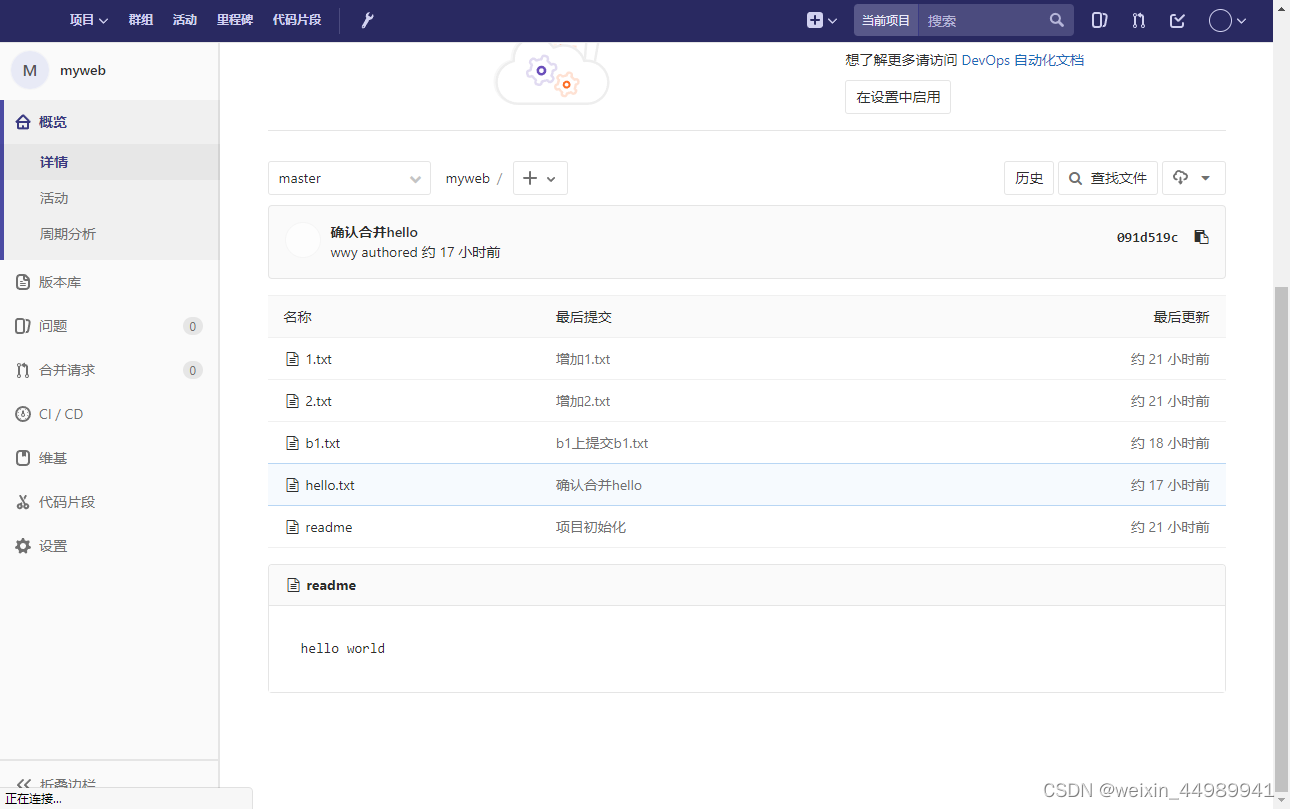
# 在gitlab上查看myweb项目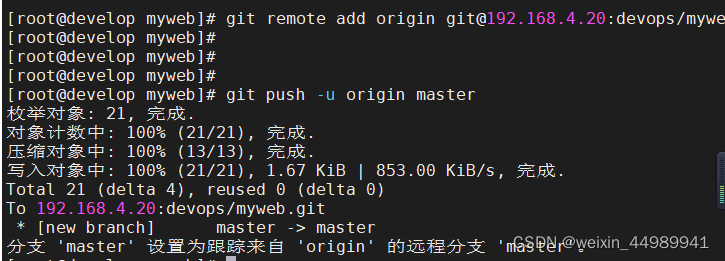
CI(持续集成)/CD(持续交付)
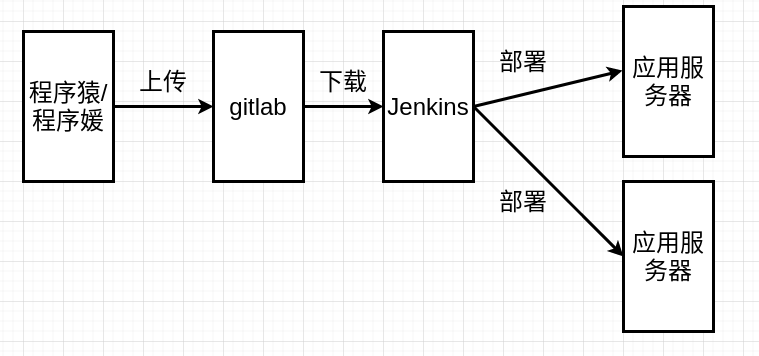
软件程序上线流程
- 程序员将代码上传到gitlab服务器
- 云计算工程师,通过jenkins服务器自动下载gitlab上的代码
- 云计算工程师编写自动部署到服务器上的脚本
安装Jenkins服务器
- jenkins的IP地址是:192.168.4.30。它必须能与其他主机通信
- 关闭selinux/防火墙
- 安装jenkins
# 安装依赖包
# jenkins需要通过git下载代码,所以装git。
# jenkins是java程序,所以装java
# postfix和mailx是邮件程序,jenkins可以通过它们给管理员发邮件
[root@jenkins ~]# yum install -y git postfix mailx java-11-openjdk

# 把jenkins软件包拷贝到192.168.4.30
[root@zzgrhel8 ~]# ls /linux-soft/2/jenkins*
/linux-soft/2/jenkins-2.263.1-1.1.noarch.rpm
/linux-soft/2/jenkins_plugins.tar.gz
[root@zzgrhel8 ~]# scp /linux-soft/2/jenkins* 192.168.4.30:/root/

# 在192.168.4.30上安装jenkins
[root@jenkins ~]# yum install -y jenkins-2.263.1-1.1.noarch.rpm

# 启动服务,并设置为开机自启
[root@jenkins ~]# systemctl enable jenkins
jenkins.service is not a native service, redirecting to systemd-sysv-install.   # 注意:这里不是错误,忽略即可
Executing: /usr/lib/systemd/systemd-sysv-install enable jenkins
[root@jenkins ~]# systemctl start jenkins访问http://192.168.4.30:8080,进行初始化
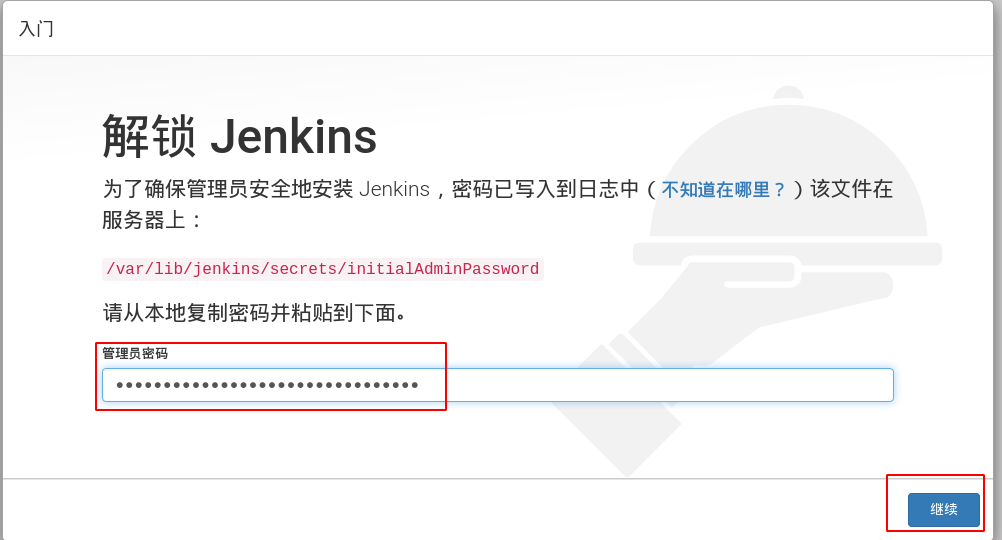
# 查看初始化密码
[root@jenkins ~]# cat /var/lib/jenkins/secrets/initialAdminPassword
2c58512973be4a44aec3ef5c1463d00a
把查看到的密码粘贴到文本框中,如下:
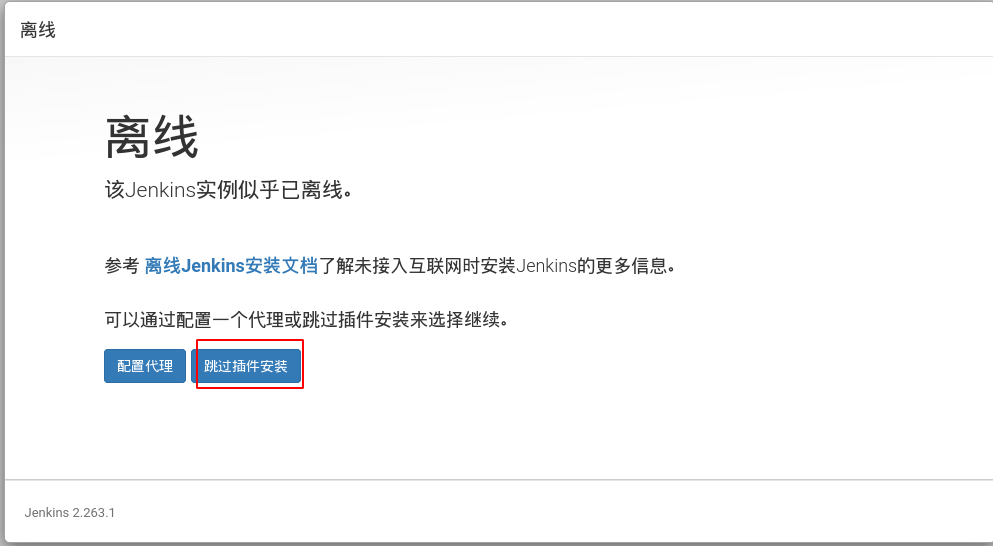
不用创建管理员,使用自带的admin
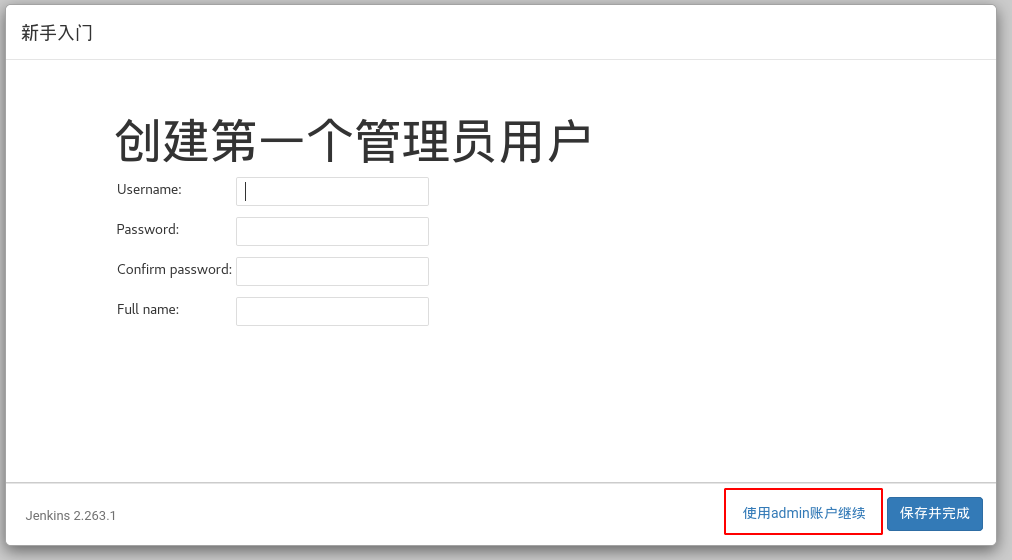
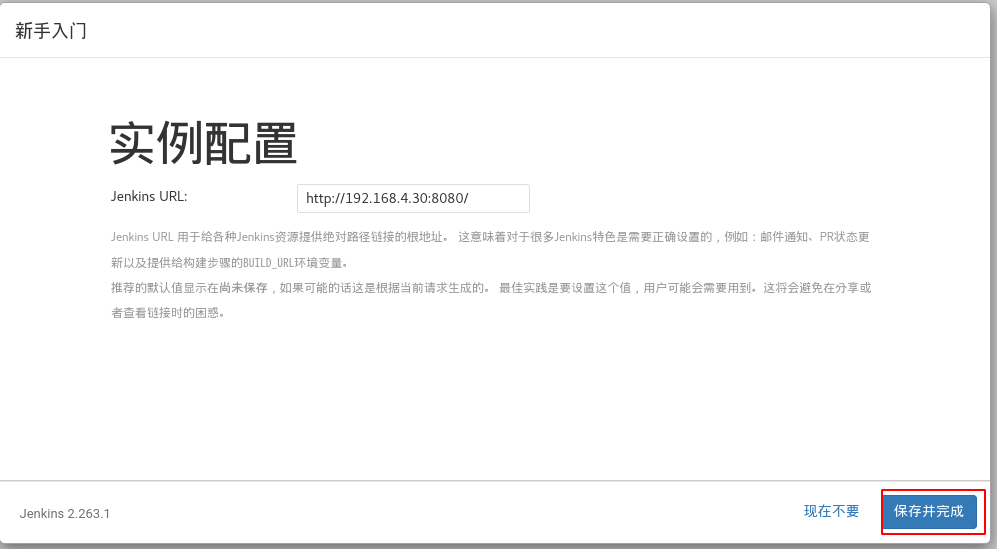
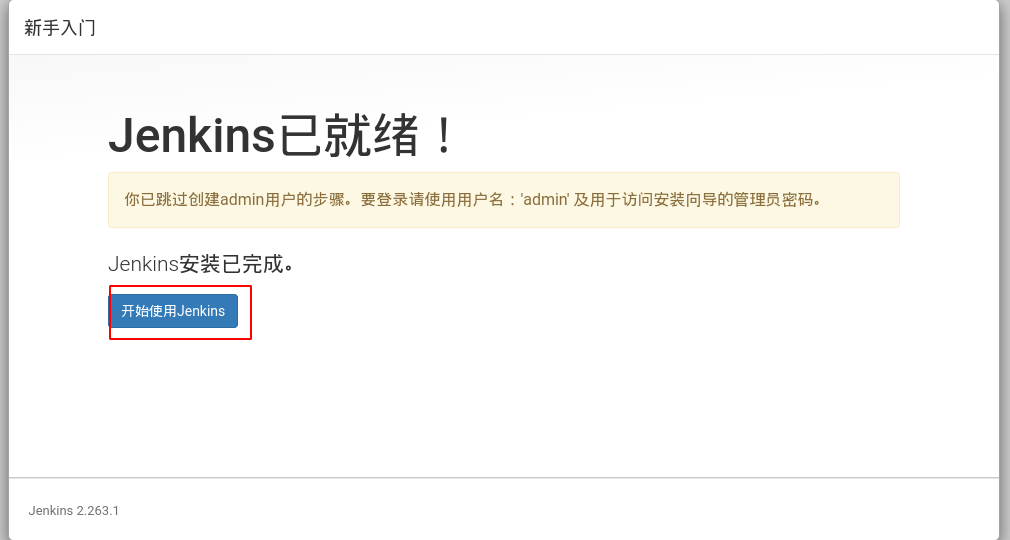
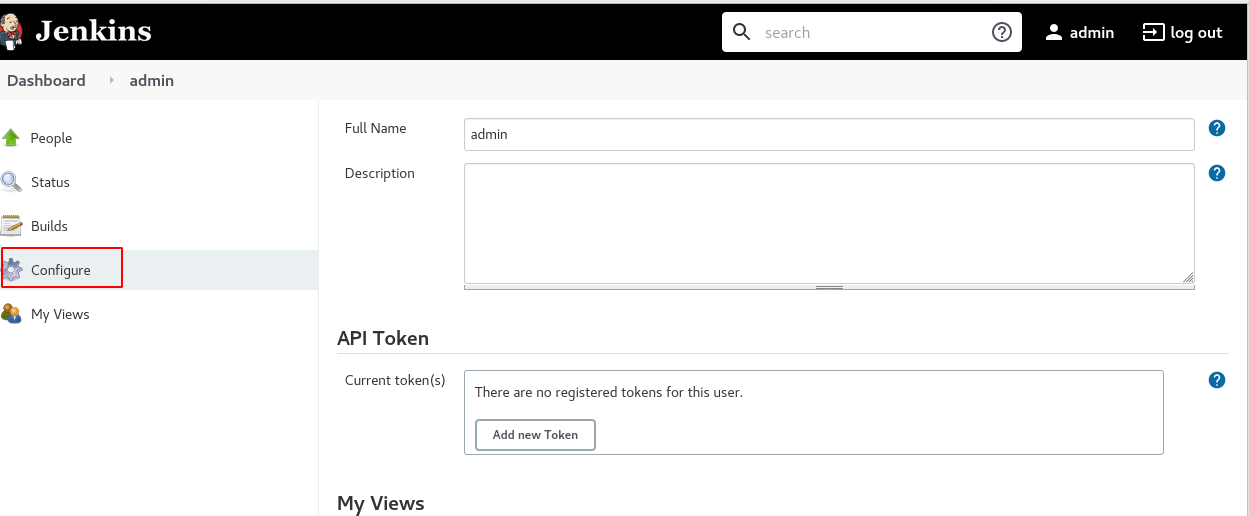
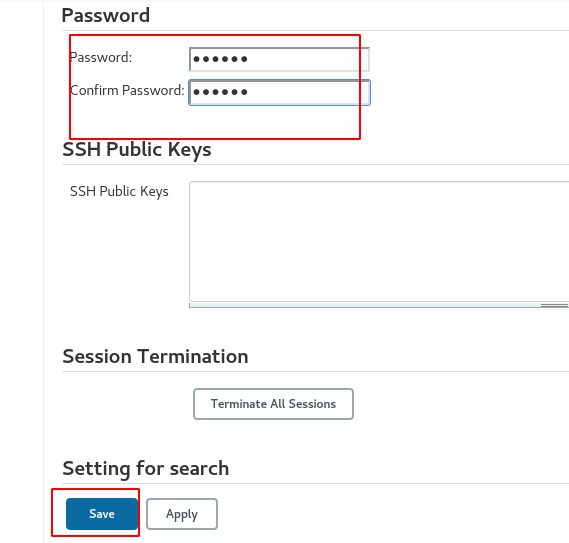
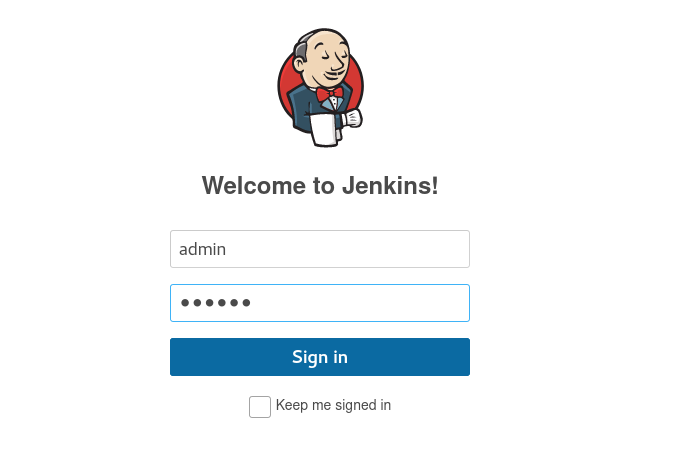
修改admin密码


北京人形旗下天工造物具身智能开源社区,聚焦具身天工与慧思开物两大平台
更多推荐
 0
0 0
0- 0


 已为社区贡献1条内容

所有评论(0)