CLion 基于CubuMX实现 stm32F103C8 点亮 LED
·
一、准备工作
1、CLion简介
Clion是一款专门开发C以及C++所设计的跨平台的IDE。它是以IntelliJ为基础设计的,包含了许多智能功能来提高开发人员的生产力。这种强大的IDE帮助开发人员在Linux、OS X和Windows上来开发C/C++,同时它还能使用智能编辑器来提高代码质量、自动代码重构并且深度整合Cmake编译系统,从而提高开发人员的工作效率。
2、CLion安装
3、安装GCC
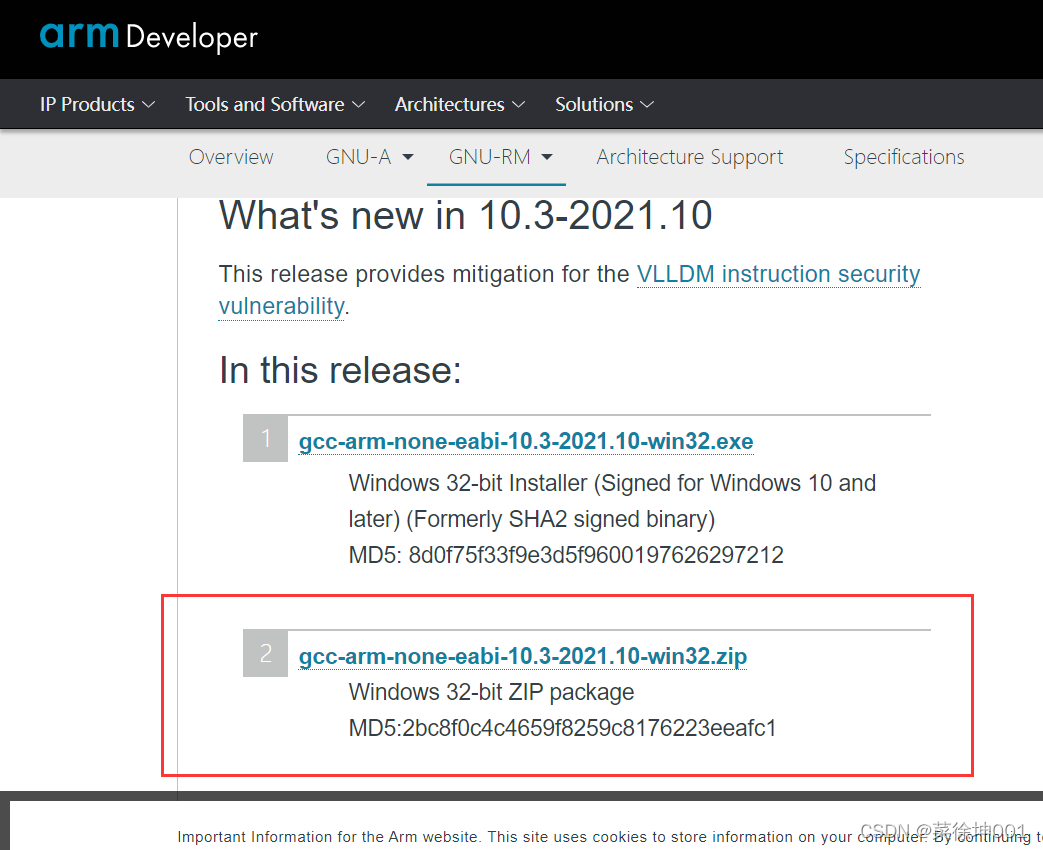
- 将bin路径添加到环境变量中

- 右键此电脑选择属性

- 选择高级系统设置

- 选择环境变量

- 双击path

- 选择新建

- 将bin目录地址粘贴进去

打开命令提示符,输入arm-none-eabi-gcc -v
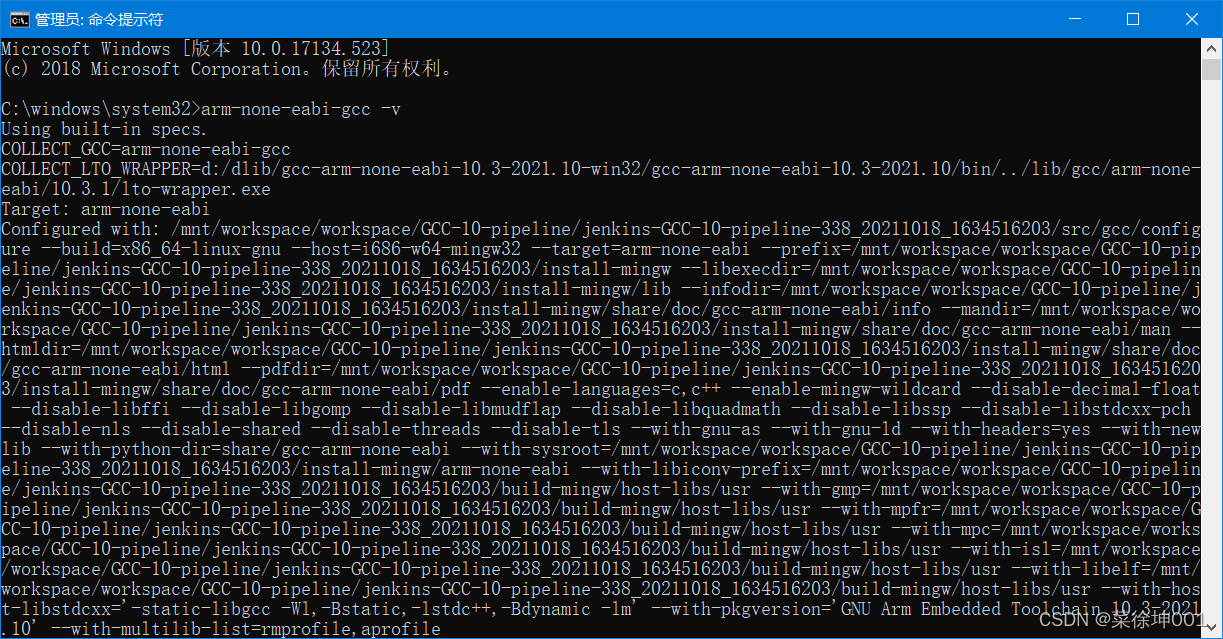
如出现以上内容,则gcc配置完毕。
4.安装OpenOCD
官网下载地址:https://gnutoolchains.com/arm-eabi/openocd/
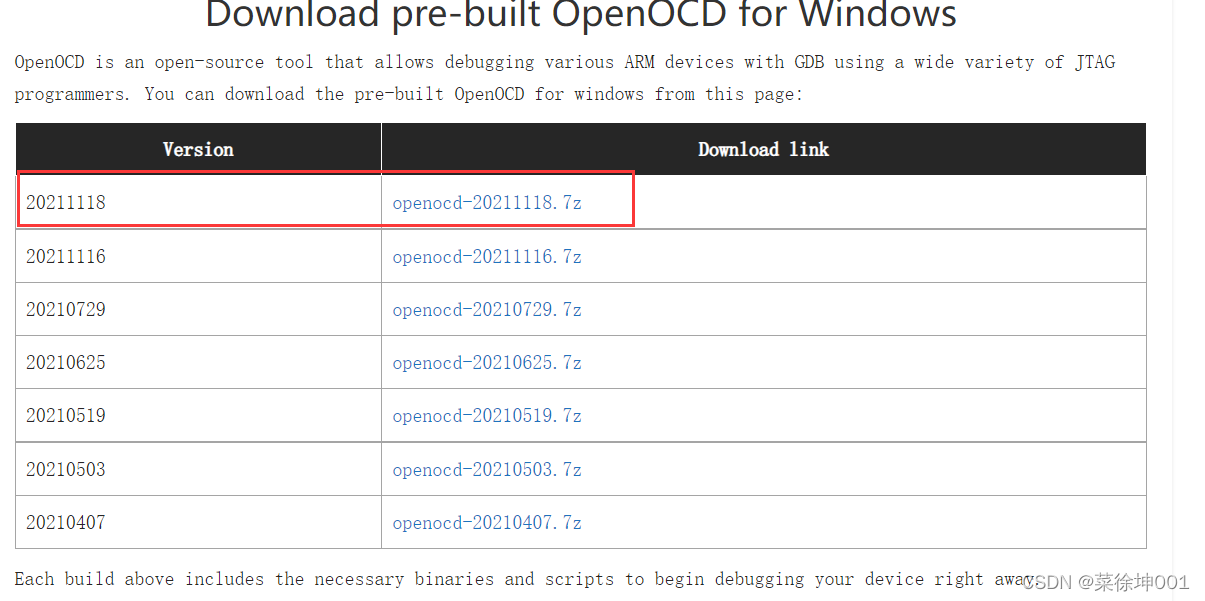
- 解压

5.配置CLion
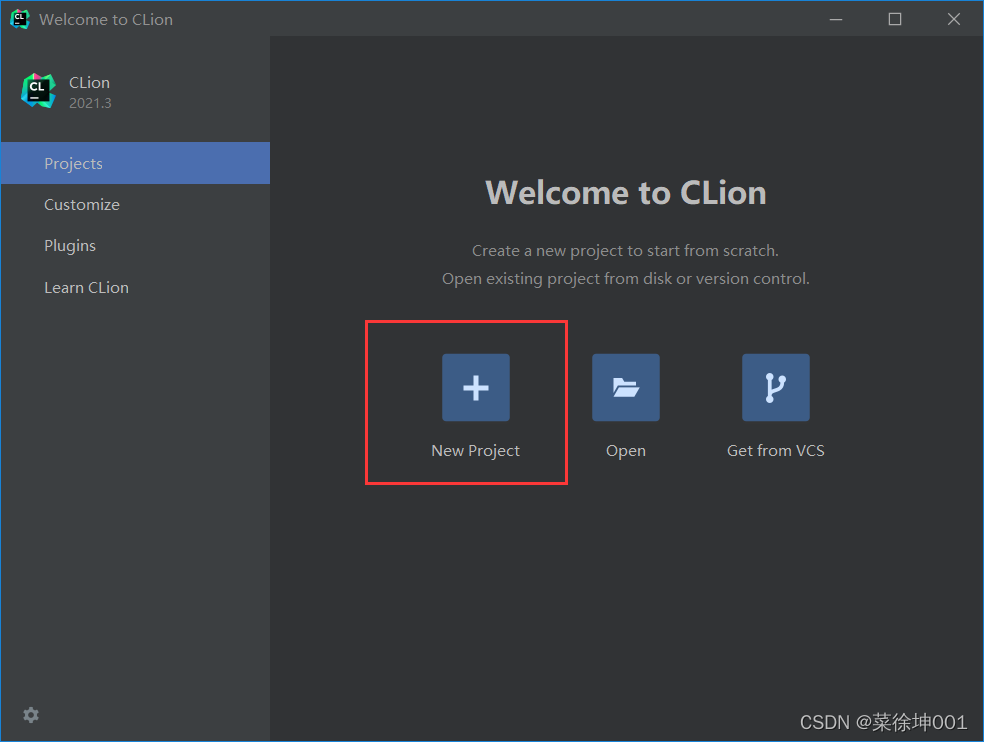
1、进入 CLion,新建一个工程
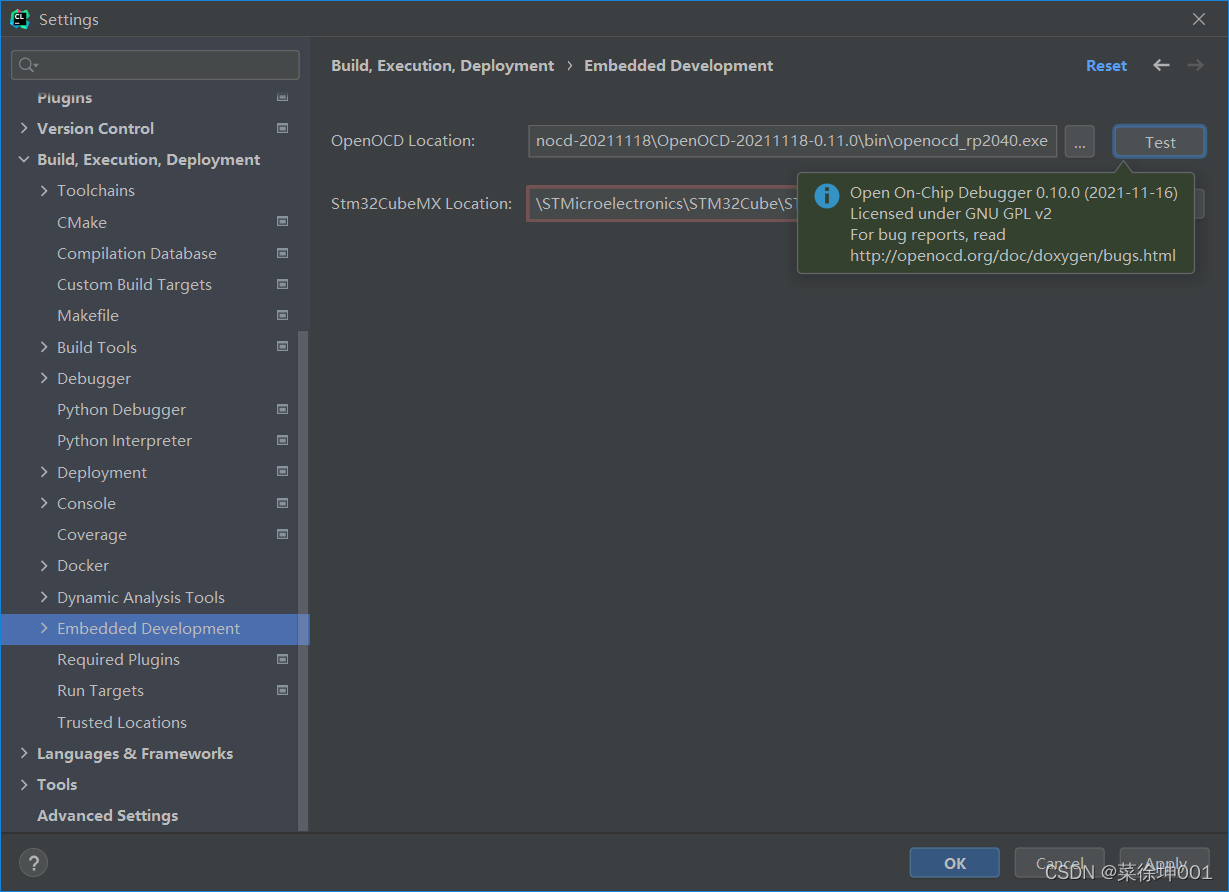
2、选择File-Settings-Build-Embedded Development,将右侧的 OpenOCD 文件目录转换到自己下载的位置,最后点击 Test 发现提示颜色为墨绿色,即代表配置成功 。
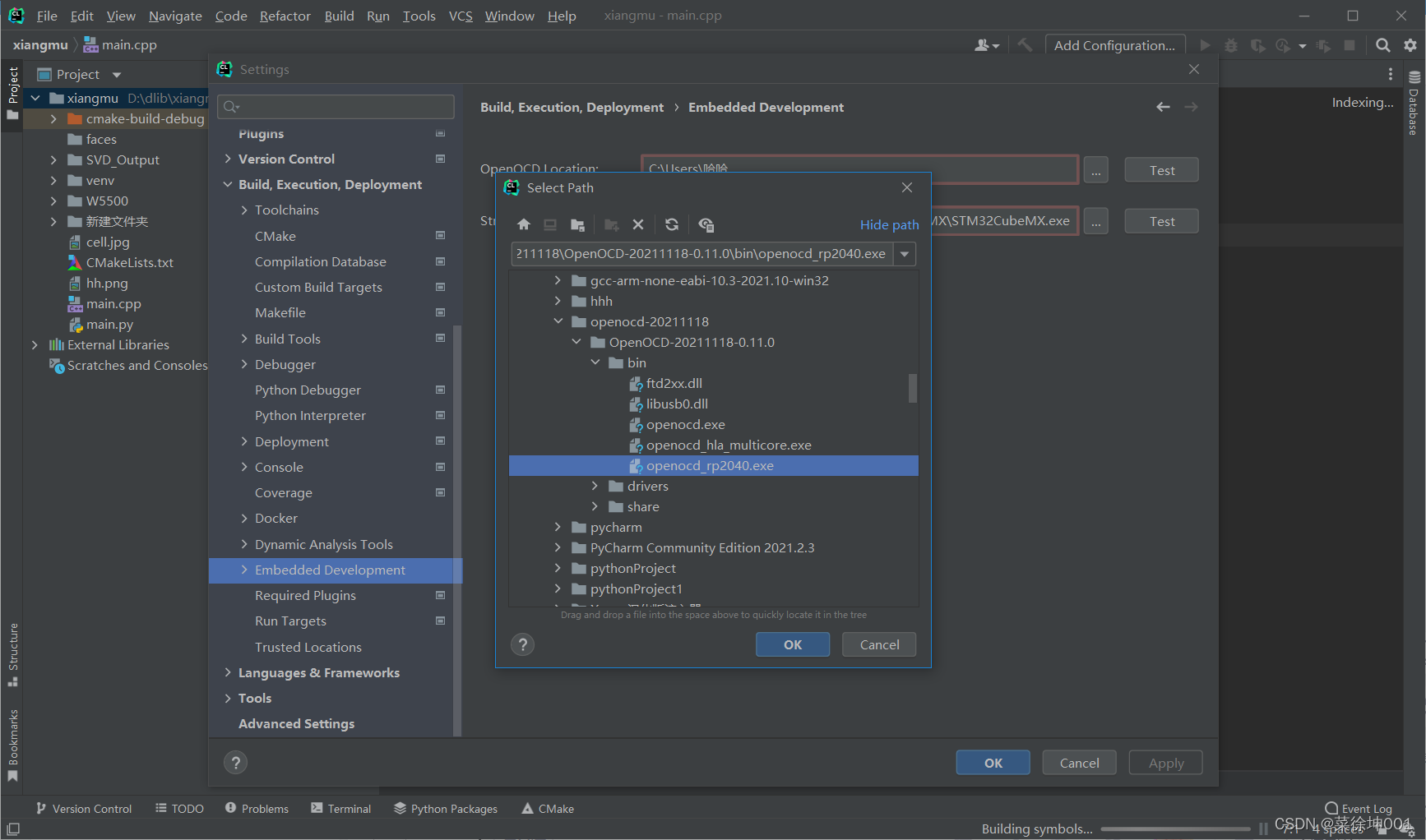
- 点击test,出现下面提示则代表成功。
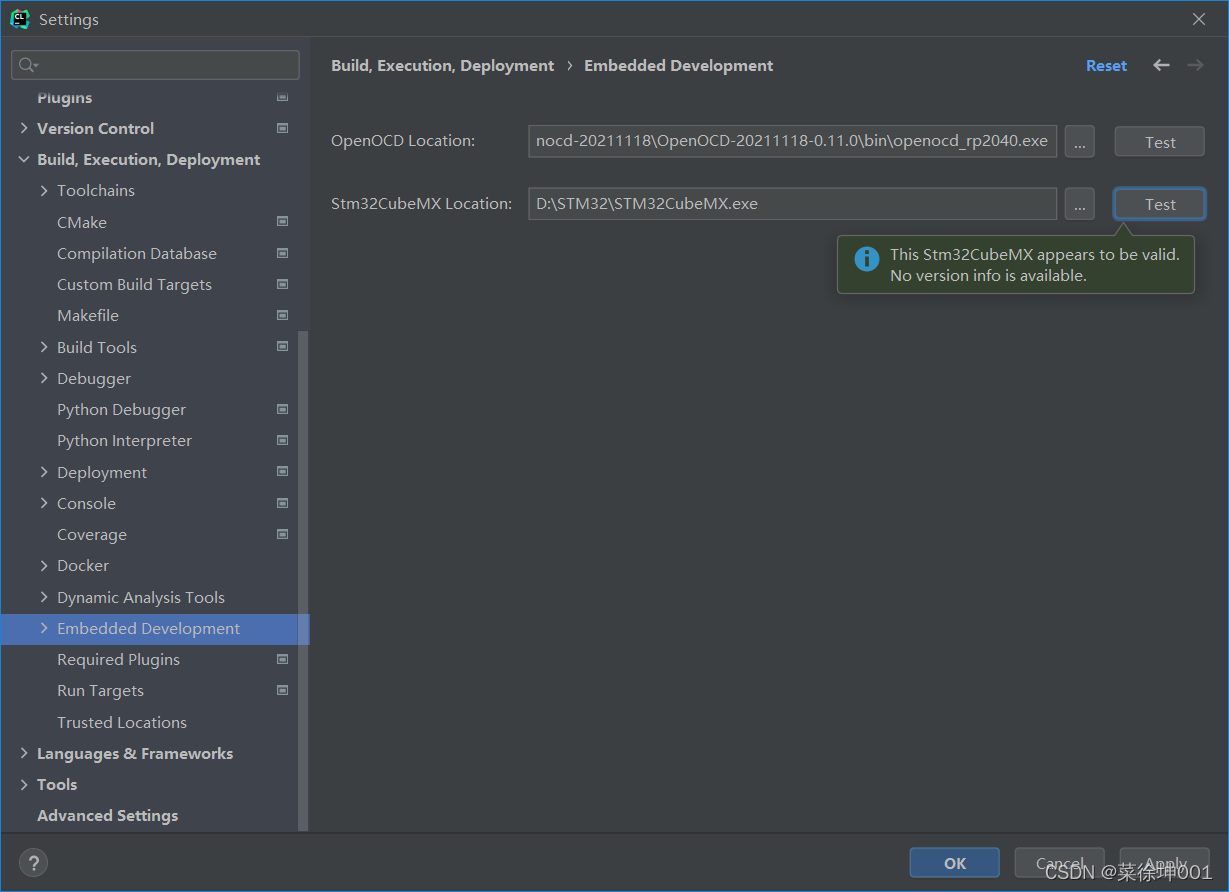
- 顺便也更改一下cubeMX。
二、在CLion中使用CubeMX
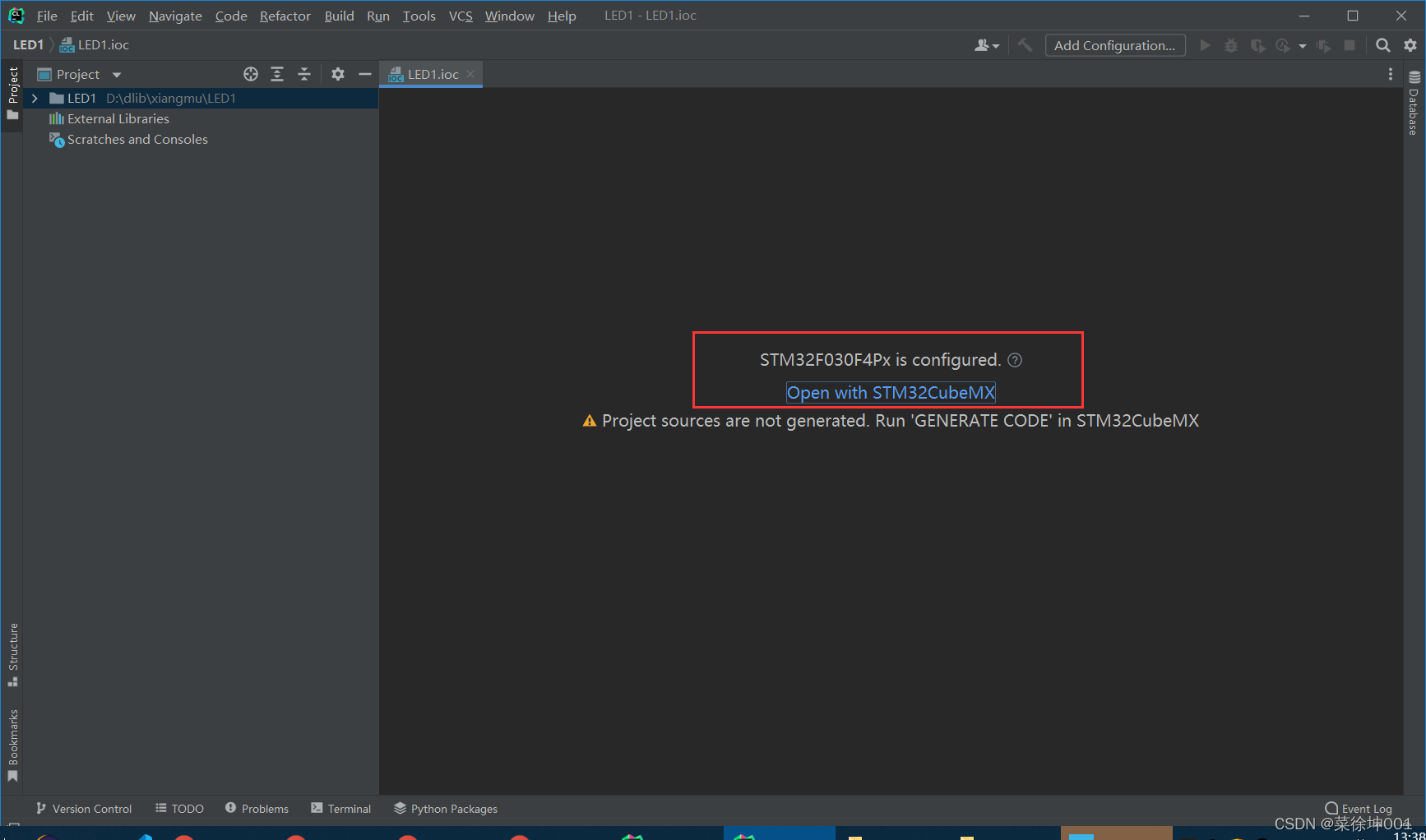
- 新建一个STM32CubeMX工程
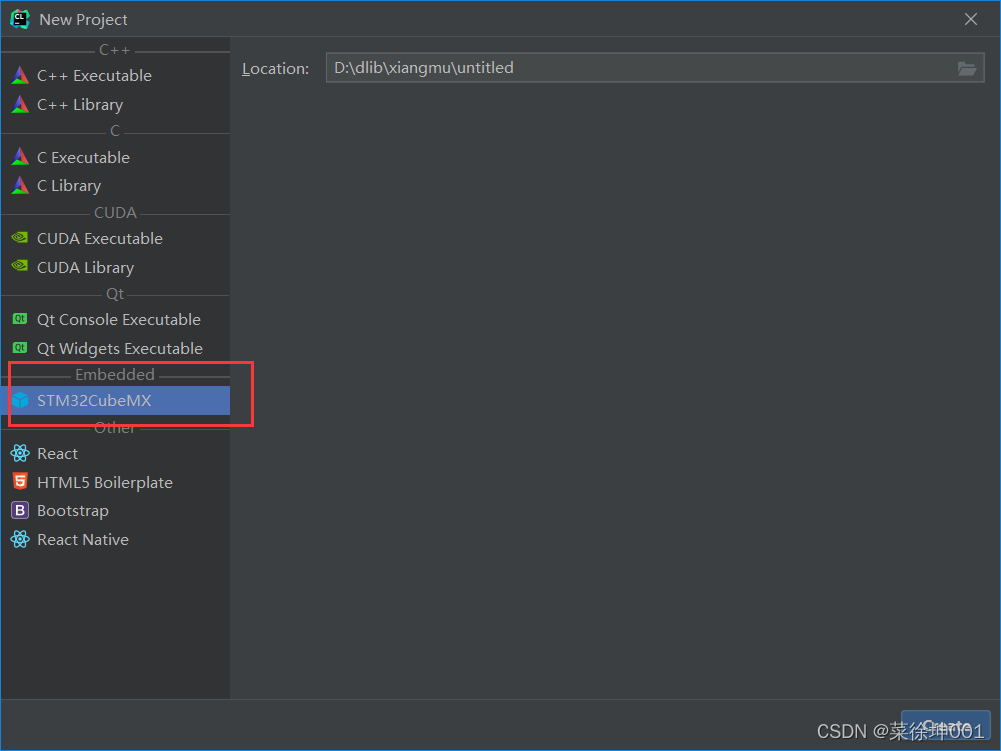
- 点击
Open with STM32CubeMX
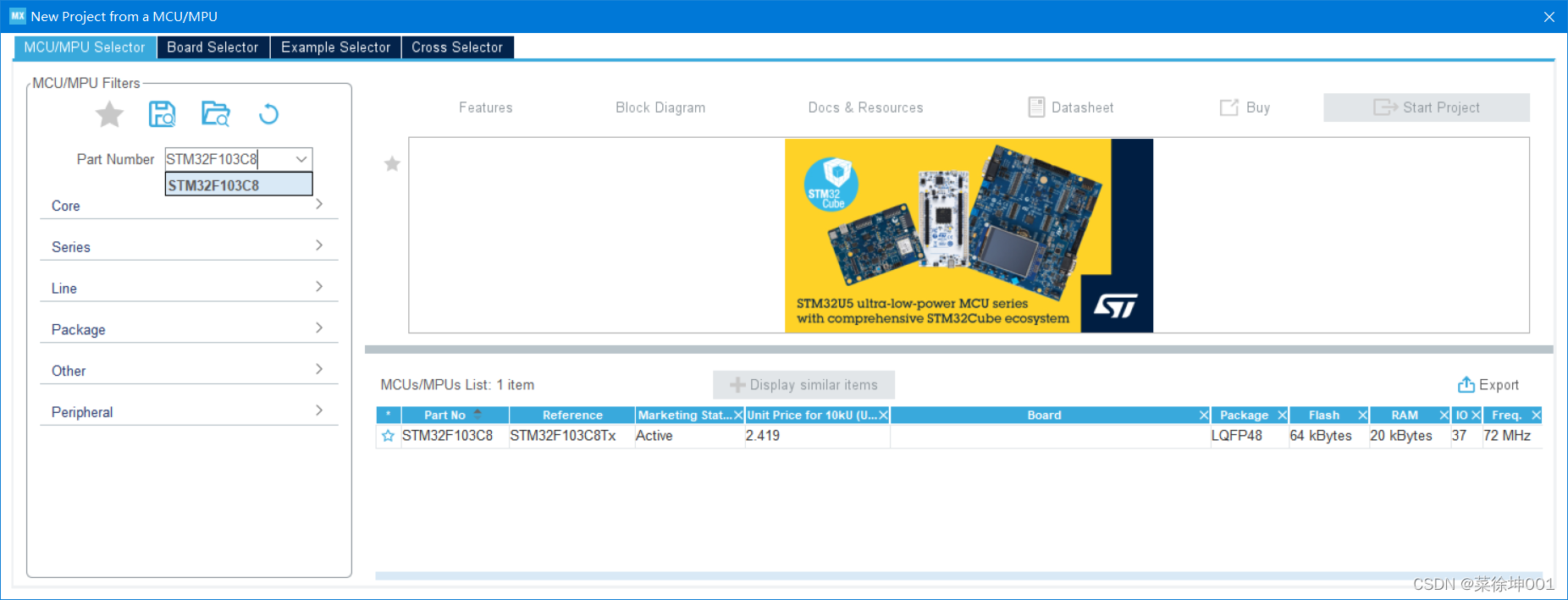
- 更换芯片为
STM32F103C8
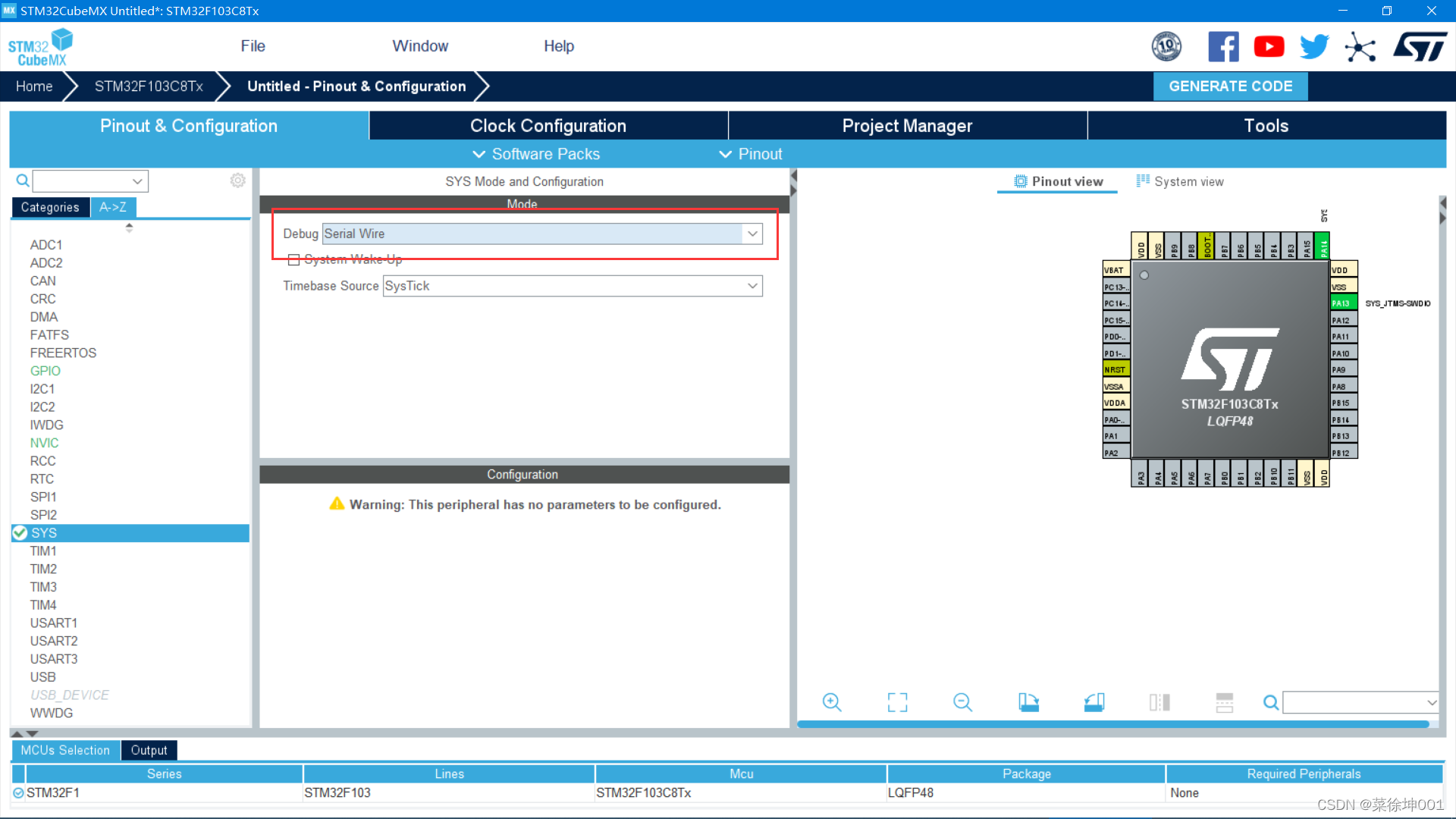
- 配置
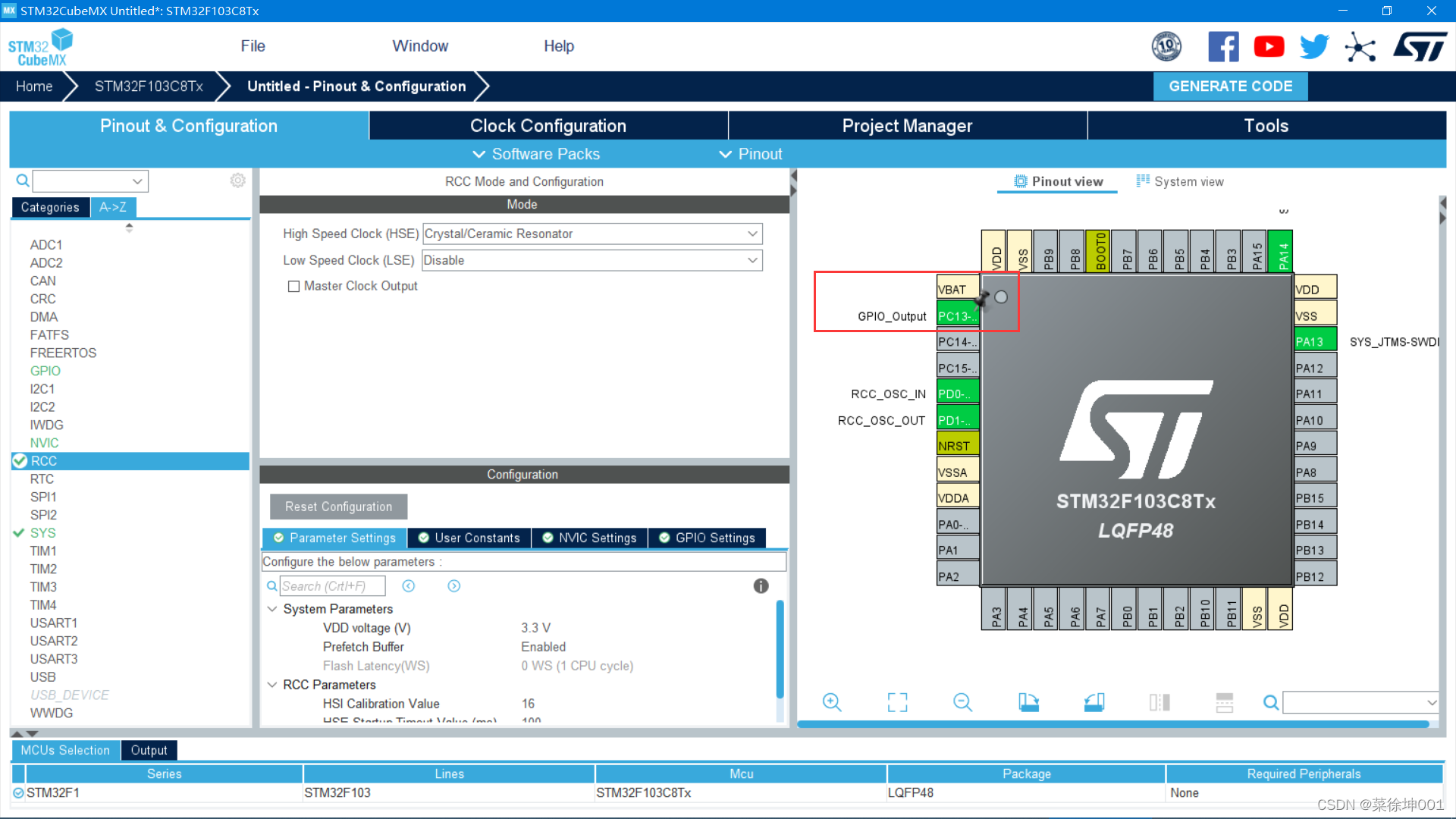
SYS
- 配置
RCC
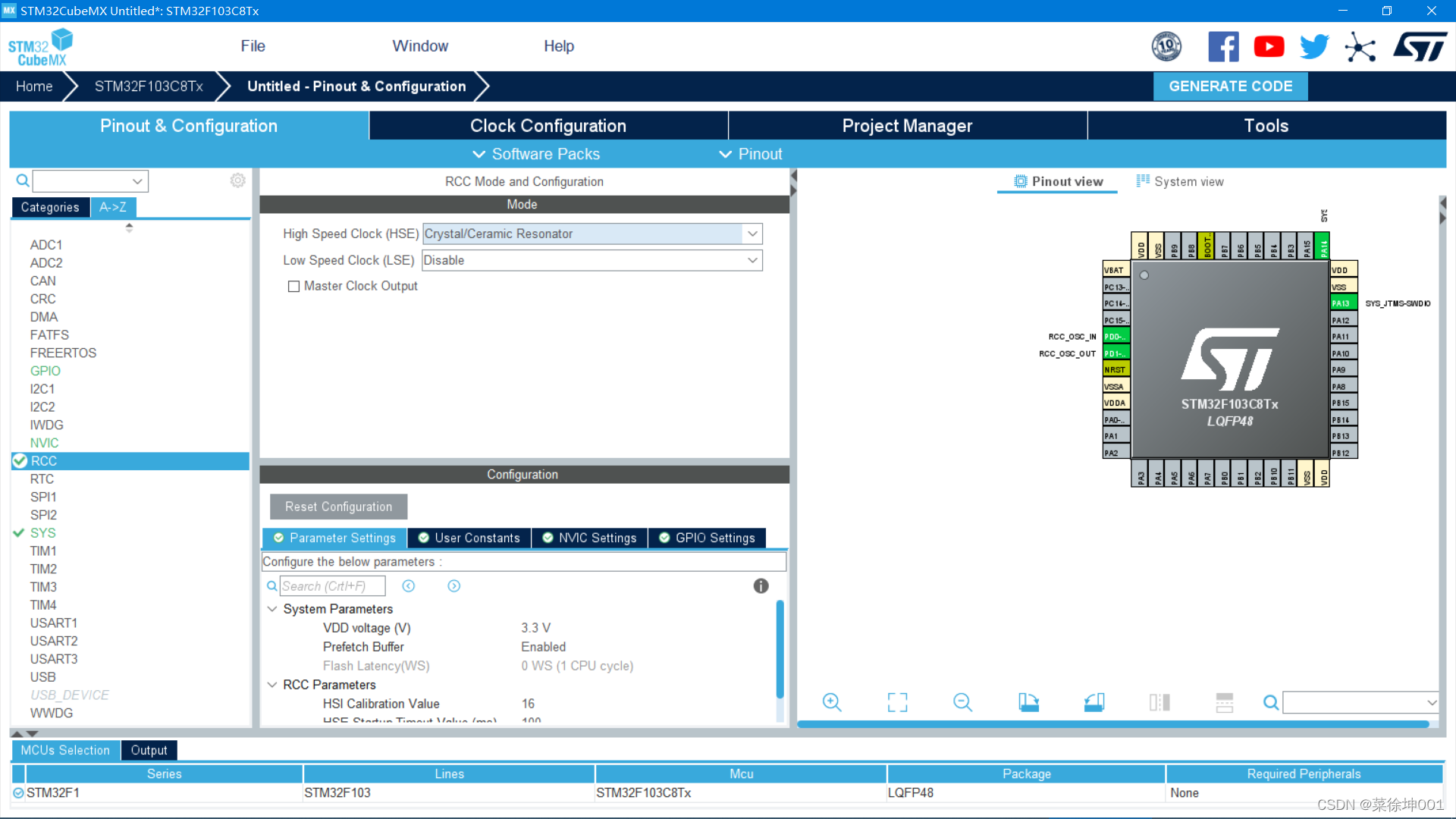
选择PC13为GPIO_Output来点亮LED灯
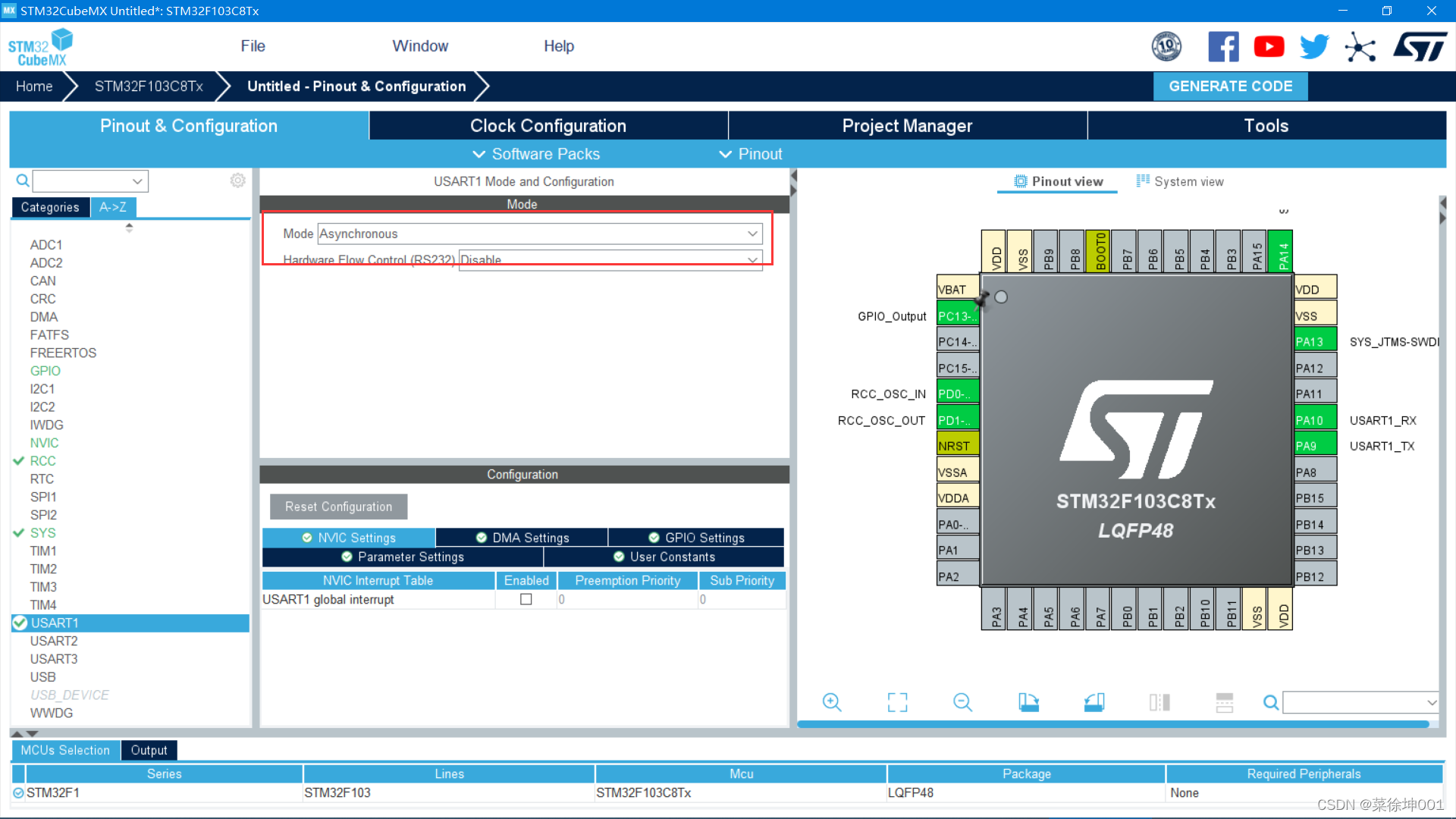
- 配置串口
USTART1
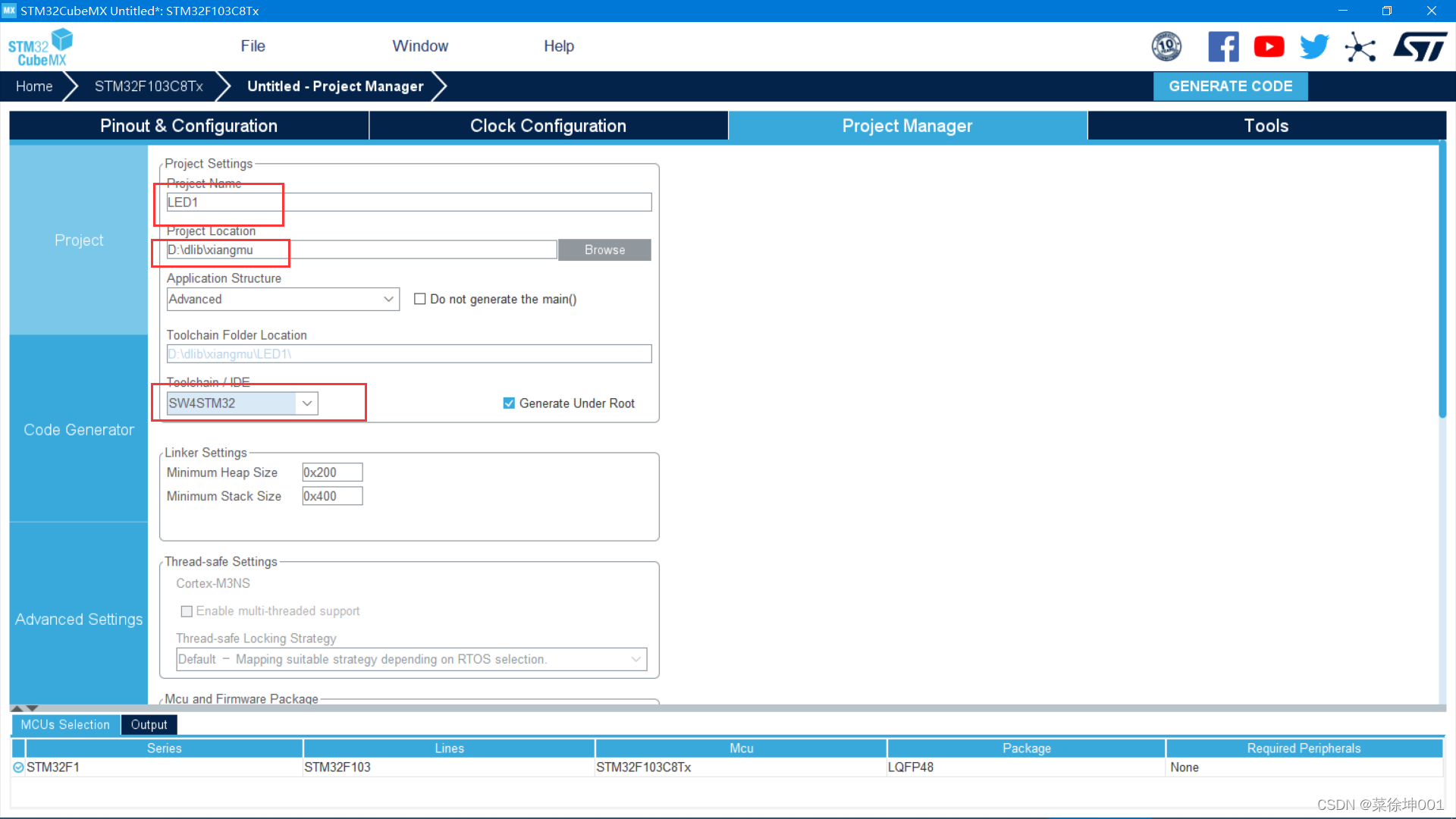
- 将工程文件名和路径设置成与CLion工程相同,以覆盖原有文件," Toolchain/IDE "选择 SW4STM32。
- 覆盖成功

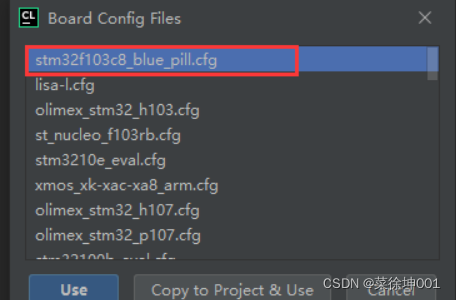
- 回到clion会弹出一个页面,选择
stm32f103c8_blue_pill.cfg
- 在
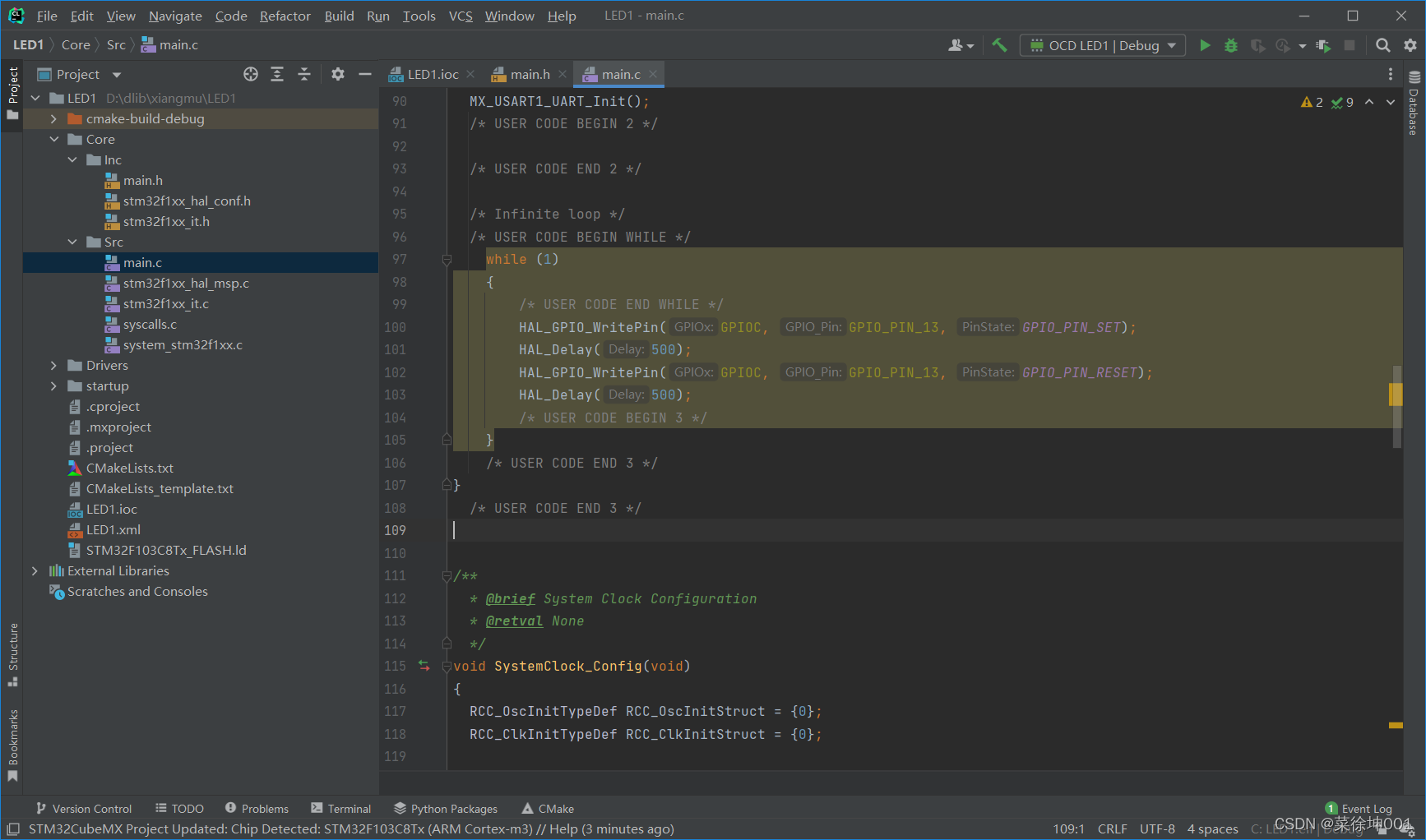
main.c中添加以下代码:
while (1)
  {
    /* USER CODE END WHILE */
      HAL_GPIO_WritePin(GPIOC, GPIO_PIN_13, GPIO_PIN_SET);
      HAL_Delay(500);
      HAL_GPIO_WritePin(GPIOC, GPIO_PIN_13, GPIO_PIN_RESET);
      HAL_Delay(500);
    /* USER CODE BEGIN 3 */
  }
  /* USER CODE END 3 */
}
- 然后
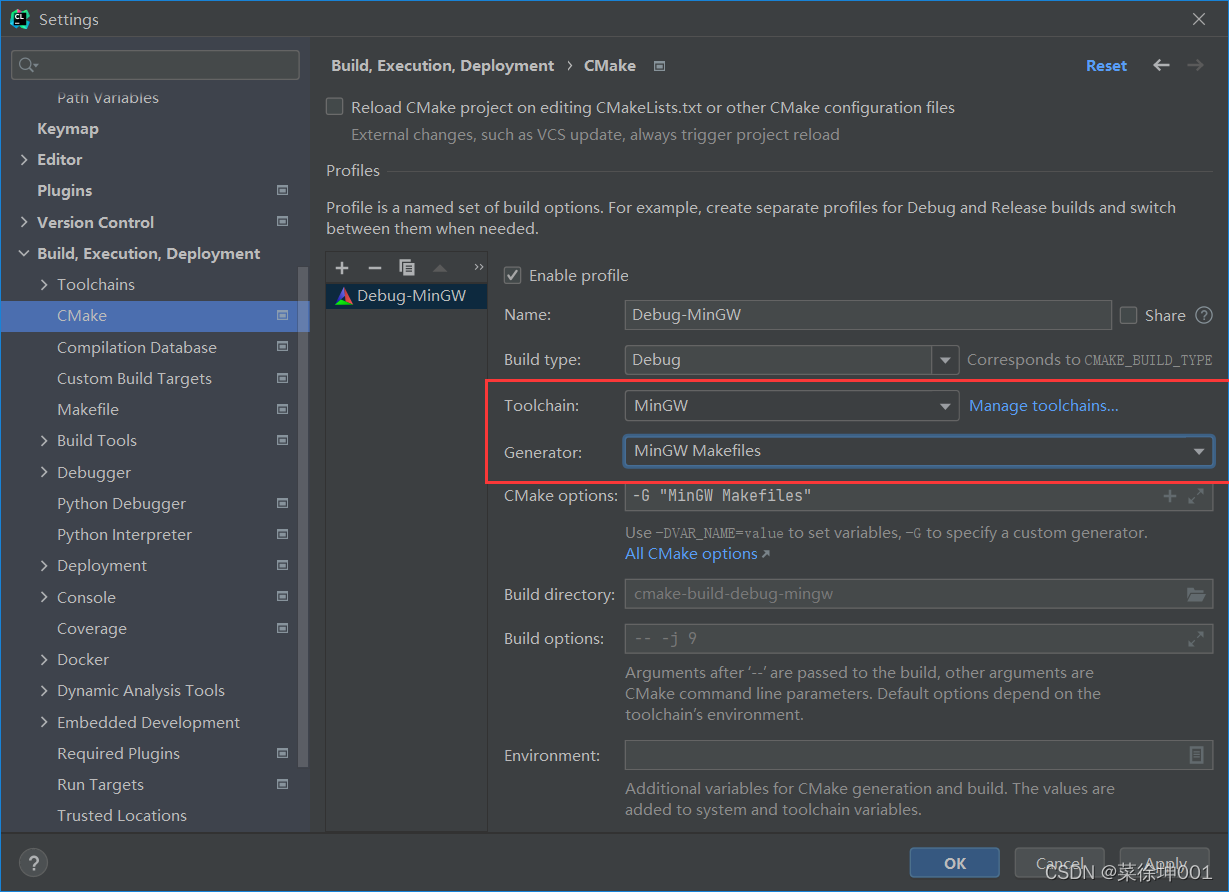
File-Settings-Build-CMake,如下图修改,点击OK
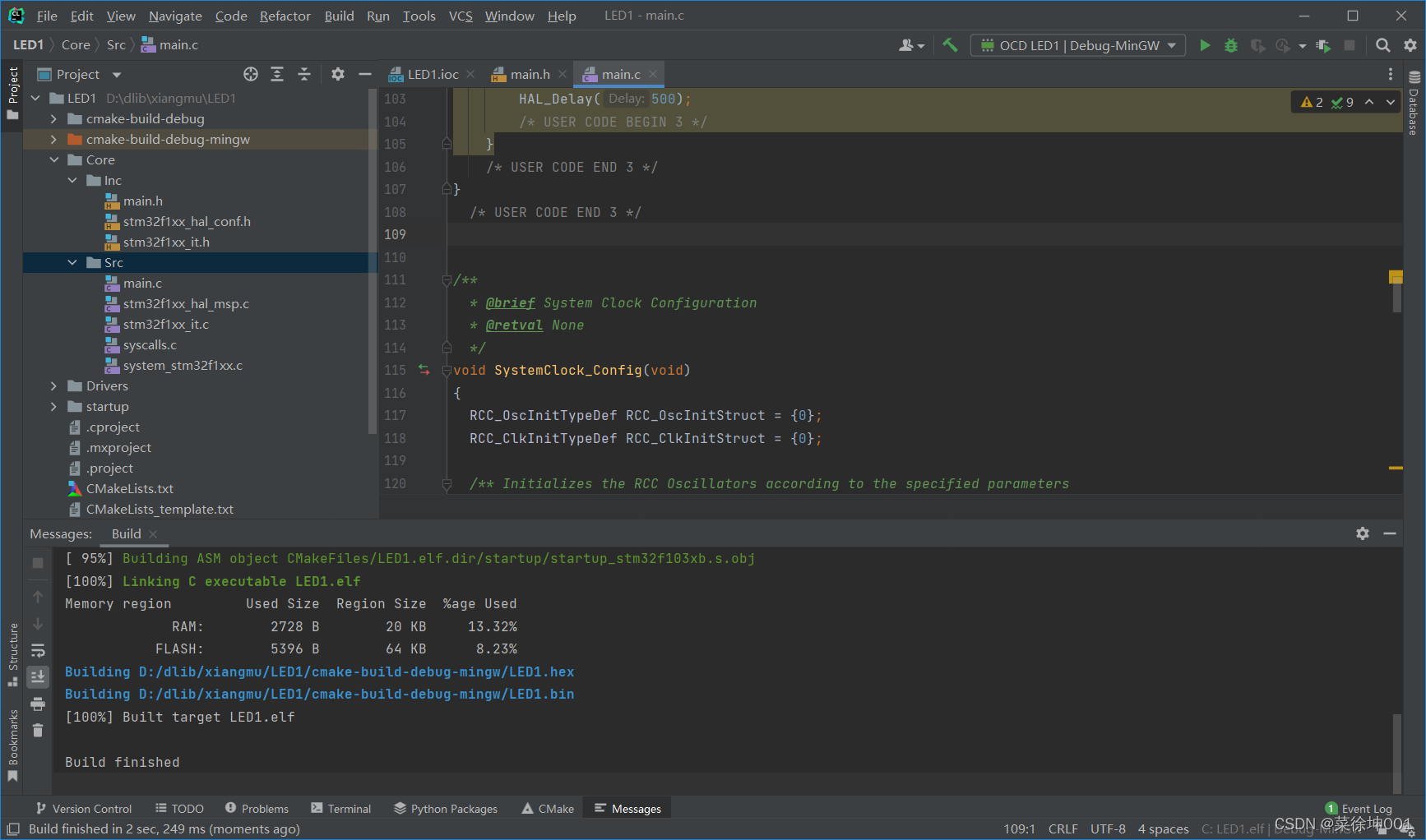
点击绿色小锤子编译,编译成功。
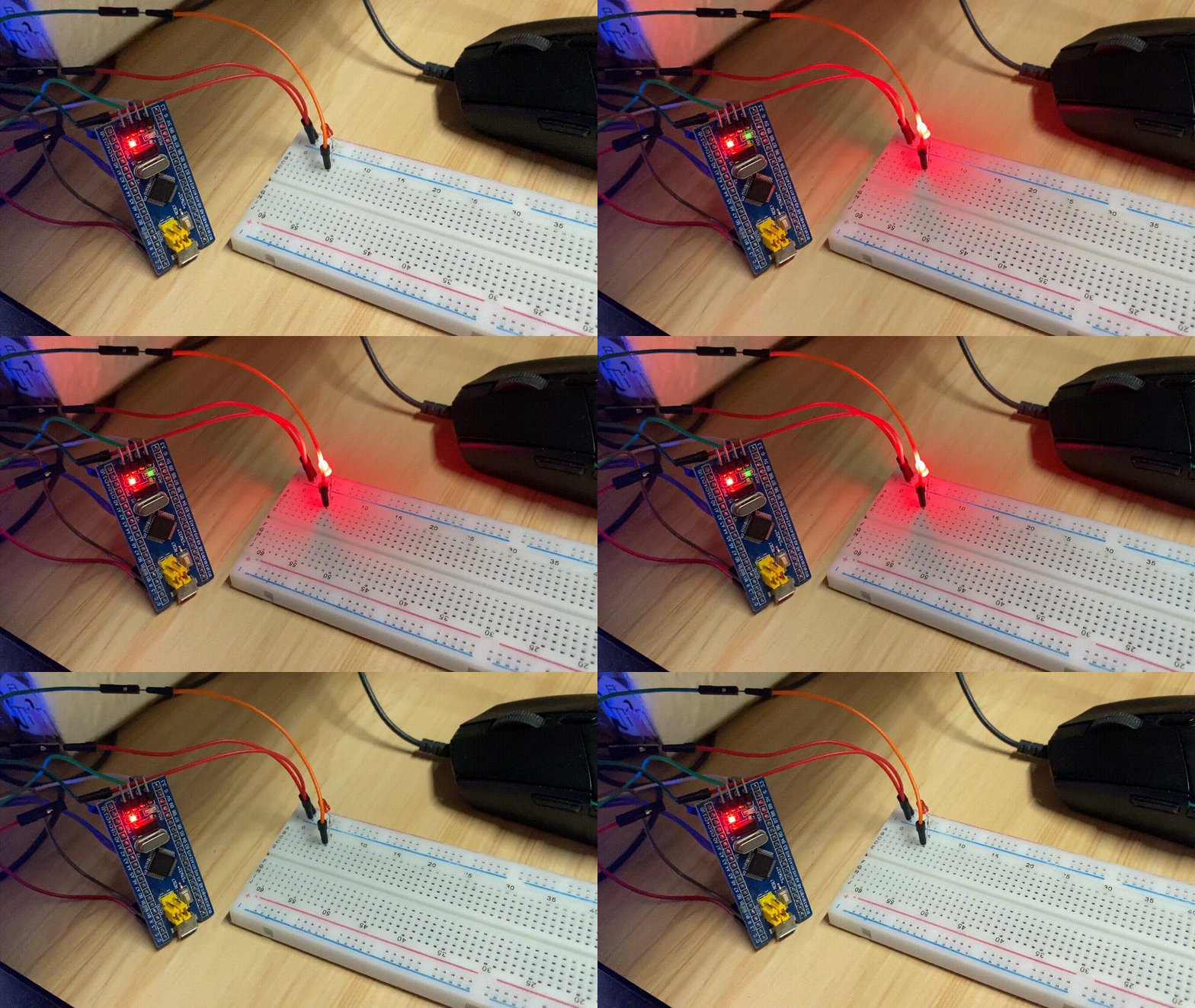
- 烧录

运行结果
三、总结
CLion相对于keil方便了很多,减少了很多工作量。
四、参考资料
https://blog.csdn.net/m0_58892312/article/details/121866325
https://blog.csdn.net/qq_60678931/article/details/121866156

北京人形旗下天工造物具身智能开源社区,聚焦具身天工与慧思开物两大平台
更多推荐
 1
 0
- 0


 已为社区贡献2条内容

所有评论(0)