安装Clion2021,采用一套新的嵌入式软件开发工具包(替代Keil),完成stm32F103 点亮LED的程序。
一、CLion 介绍
1.Clion 是一款专门开发 C 以及 C++ 所设计的跨平台的 IDE。它是以 IntelliJ 为基础设计的,包含了许多智能功能来提高开发人员的生产力。
2.这种强大的 IDE 帮助开发人员在 Linux、OSX 和 Windows 上来开发 C/C++ ,同时它还能使用智能编辑器来提高代码质量、自动代码重构并且深度整合 Cmake 编译系统,从而提高开发人员的工作效率。
3.CLion 支持 GCC、clang、MinGW、Cygwin 编译器以及 GDB 调试器。提供对 Cmake 支持:包含自动处理 Cmake changes 和 Cmake Targets,更新新创建的 C/C++ 档案以及 Cmake Cache 编辑器。
二、安装CLion
1.安装环境
官网下载:CLion2021.2 Winx64
https://www.jetbrains.com/zh-cn/clion/download/#section=windows


直接install,等待安装完成。
2.安装配置arm-none-eabi-gcc
windows 上到这下载:
GNU Toolchain | GNU-RM Downloads – Arm Developerdeveloper.arm.com/open-source/gnutoolchain/gnu-rm/downloads
进入网页后,点击 gcc-arm-none-eabi-10.3-2021.10-win32.zip 下载

测试是否安装成功
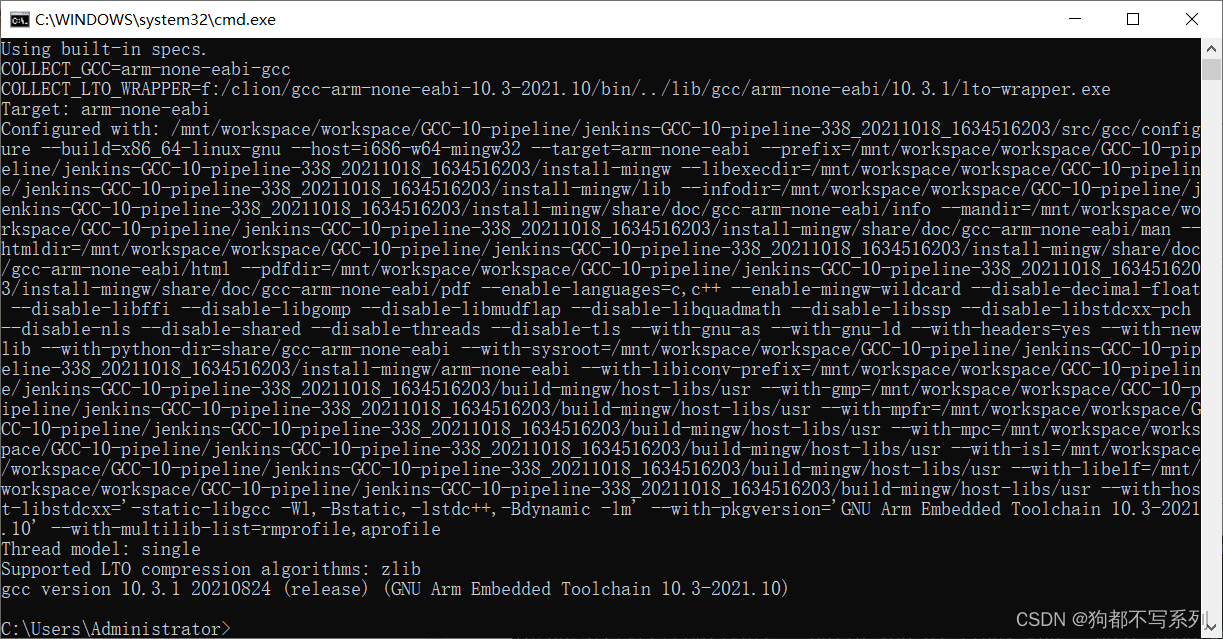
在命令行里用以下语句测试:arm-none-eabi-gcc -v
如下图,有信息输出,那就是装好了

3.安装配置 MinGW
官网网址:
https://sourceforge.net/projects/mingw-w64/files/Toolchains targetting Win64/Personal Builds/mingw-builds/
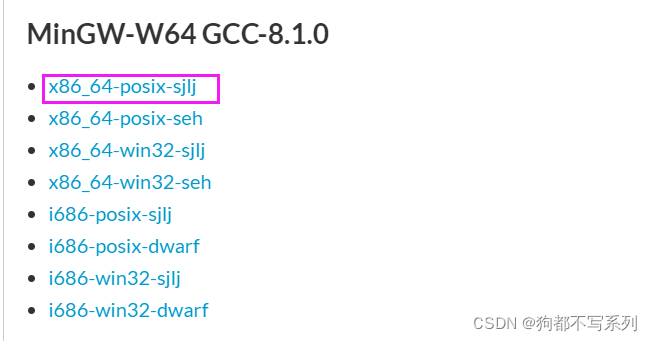
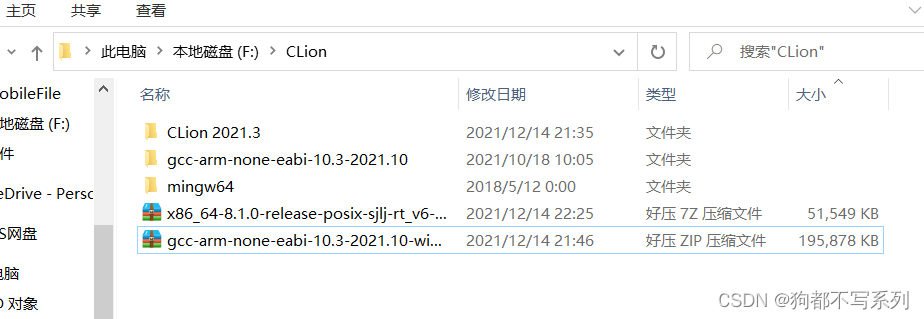
等待下载,下载完成后解压,记住存放文件的路径
进入 CLion,新建一个工程(这里需要铁子们自行注册登录一下了)
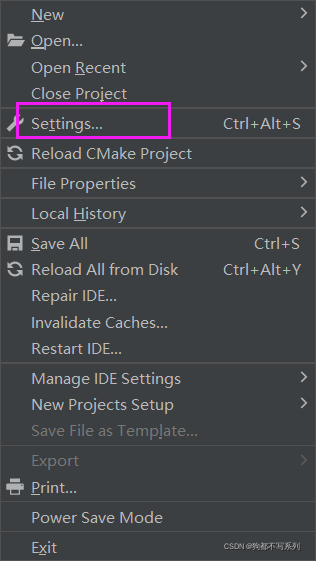
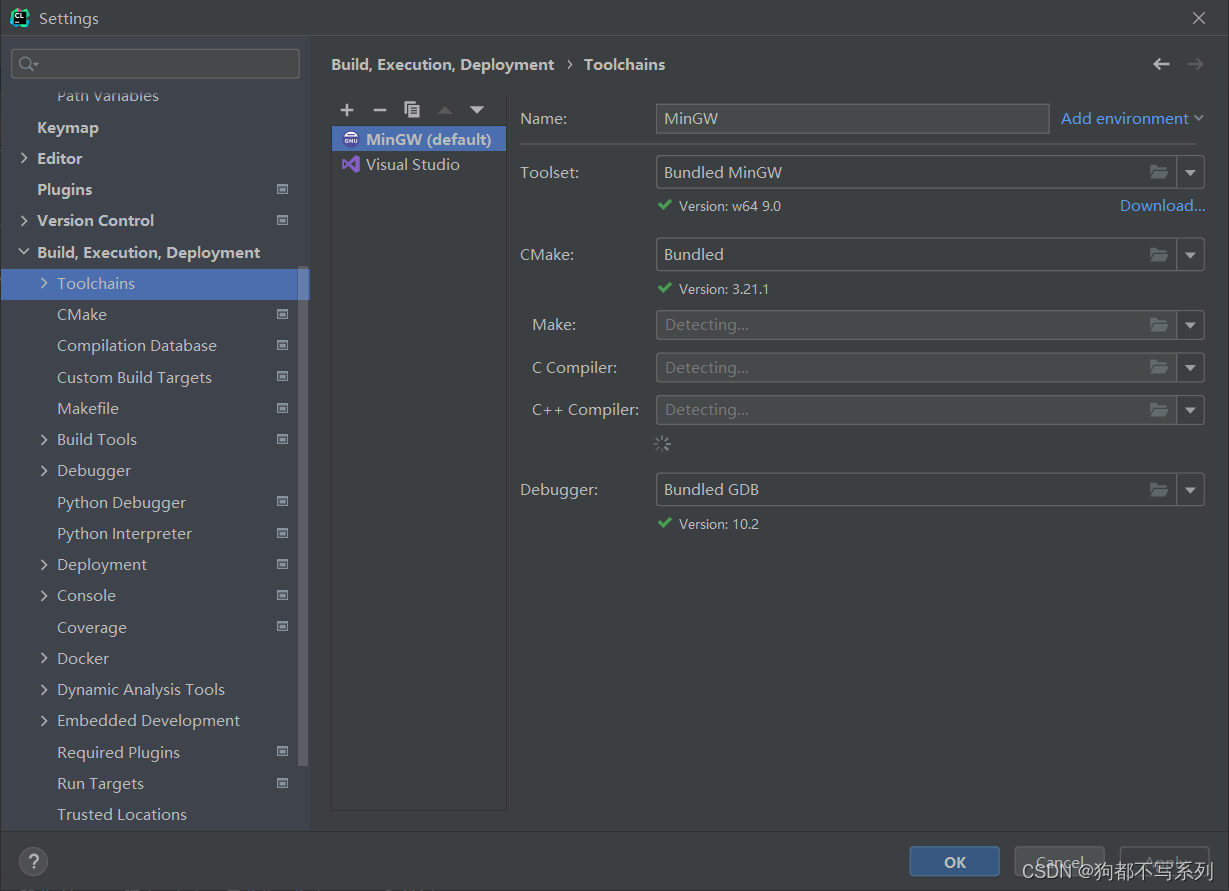
选择 File-Settings-Build-Toolchains,添加 MinGW,右边会自动匹配好路径信息
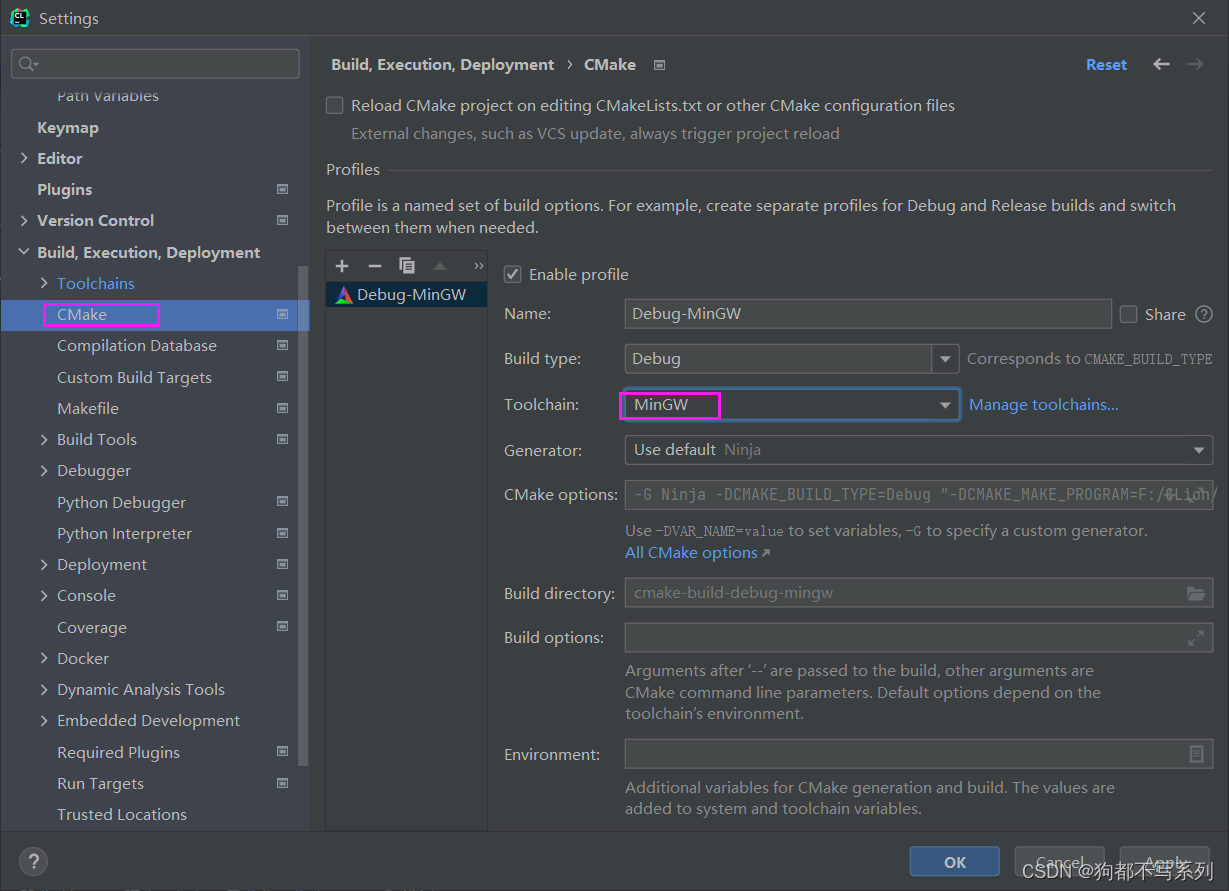
修改cmake为MinGW
配置Embedded Development,一个为openocd文件夹下bin的目录,一个是是stm32cube的目录
最后点击 OK 即可完成 MinGW 的配置。
4. 安装配置 OpenOCD
进入官网下载:https://gnutoolchains.com/arm-eabi/openocd/
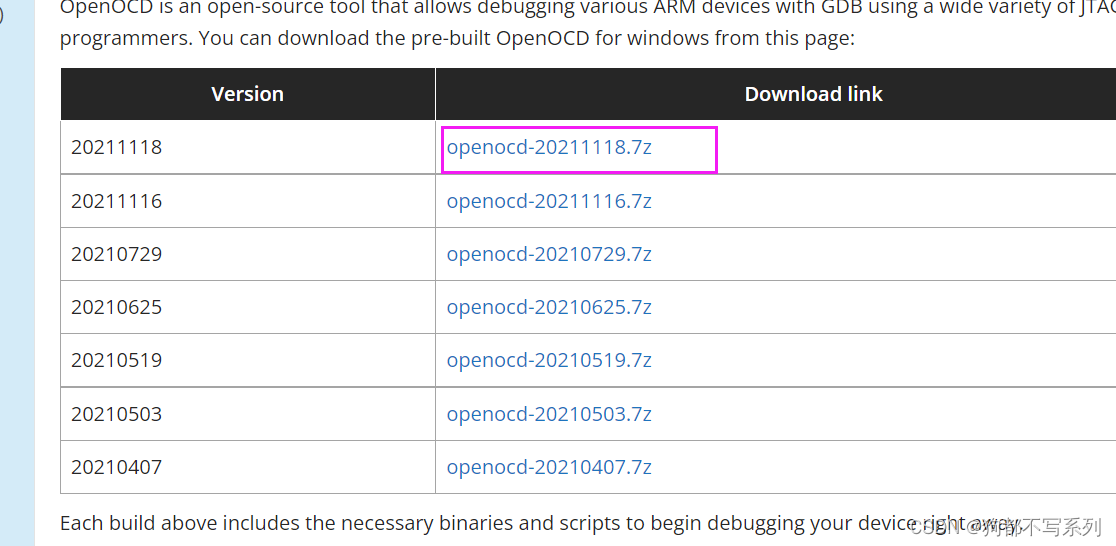
选择 File-Settings-Build-Embedded Development,将右侧的 OpenOCD 文件目录转换到自己下载的位置,最后点击 Test 发现提示颜色为墨绿色,即代表配置成功 (顺便把 CubeMX 也配置了)
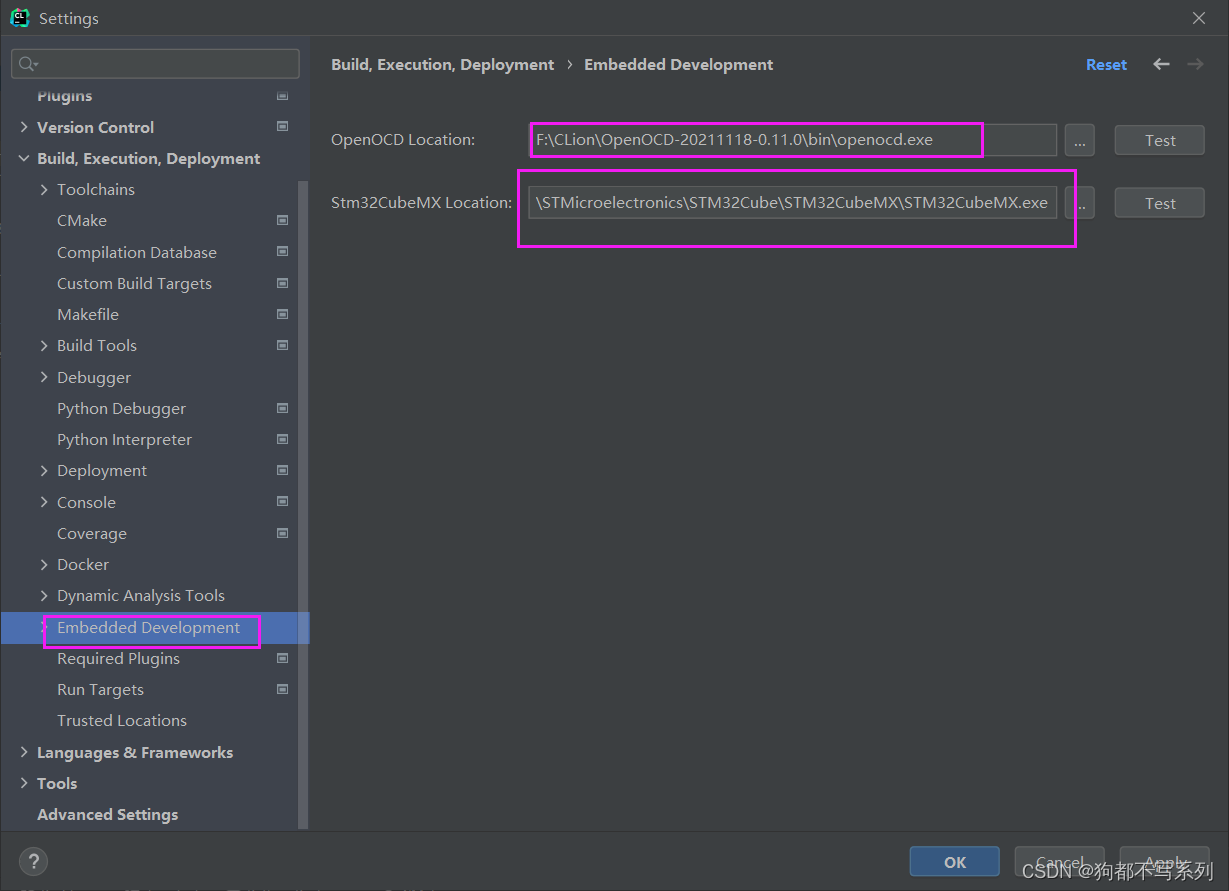
最后点击 OK 即可完成。
三、利用 CLion 点亮 LED
1.创建工程
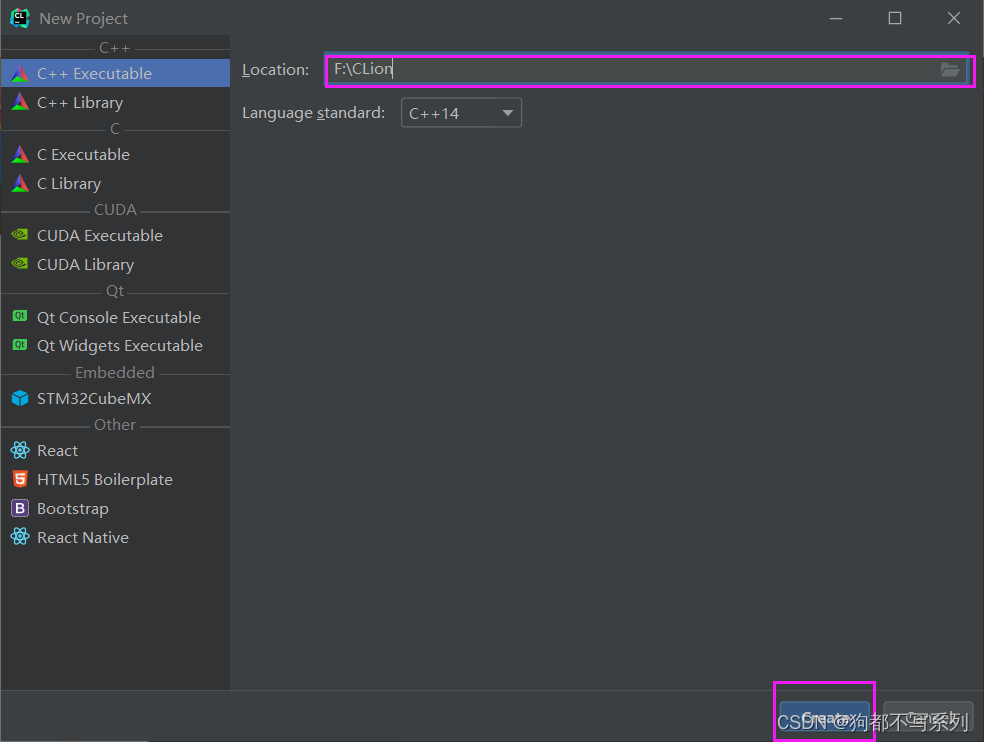
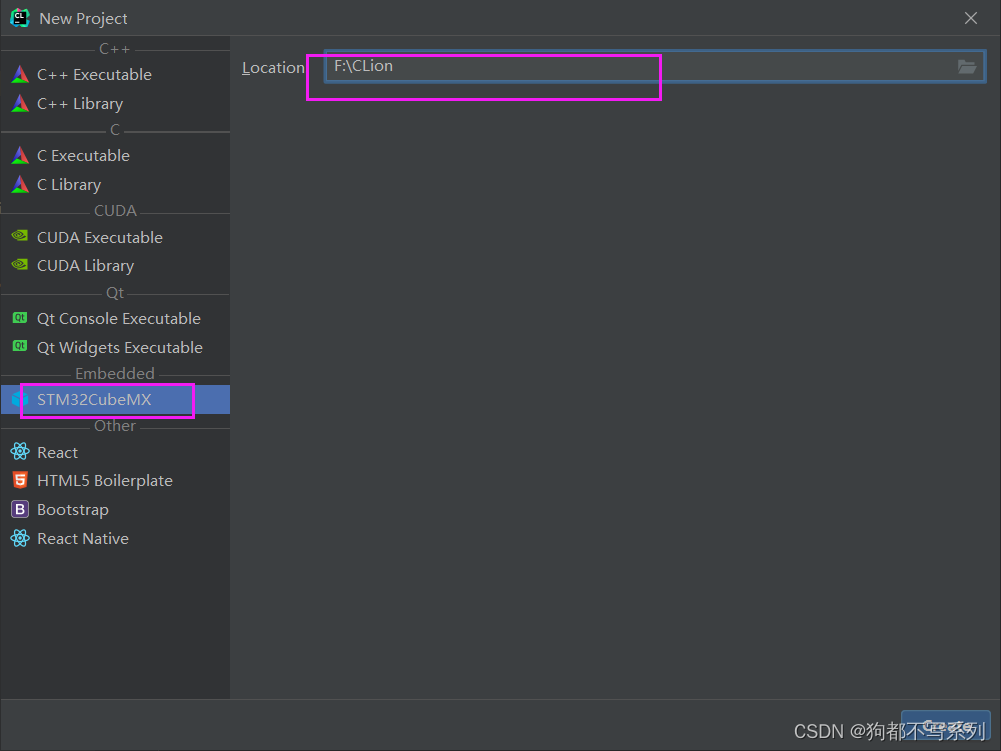
用 CLion 创建新工程
选择 STM32CubeMX ,填写好项目要保存的路径,点击 Create 即可
等待调用 STM32CubeMX
工程创建好后,点击 Open with STM32CubeMX,进入 CubeMX
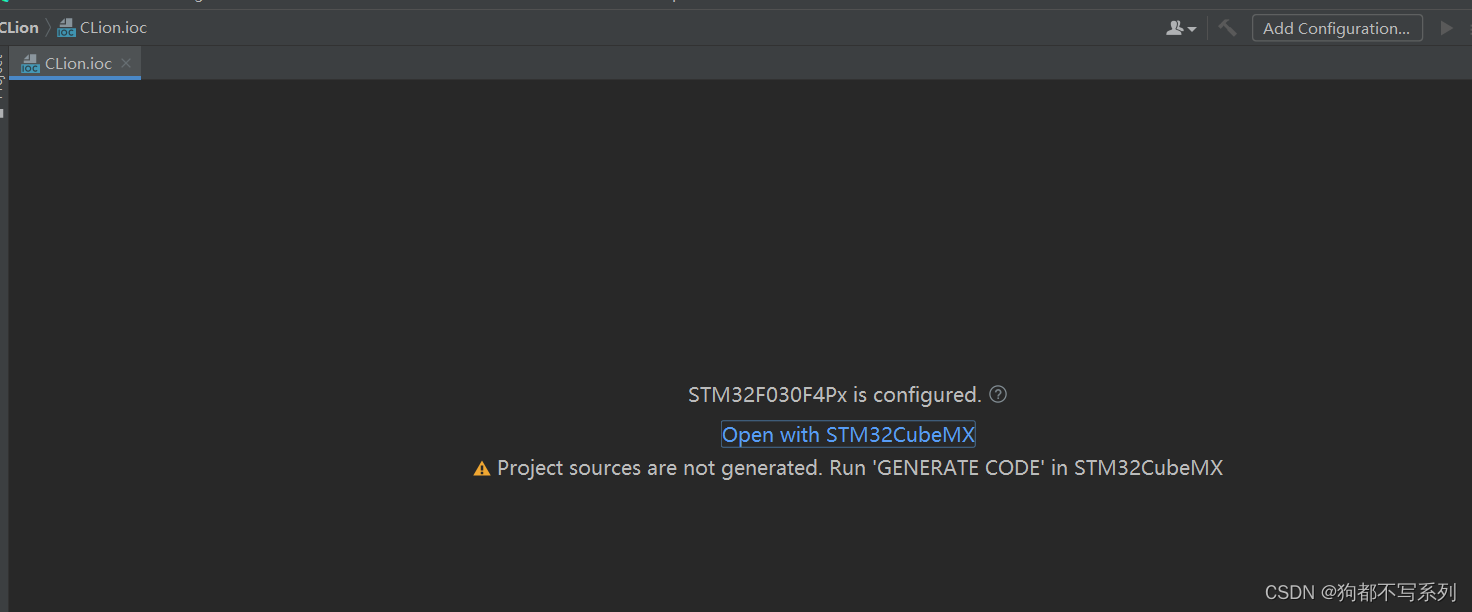
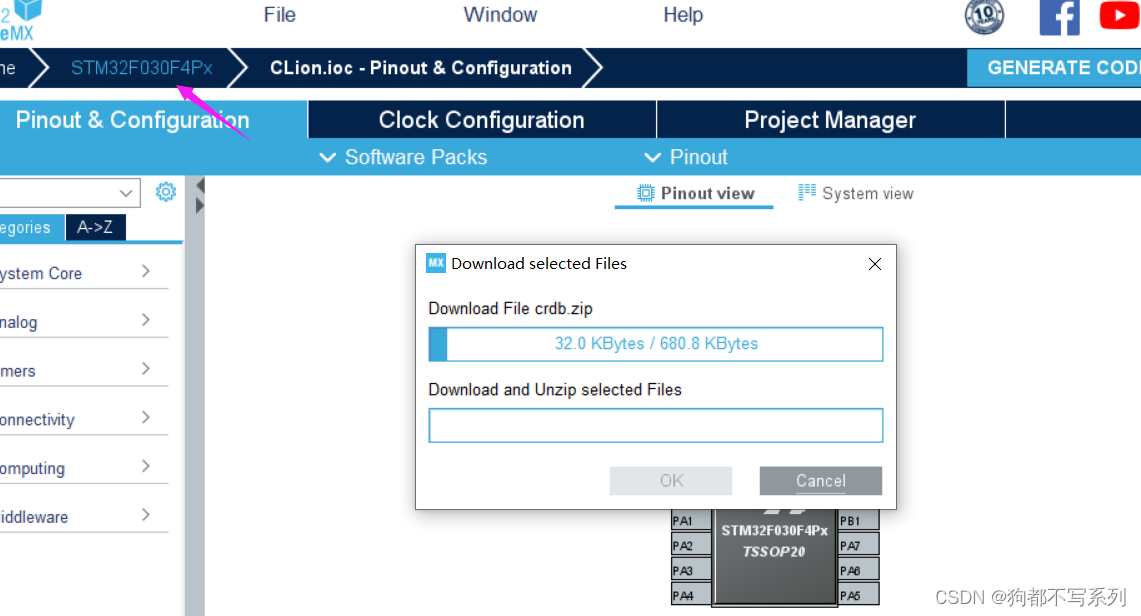
打开之后,点击左上角的如图位置,进入芯片选择
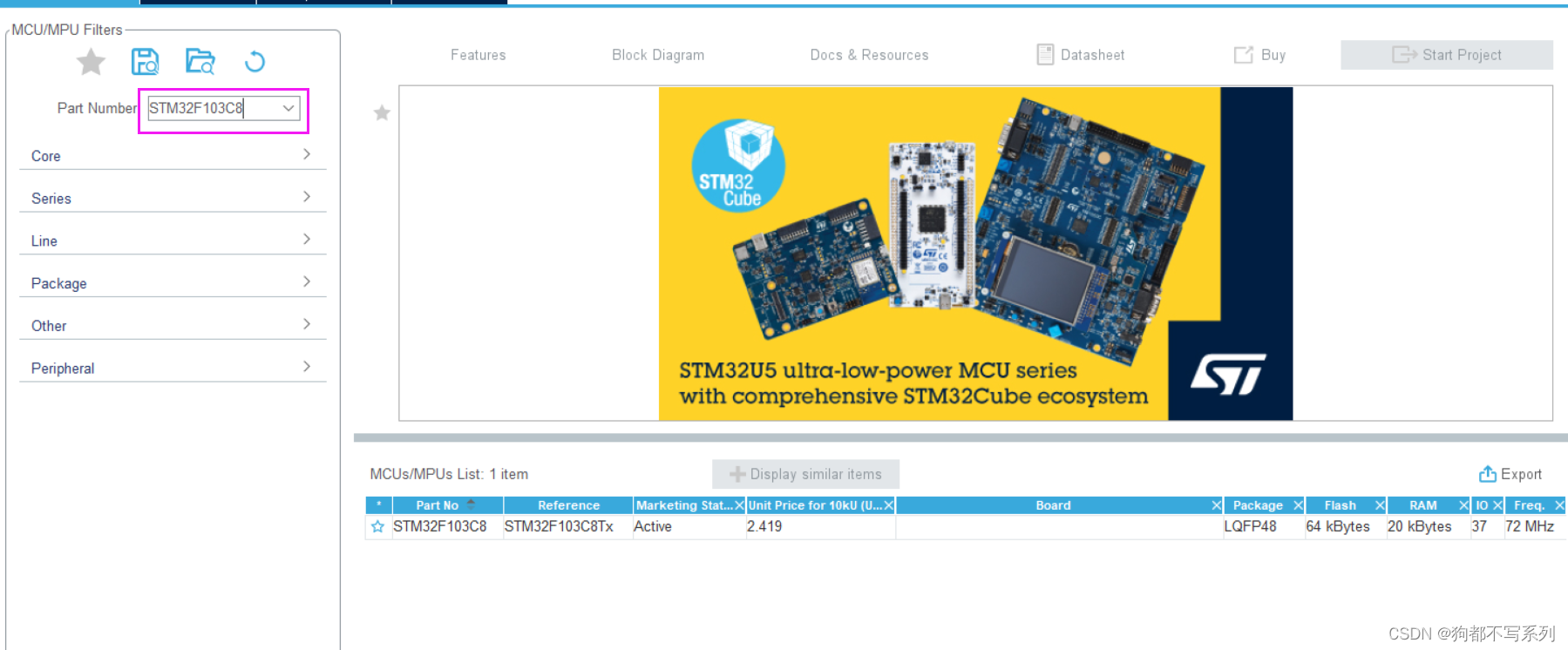
选择使用 STM32F103C8,之后点击 Start Porject 开始配置
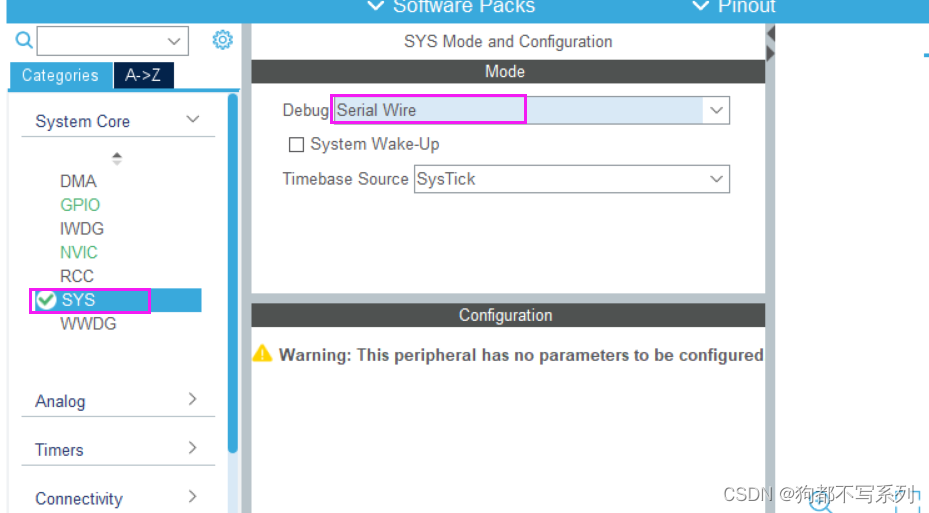
配置 SYS
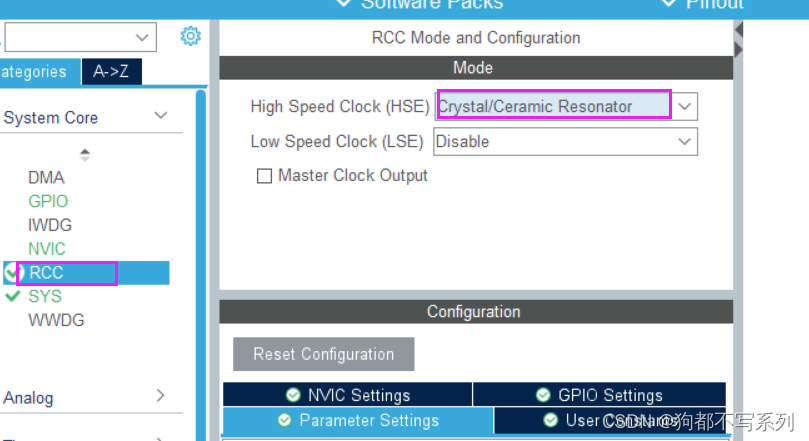
配置 RCC
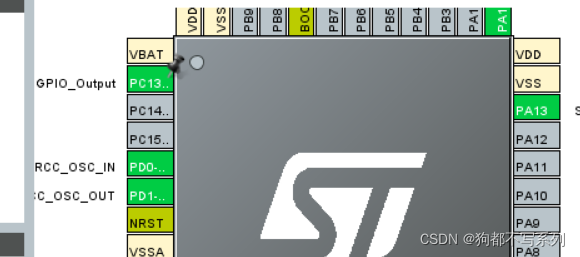
配置引脚
设置 PC13 引脚为 GPIO_Output 来点亮 LED 灯。
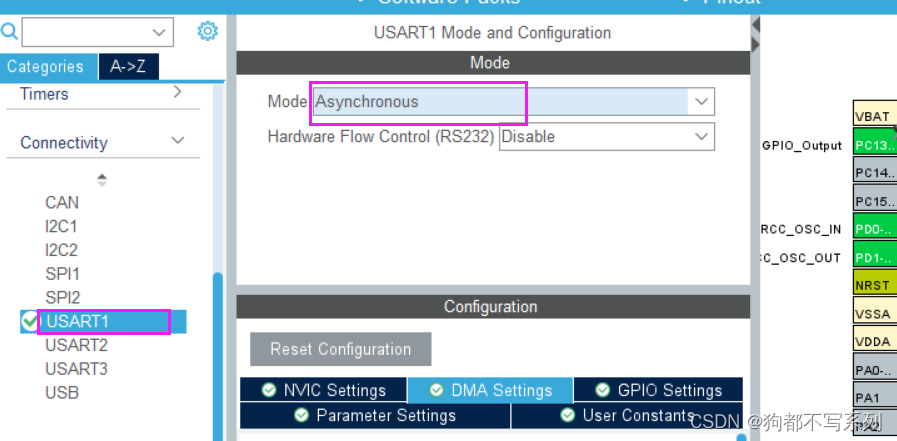
配置串口 USART1
命名工程文件并设置
Project Name 要重新填写一下(因为换芯片的过程,其实是 Cube 新建了一个 ioc 文件),建议填写之前的工程名和文件目录,这样就可以把之前不想要的那个 .ioc 文件覆盖掉。
然后" Toolchain/IDE "那里,选择 SW4STM32
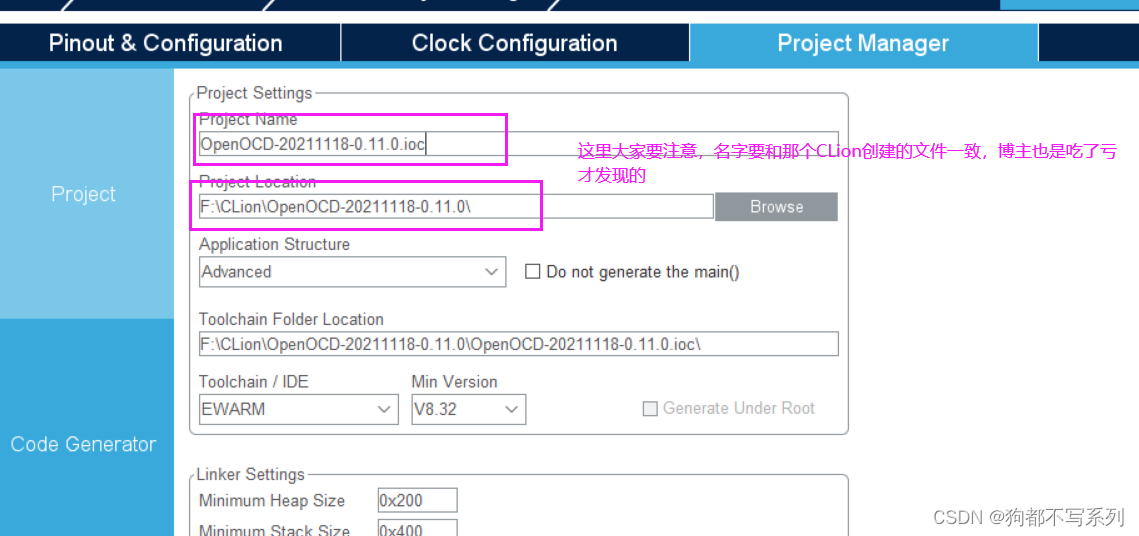
最后点击右上角,选择 Yes,生成工程
注:
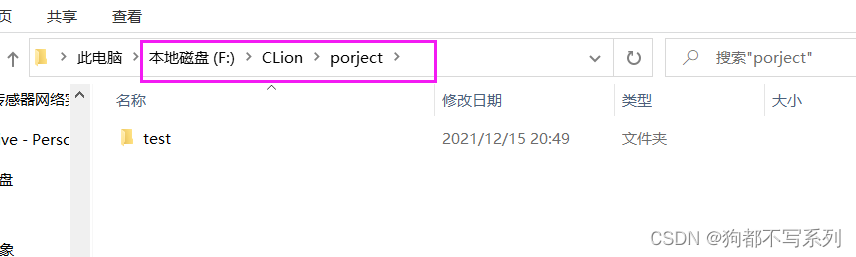
重点在这,创建工程必须在CLion的下一级目录中,不然不会弹那个st_nucleo_f103rb.cfg 文件。
2.配置 CLion 工程文件
回到 CLion,可以看到出现了如下界面,选择 st_nucleo_f103rb.cfg 文件,并使用
注意:如果回到 CLion之后没有出现如下界面,那就可能是你上一步生成 CubeMX 工程的时候,文件命名和目录选择与之前的不同导致的,只需要重新在 CLion 打开你重新生成的 CubeMX 工程文件目录即可。
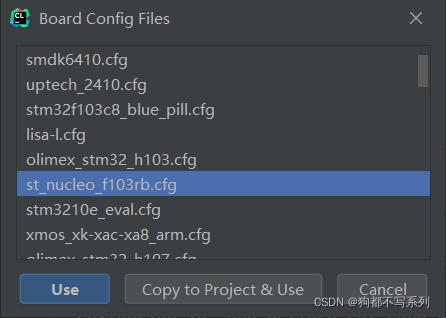
修改 st_nucleo_f103rb.cfg 文件
在CLion中打开该文件,将第十行注释掉,加“#”。
3. 添加并编译代码
打开 main.c 文件,在 while 循环里添加使 PC13 引脚 LED 闪烁的代码
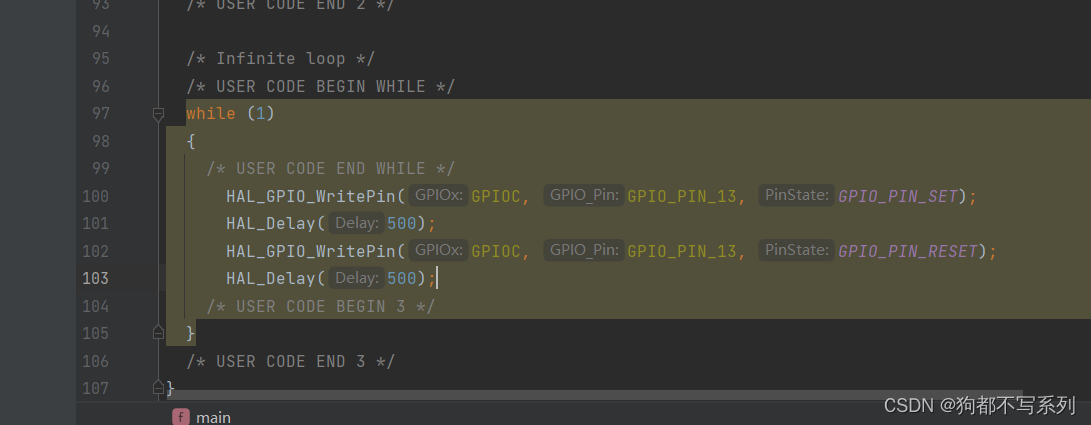
代码如下:
while (1)
  {
    /* USER CODE END WHILE */
    HAL_GPIO_WritePin(GPIOC, GPIO_PIN_13, GPIO_PIN_SET);
    HAL_Delay(500);
    HAL_GPIO_WritePin(GPIOC, GPIO_PIN_13, GPIO_PIN_RESET);
    HAL_Delay(500);
    /* USER CODE BEGIN 3 */
  }
编译前配置
点击 File-Settings-CMake,选择下图中的选项,最后点击 OK
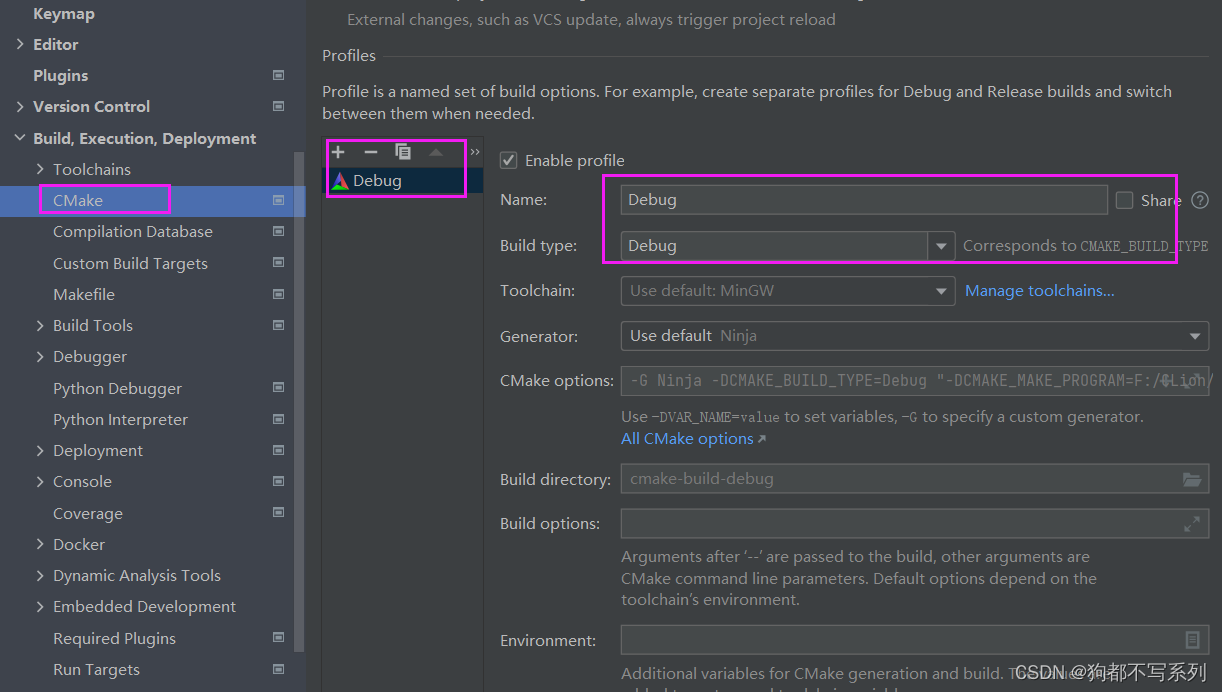
此时,出现可编译的配置,而且右上角的“小锤子”由暗变亮
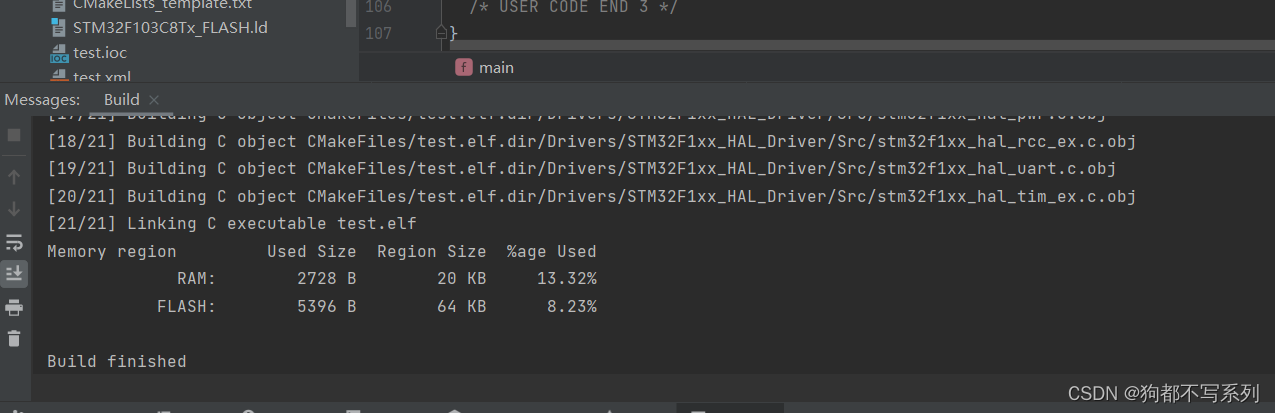
4.烧录运行效果
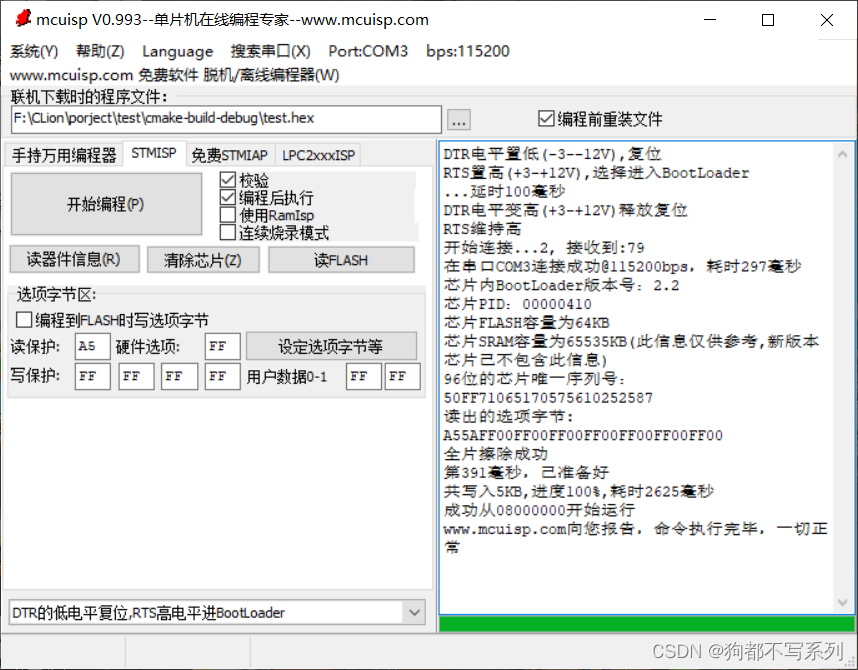
将 hex 文件烧录到 STM32F103C8T6 核心板中
四、运行效果
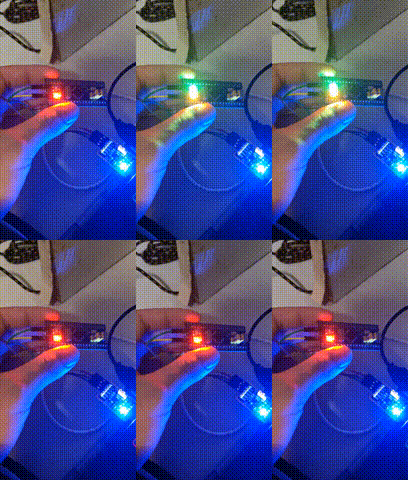
实现了 PC13 端 LED 闪烁。
五、总结
本次实验主要就是在STM32创建的过程的命名,必须要与那个CLion中创建的文件命名一样,必须替换掉它才会弹出那个东西,否则就很难运行。
六、参考资料
https://blog.csdn.net/m0_58892312/article/details/121866325

北京人形旗下天工造物具身智能开源社区,聚焦具身天工与慧思开物两大平台
更多推荐
 1
1 0
0- 0


 已为社区贡献1条内容

所有评论(0)