Jenkins(二)—jenkins插件管理
·
开篇语:接着第一篇幅的安装之后 我们继续学习jenkins的插件使用
通过192.168.195.11:8888 进入jenkins的初始化界面 如图所示:
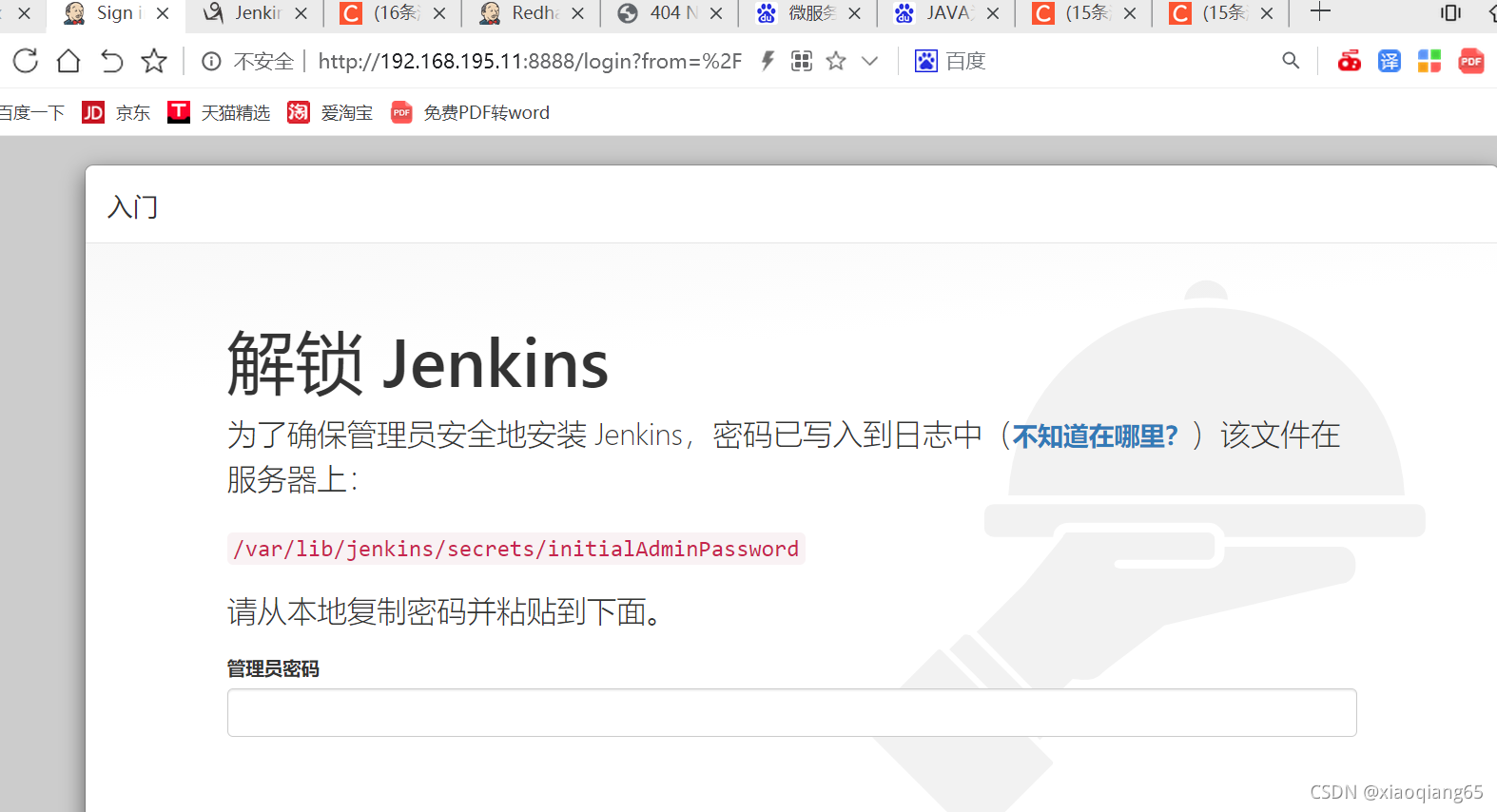
复制jenkins密钥到文本中 点击继续:
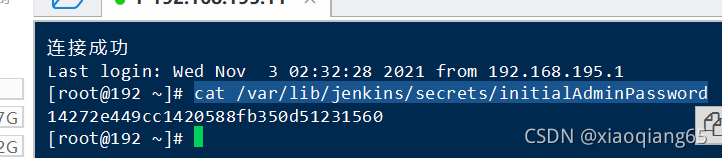
查看 密码命令:cat /var/lib/jenkins/secrets/initialAdminPassword 复制如图所示密码
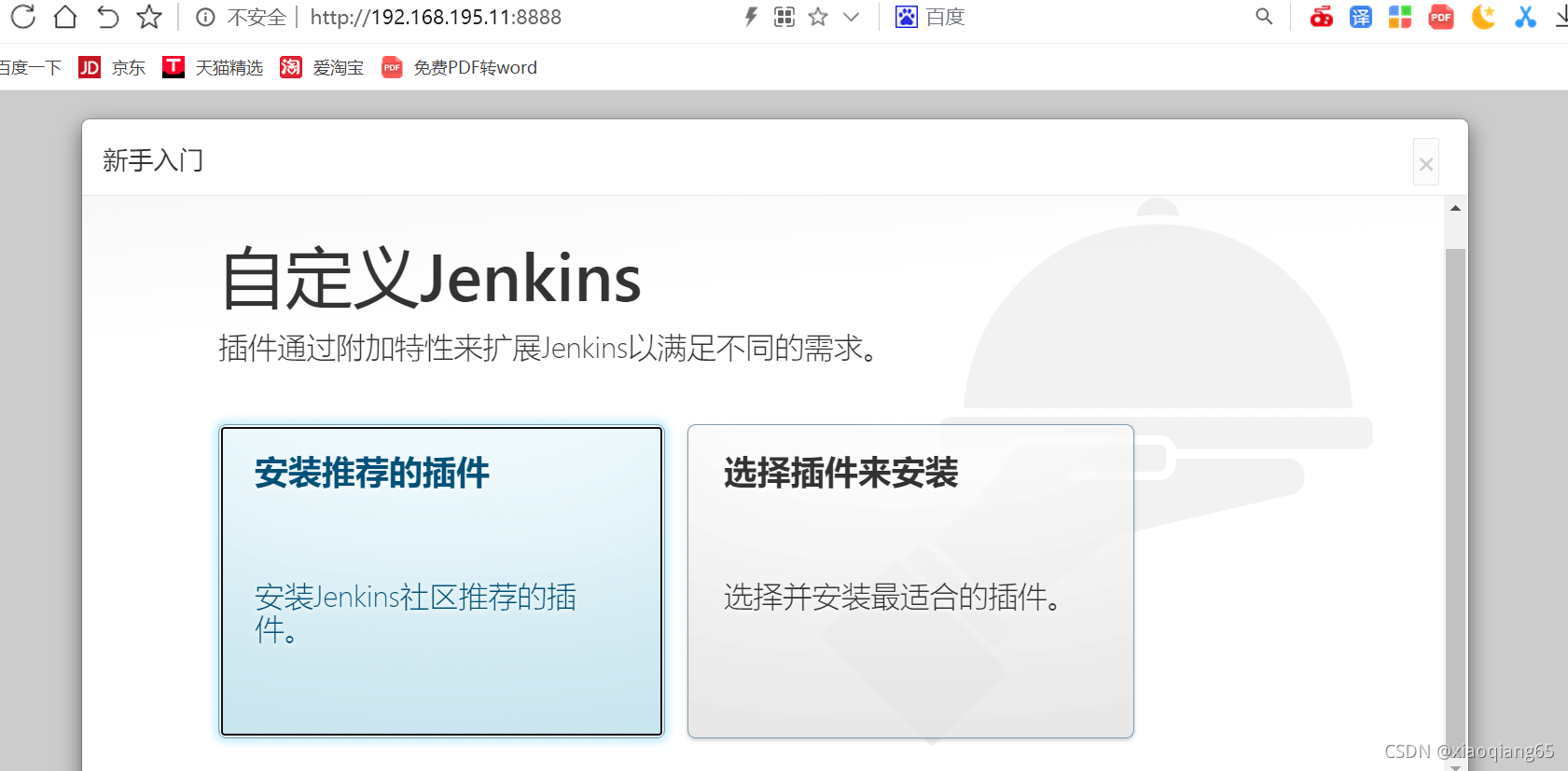
输入完毕后进入插件安装步骤 由于jenkins 官方插件下载速度很慢 所以选择插件方式来安装
如下图所示 选择【无】按钮 我们来重新配置插件安装源 点击安装
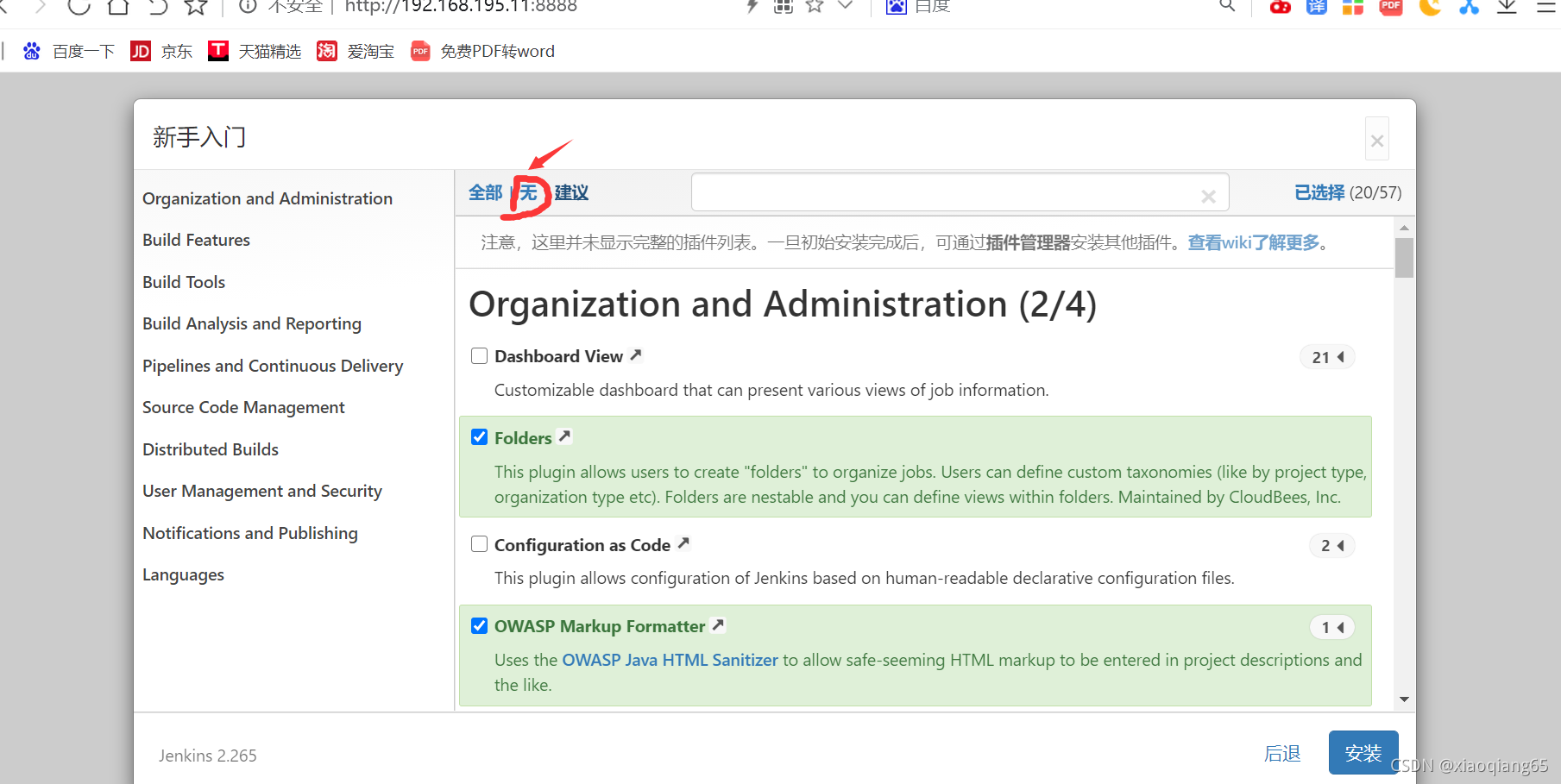
点击安装进入创建管理员页面 自己定义个管理账号
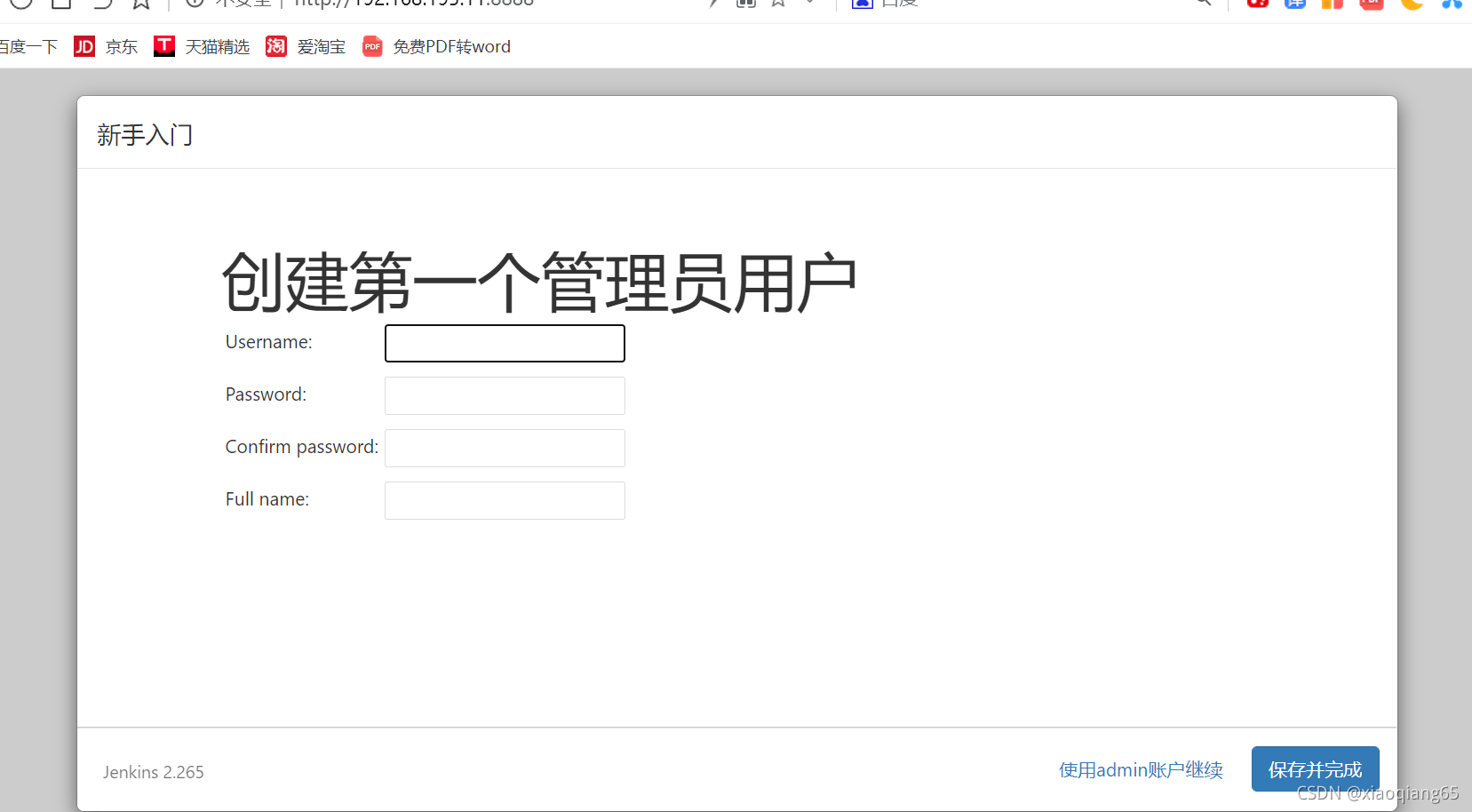
填写完成点击保存:进入如图所示的页面点击保存并完成
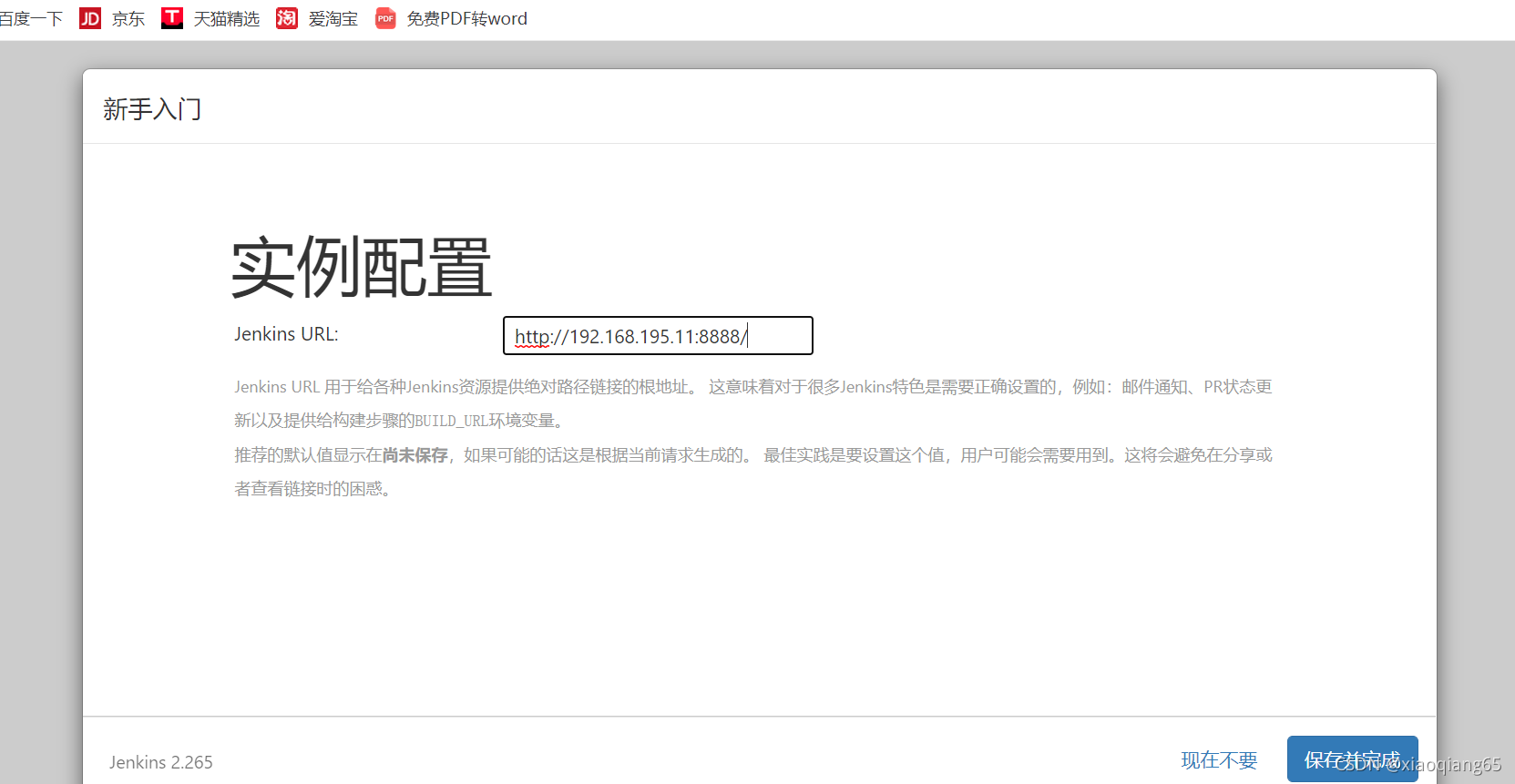
点击开始使用
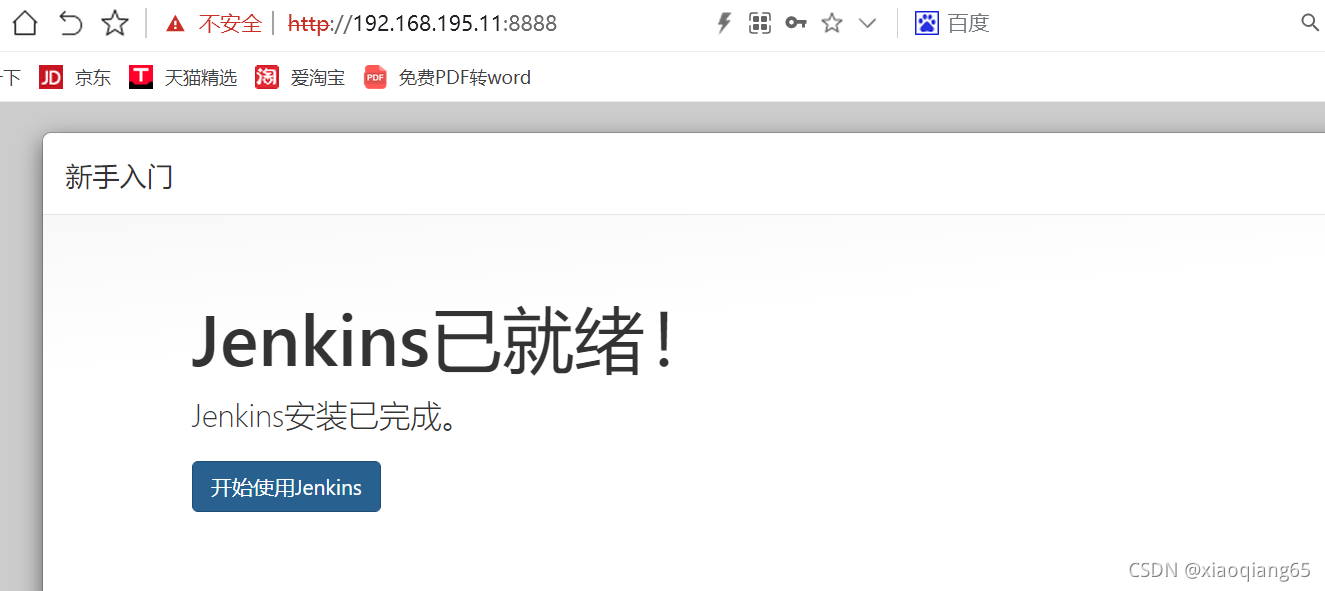
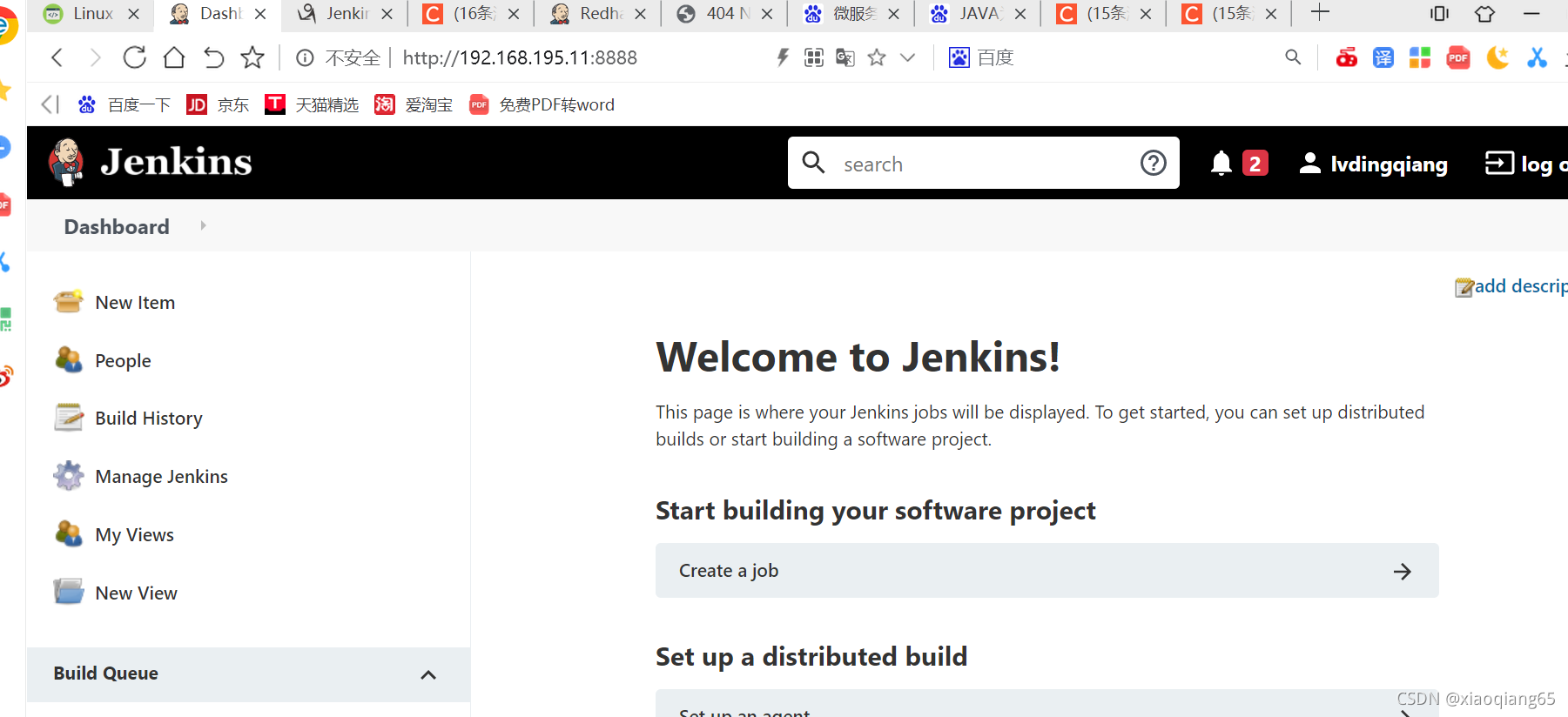
启动完成后的界面如图所示
2:jenkins 下载地址文件的更新:
2.1:进入修改插件更新的目录:
# 进入jenkins的插件目录
cd /var/lib/jenkins/updates

# 执行替代清华大学插件源
sed -i 's/http:\/\/updates.jenkins-ci.org\/download/https:\/\/mirrors.tuna.tsinghua.edu.cn\/jenkins/g' default.json
&& sed -i 's/http:\/\/www.google.com/https:\/\/www.baidu.com/g' default.json
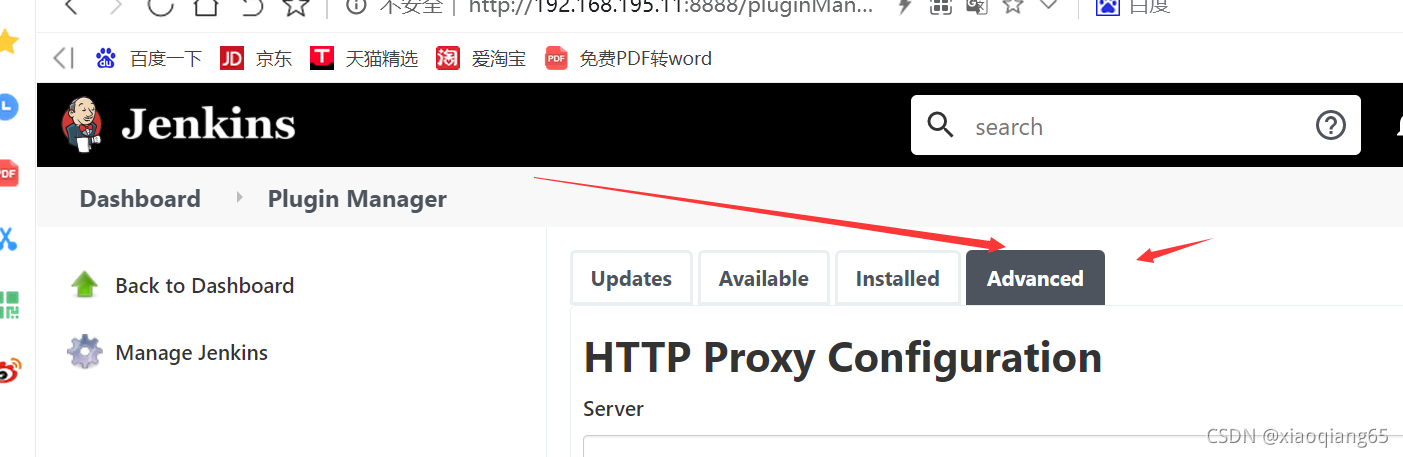
2.2 :修改插件更新源 如图所示 点击【Advanced】下来
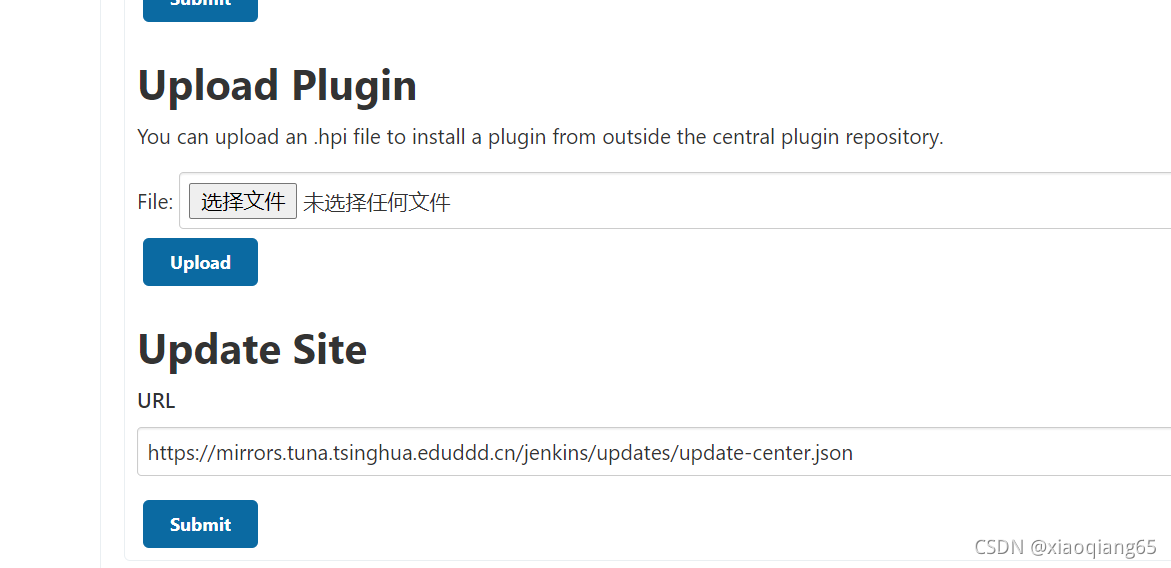
下拉之后看到 update Site :将如下的查看源替换https://mirrors.tuna.tsinghua.edu.cn/jenkins/updates/update-center.json
然后 192.168.195.11:8888/restart 重启jenkins
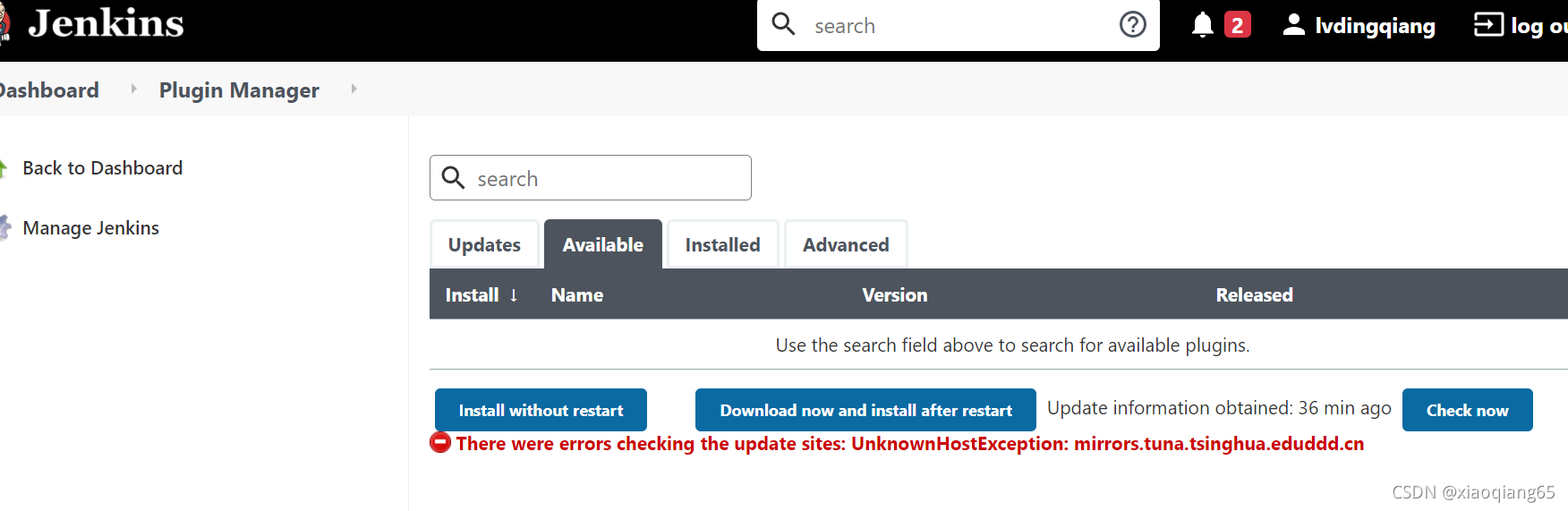
判断是否更新成功 如下图是更新失败:
如下图表示修改成功 速度非常快
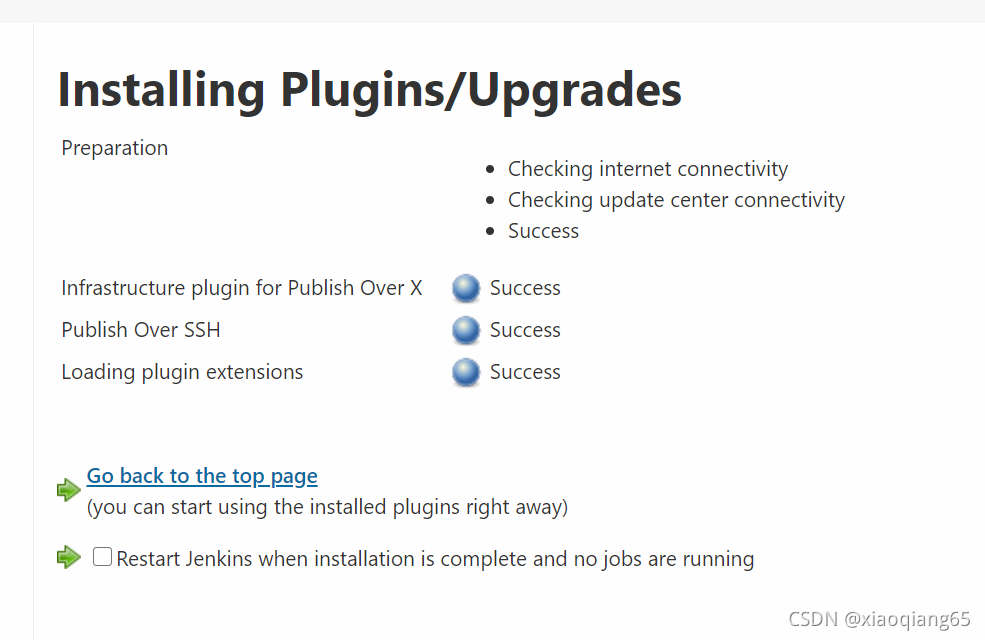
至此jenkins 修改下载插件源成功

北京人形旗下天工造物具身智能开源社区,聚焦具身天工与慧思开物两大平台
更多推荐
 0
0 0
0- 0


 已为社区贡献2条内容

所有评论(0)