selenium IDE安装使用说明
·
selenium IDE安装使用说明
准备安装selenium IDE
点击火狐附加组件 → 附加组件管理器
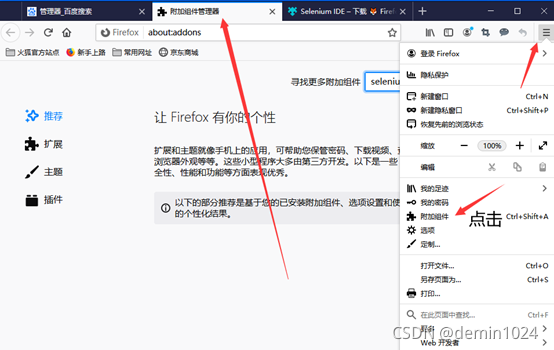
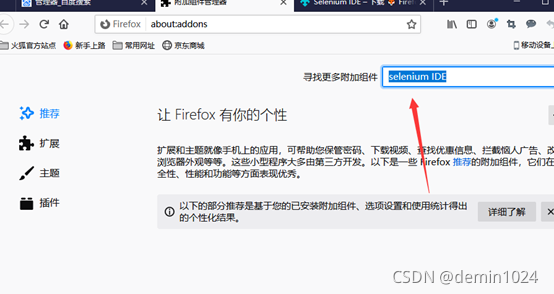
搜索selenium IDE
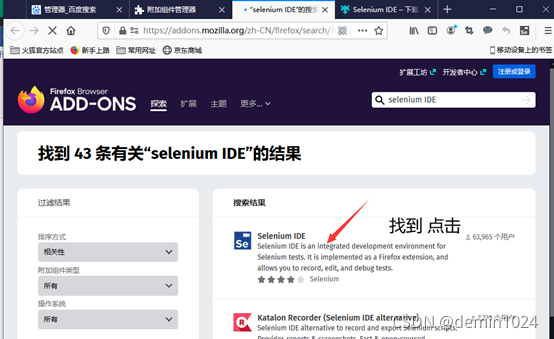
弹出下一个页面 找到 se下图这个 点击
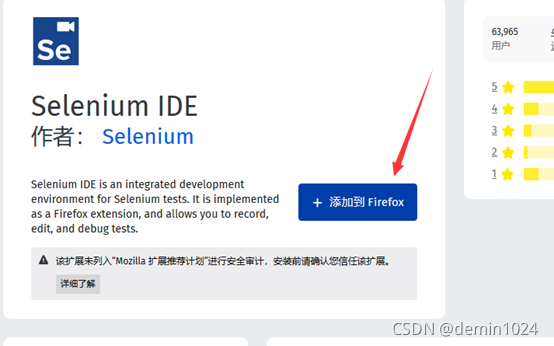
点击后弹出下一个页面 点击添加
添加完成后弹窗权限 点击添加
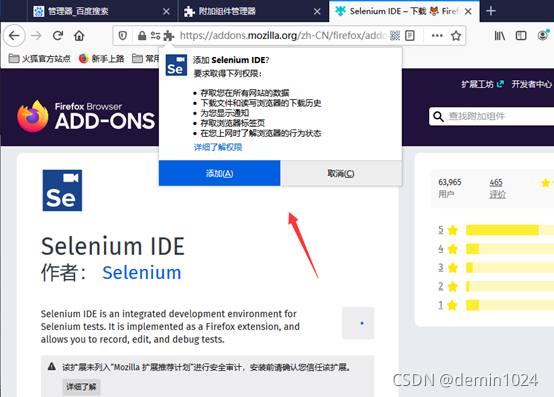
添加完成后 页面出现se标志 有个弹窗点击好的就行 证明安装好了
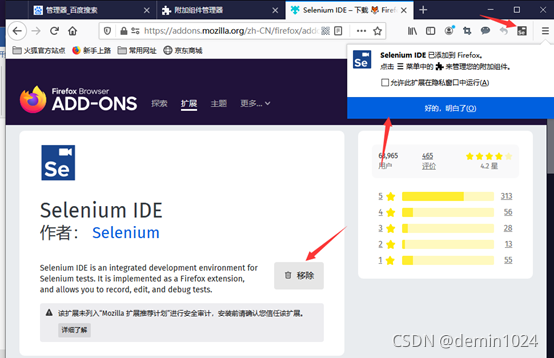
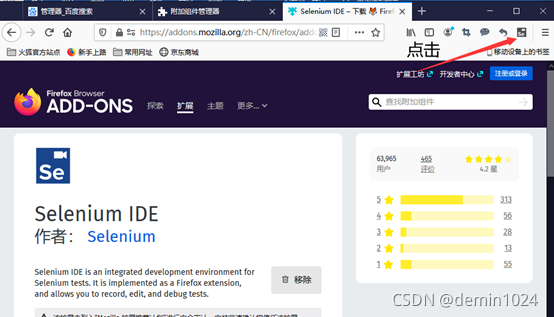
点击se标志
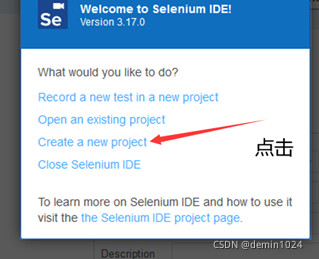
弹出下图
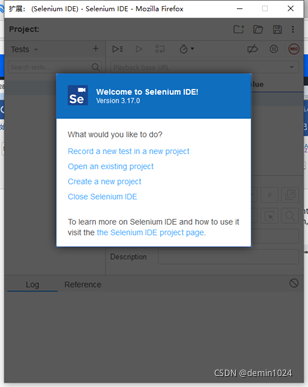
1)录制一个新的测试在一-个新的工程中。
2)打开一个已经存在的项目。
3)创建一个新项目。
4)关闭Selentum。。
上图翻译↑
在selenium IDE中创建一个新的项目
点击新建
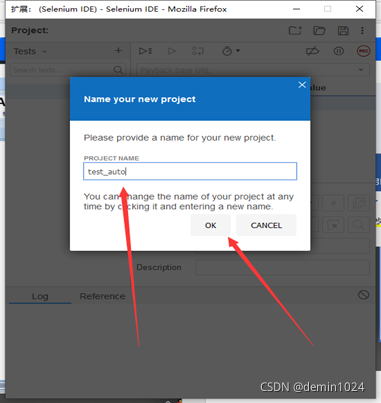
输入名字点击ok 给项目起名字
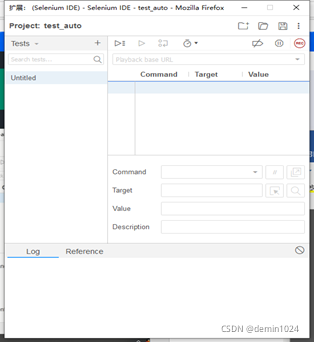
创建好项目
进入项目主界面
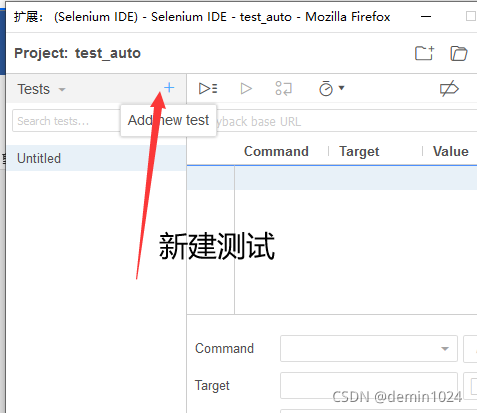
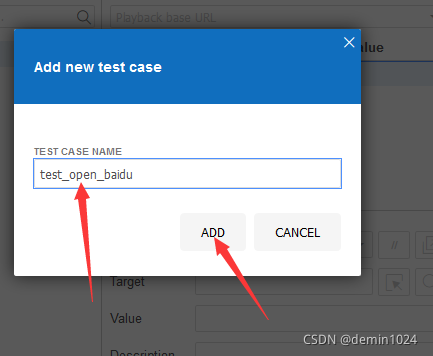
添加和创建新的测试用例
输入名字
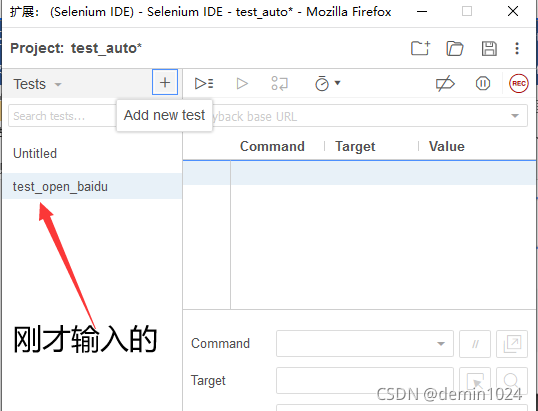
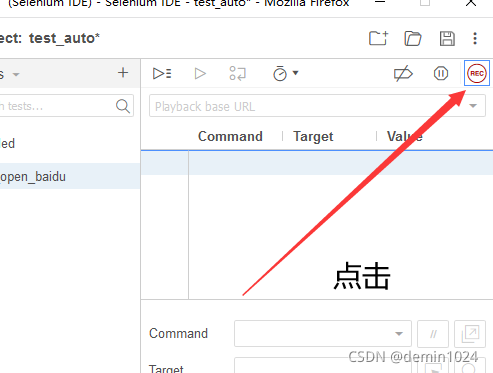
点击开始按钮 开始录制==点击rec按钮,开始录制脚本。
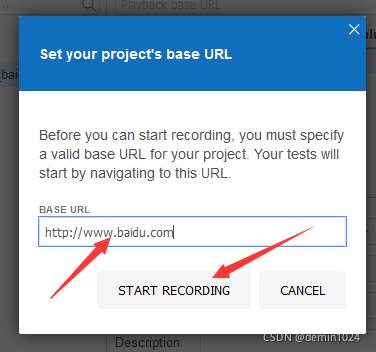
先进行基本的URL的设置
输入网址 点击start
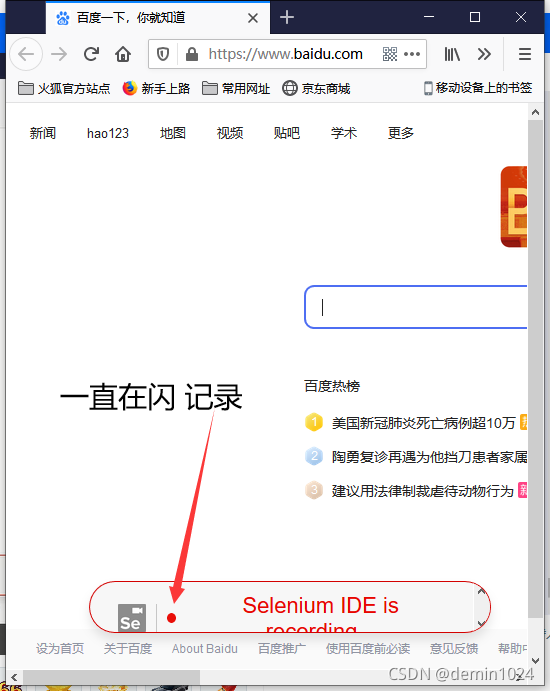
在浏览器中操作完毕后,可以直接关闭脚本的录制
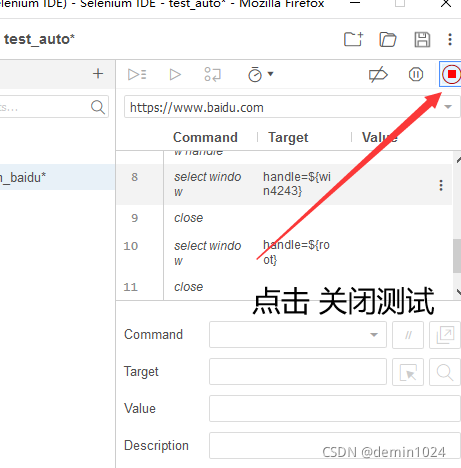
seleniumIDE生成的步骤是不是我们想要的步骤 需要检查
回放一遍录制的脚本
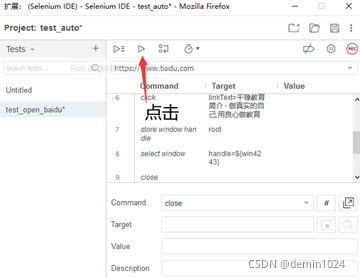
第一次运行可能会失败 阻止了弹窗
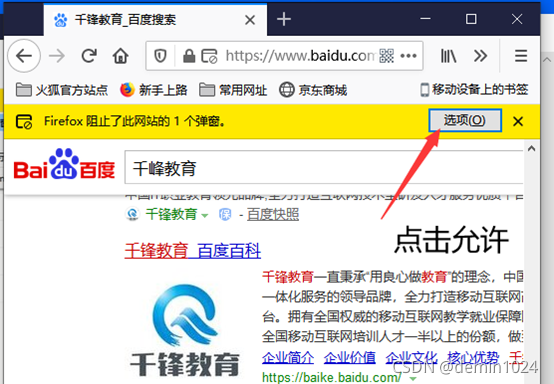
第一次运行可能会失败 阻止了弹窗 导致某些步骤不能正常地继续操作步骤失败就意味着测试用例地执行是失败的
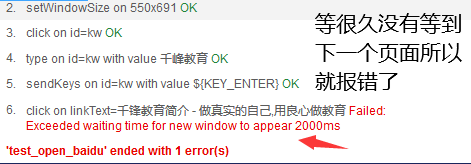
设置了浏览器对JS的脚本放行后,脚本就通过了
再次运行
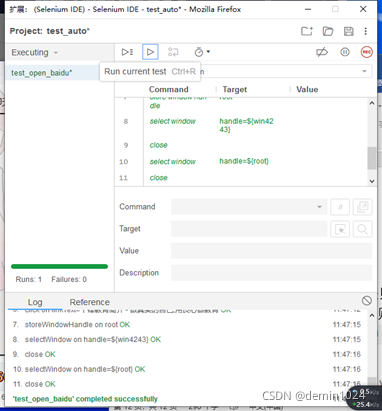
Selenium IDE提供了针对录制的脚本,直接生成测试脚本代码的功能。
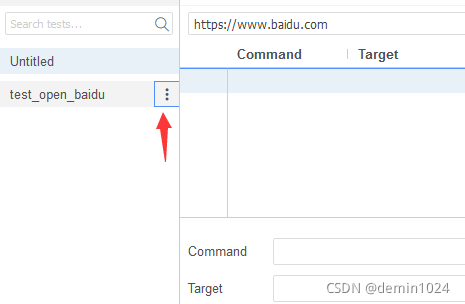
点击三个点
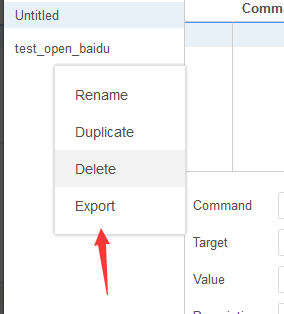
点击Export
下图翻译↓
原始代码注释
将步骤描述作为单独的注释
导出用于网格
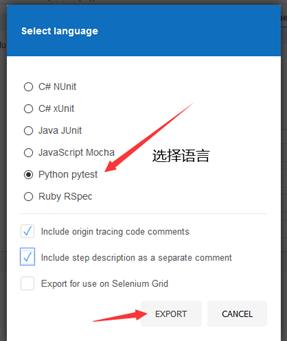
导出选择 存放地址乱七八糟的 然后打开python软件打开文件查看代码
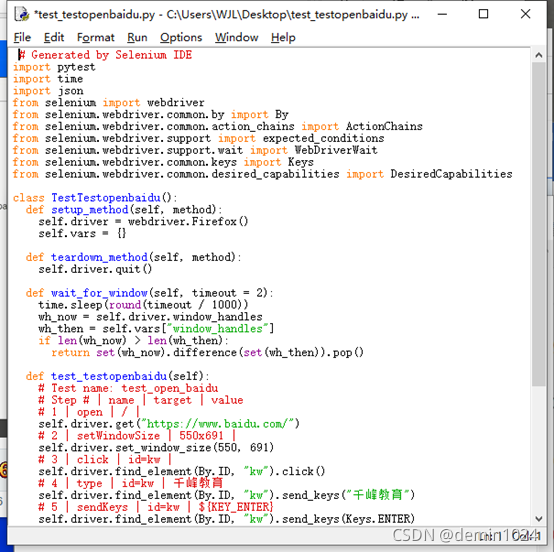
导出代码后查看源代码

北京人形旗下天工造物具身智能开源社区,聚焦具身天工与慧思开物两大平台
更多推荐
 0
0 0
0- 0


 已为社区贡献1条内容

所有评论(0)