ffmpeg压缩视频记录,线上压缩视频清晰度不够,自己安装开源插件ffmpeg压缩视频步骤记录
·
安装 ffmpeg
-
安装 ffmpeg
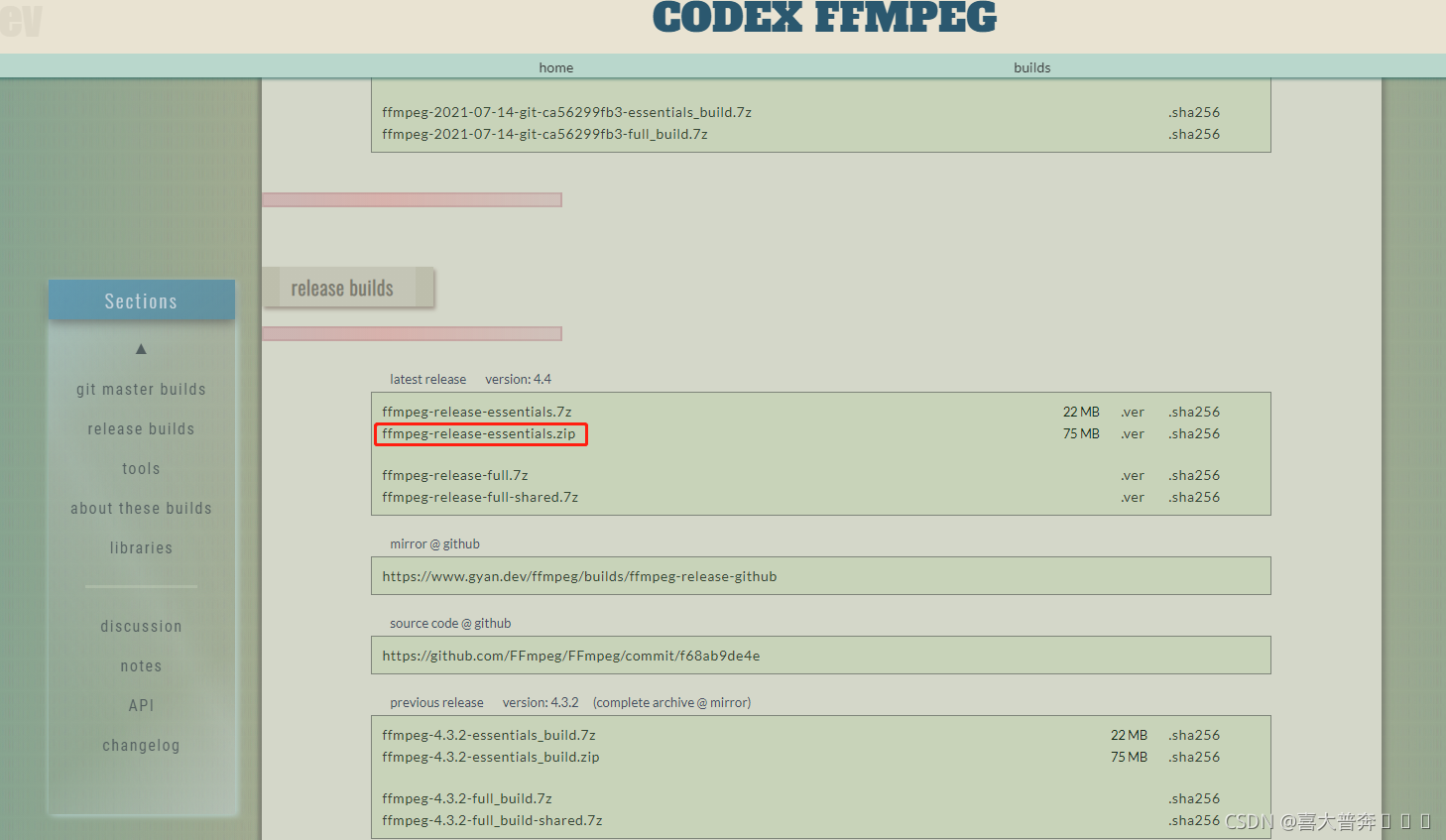
下载地址:https://www.gyan.dev/ffmpeg/builds/
可以点击直接下载V4.4:【下载】
release builds zip 压缩包
-
解压缩到自定义目录并重命名

-
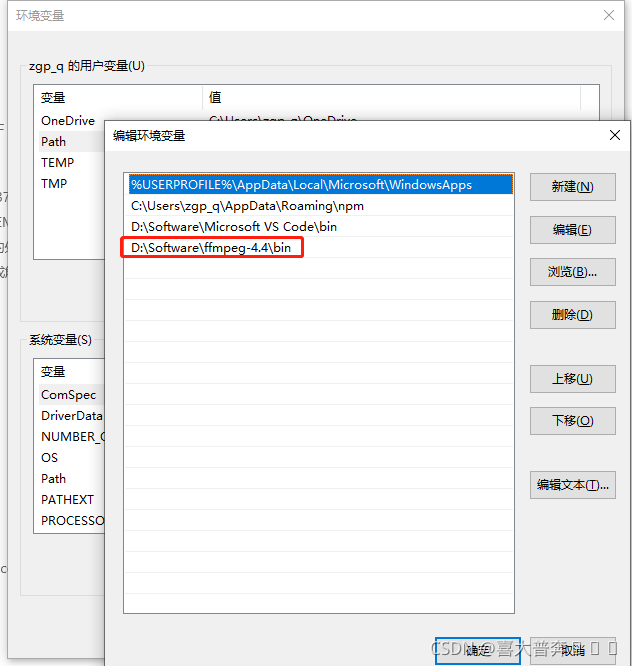
添加 bin 目录环境变量
-
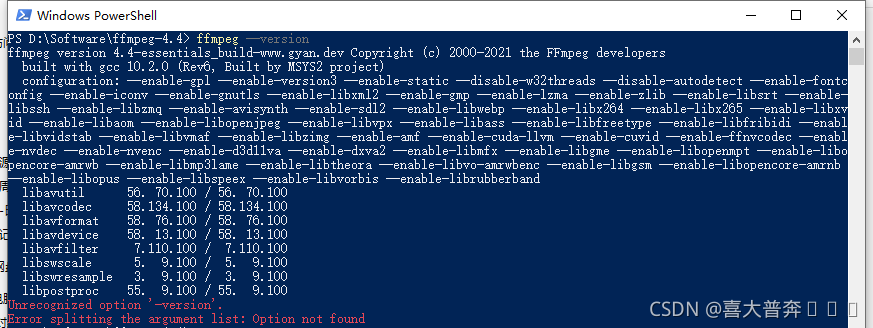
测试安装结果
打开命令行,输入: ffmpeg --version 测试安装结果
-
ffmpeg 主要参数:
-i——设置输入档名。
-f——设置输出格式。
-y——若输出文件已存在时则覆盖文件。
-fs——超过指定的文件大小时则结束转换。
-t——指定输出文件的持续时间,以秒为单位。
-ss——从指定时间开始转换,以秒为单位。
-t从-ss时间开始转换(如-ss 00:00:01.00 -t 00:00:10.00即从00:00:01.00开始到00:00:11.00)。
-title——设置标题。
-timestamp——设置时间戳。
-vsync——增减Frame使影音同步。
-c——指定输出文件的编码。
-metadata——更改输出文件的元数据。
-help——查看帮助信息。
官网地址:https://www.ffmpeg.org/
github项目地址:https://github.com/FFmpeg/FFmpeg -
压缩视频
1.	进入要压缩的视频所在目录
2.	按住 shift 鼠标右键 点击空白处 选择 在此处打开 powershell 窗口
3.	输入指令:ffmpeg -i 输入视频名 -fs 3MB(压缩至多大) 输出视频名
4.	等待压缩成功,自行查看

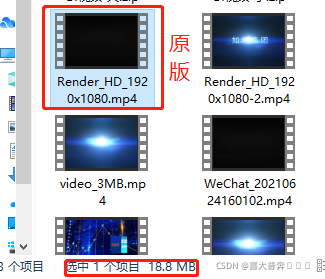
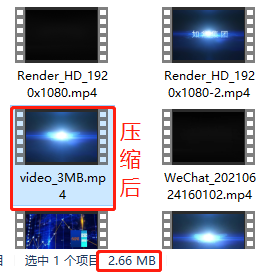
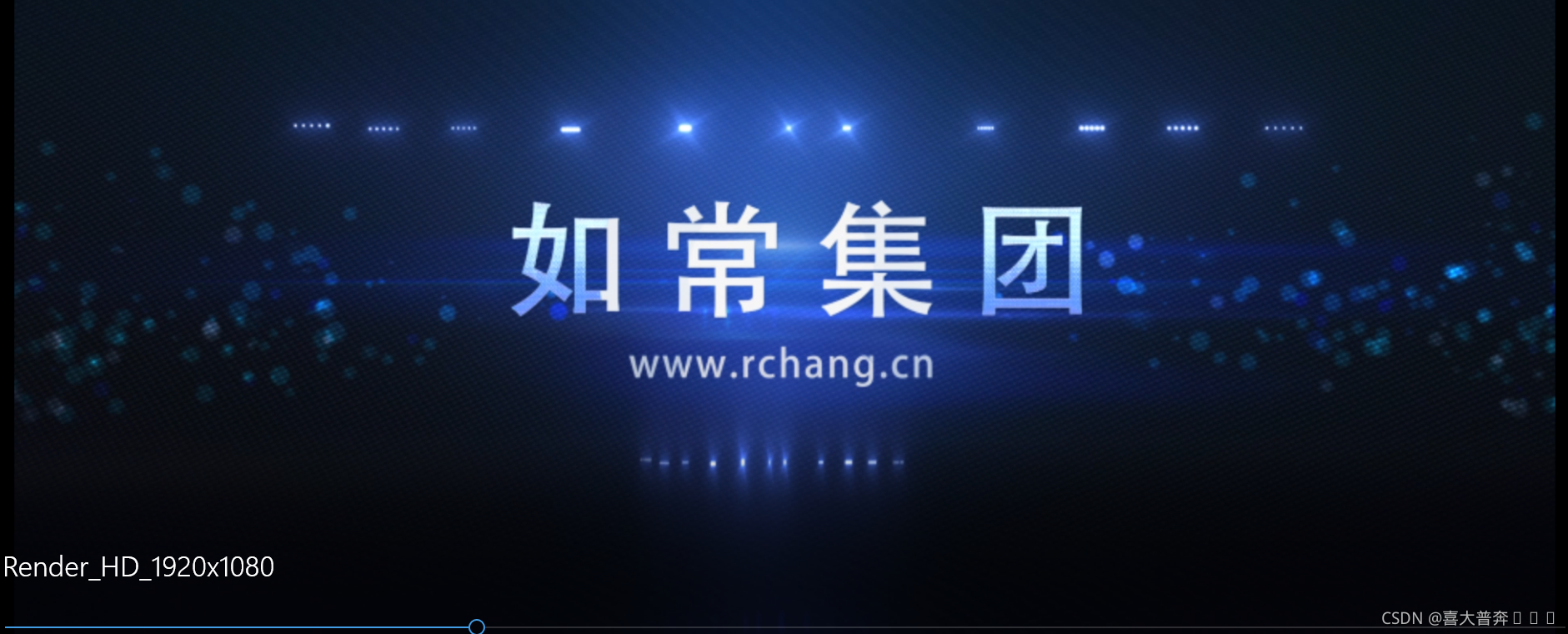
清晰度对比:
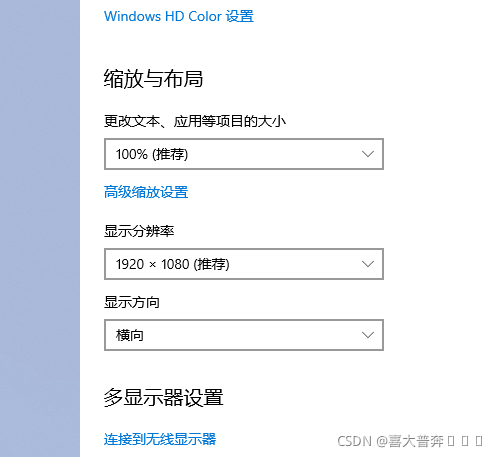
显示器分辨率:1920*1080
原版18.8MB:
压缩版2.66MB:
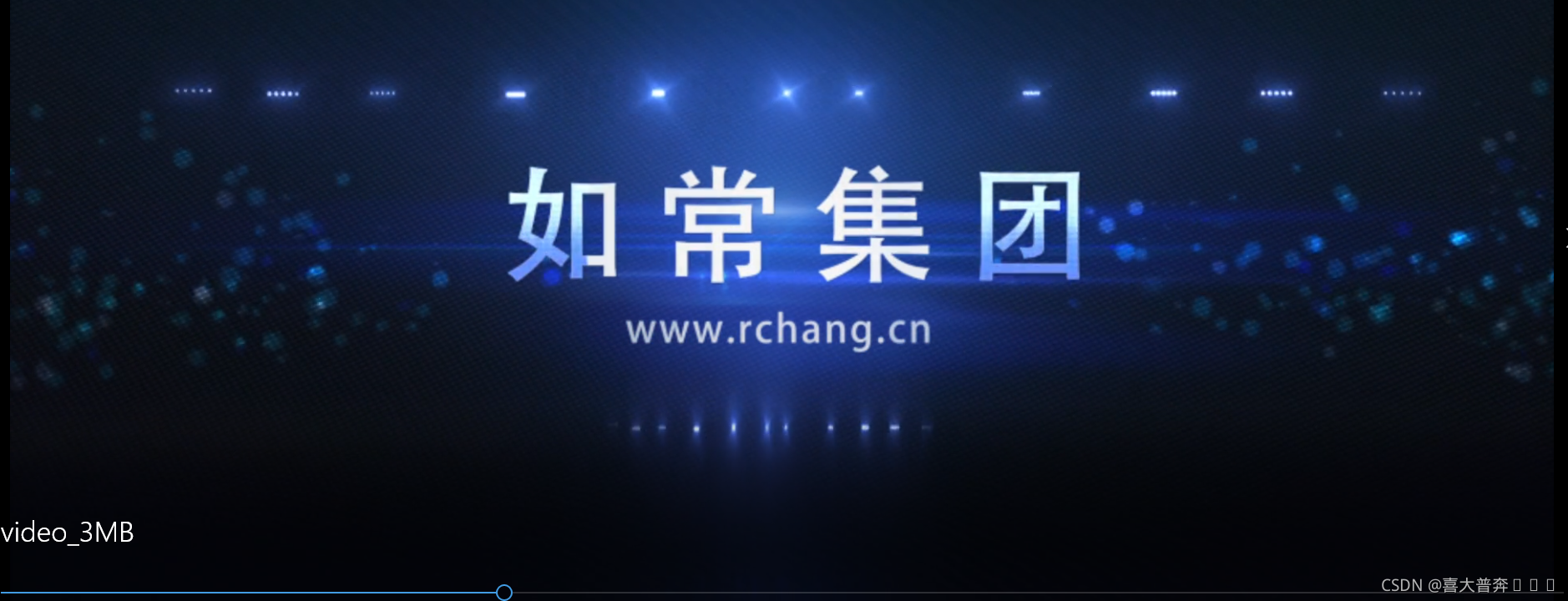
可以看到几乎没什么差别,ffmpeg还是很给力的

北京人形旗下天工造物具身智能开源社区,聚焦具身天工与慧思开物两大平台
更多推荐
 0
0 0
0- 0


 已为社区贡献13条内容

所有评论(0)