Keil uVision5中配置stm32标准固件库v3.5
·
1、创建文件夹Fwlib_template,4个子文件夹
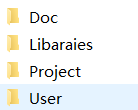
(1)Doc:文档说明,开发日志
(2)Libaraies:2个子文件,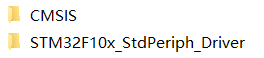
CMSIS子文件: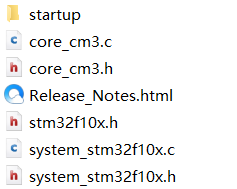
STM32F10x_StdPeriph_Driver子文件: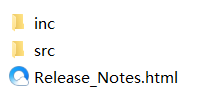
(3)project:保存直接的Keil文件
(4)User:main.c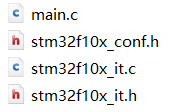
附加:keilkilll.bat,点击之后可以删除工程编译过程产生的一些中间文件,让工程变得干净。
以上文件及格式统一打包下载链接
2、按照下面长图所示新建4个文件夹并导入对应的文件
-
新建组:
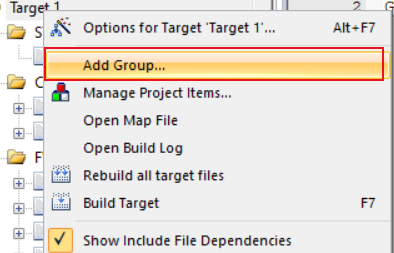
-
点击文件夹名后F2重命名
-
右键导入对应的文件
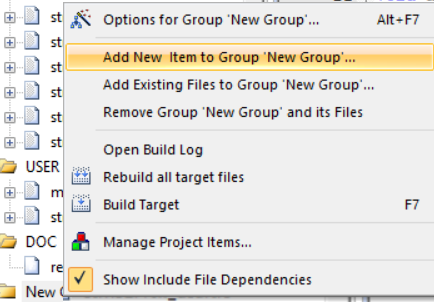
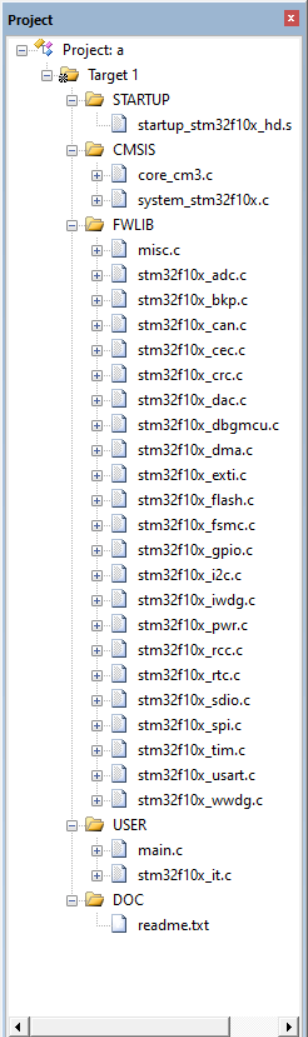
(1)STARTUP下的startup_stm32f10x_hd.s:在Fwlib_template\Libaraies\CMSIS\startup文件夹下
(2)FWLIB下导入Fwlib_template\Libaraies\STM32F10x_StdPeriph_Driver\src里面全部文件
(3)main.c和stm32f10x_it.c在Fwlib_template\User中
(4)Doc下的readme
3、文件导入整理好之后配置头文件和路径
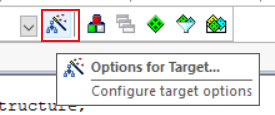
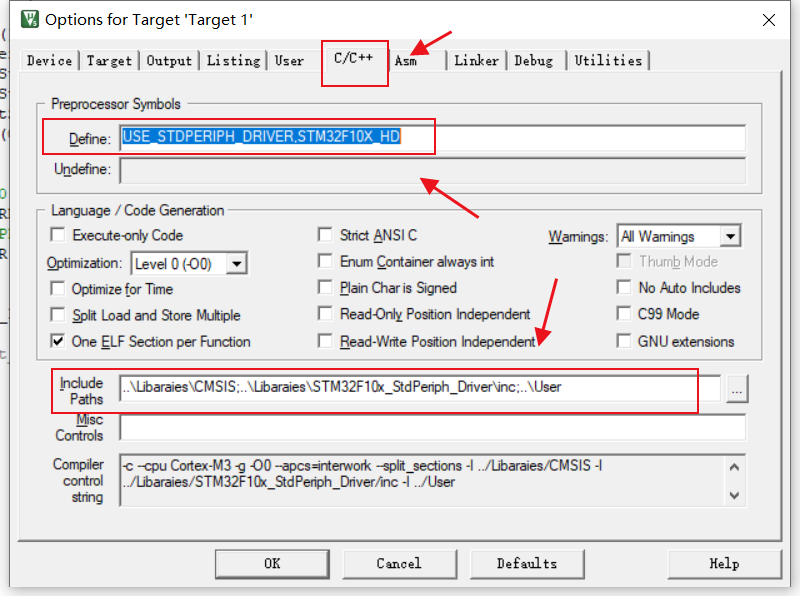
头文件:Define里输入USE_STDPERIPH_DRIVER,STM32F10X_HD
路径
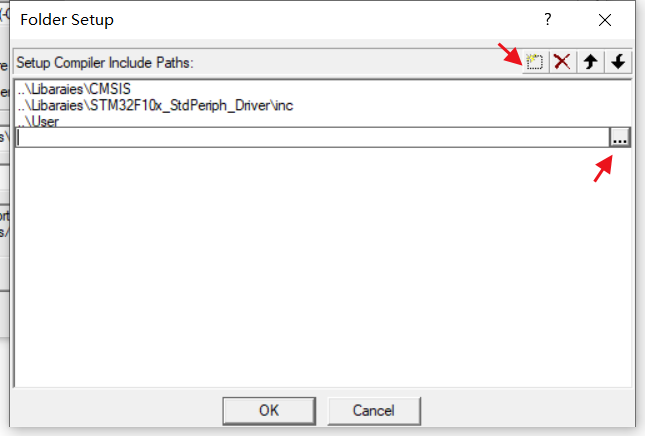
选择的3个路径分别是
Fwlib_template\Libaraies\CMSISFwlib_template\Libaraies\STM32F10x_StdPeriph_Driver\incFwlib_template\User
(4)确定后编译,不报错就OK了
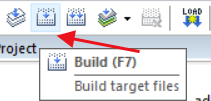
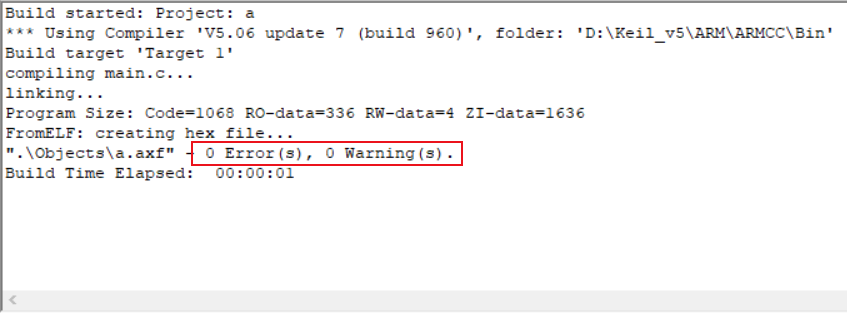
补充:可能会出现报4个错的情况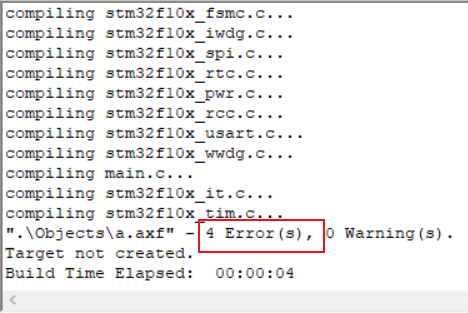
把编译器的版本由6改为5即可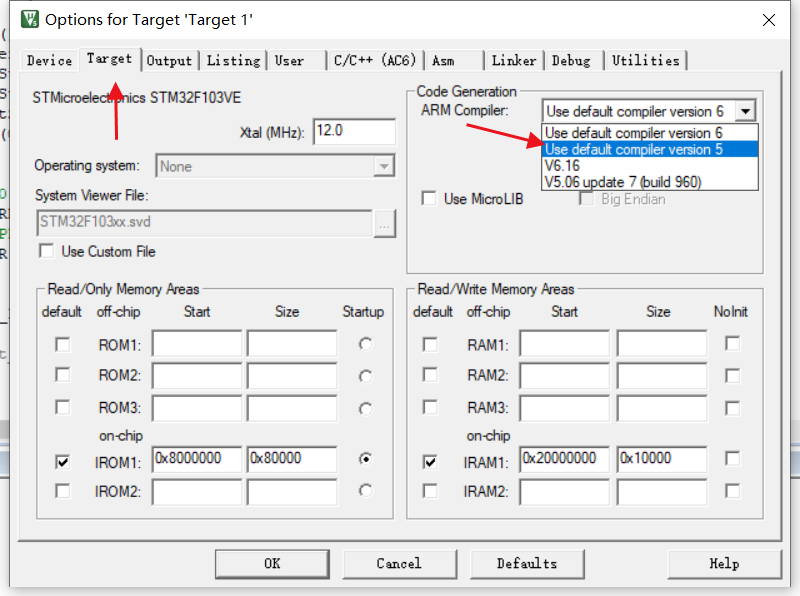

北京人形旗下天工造物具身智能开源社区,聚焦具身天工与慧思开物两大平台
更多推荐
 2
2 0
0- 0


 已为社区贡献1条内容

所有评论(0)