linux 查看mongodb 目录,Linux下MongoDB安装和配置详解
MongoDB官网:
MongoDB学习网站:
一、创建MongoDB的资源目录和安装路径
mkdir -p /usr/local/source mongoDB

二、
上传文件位于Linux操作系统上的资源目录下
1. 首先在MongoDB官网(如下所示)
下载对应版本的安装包;
2. 通过Xshell工具将安装包上传到Linux操作系统上;
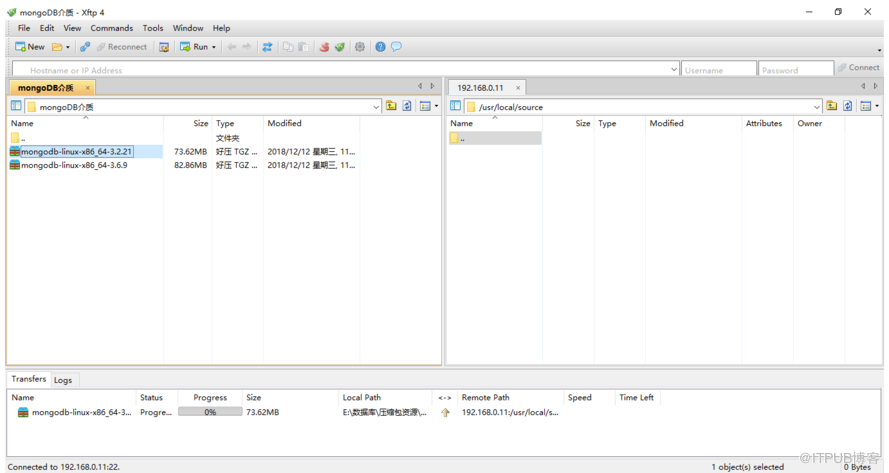
三、解压文件-到指定目录下
1. 解压安装包
tar -zxf mongodb-linux-x86_64-3.2.21.tgz -C /usr/local/mongoDB/
亦可使用以下命令解压,同时显示解压过程:
tar -zxvf mongodb-linux-x86_64-3.2.21.tgz -C /usr/local/mongoDB/
2. 重命名文件夹
mv /usr/local/mongoDB/mongodb-linux-x86_64-3.2.21
/usr/local/mongoDB/mongodbserver

四、创建文件夹及配置文件
1. 在创建配置文件之前,先创建配置文件中会使用的文件目录
例如:数据库文件夹、日志文件夹和配置文件文件夹。
mkdir -p data logs etc

2. 在创建
配置文件夹目录下,创建
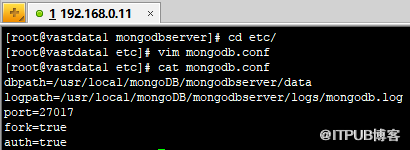
配置文件mongodb.conf
cd /usr/local/mongoDB/mongodbserver/etc/
vim mongodb.conf

dbpath=/usr/local/mongoDB/mongodbserver/data
logpath=/usr/local/mongoDB/mongodbserver/logs/mongodb.log
port=27017
fork=true
auth=true
五、启动MongoDB
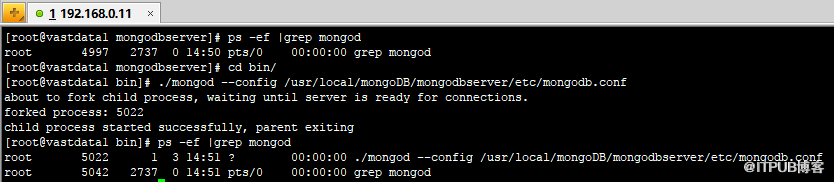
1. 依照配置文件启动mongod进程
./mongod --config /usr/local/mongoDB/mongodbserver/etc/mongodb.conf
注意:
MongoDB安装好后第一次进入是不需要密码,其内不含任何用户,
通过shell命令可直接进入;
在
MongoDB安装路径下的bin目录,执行其上的命令即可;
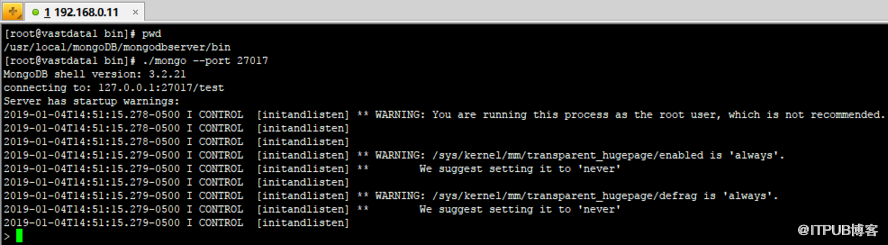
2. 指定端口号(用以单机区分多实例),使用mongo命令链接MongoDB服务器端
./mongo --port 27017
3.
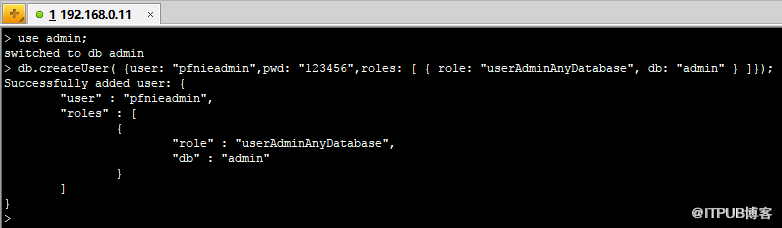
添加管理用户
use admin;
db.createUser( {user: "pfnieadmin",pwd: "123456",roles: [ { role:
"userAdminAnyDatabase", db: "admin" } ]});
注意:
(1)mongoDB 没有root用户,只有能管理用户的用户userAdminAnyDatabase;
(2)添加完用户后可以使用以下命令查看已有用户:
show users
db.system.users.find()
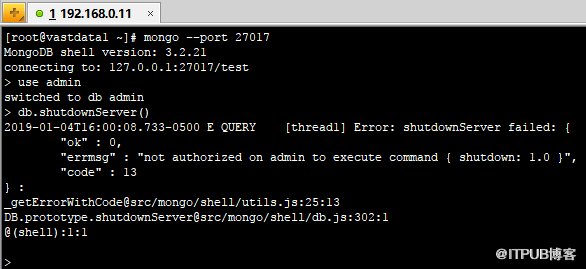
4. 首次添加管理用户完成后,关闭MongoDB
A. kill 进程号
需将数据库目录
data/下的
mongo.lock文件,手动清除;

B. 命令关闭数据库:
db.shutdownServer()
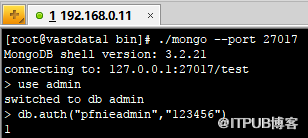
5. 以权限方式再次启动MongoDB,验证管理用户
使用admin数据库并进行验证,如果不验证,是无法进行任何操作的(
#认证,返回1表示成功
)。
六、将mongod路径添加到系统路径中,方便随处执行mongod命令
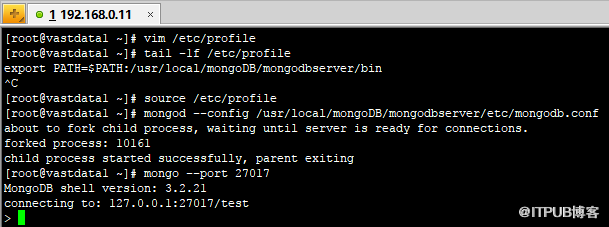
1. 将Mongo数据库命令集的路径写入/etc/profile文件中
export PATH=$PATH:/usr/local/mongoDB/mongodbserver/bin
2.
刷新系统环境变量,使其立即生效
source /etc/profile
3. 测试是否能够随处执行mongo命令
自2019.01.04起,
我开始在这里记录自己学习数据库相关知识的痕迹,本意惕励前行,不可懈怠。
但若是可以在入门级给他人些许的助力,亦是万分荣幸。

北京人形旗下天工造物具身智能开源社区,聚焦具身天工与慧思开物两大平台
更多推荐
 3
3 0
0- 0


 已为社区贡献4条内容

所有评论(0)