本地如何使用oracle数据库,使用sqlplus连接oracle本地数据库的方式
今天要给大家分享的是关于sqlplus链接本地oracle数据库的方法。最近,我也一直在整理相关的课程,就是为了给大家分享。今天,我们就从最基础的说起,看看具体操作你知道是什么样子的吗?接下来,我们就一起来看看吧!
步骤如下:
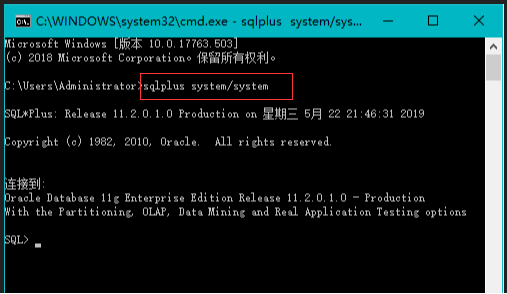
1、首先,我们使用cmd命令进入dos窗口;然后,我们设置sqlplus 用户名/密码 ;比如:【sqlplus system/system】。
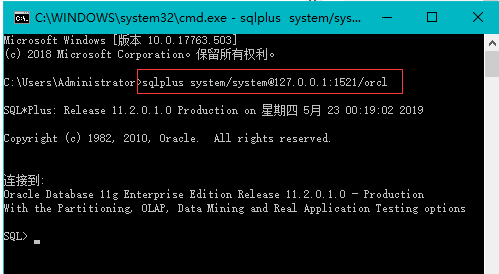
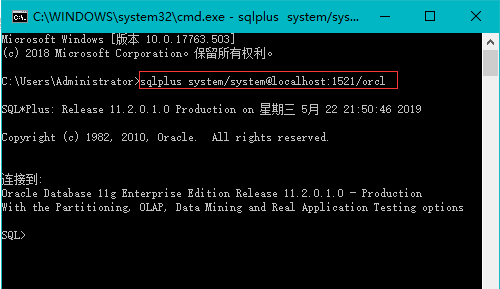
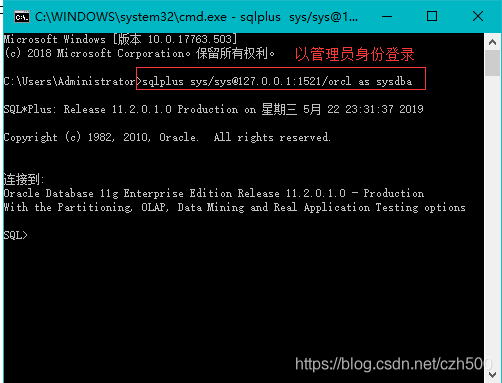
2、当然,也可以sqlplus 用户名/密码@本机ip地址:端口号/本地数据库服务名。比如:【sqlplus system/system@127.0.0.1:1521/orcl】或者【sqlplus system/system@localhost:1521/orcl。
注意:这里的orcl是数据库服务名;sqlplus system/system和sqlplus system/system@127.0.0.1:1521/orcl和sqlplus system/system@localhost:1521/orcl是等价的,都是连接本地oracle数据库。
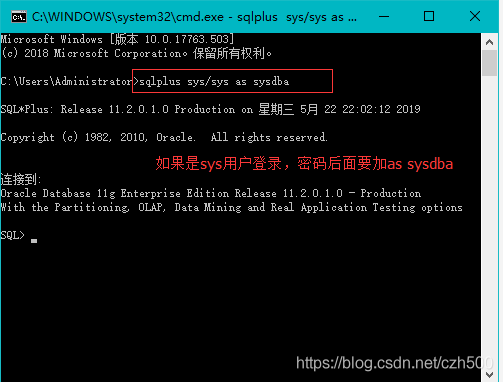
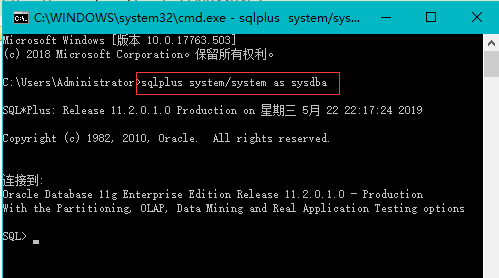
注意:如果是sys用户登录,在密码后面一定要加【as sysdba】子句。(如图所示)
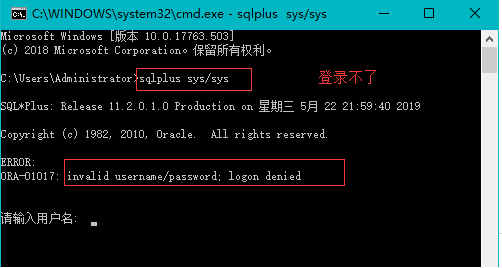
然后,以管理员身份登录。
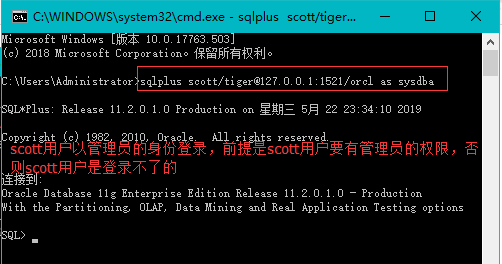
注意:【scott】用户以管理员的身份登录,前提是【scott】。
3、【sqlplus /nolog】
sqlplus /nolog这句话的意思就是仅仅打开sqlplus这个软件界面,但是不登录数据库。(nolog表示不进行登录,仅仅是进入sqlplus软件界面而已,就相当于仅仅打开QQ的登录界面,但是不登录QQ)
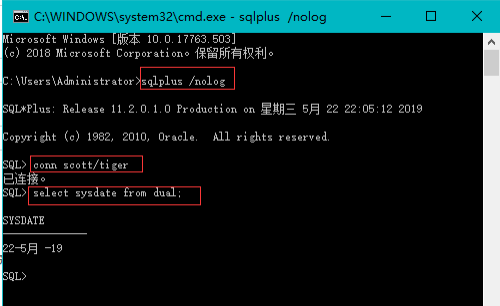
如果没有/nolog参数,sqlplus会提示你输入用户名和密码。(如图所示)
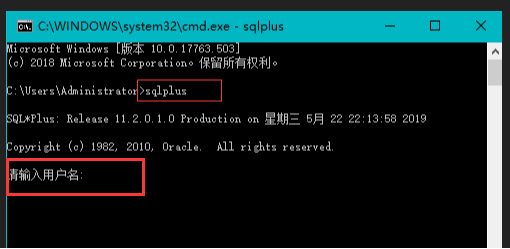
4、我们用指定登录身份【sqlplus 用户名/密码as sysdba,比如:【sqlplus system/system as sysdba】。
5、指定主机字符串,比:【sqlplus scott/tiger@LINK192.168.117.66】或者【sqlplus scott/tiger@orcl】。
注意:如下图orcl和LINK192.168.117.66是主机字符串的名字,该名字可以随便取,可以理解成这是一个别名,通过这个别名去连接真正的远程的数据库。
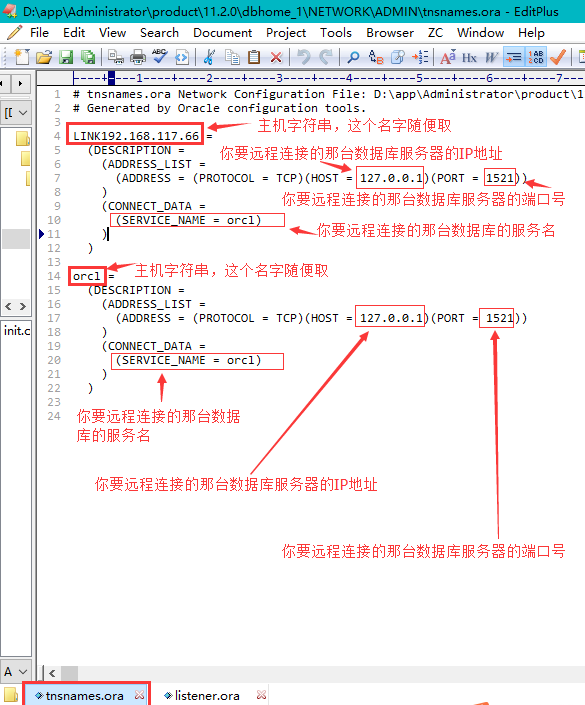
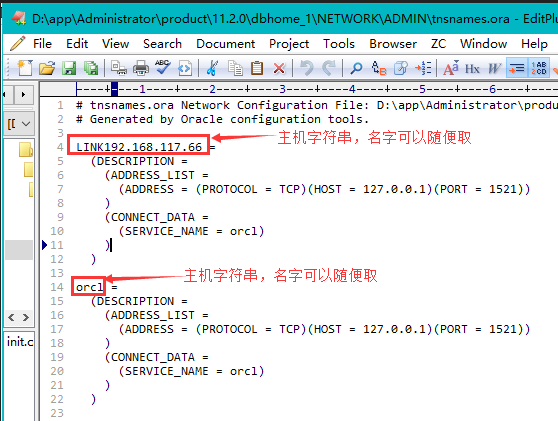
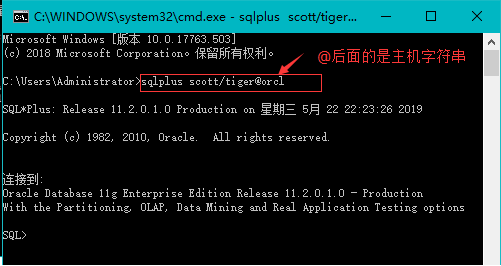
比如:【sqlplus scott/tiger@LINK192.168.117.66】。
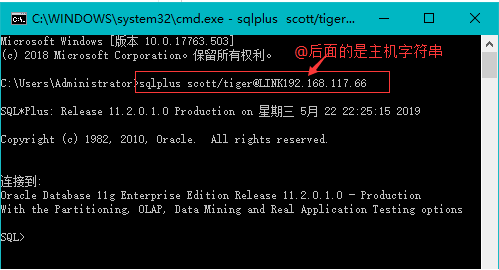
这里的orcl和LINK192.168.117.66其实可以理解成主机字符串,其实就是一个别名,通过这个别名去连接真正的IP。
我这里的orcl和LINK192.168.117.66设置的还是我本地127.0.0.1的地址,所以还是表示连接我本地的oracle数据库,如果想连接远程的oracle数据库,你们自己改一下ip地址和端口号和服务名,改成远程数据库的IP地址和远程数据库的端口号和远程数据库的服务名即可。
好了,今天关于sqlplus链接oracle数据库的介绍就到这里了,我们下期再见吧!
本篇文章使用以下硬件型号:联想小新Air15;系统版本:win10;软件版本:oracle 11g。

北京人形旗下天工造物具身智能开源社区,聚焦具身天工与慧思开物两大平台
更多推荐
 0
0 0
0- 0


 已为社区贡献5条内容

所有评论(0)