1、接口工具之postman(一)
目录
1、postman介绍&安装
Postman是什么?是一款非常流行的http接口测试工具
Postman有几种安装方式?2种,分别是应用程序和浏览器插件
第一种安装方式:本地应用程序安装
Postman官网地址:https://www.postman.com/downloads/
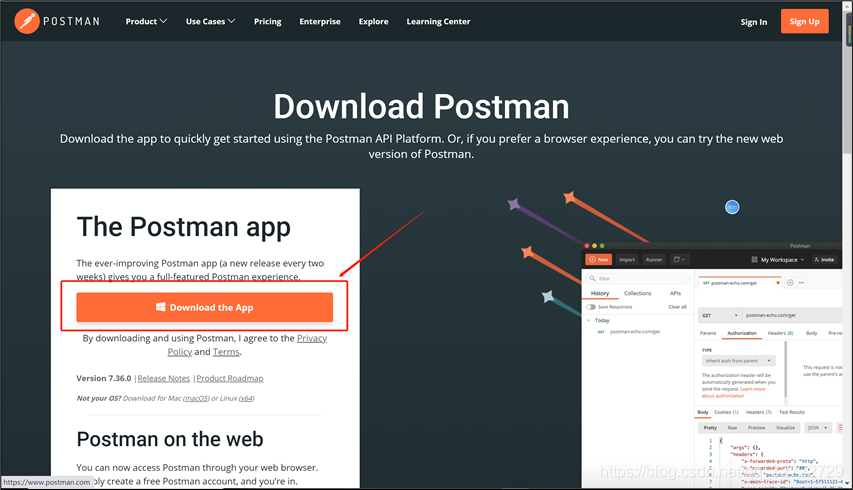
第二种安装方式:浏览器插件
Chrome浏览器插件的安装方式,Chrome的插件都来源于谷歌应用商店,在国内进行谷歌应用商店的访问需要经过一系列的操作才能访问,这是第一个受限制的地方;第二个受限制的地方是谷歌公司宣布在2018年的时候Chrome浏览器就不支持各种插件了,所以也在官网中提示了建议大家使用本地应用程序,而不是使用插件了
Postman本地应用程序与浏览器插件的区别:
Cookie:postman本地应用程序的cookie是可以直接调用的,会生成在本地应用程序中间;如果是浏览器插件他只需要借用另一个插件来使用cookie
代理:postman本地应用程序他有一个自带的代理模块,浏览器需要修改本身的一个代理
Headers:实体头部信息,postman本地应用程序他直接可以使用Headers,浏览器则不行,受到了限制
Console控制台:控制台其实主要功能就是输出执行接口的详细信息,可以理解为可以看到接口执行的日志,postman本地应用程序可以直接调用console,Chrome没有这个功能
菜单栏:postman本地应用程序他是独立的一套应用程序,有自己的框架架构,Chrome的插件都是依赖于浏览器的,他的菜单栏都会限制于Chrome的标准。
2、Postman页面详解
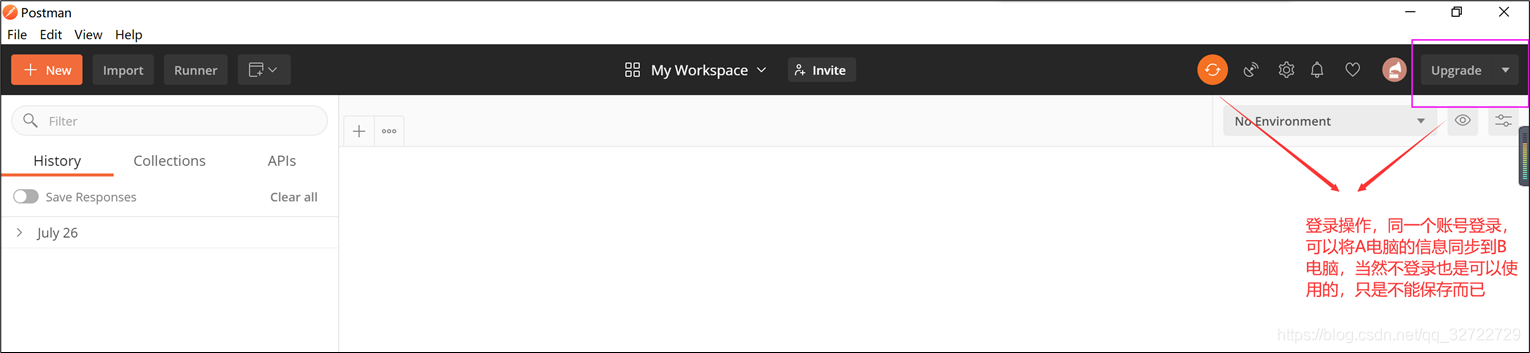
◆ 顶部工具栏
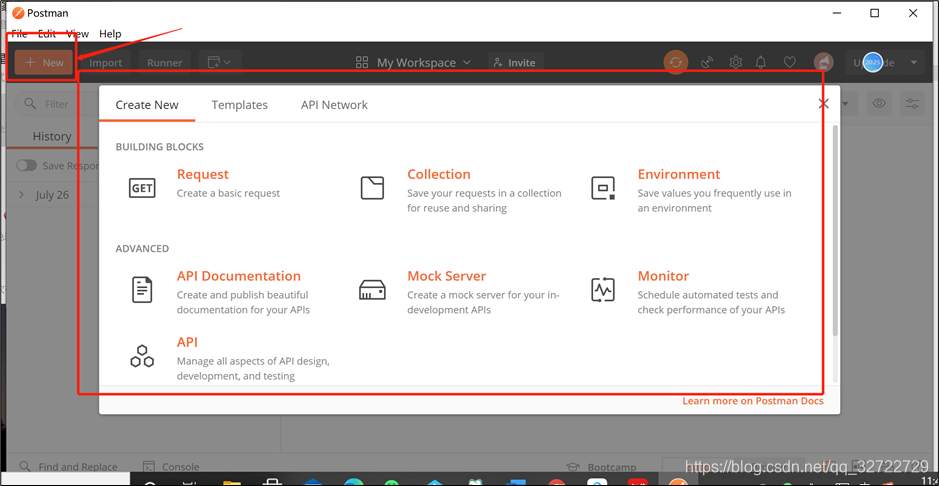
New:新建请求、新建集合,以及环境都可以通过new 来新建
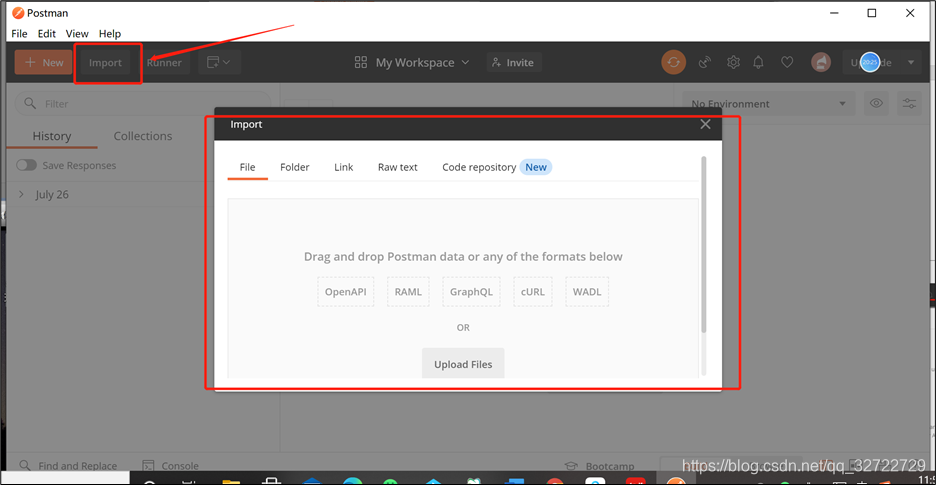
Import:导入功能,可以导入文件、文件夹、连接等信息
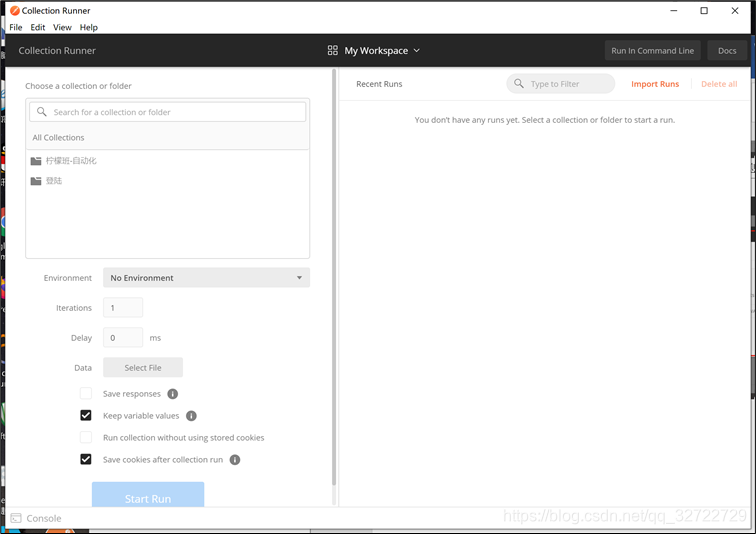
Runner:集合的运行界面,可以运行集合请求
Open new: 新增窗口。可以打开一个新的页面,打开postman的工具页面
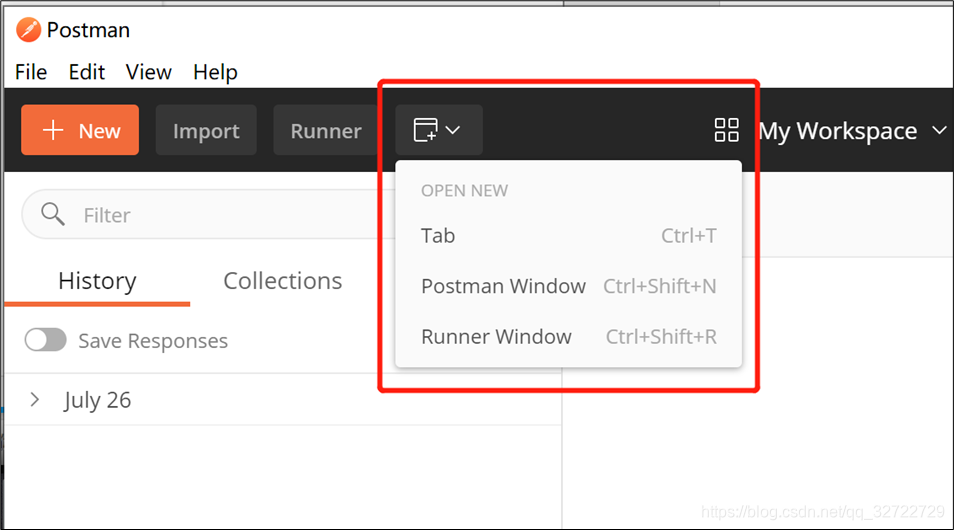
顶部右边的菜单按钮:解释如下图
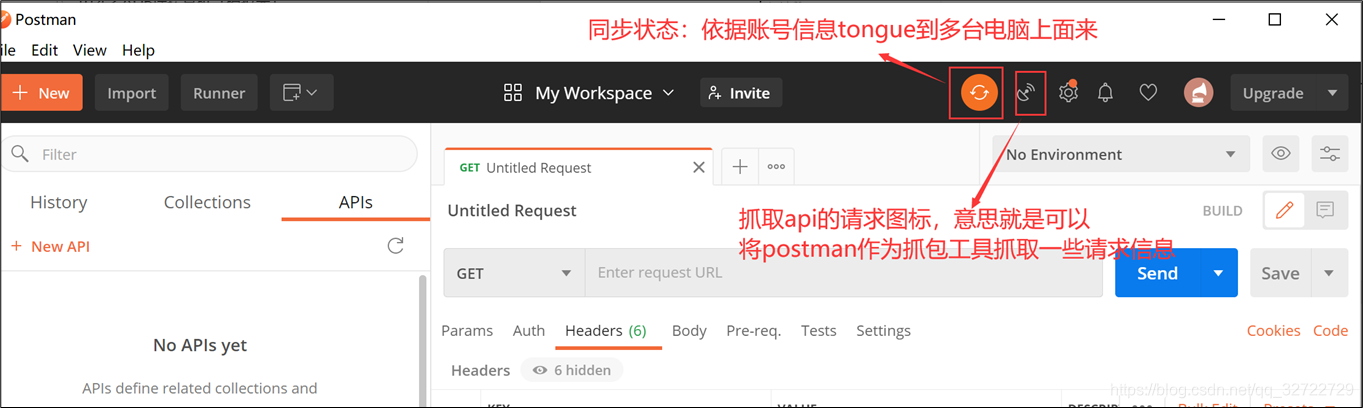
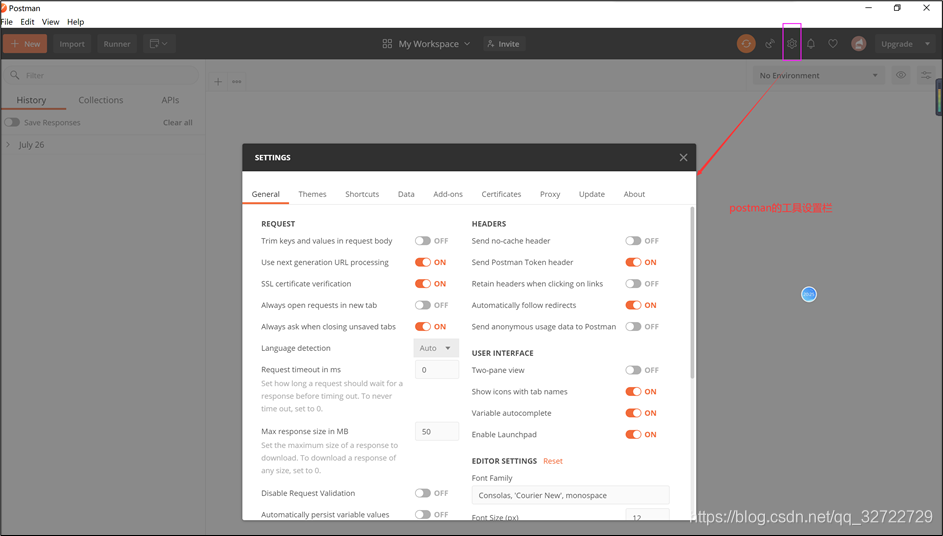
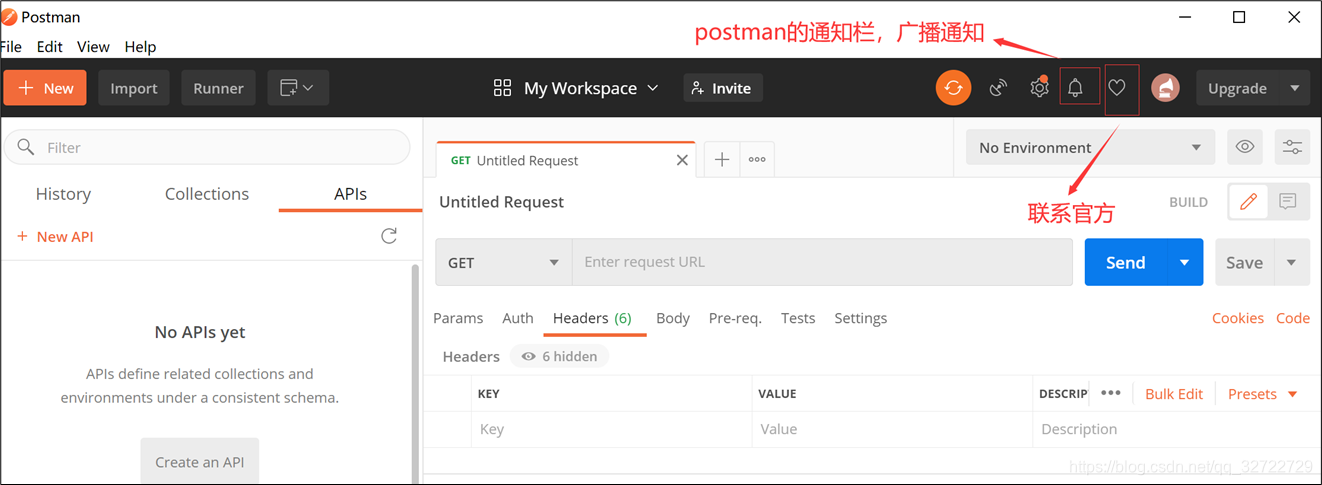
◆ 左部菜单栏
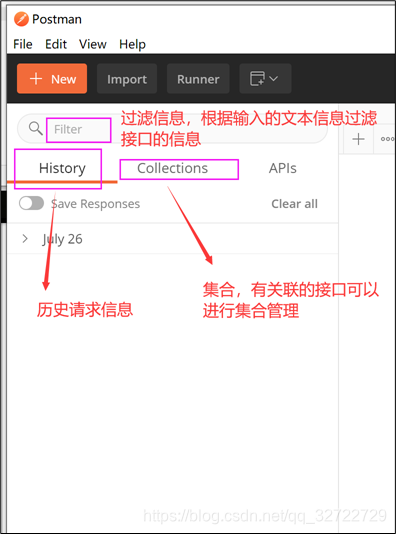
◆ 中部请求栏
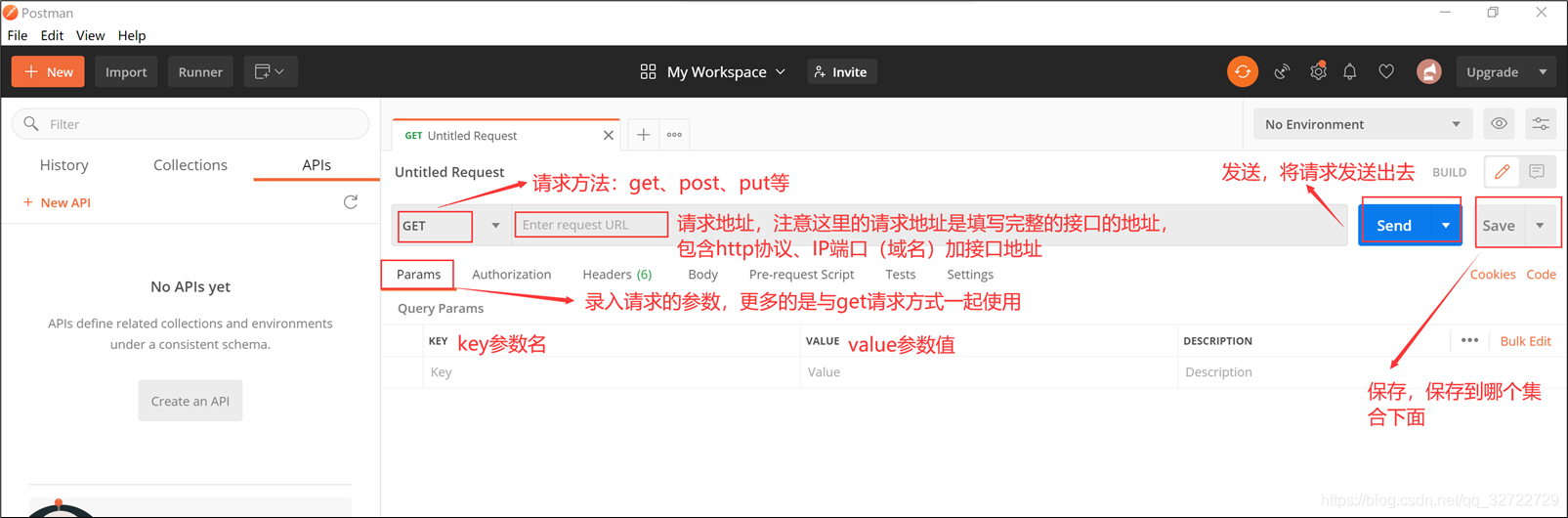
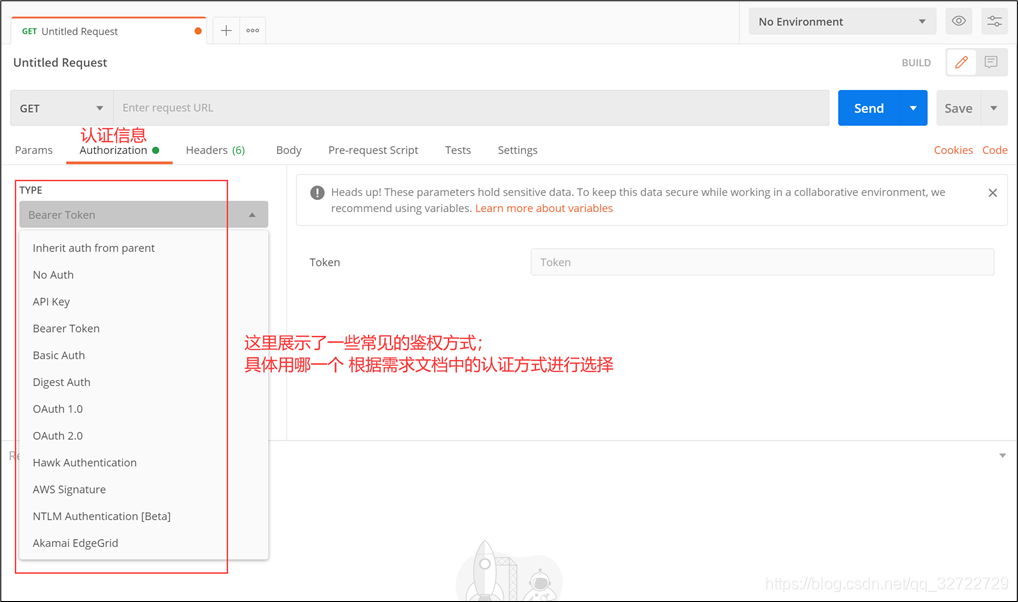
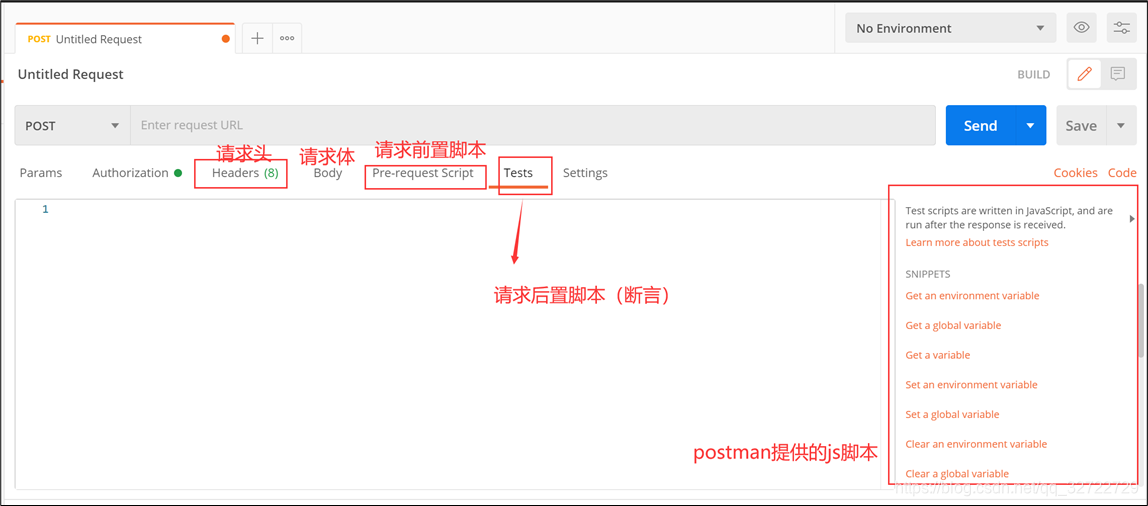
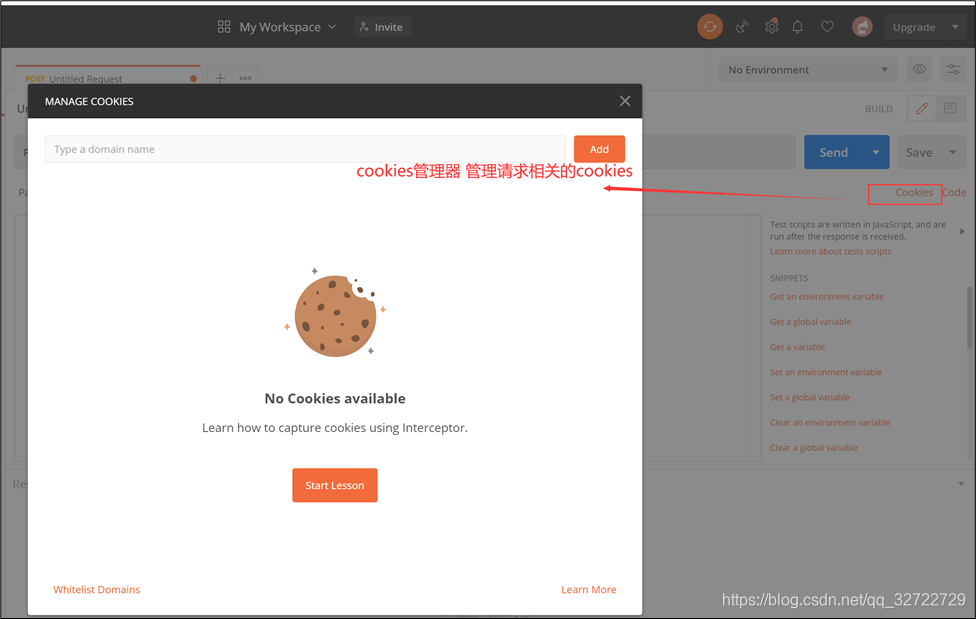
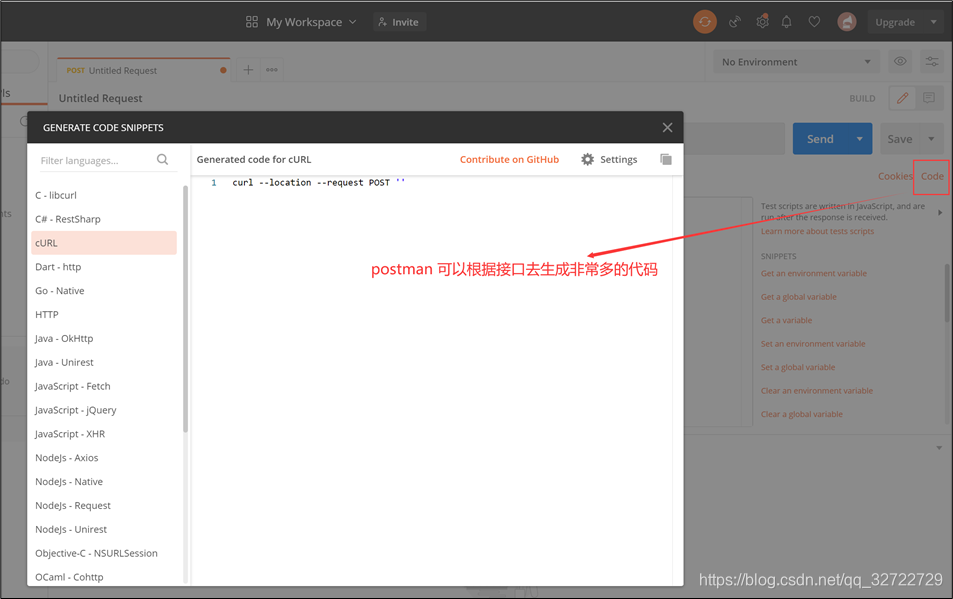
◆ 下部菜单栏

3、Postman接口测试
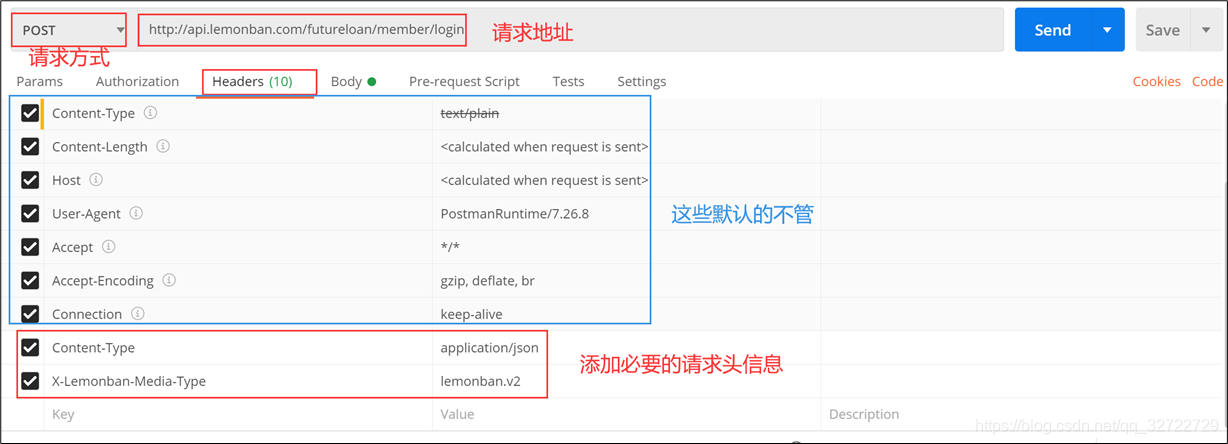
进行接口测试的必要条件:请求地址、请求协议、请求方式、请求头、参数
请求方式:get请求/post请求
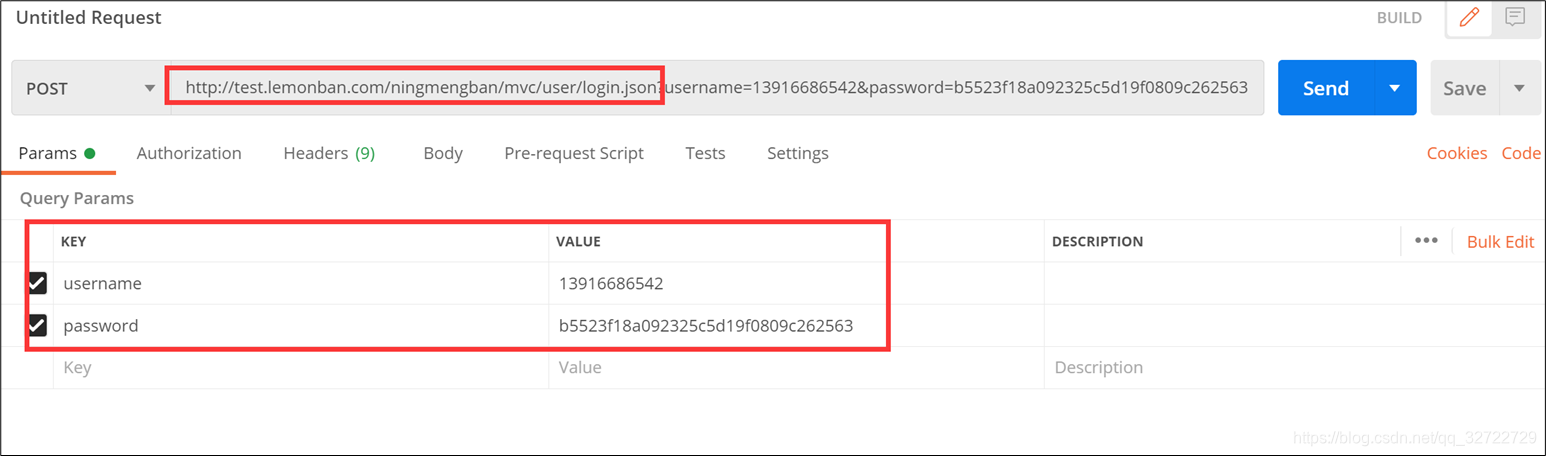
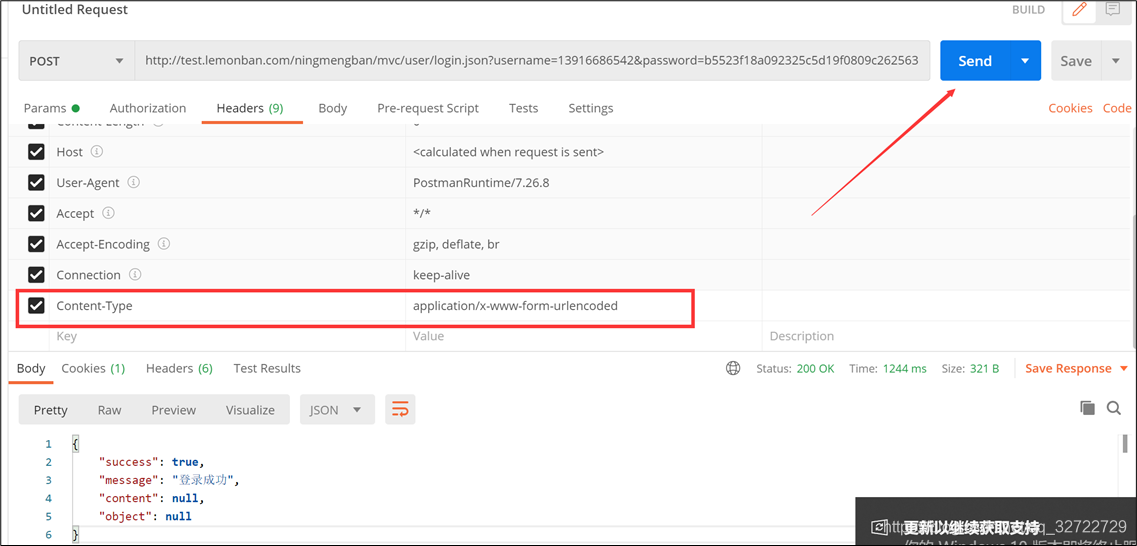
传参格式:表单提交/请求体提交
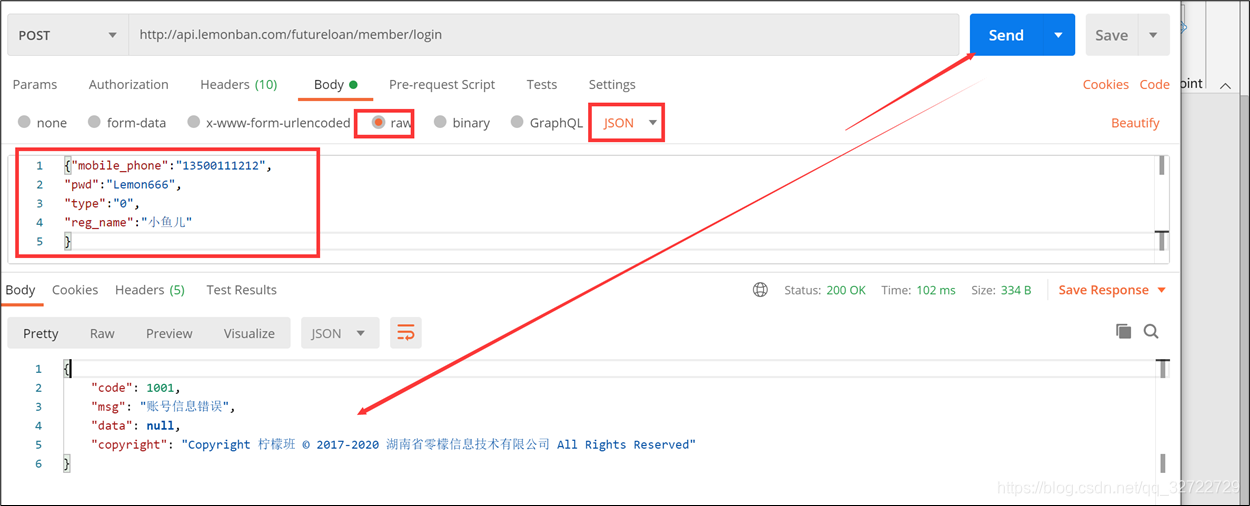
▶ Post请求body传参举例:
注册接口地址:http://api.lemonban.com/futureloan/member/login
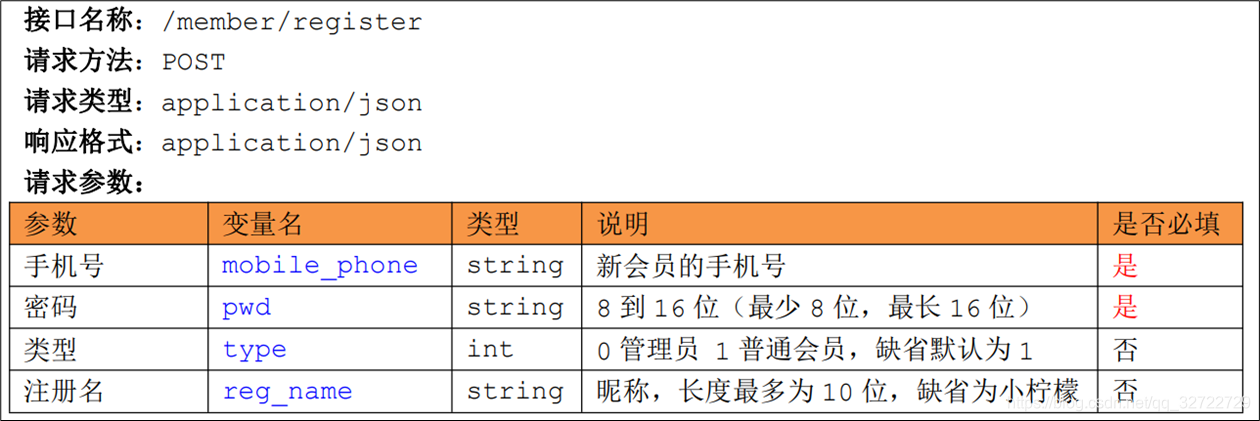
Application/json 格式的传参方式一般都是请求体(body)提交:
▶ Post请求表单传参举例:
登录接口:
▶ Get请求举例:
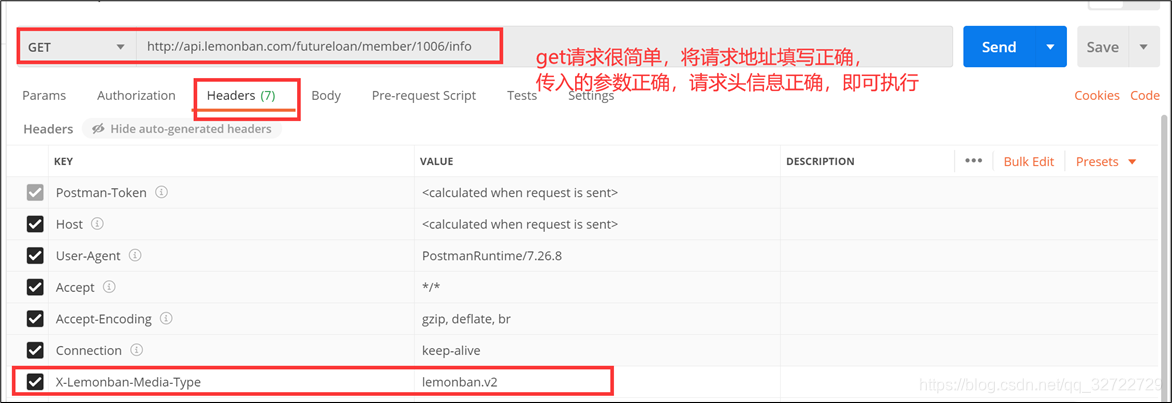
4、Collection集合
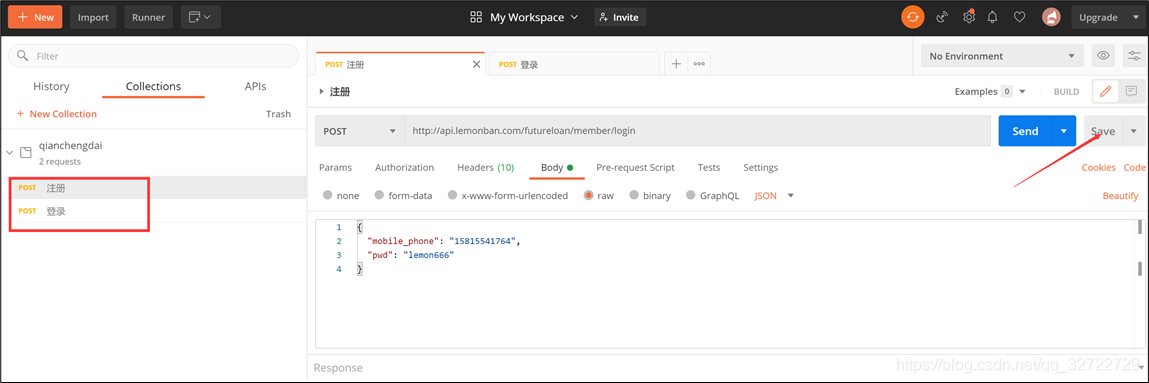
▶ 新建集合
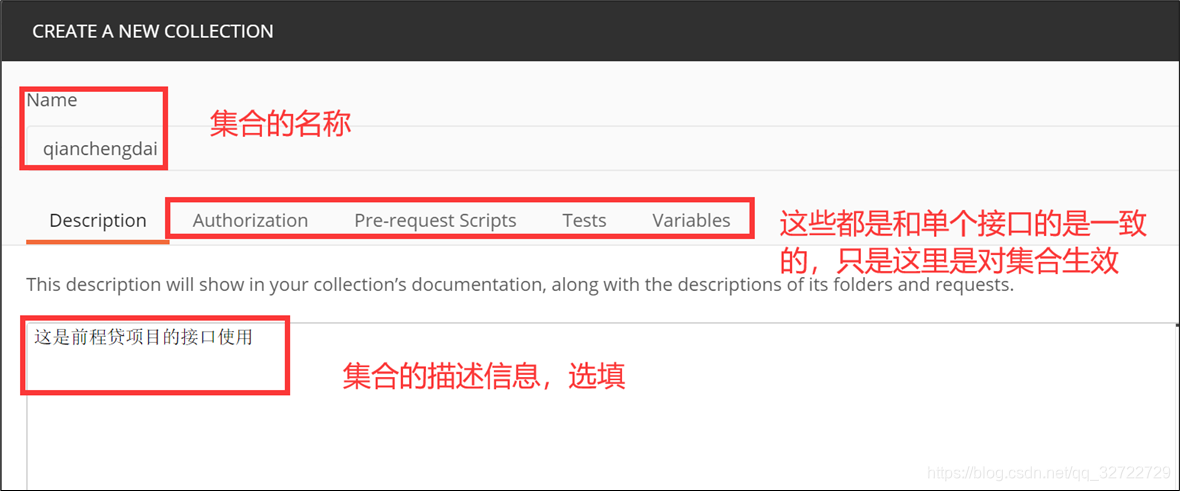
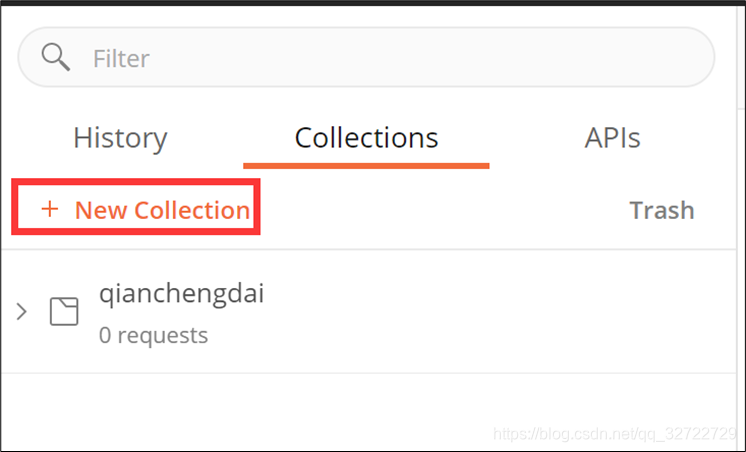
将接口保存到collection集合下,单个接口的操作都是一样的,只是在保存(save)的时候,选择所需要的保存的集合即可:
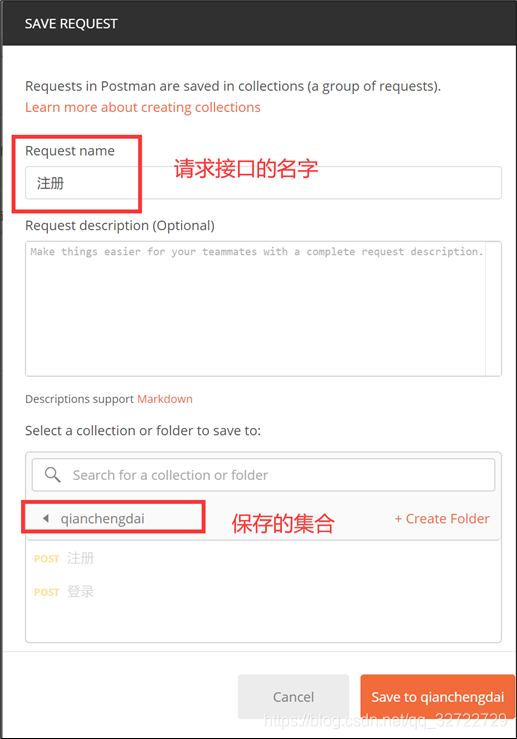
5、 集合测试执行
1、先确保单个接口请求信息是否有问题(地址、方式、请求头、参数)
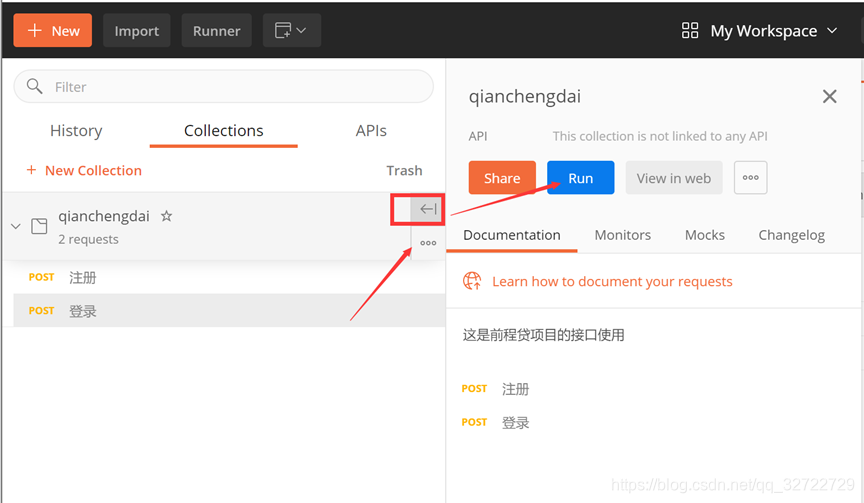
2、鼠标放在集合上面,右键点击选择【run】
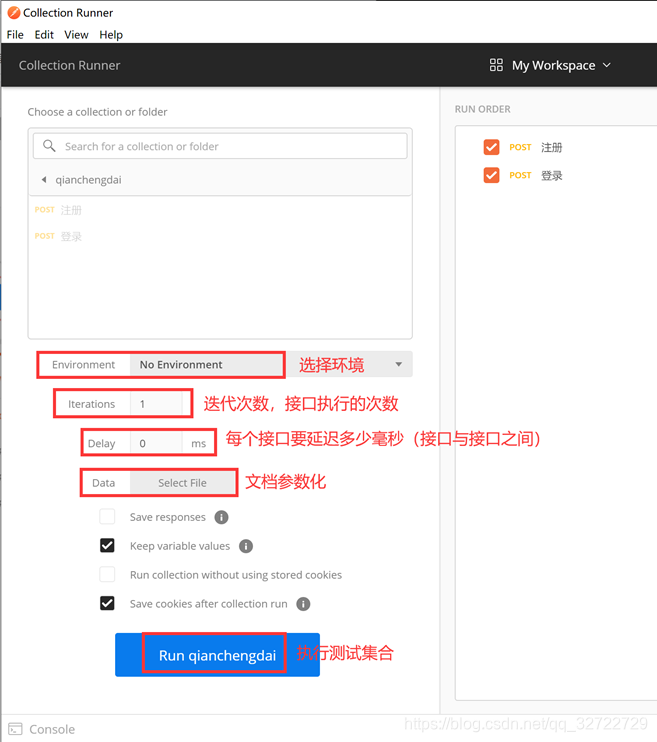
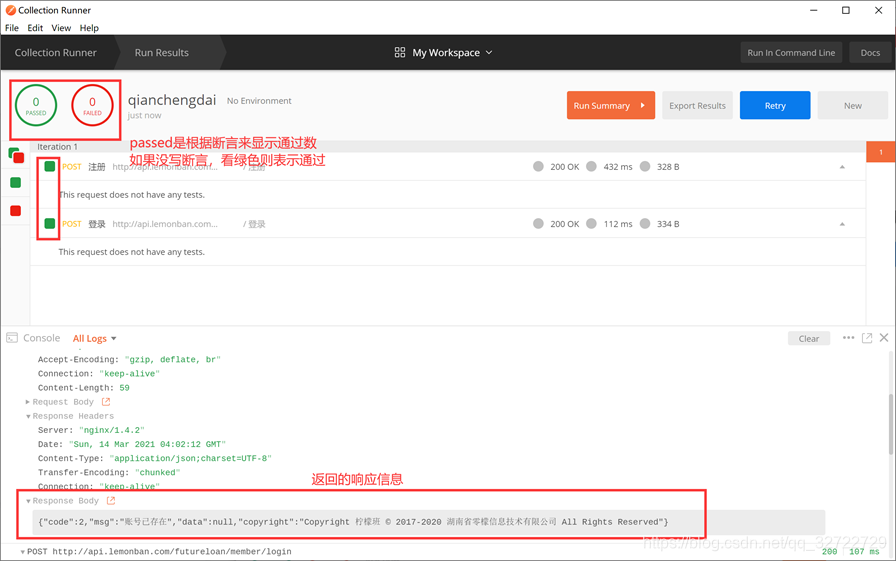
3、页面跳转集合测试页面
6、设置变量
目的:为了让我们在多个接口之间形成关联,比如我们使用一种最常见的场景,注册的手机号/用户名,登录时就是相对应的手机号/用户名,注册和登录接口就存在关联,都是用的同一个参数值,后续还有更多的操作的话,就会形成多个接口之间的关联。
设置关联的几种方式:
① 设置环境变量
② 设置全局变量
③ Tests设置变量
6.1、设置全局变量
注册和登录的接口,mobile_phone参数值都是“15815541104”,如下所示:
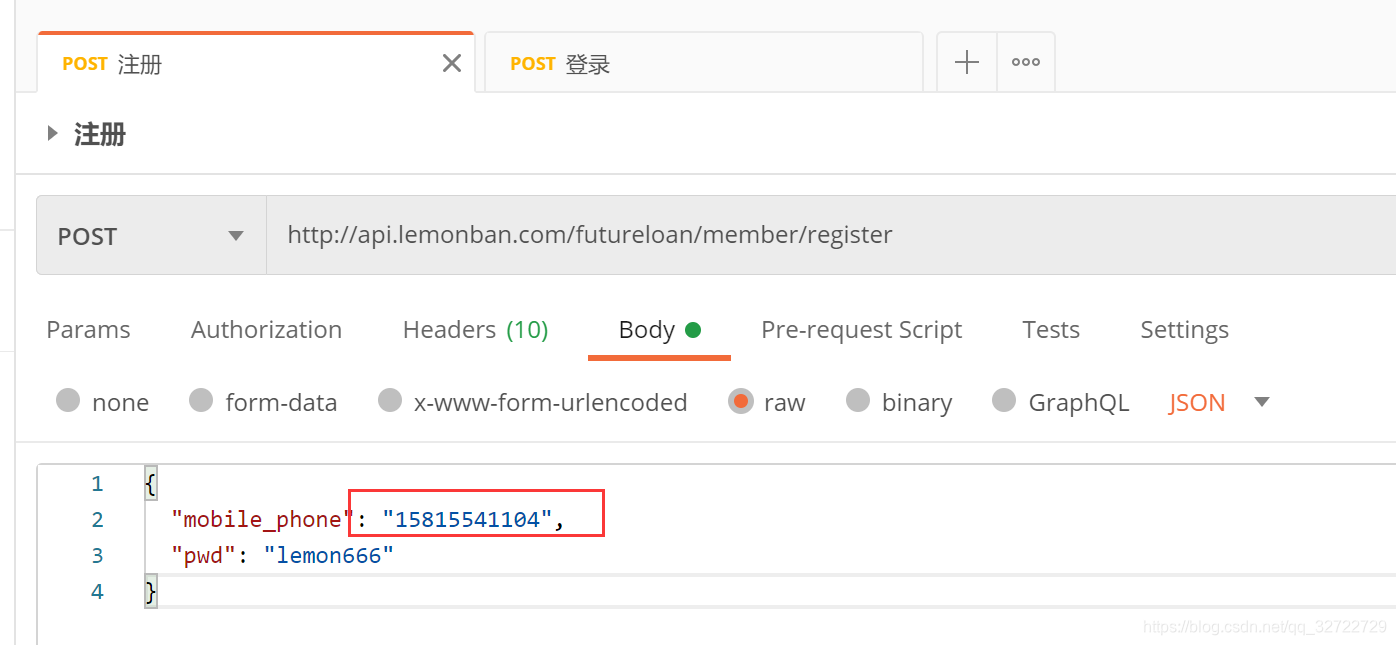
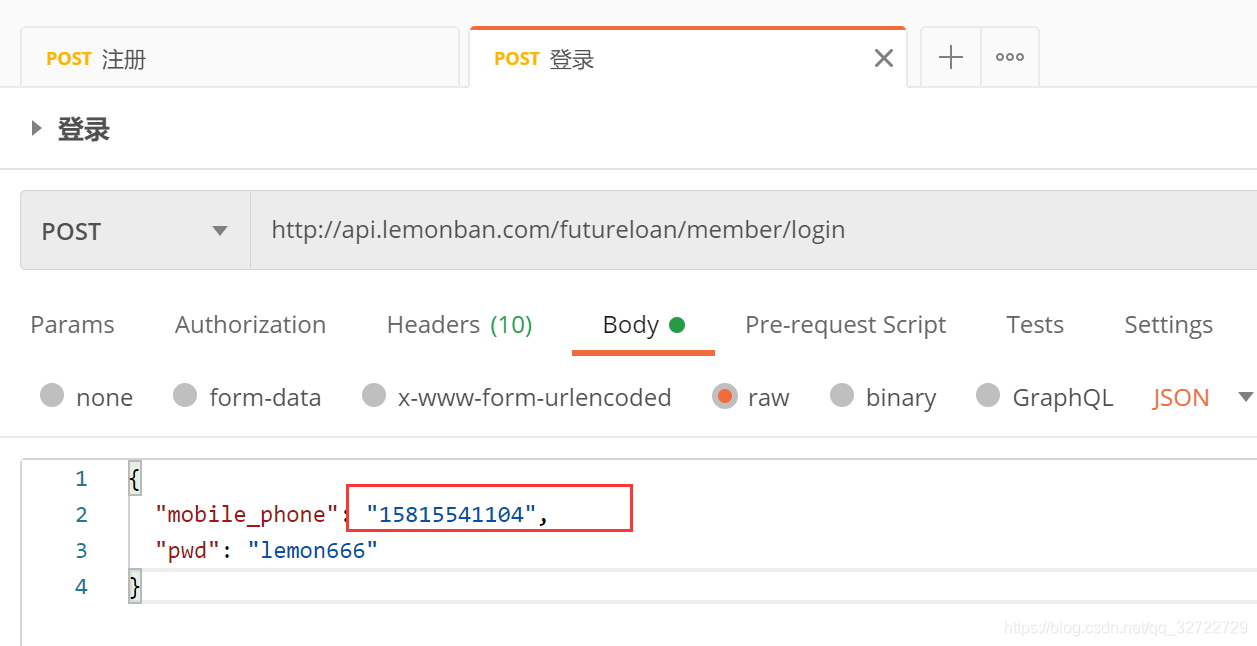
如上图所示,登录的手机号是相同的,可以通过一个变量进行设置
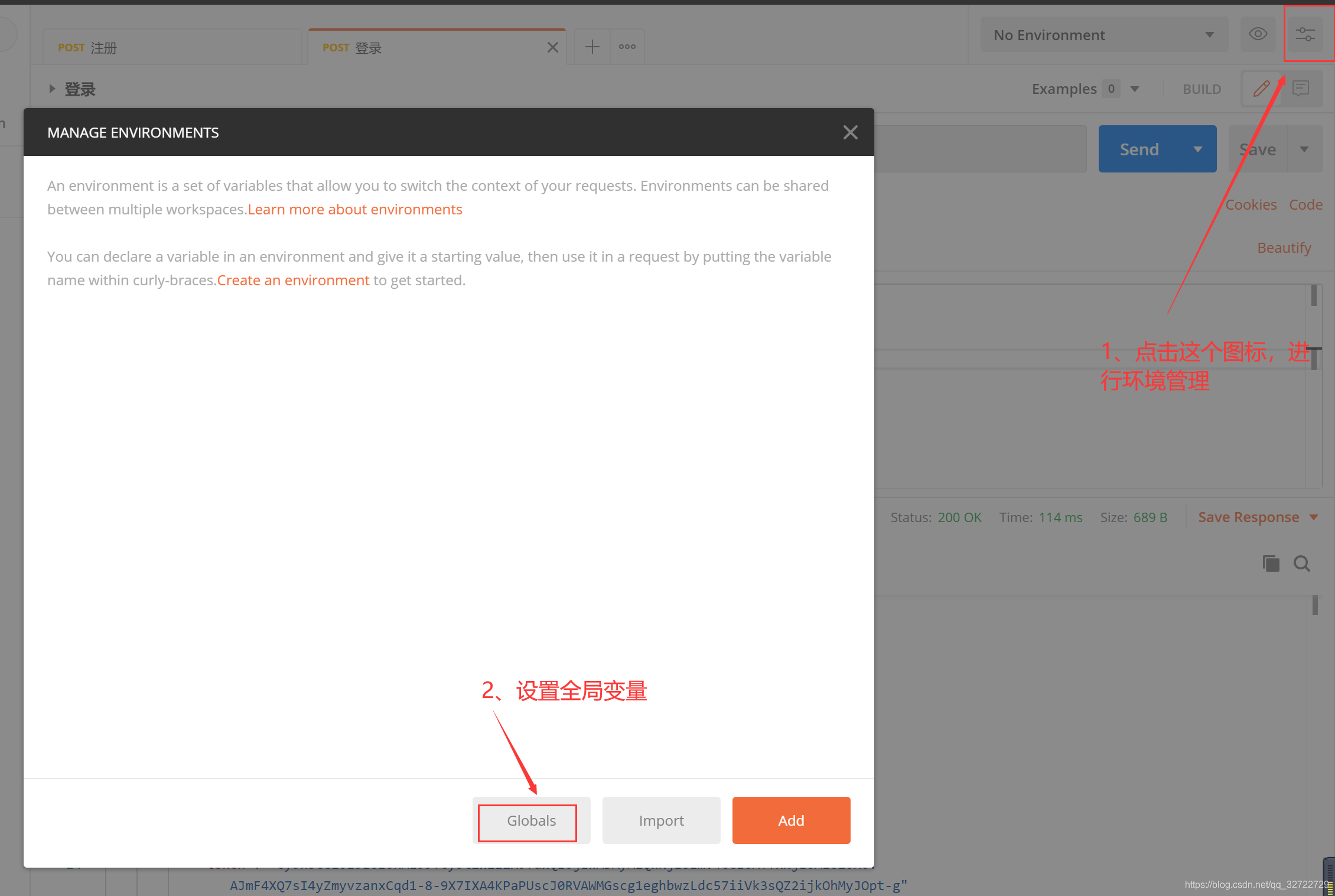
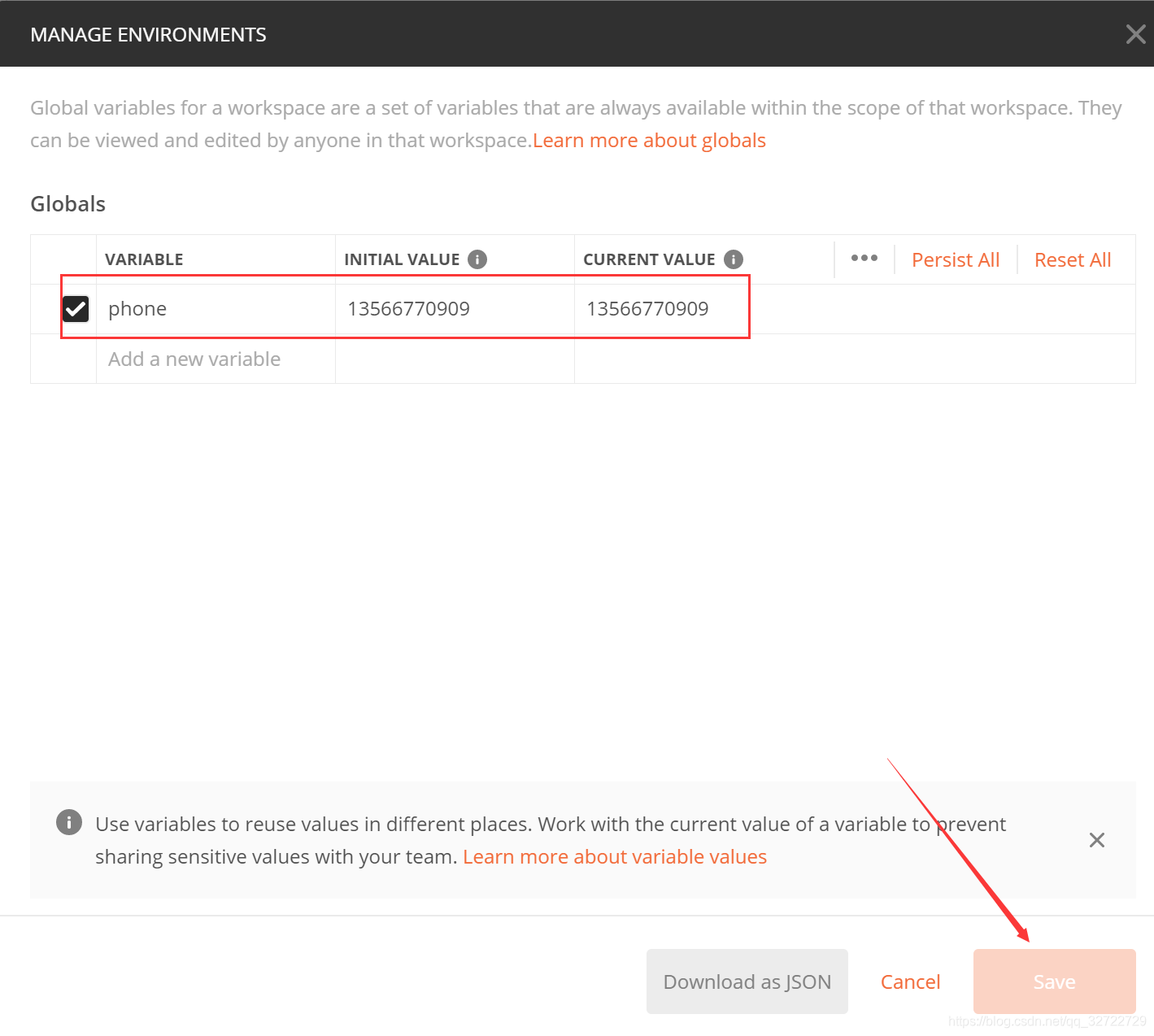
全局变量保存成功,可以通过小眼睛进行查看。既然使用了全局变量,就代表在postman这个环境中,不管是单接口还是集合都可以调用全局变量。
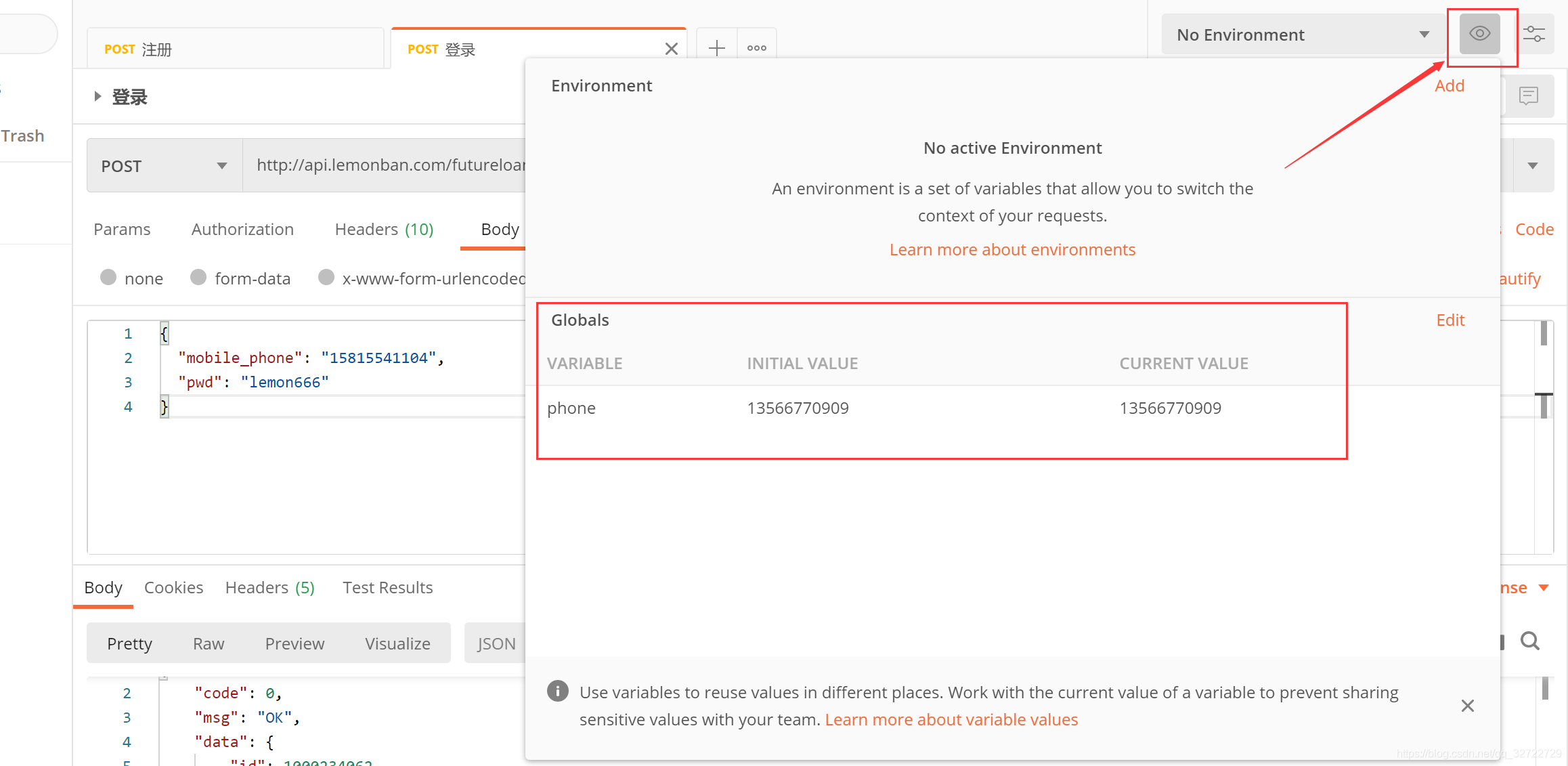
注意:如果在集合中设置了变量,那么设置的变量名一定不要与全局变量名重复
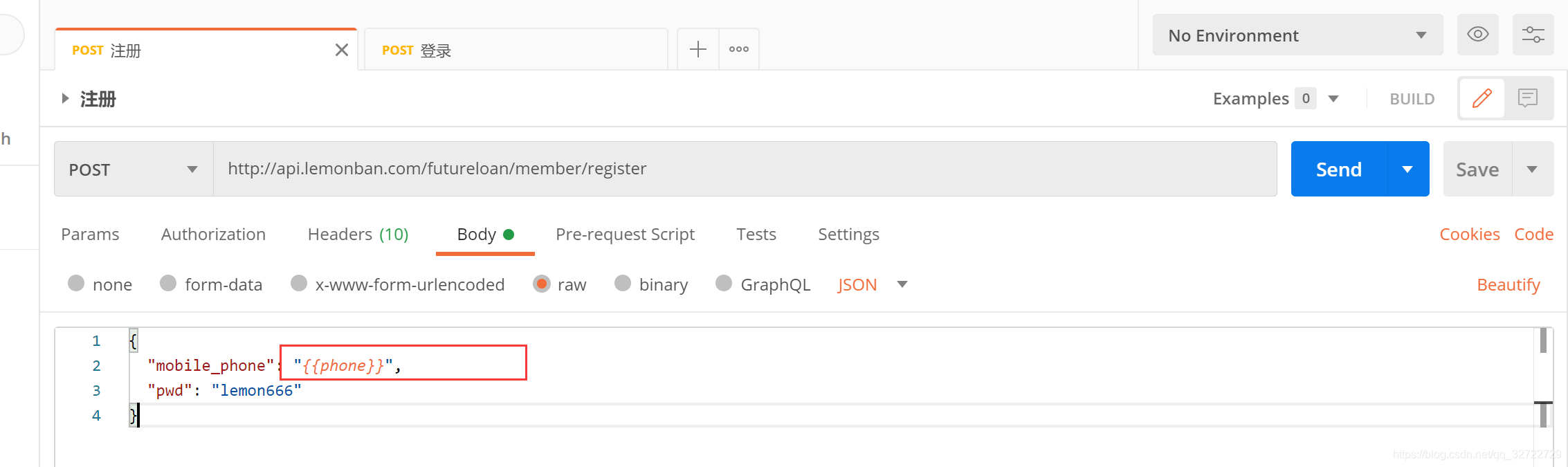
调用全局变量,如下图所示:
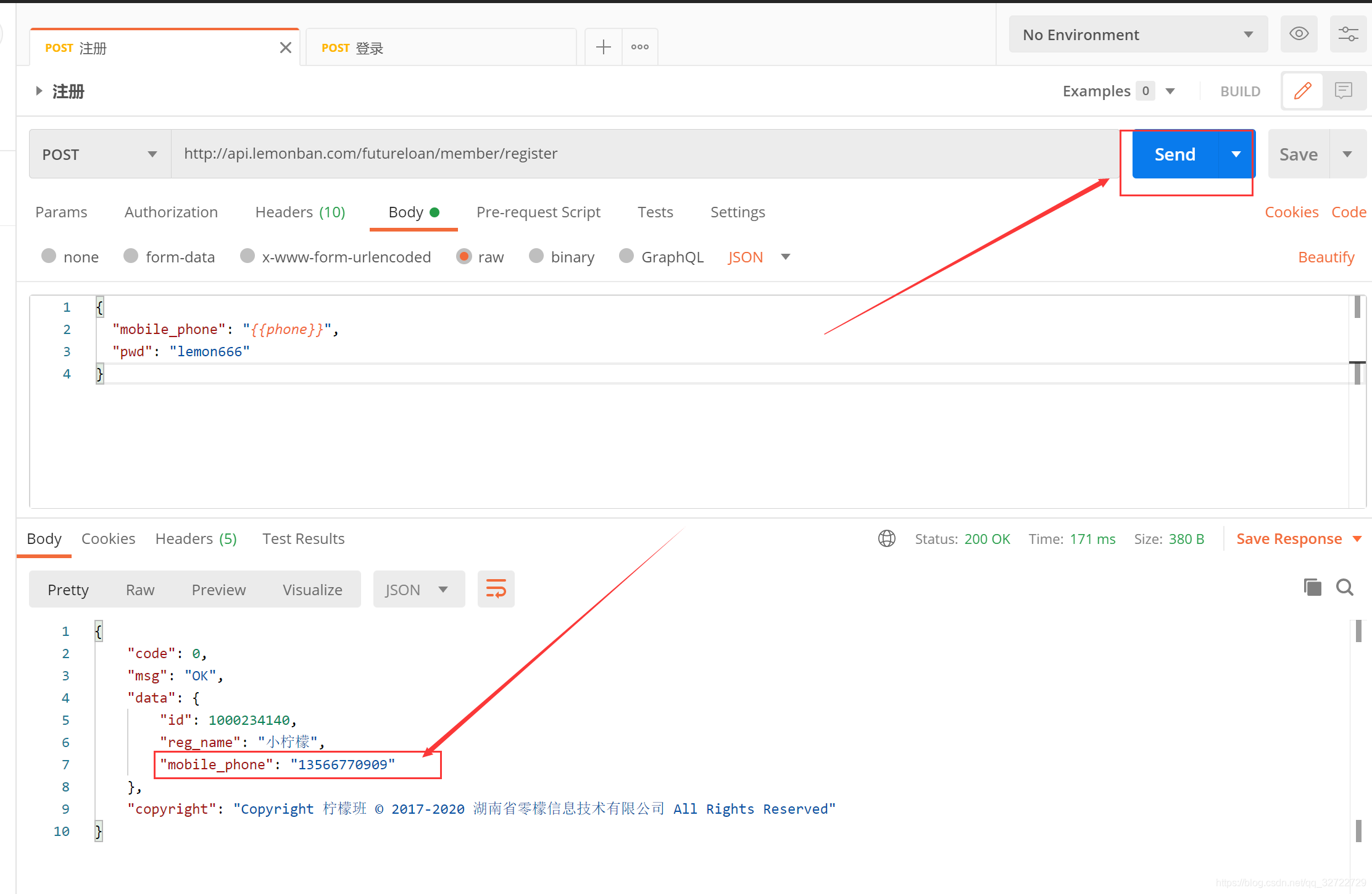
运行一下的结果:
6.2、 设置环境变量
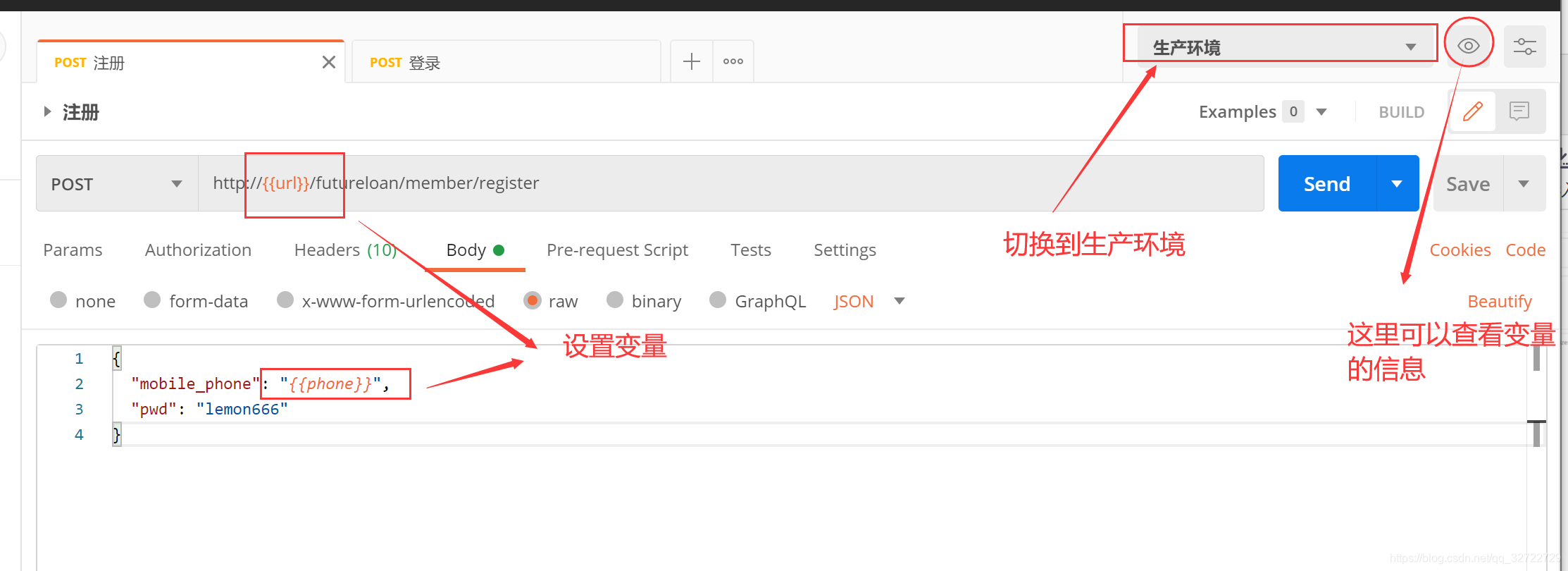
由于测试过程中,有生产环境、测试环境、预生产环境,可能会出现不同的环境,不同的接口之间的变量(数据)不一致,所以设置环境变量方便不同的环境进行测试。
添加环境变量与全局变量一样,都是通过“MANAGE ENVIRONMENTS”进行设置,只是不是点击Globals,而是点击add按钮
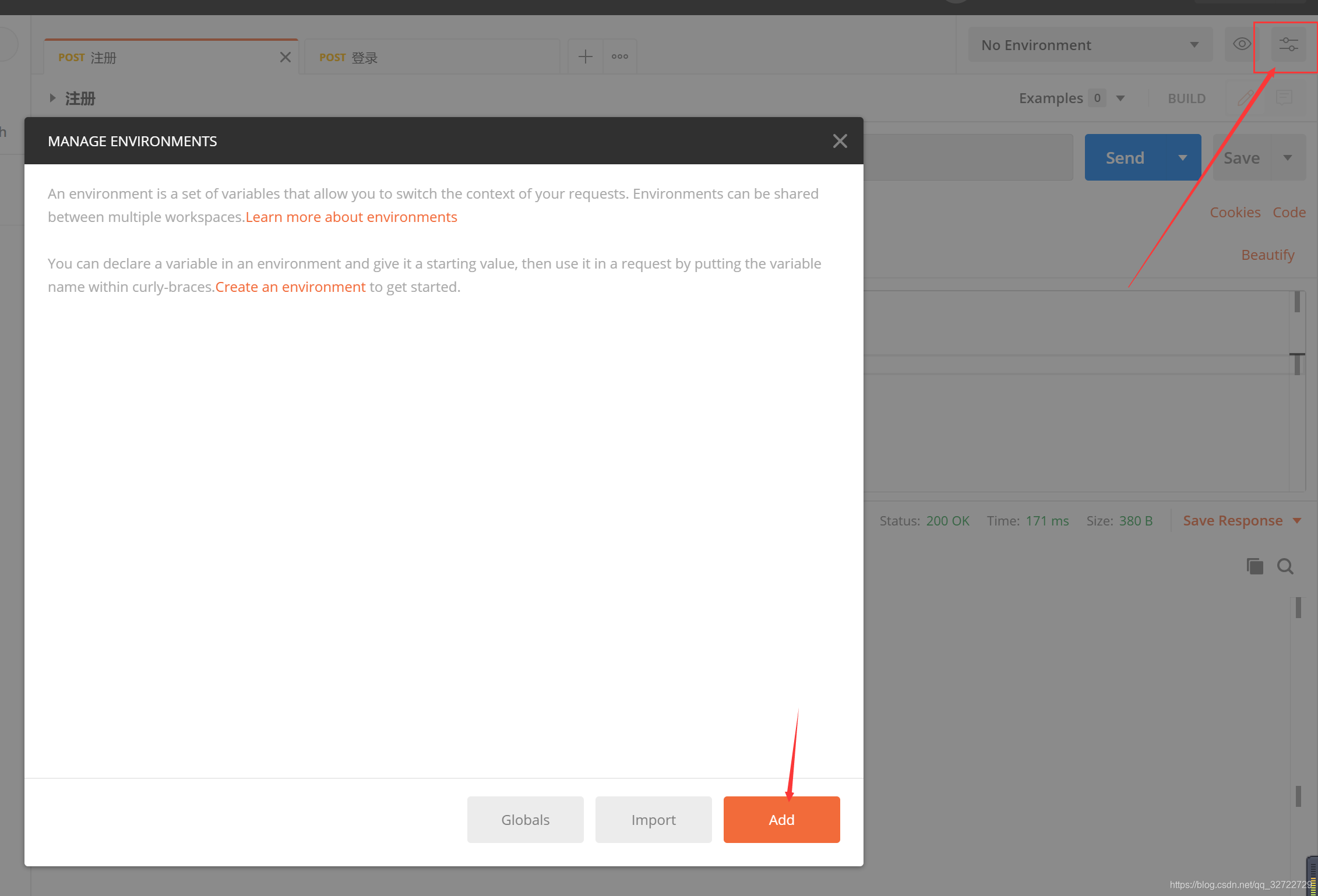
添加如下环境变量:
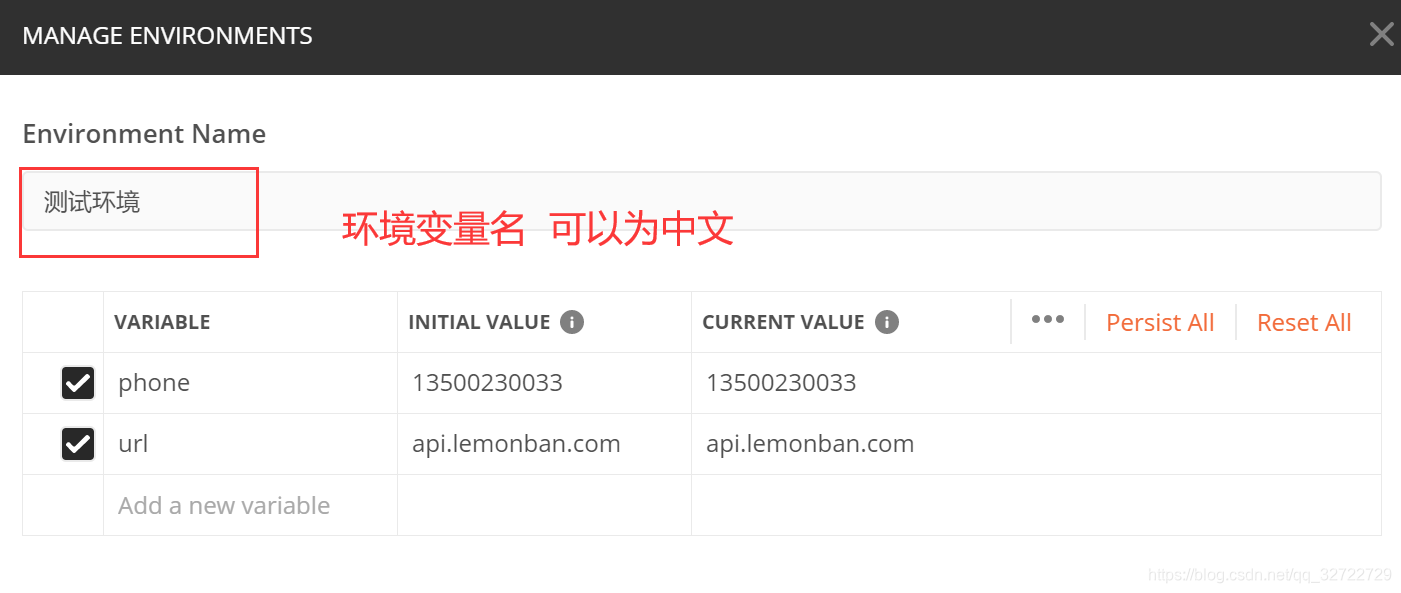
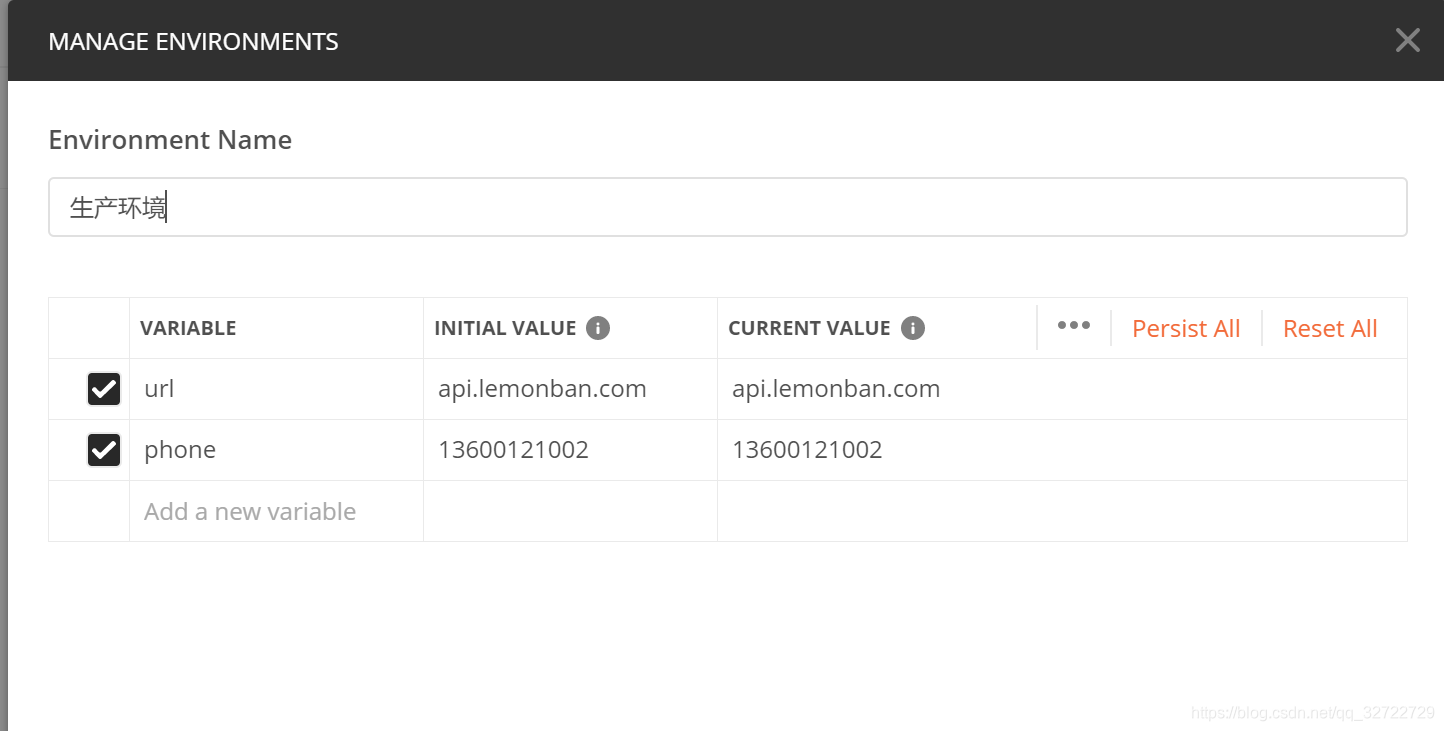
添加完成:
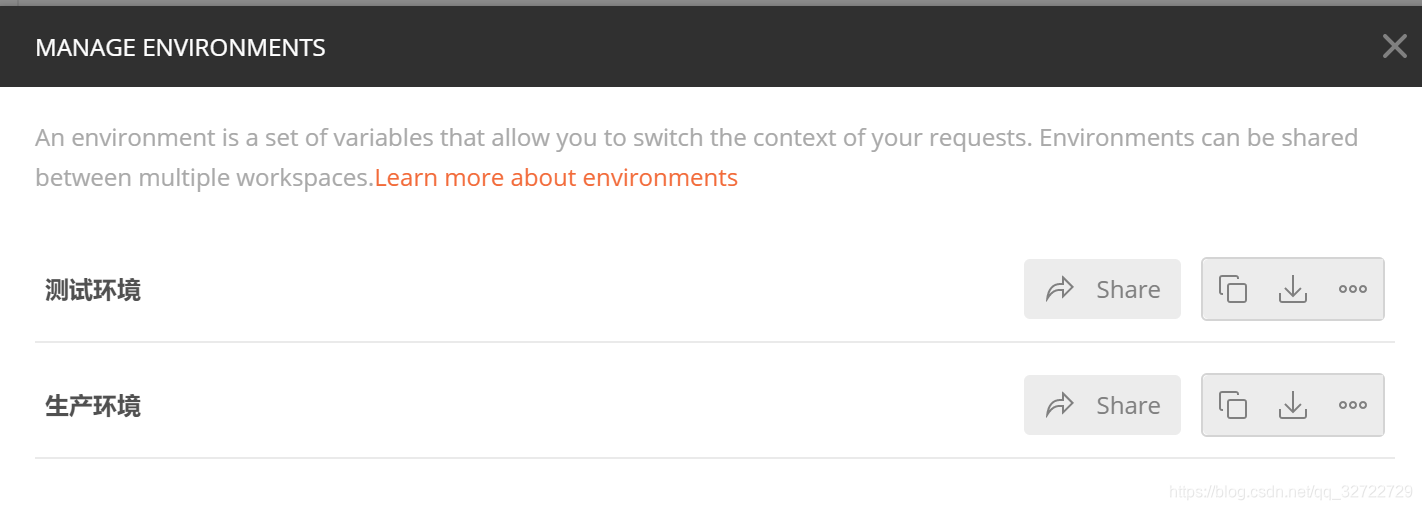
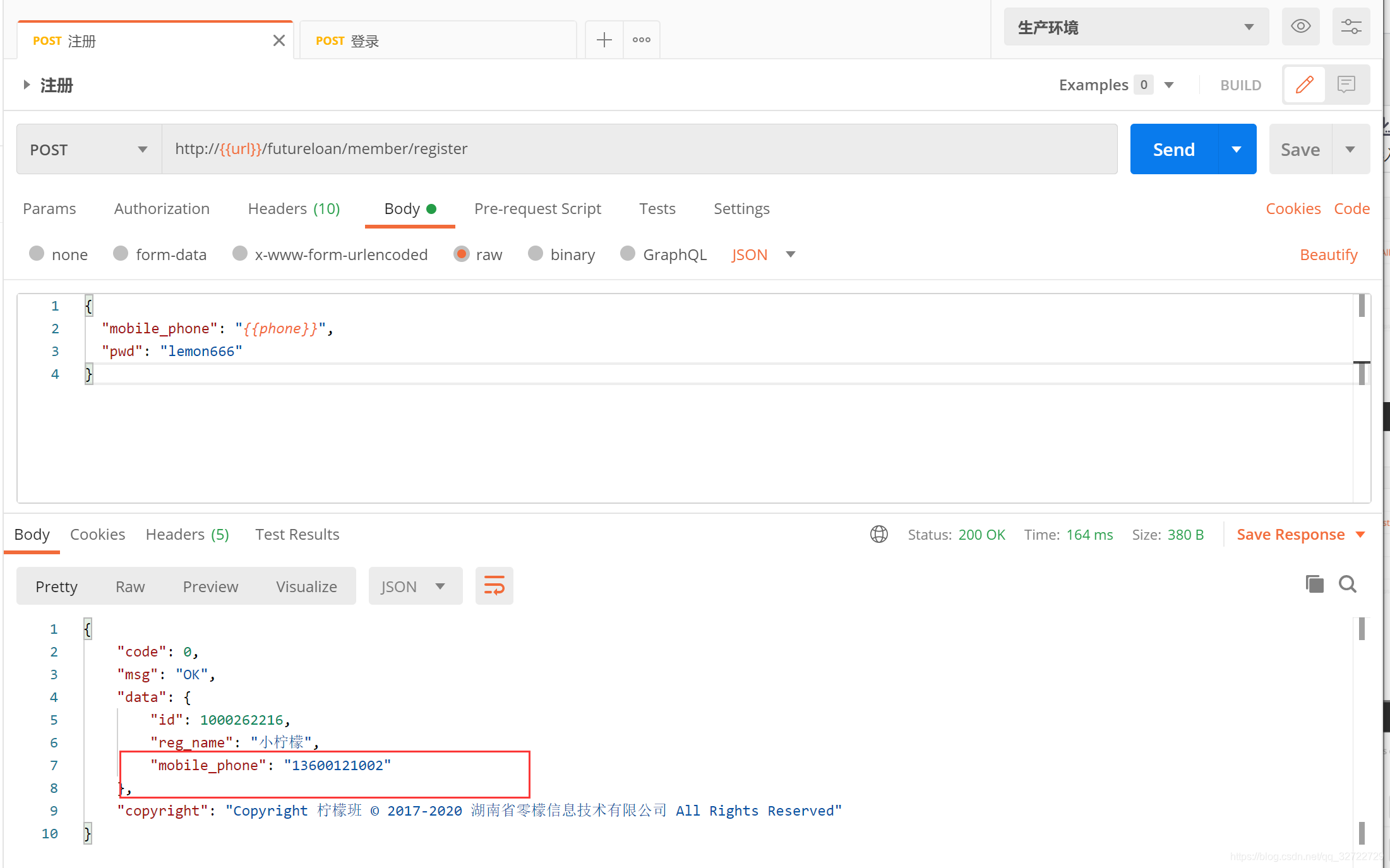
切换到生产环境,进行运行,查看一下结果:
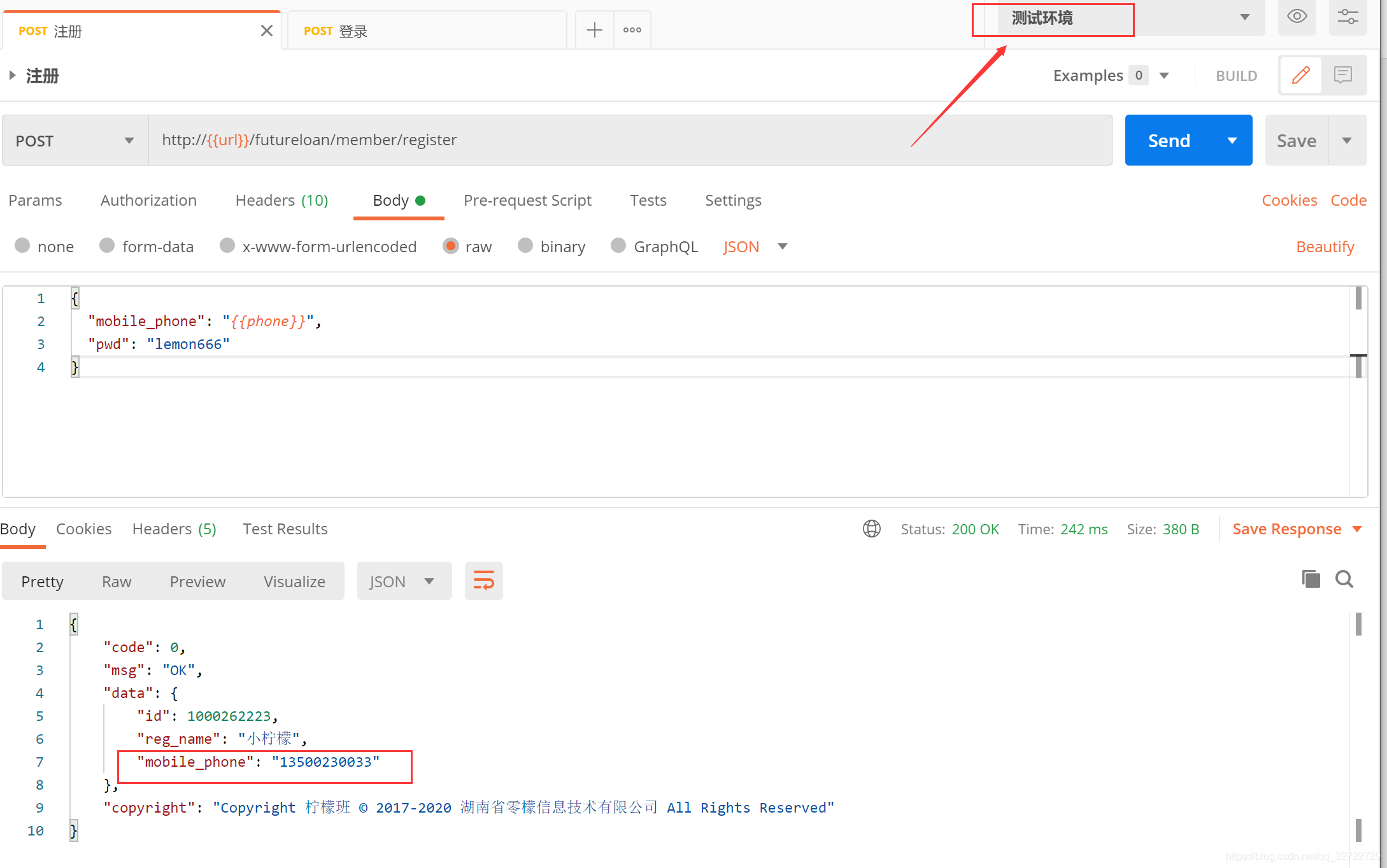
切换到测试环境,进行运行,查看一下结果:
6.3、Tests设置变量
通过tests,先把接口的返回结果设置成环境变量,然后后续接口就可以通过环境变量的值进行关联
例子:
登录案例:
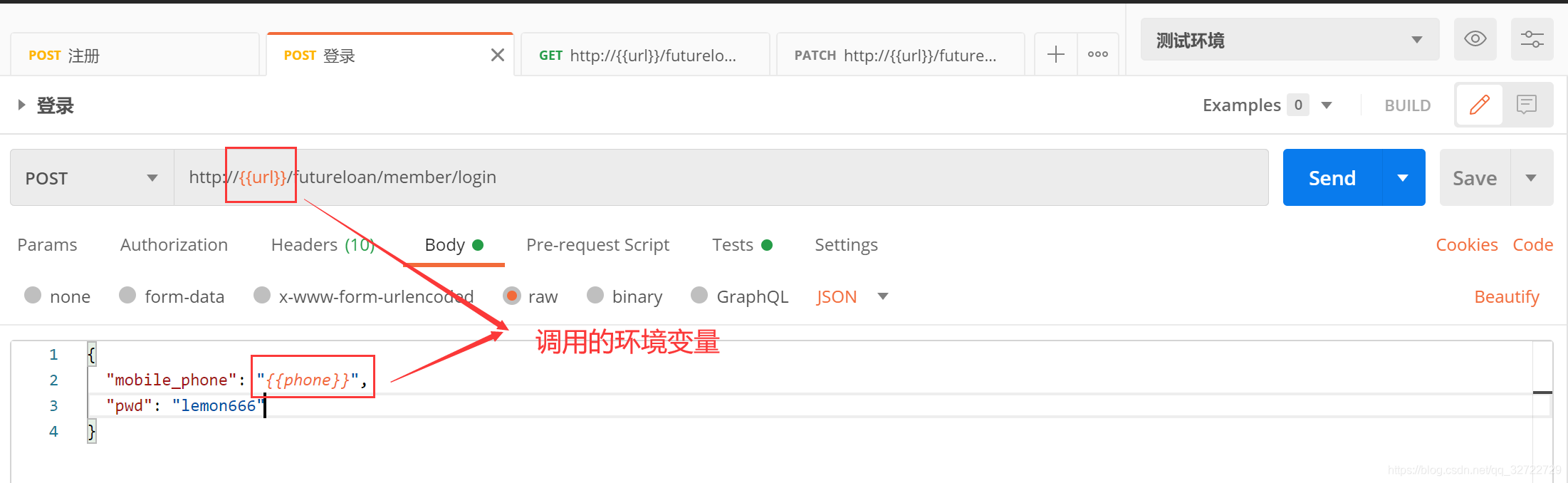
获取登录接口返回的token值:
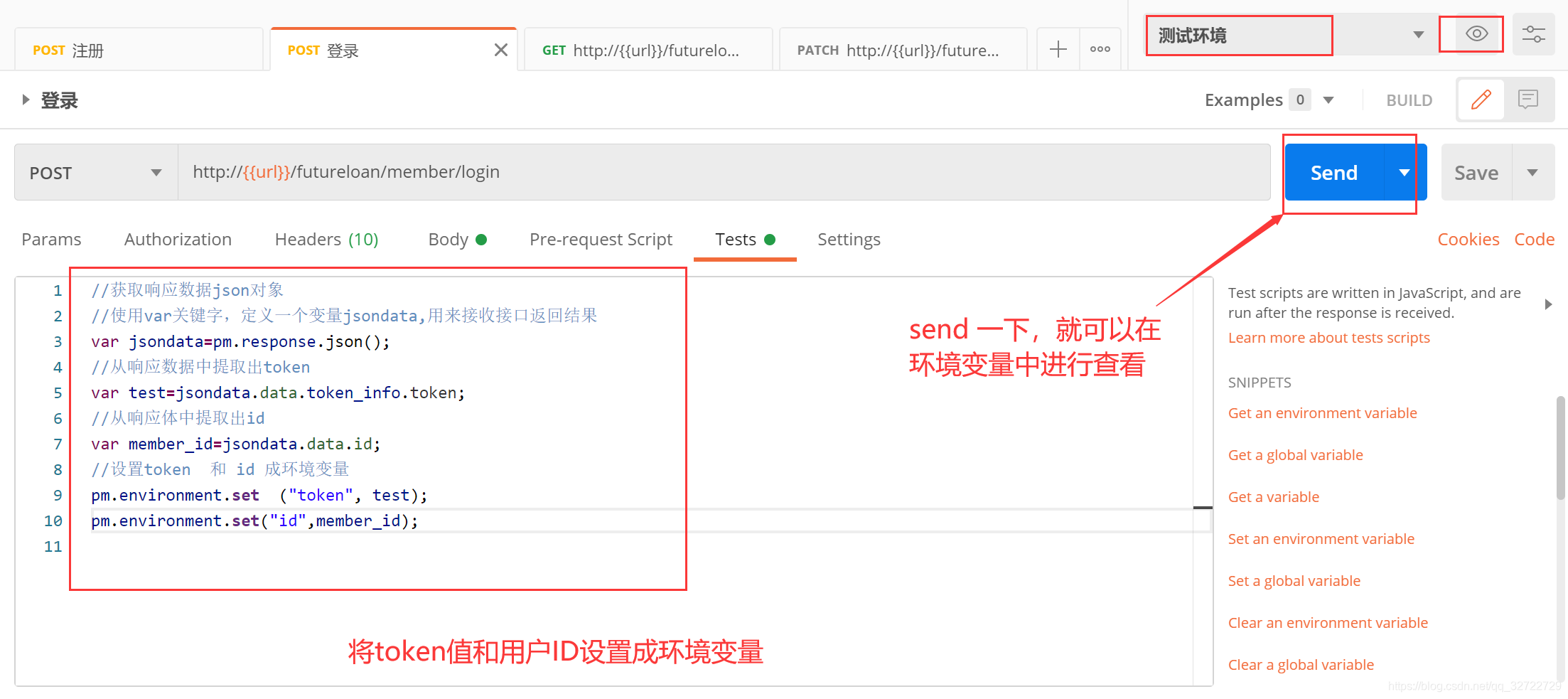
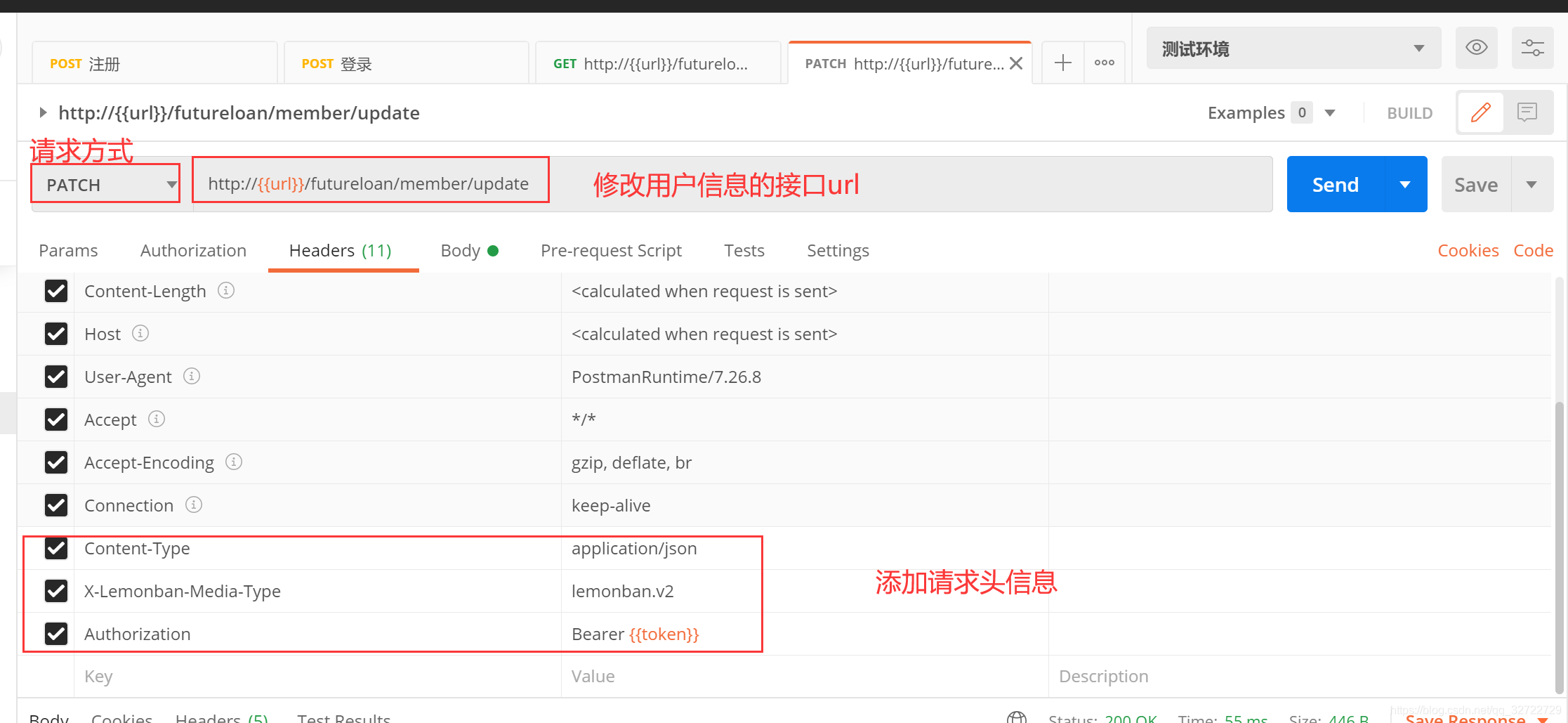
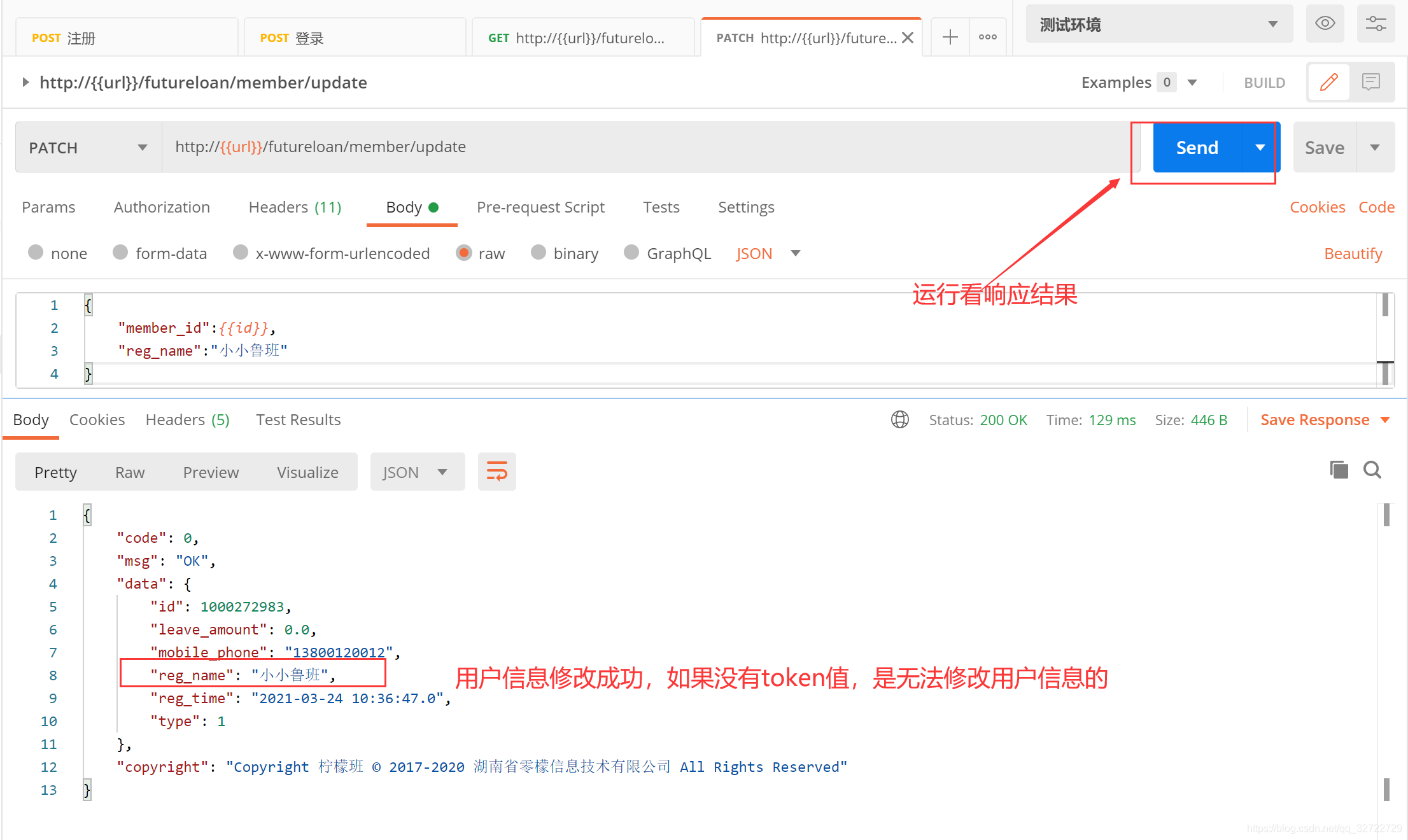
修改用户接口:
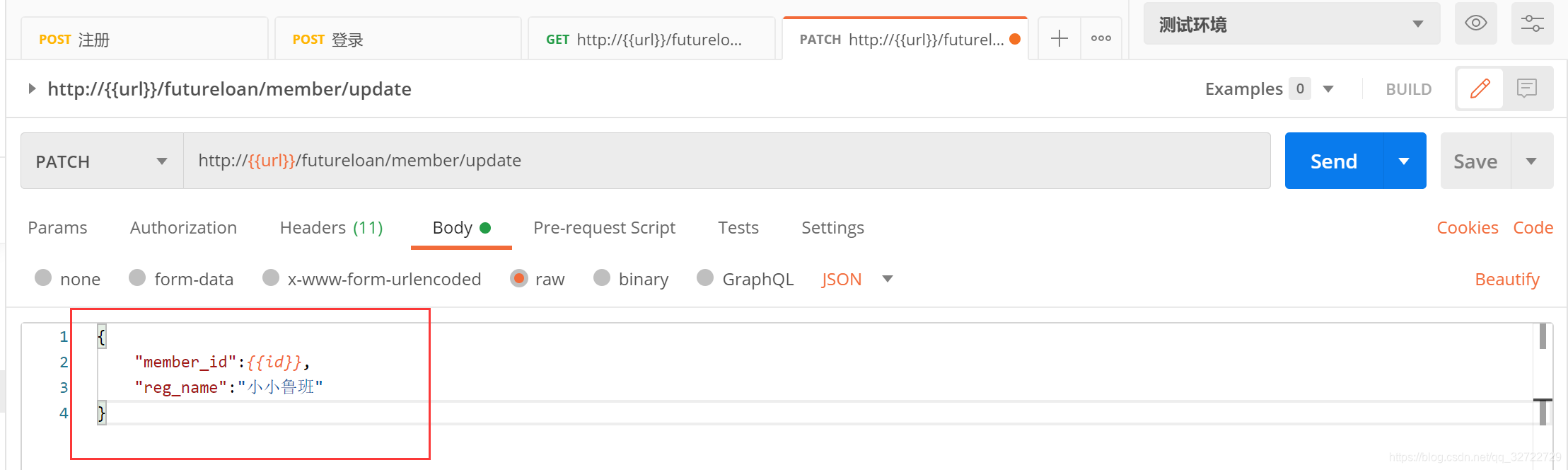
body信息:
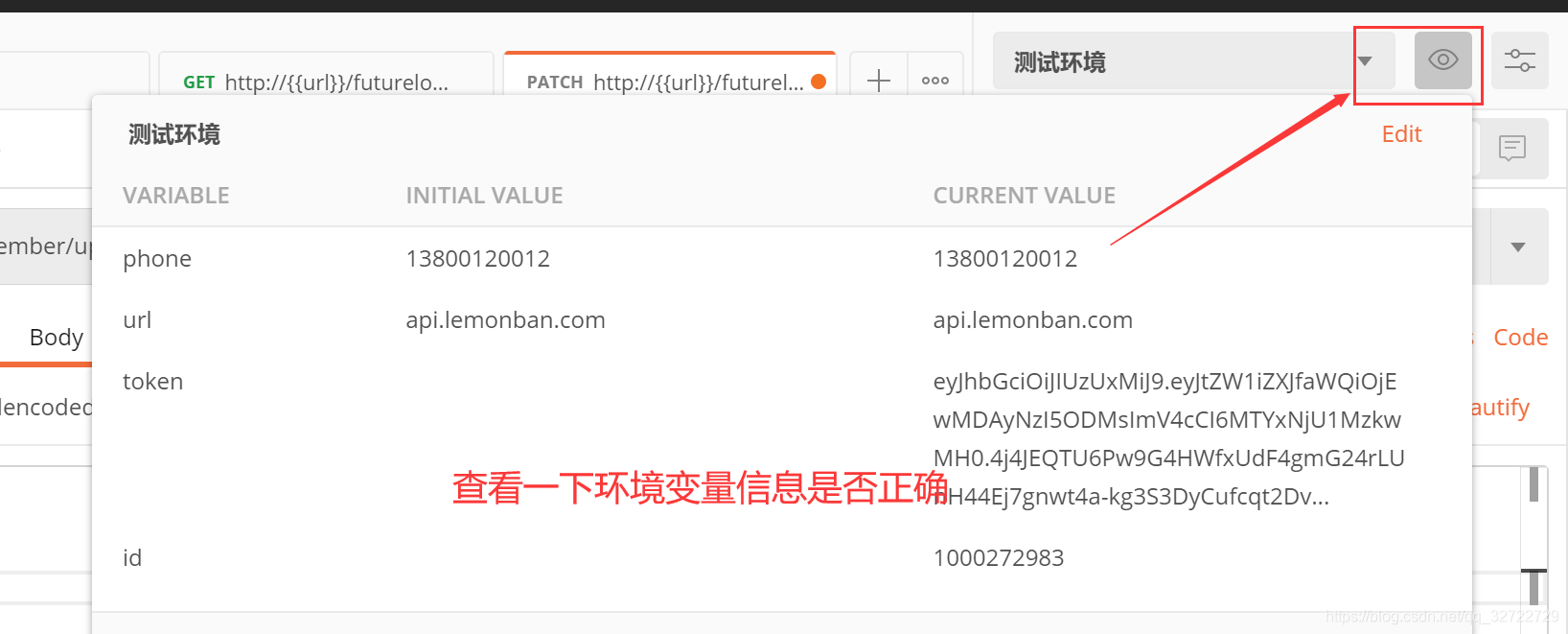
查看环境变量信息:

北京人形旗下天工造物具身智能开源社区,聚焦具身天工与慧思开物两大平台
更多推荐
 1
1 0
0- 0


 已为社区贡献1条内容

所有评论(0)