性能测试项目:使用Jmeter测试wordpress系统TPS容量(二)
·
项目介绍
本节将使用 jmeter 部分高阶功能来对 wordpress 登录业务进行更深层的分析。
知识点
- jmeter 安装插件
- jmeter 参数化设置
- jmeter 并发线程组的使用
- jmeter 线程图、响应图、TPS图的使用与分析
jmeter 插件安装
下载插件管理器
jmeter-plugins-manager.jar 下载后将它放入jemter文件目录 lib/ext下,然后重启 jmeter 即可使用
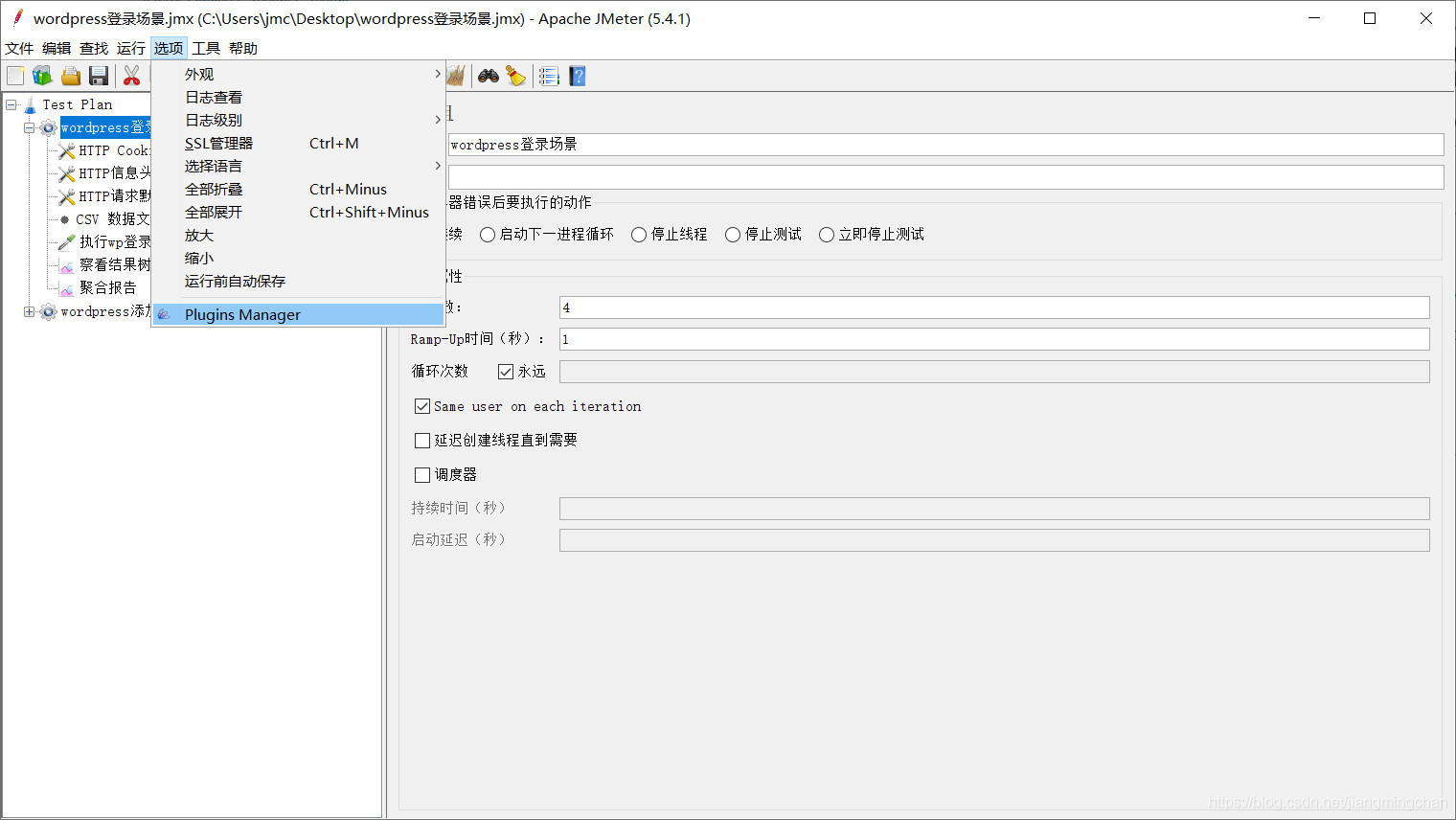
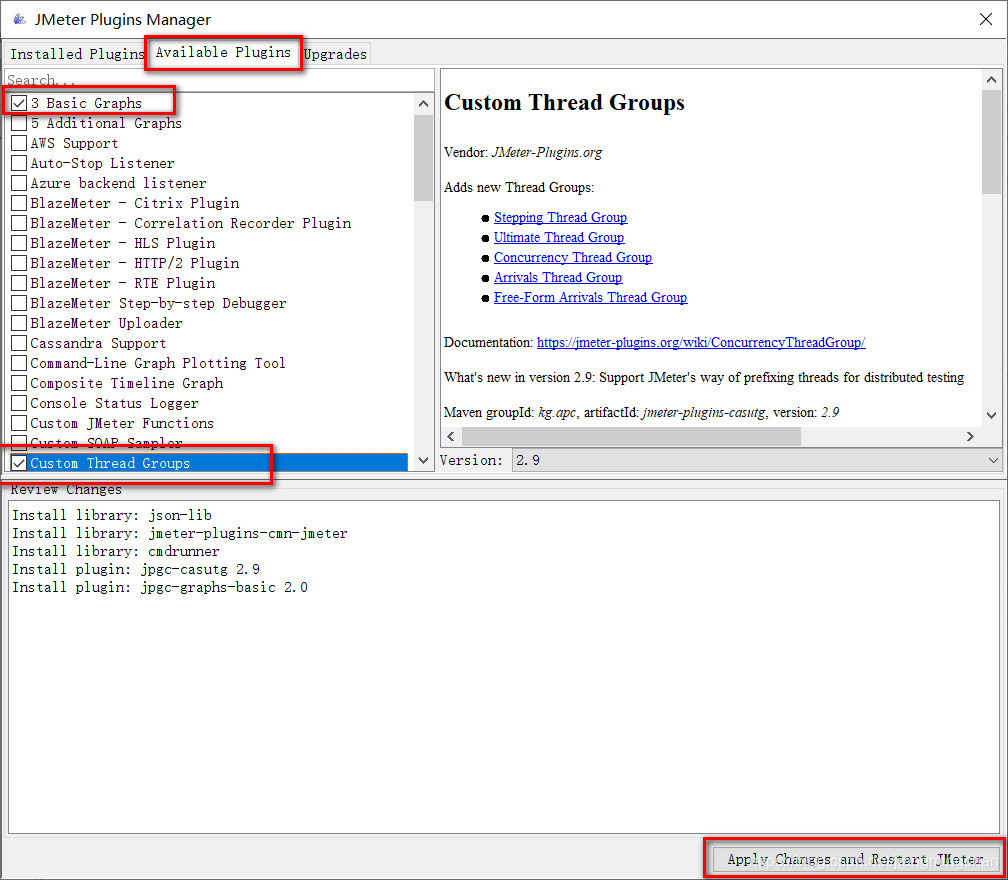
下载插件
- Basic Graphs:线程图、响应时间图、TPS图
- Custon Thread Groups:并发线程组
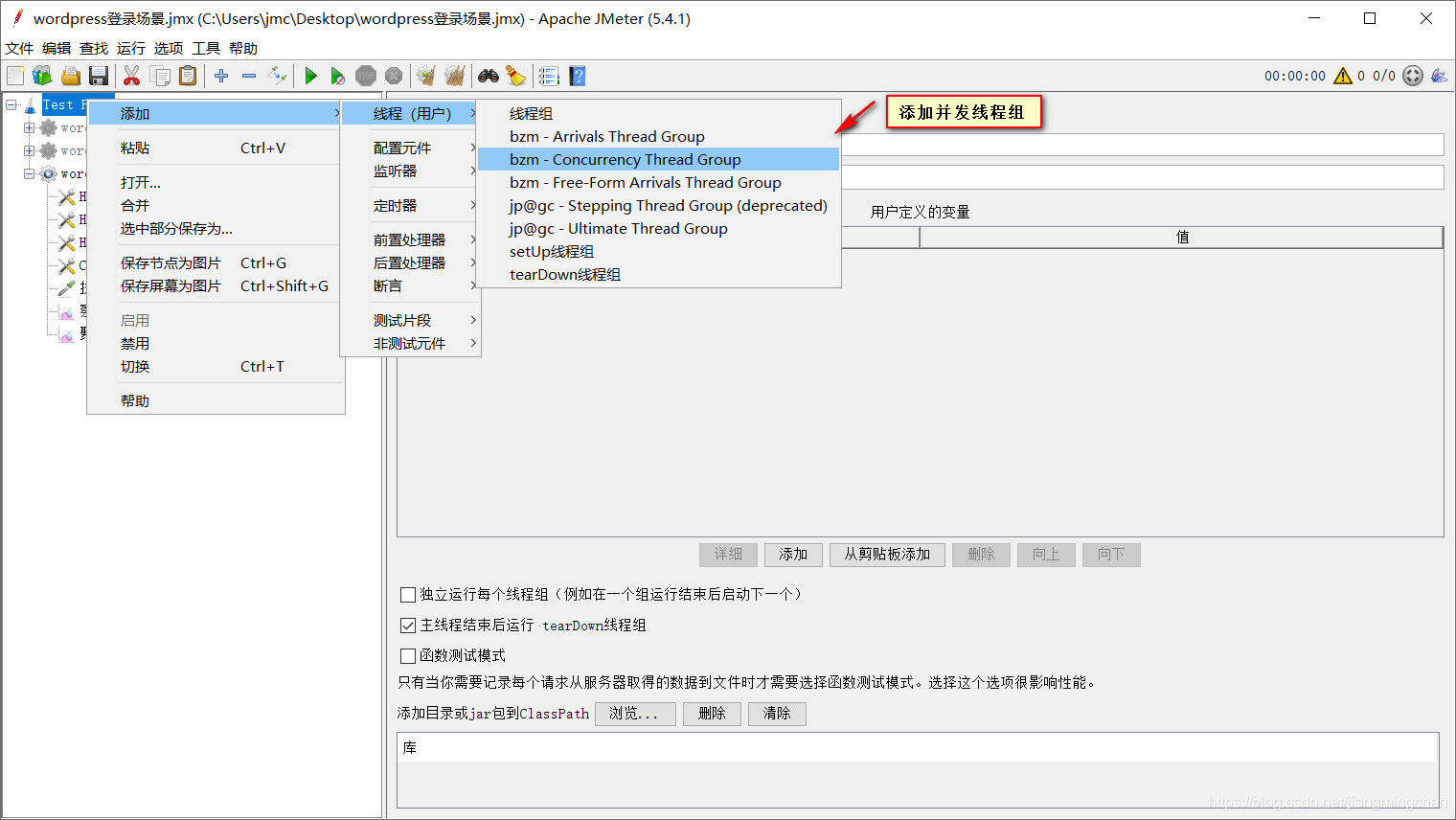
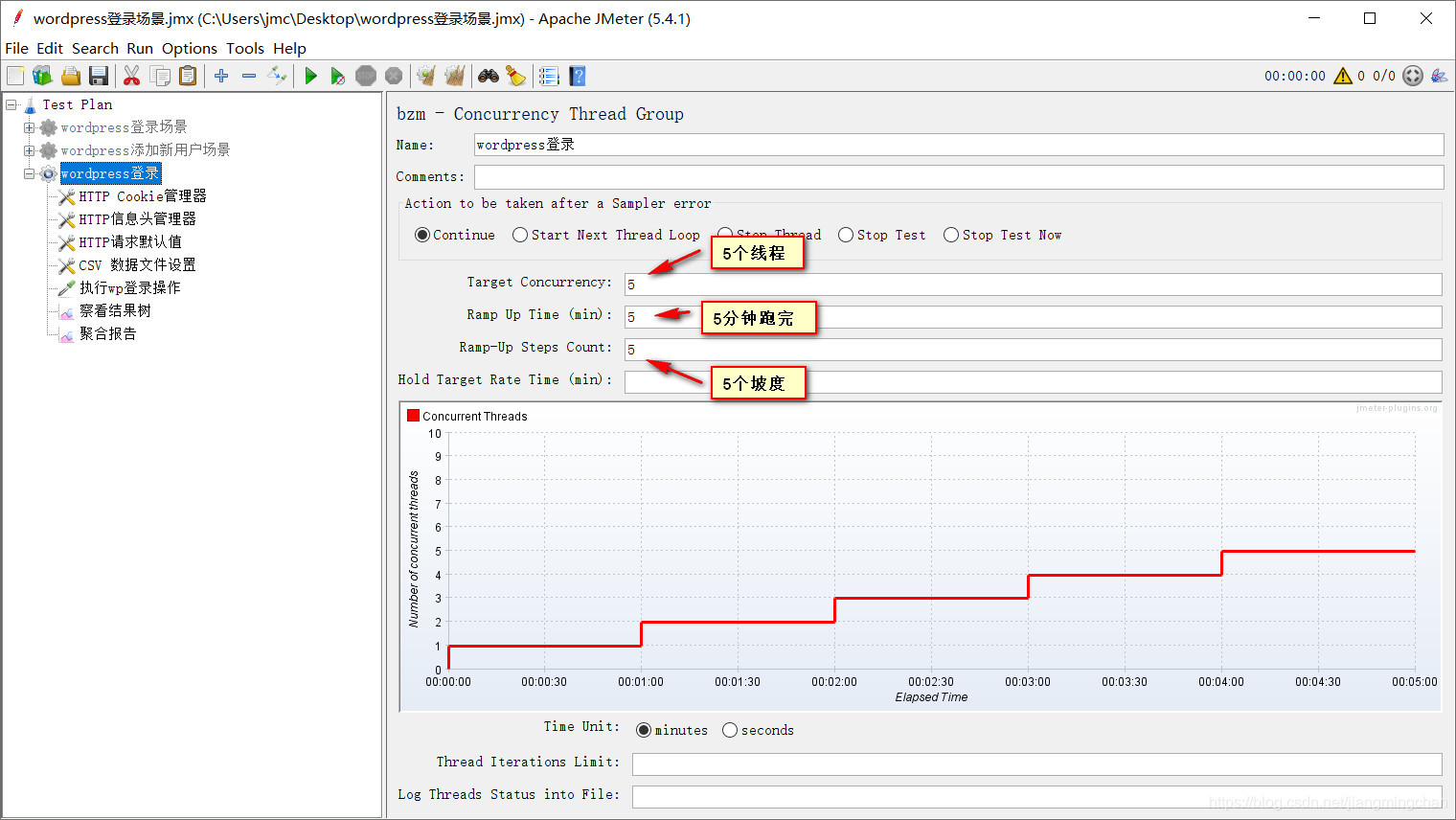
jmeter 脚本设置
添加并发线程组
设置并发线程组
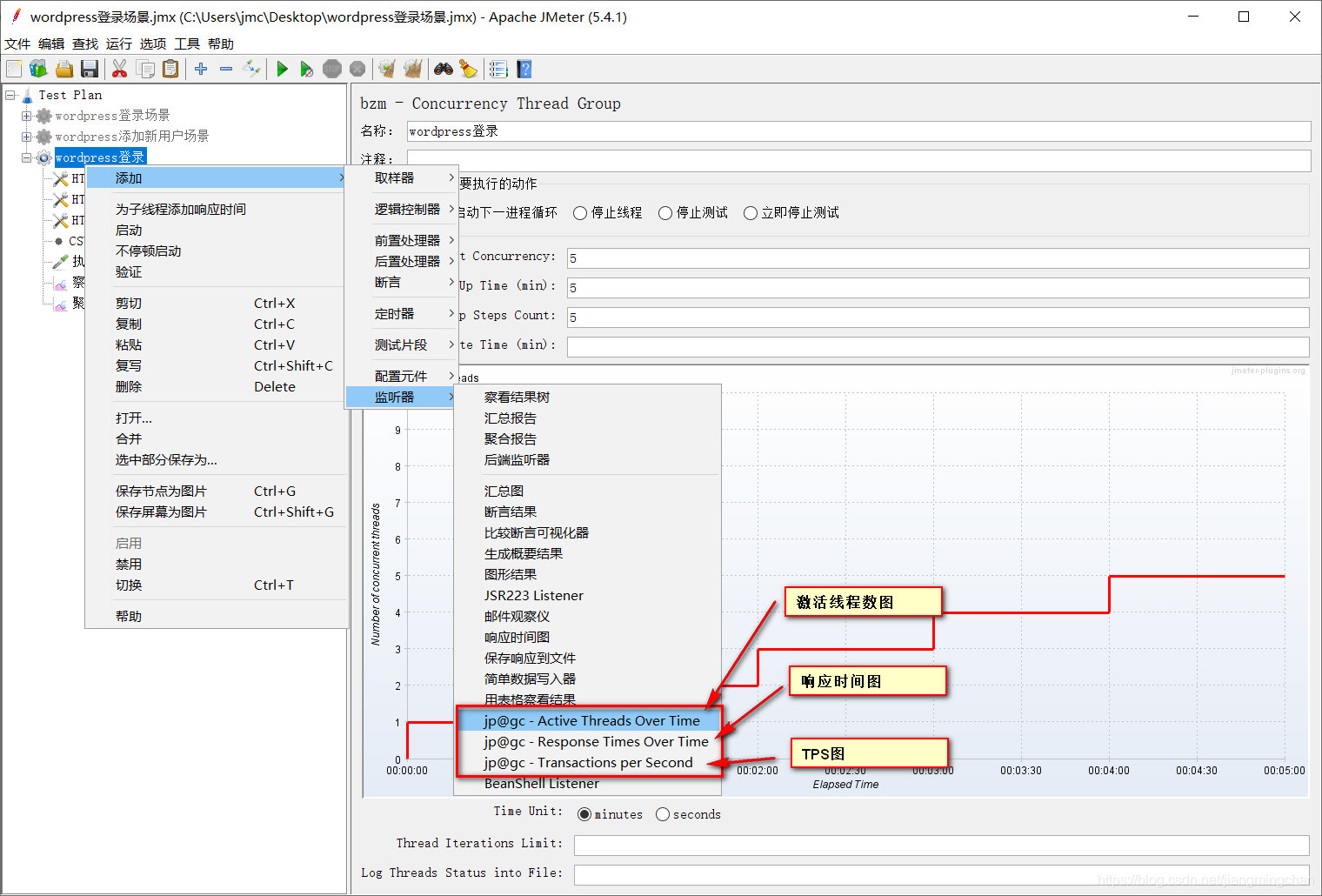
添加监听器
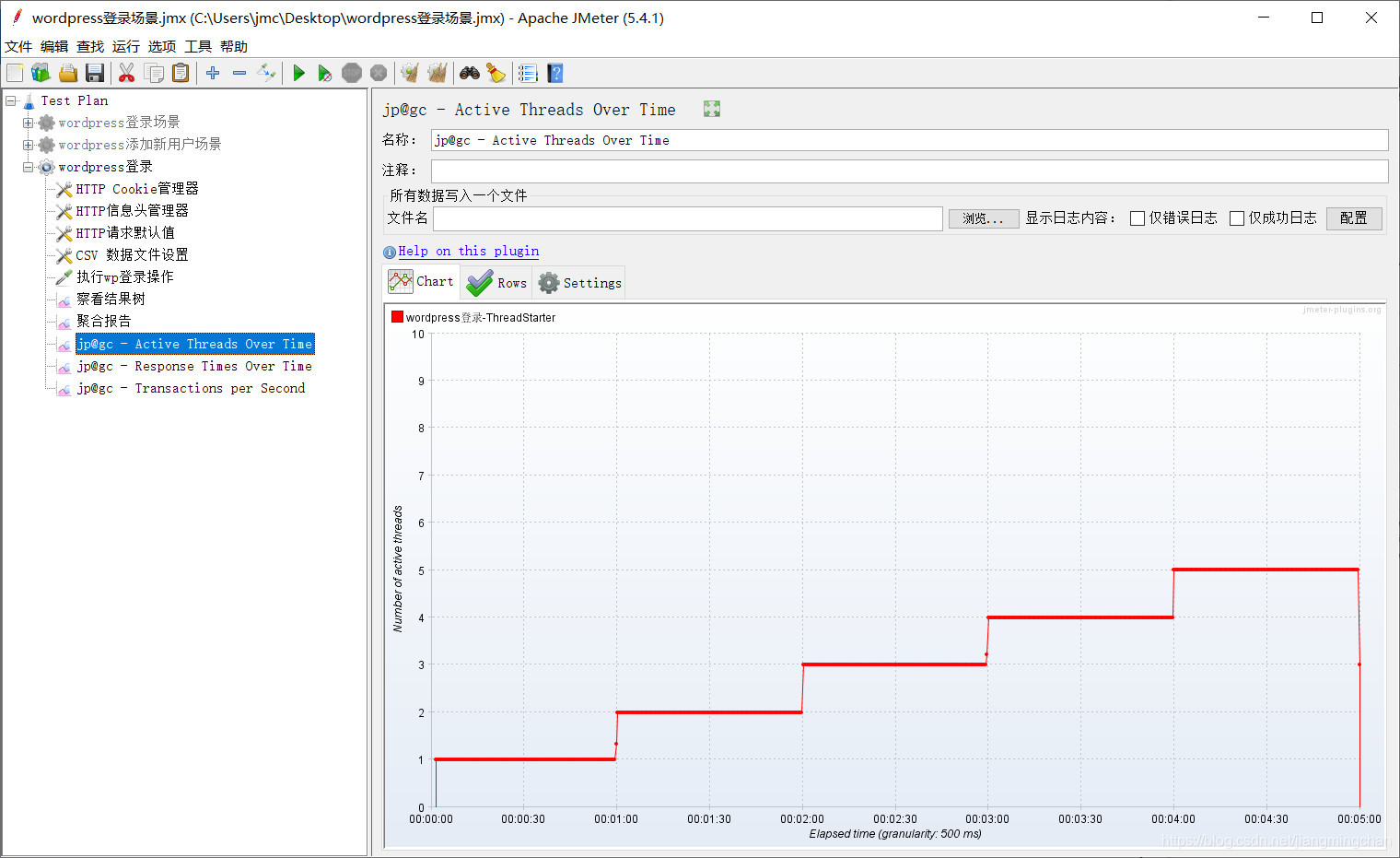
- 线程图
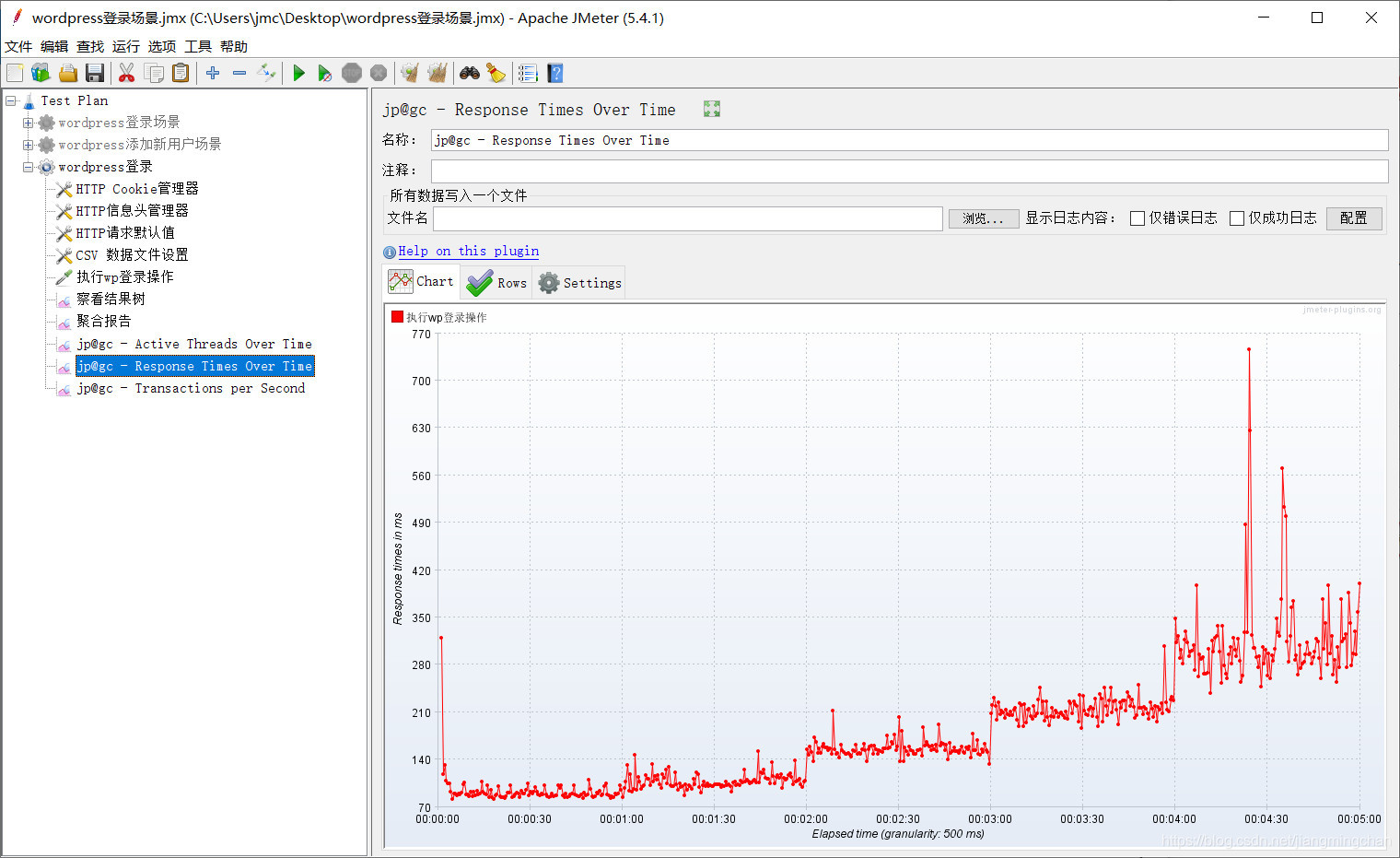
- 响应时间图
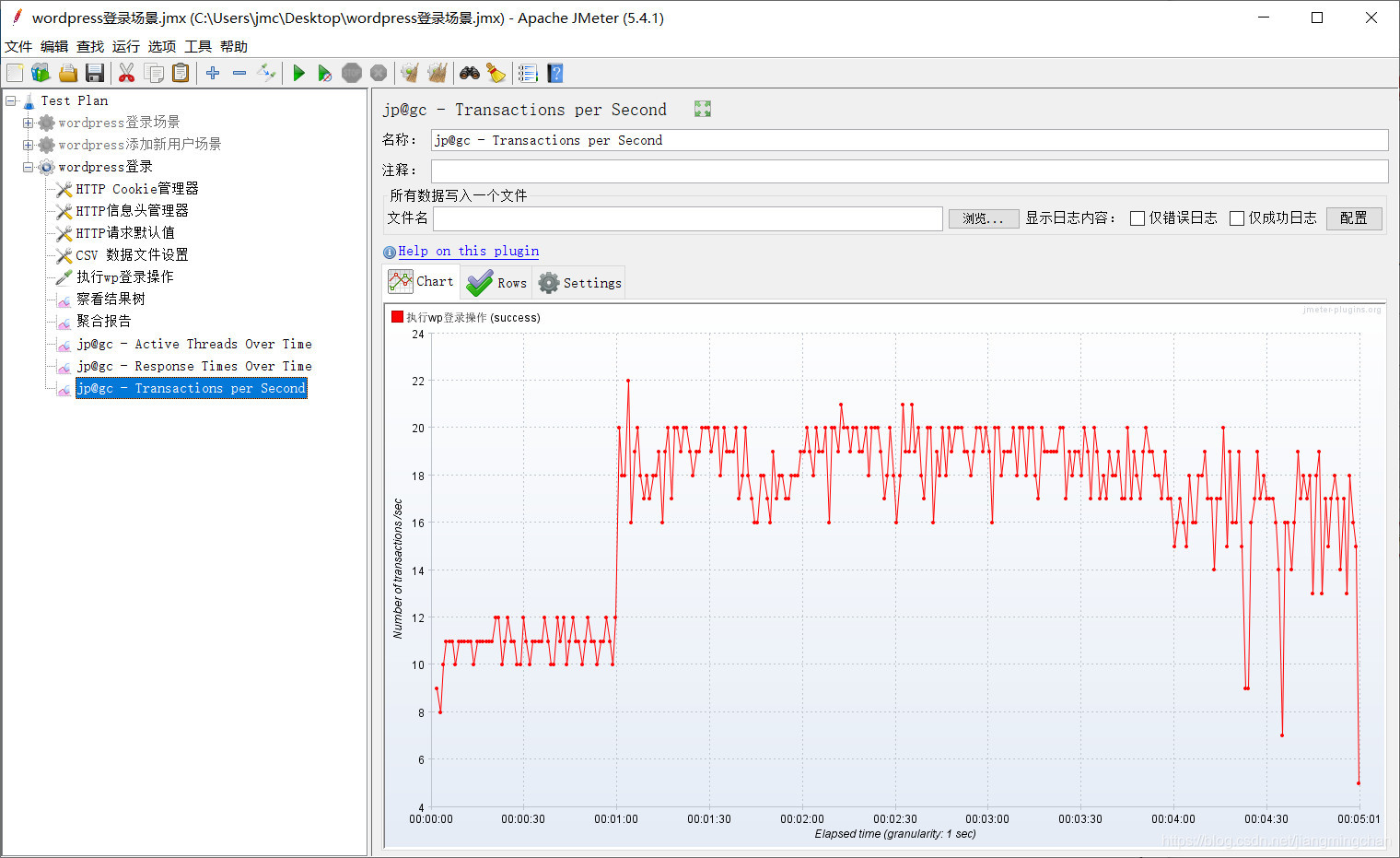
- TPS图
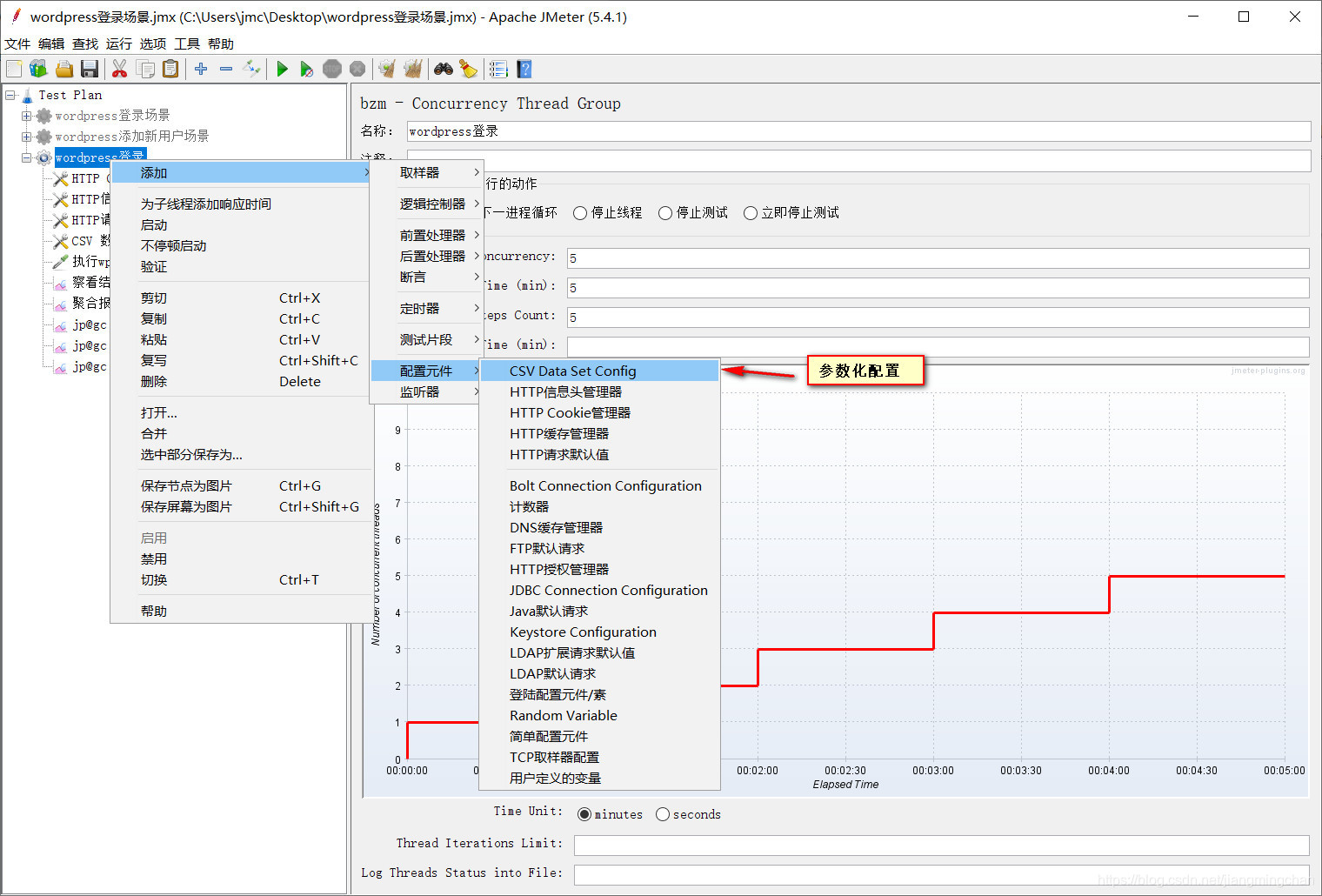
参数化配置
- CSV Data Set Config
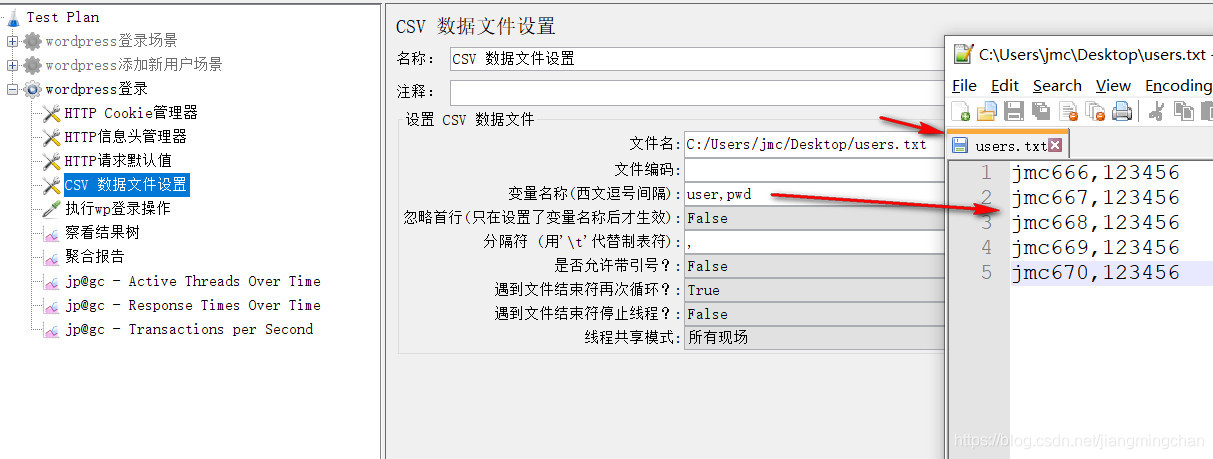
CSV 配置
- 创建 users.txt 文件
- 填入WP系统用户名和密码数据
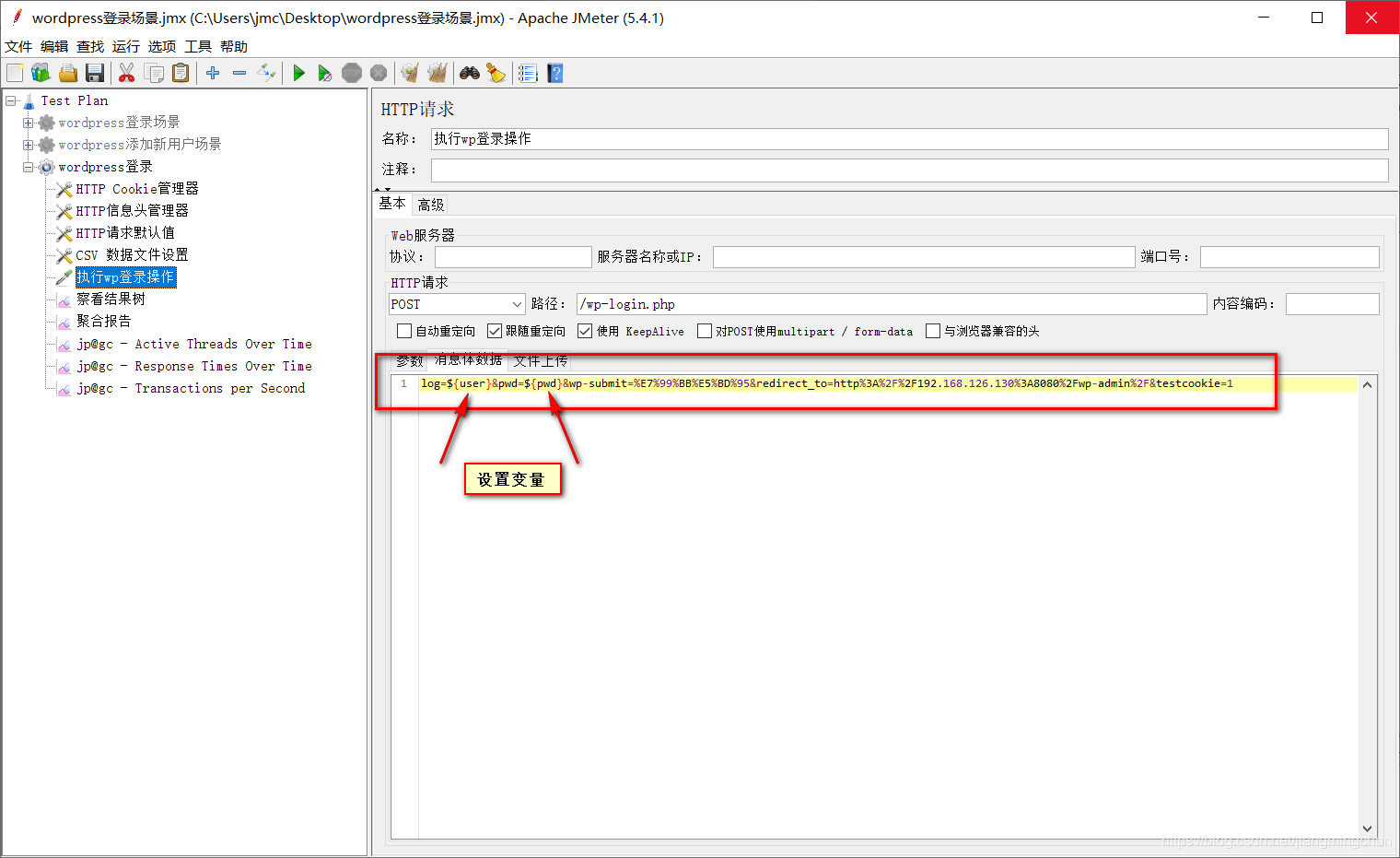
设置HTTP请求消息体变量
数据分析及结论
线程图
响应时间图
TPS图
分析数据
| 线程数 | 响应时间(ms) | TPS |
|---|---|---|
| 1 | 80 左右 | 11 左右 |
| 2 | 100 左右 | 18 左右并达到最大 |
| 3 | 150 左右 | 18 左右 |
| 4 | 210 左右 | 18 左右 |
| 5 | 300 左右 | 16 左右 TPS 开始下降 |
结论
- 系统最大TPS为 18
- 系统并发用户数为 18TPS 并发数 ,因为是单一登录事务,所以系统支持并发用户数为 18

北京人形旗下天工造物具身智能开源社区,聚焦具身天工与慧思开物两大平台
更多推荐
 0
0 0
0- 0


 已为社区贡献2条内容

所有评论(0)