https 跳转 http referrer_IIS配置Url重写实现http跳转https的重定向方法
·
有了需求我们再来说下需要准备的工具和环境:
- URL ReWrite工具,下载地址:https://www.iis.net/downloads/microsoft/url-rewrite
but,2.1的版本是有bug,我之前被他们坑出翔了。所以有些时候你可能需要2.0的版本。
2.0从哪里可以下载呢。从Web Platform Installer里面进行安装吧。
操作流程
配置URL分为全局和非全局,下图,可以看到URL重写组件内容。
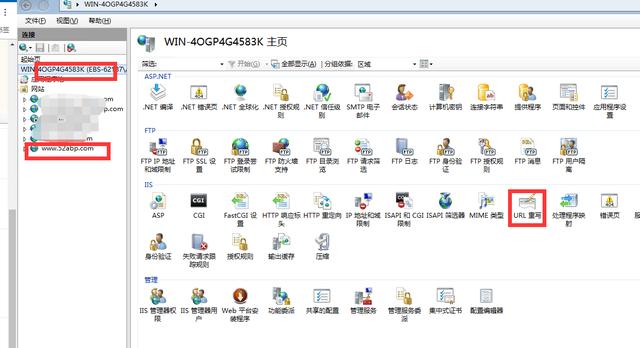
选择某一个站点中的URL重写,我们称之为单独的非全局。
直接选择IIS的可以配置全局,所以这里要依靠你自己的判断和选择。
打开Url重写工具
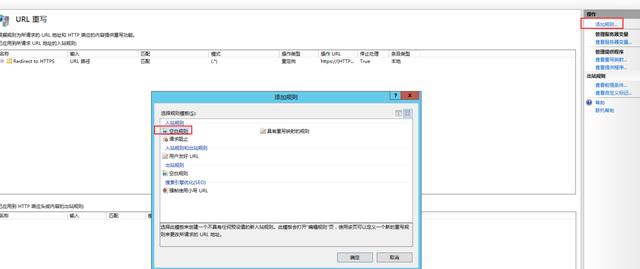
在右侧点击添加,然后选择空白规则,然后进行规则的配置。
规则命令如下
这个也是网上一大堆教程最神的地方,很多东西都是缺失的,后者不把代码贴出来的。。
名称:Redirect To HTTPS(这个名字你可以自己改)
模式: (.*) 然后勾选忽略大小写
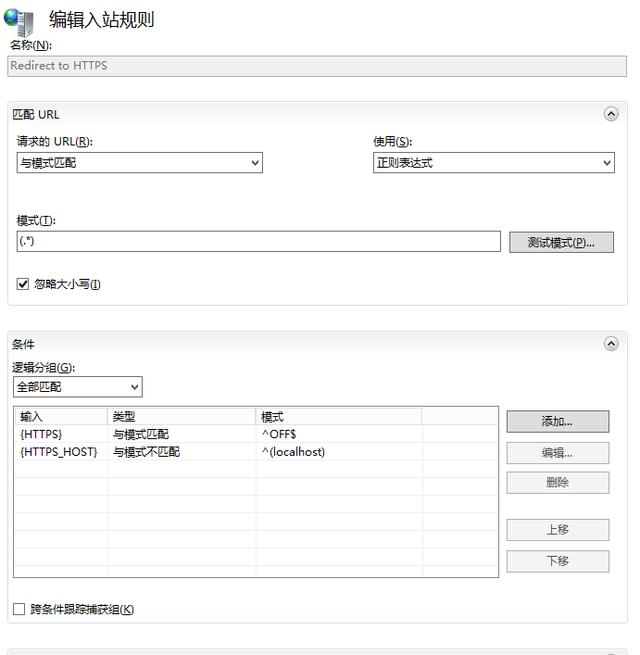
条件中的逻辑分组处理
首先参考上图中的逻辑分组信息。
输入类型 模式 是否忽略大小写 备注
{HTTPS}与模式匹配^OFF$ YES 此项用来匹配你的请求是HTTPS还是HTTP
{HTTPS_HOST}与模式不匹配^(localhost) YES 如果你是本地的localhost不会重定向到SSL
这个也是网上一堆复制粘贴不写清楚的地方。
操作重定向
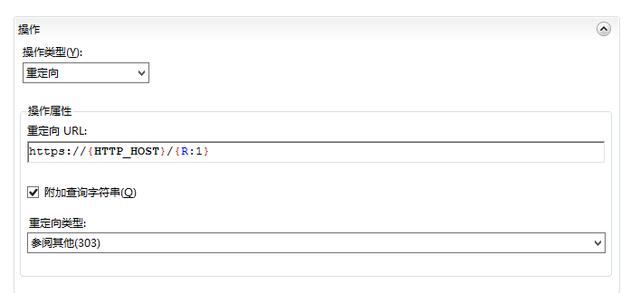
在操作属性中,重定向的URL:https://{HTTP_HOST}/{R:1} ,然后选中 附加查询字符串以及重定向类型为参阅其他(303 )即可。
总结
其实这些都不难,但是网上很多人写资料,写的不清晰也不检查,导致问了不少问题。
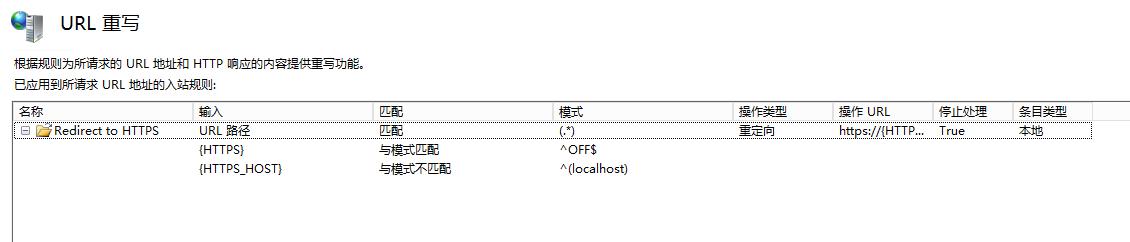
最终效果
原文链接:https://www.cnblogs.com/wer-ltm/p/10190535.html

北京人形旗下天工造物具身智能开源社区,聚焦具身天工与慧思开物两大平台
更多推荐
 0
0 0
0- 0


 已为社区贡献5条内容

所有评论(0)