Centos 安装配置gitlab
一、下载gitlab
根据系统下载相应的gitlib,可以下载社区版,也可以下载企业版,国外站点下载比较慢,可以在国内镜像去下载,比如清华镜像:
Centos6 gitlab 12.9.5社区版
Centos7 gitlab 12.9.5社区版
Centos8 gitlab 12.9.5社区版
Centos6 gitlab 12.9.5企业版
Centos7 gitlab 12.9.5企业版
Centos8 gitlab 12.9.5企业版
以CentOS 6的gitlab 12.9.5企业版为例,下载完成后,先进行依赖项的安装,再安装gitlab,如果依赖项没有安装全,在安装gitlab时会报错提示,届时根据提示把依赖项安装全即可。
二、安装与配置gitlab
1.安装
yum install -y policycoreutils-python openssh-server
rpm -ivh gitlab-ee-12.9.5-ee.0.el6.x86_64.rpm
安装完成后,会有一系列的提示
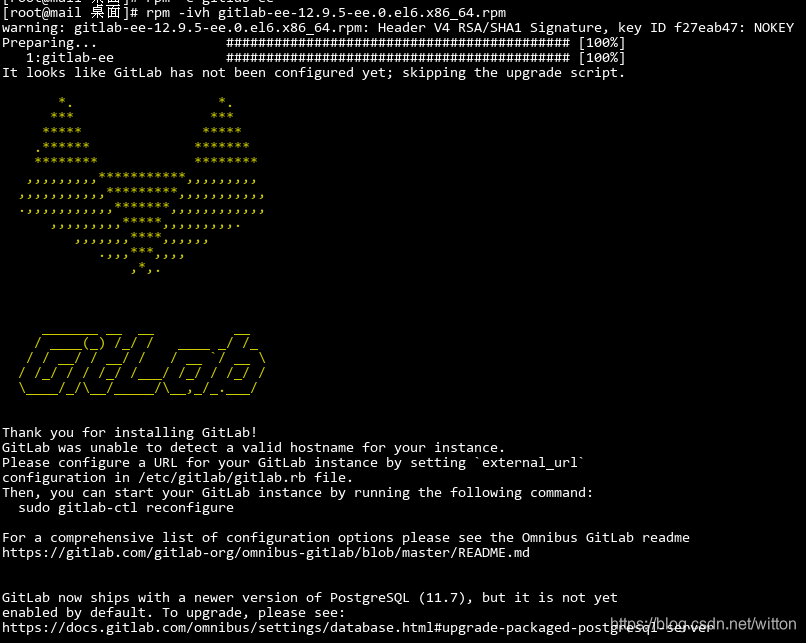
gitlab的目录结构为:
- /opt/gitlab 主目录
- /etc/gitlab 配置文件目录
- /var/log/gitlab 日志目录
2.配置
- 配置外部访问地址
根据提示,目前gitlab还未设置正确的hostname,需要在/etc/gitlab/gitlab.rb中设置external_url:
external_url 'http://192.168.8.8'
我们将之设置为本机的IP地址,最好是设置为域名。
- 设置postfix邮件地址:
gitlab_rails['gitlab_email_from'] = 'witton@mail.abc.com'
gitlab_rails['gitlab_email_display_name'] = 'witton'
gitlab_rails['gitlab_email_reply_to'] = 'noreply@mail.abc.com'
gitlab_rails['gitlab_email_subject_suffix'] = ''
gitlab_rails['gitlab_email_smime_enabled'] = false
gitlab_rails['gitlab_email_smime_key_file'] = '/etc/gitlab/ssl/gitlab_smime.key'
gitlab_rails['gitlab_email_smime_cert_file'] = '/etc/gitlab/ssl/gitlab_smime.crt'
Gitlab默认是使用的postfix邮件系统,安装与配置可以参考前面的博客:
Linux下安装配置Postfix邮件服务器
- 设置时区
gitlab默认时区是UTC,提交代码之后,日志显示的提交时间与本地时间不一致,为此,需要改为:
gitlab_rails['time_zone'] = 'Asia/Shanghai'
- 修改gitlab仓库默认存放路径
gitlab的默认仓库存在:/var/opt/gitlab/git-data/repositories目录中,如果想改变存放路径,比如想存放在/data/git-data/repositories,可以修改如下配置:
git_data_dirs({
  "default" => {
   "path" => "/data/git-data/repositories"
    }
})
配置修改完成后,执行:
gitlab-ctl reconfigure
进行设置,这需要一些时间,耐心等待,出现下图所示信息则表示配置完成。

如果Gitlab已经处于运行状态中,还需要重启一下:
gitlab-ctl restart
三、测试与Web配置
1. 测试访问地址
在浏览器中输入前面填写的external_url访问Gitlab了,在未设置root账号的密码之前进入系统,会要求填写密码(密码至少8个字符)。
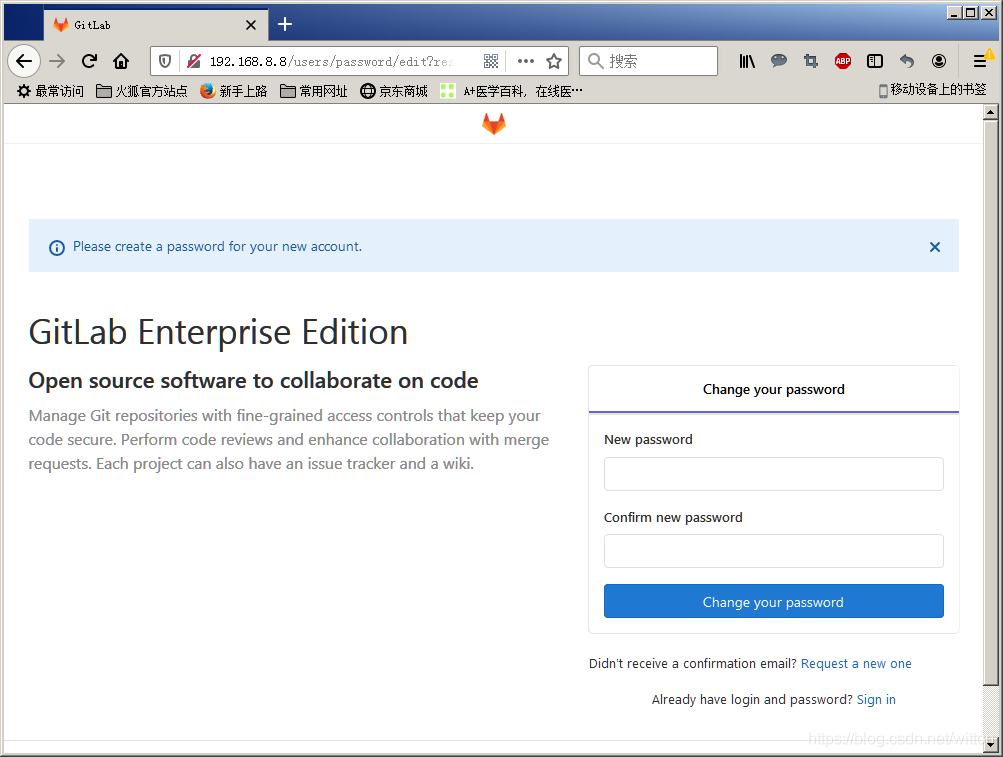
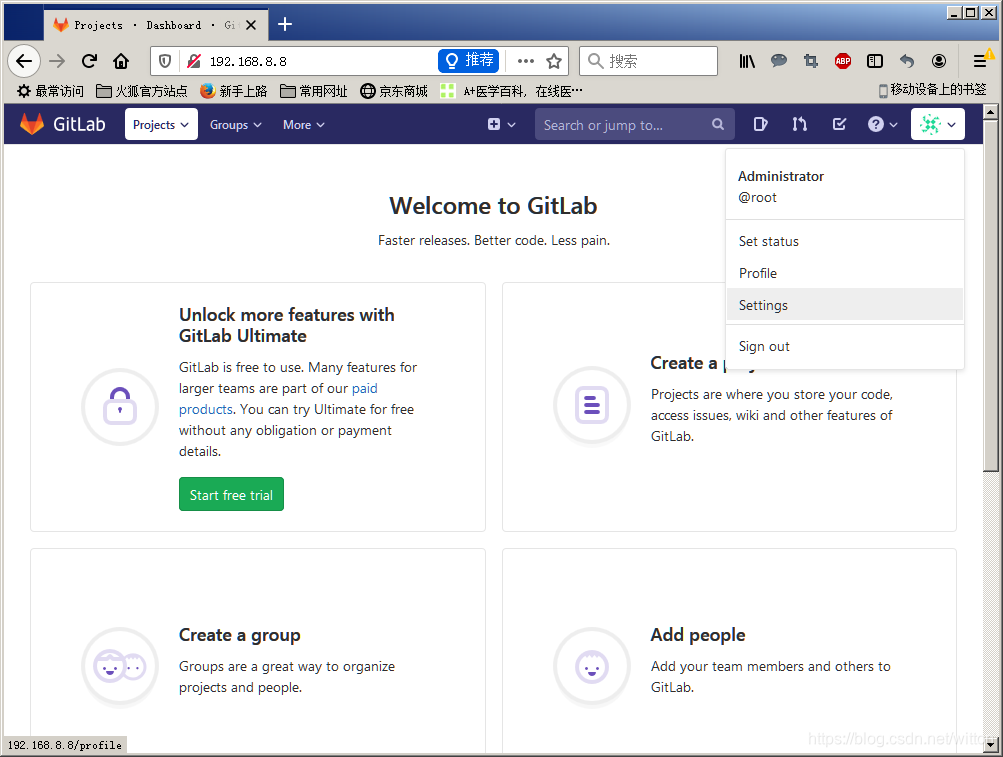
设置密码成功后,就可以使用root账号与刚才设置的密码登录了,登录成功出现如下图所未的欢迎页面。
2. 语言设置
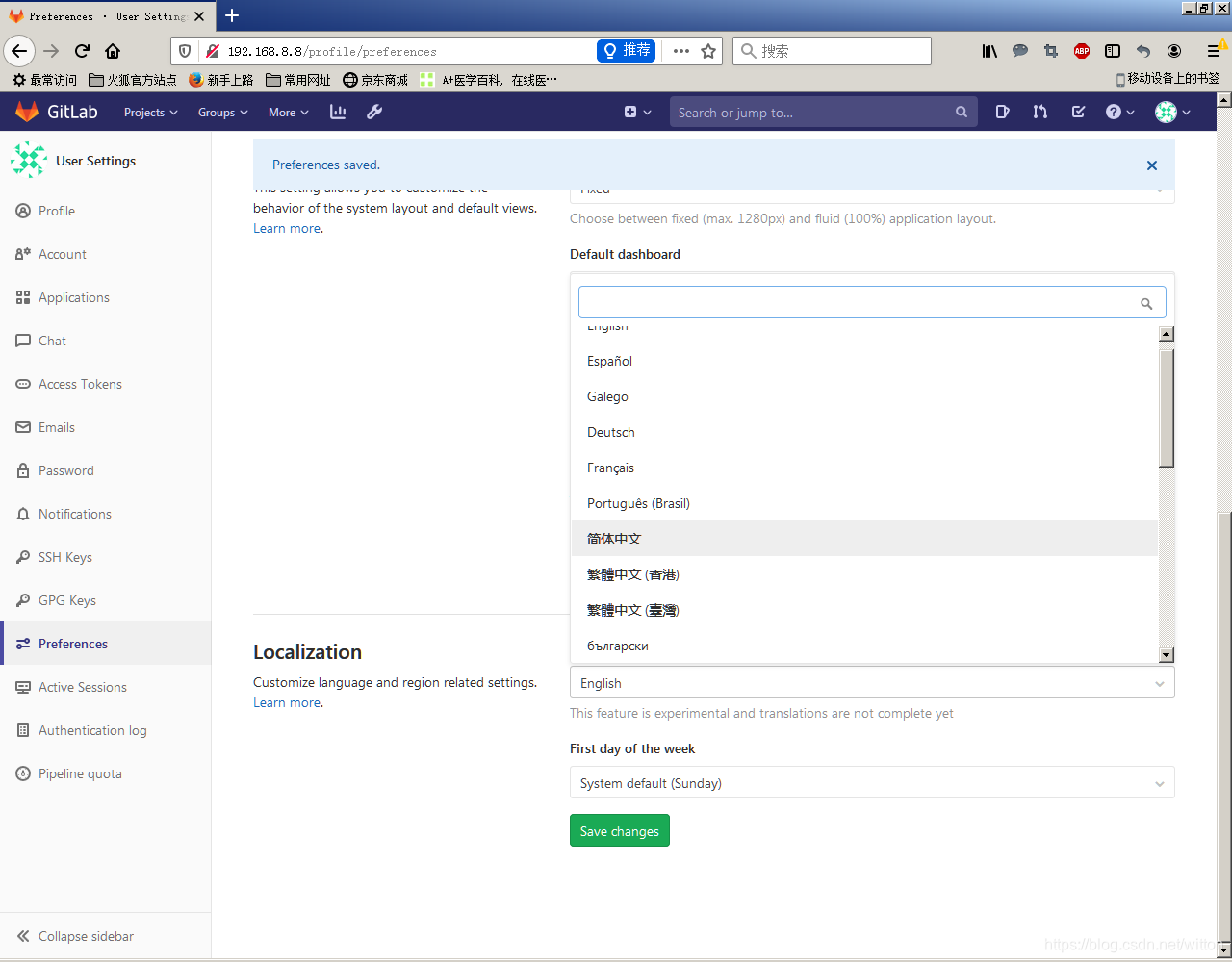
点击右上角的图标,在弹出菜单中选择Settings进行系统设置。
不习惯英文的,可以设置为中文,设置后刷新页面即可。
3. 关闭注册
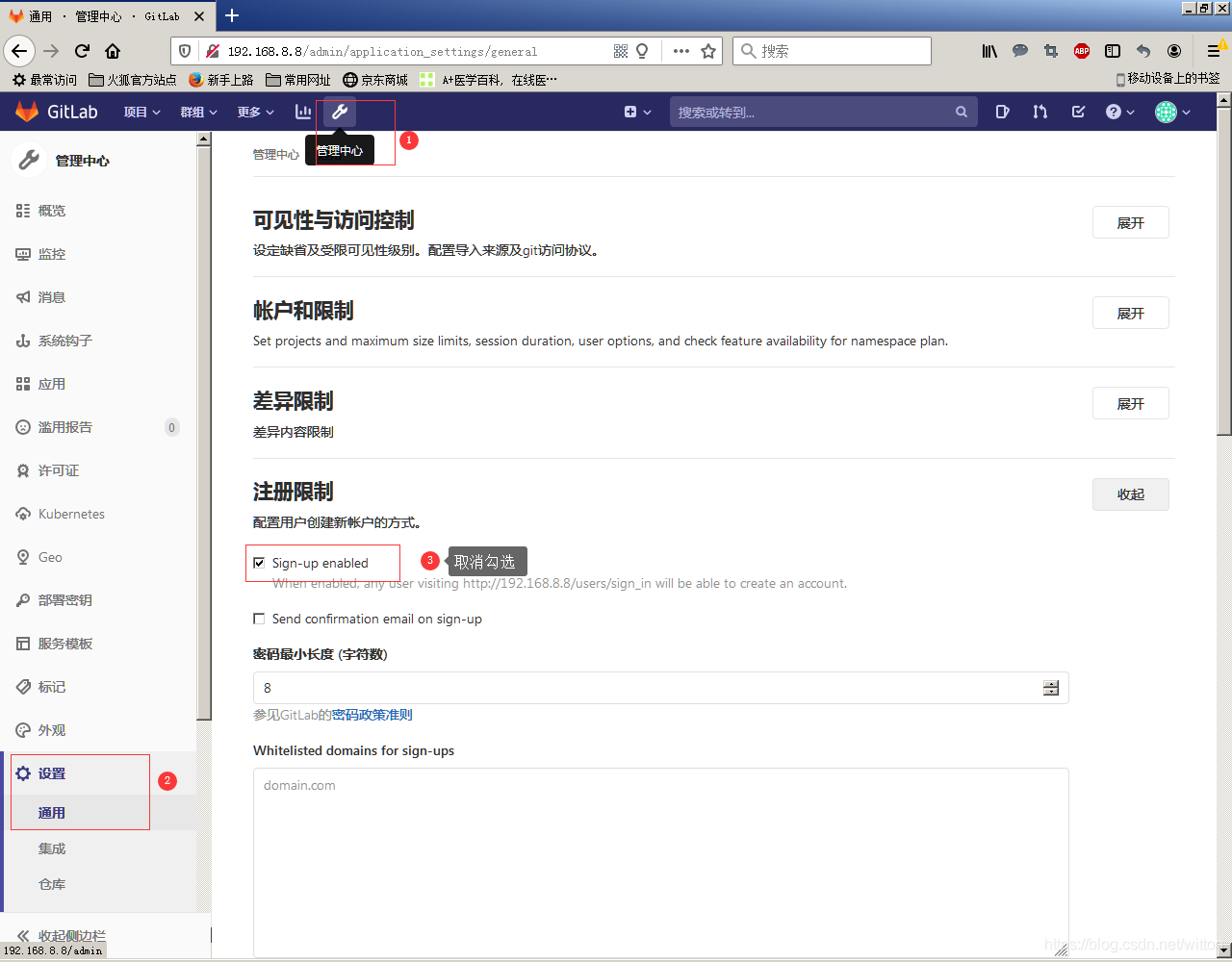
默认情况下,Gitlab是允许用户自行注册的,但通常情况下,是由管理员或者项目主管进行账号分配的,可以通过如图方式来设置:
4. 邮件通知测试
前面我们设置了邮件地址,当我们忘记密码时可以通过邮件进行重置,相当方便。
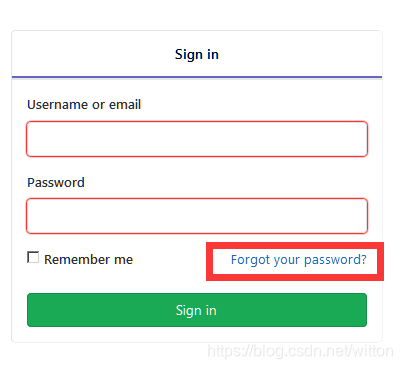
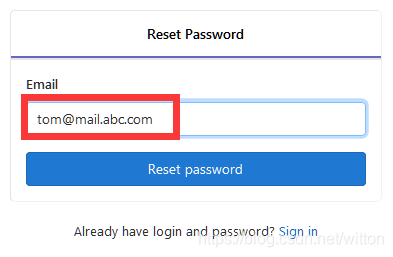
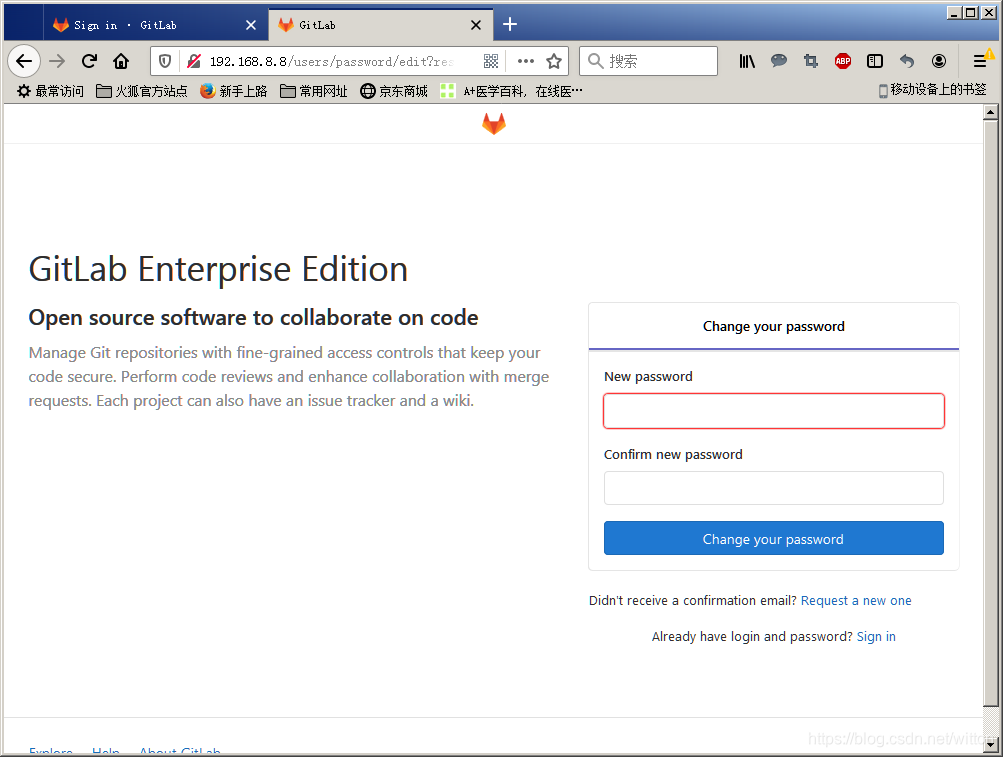
在登录页面时点击"Forgot your password?",输入邮件地址,点"reset password",Gitlab会发一封密码重置邮件到指定邮箱。
打开邮箱,收取邮件可以看到如下邮件,说明我们之前设置的postfix邮件系统以及Gitlab的邮件配置都是正常工作的。
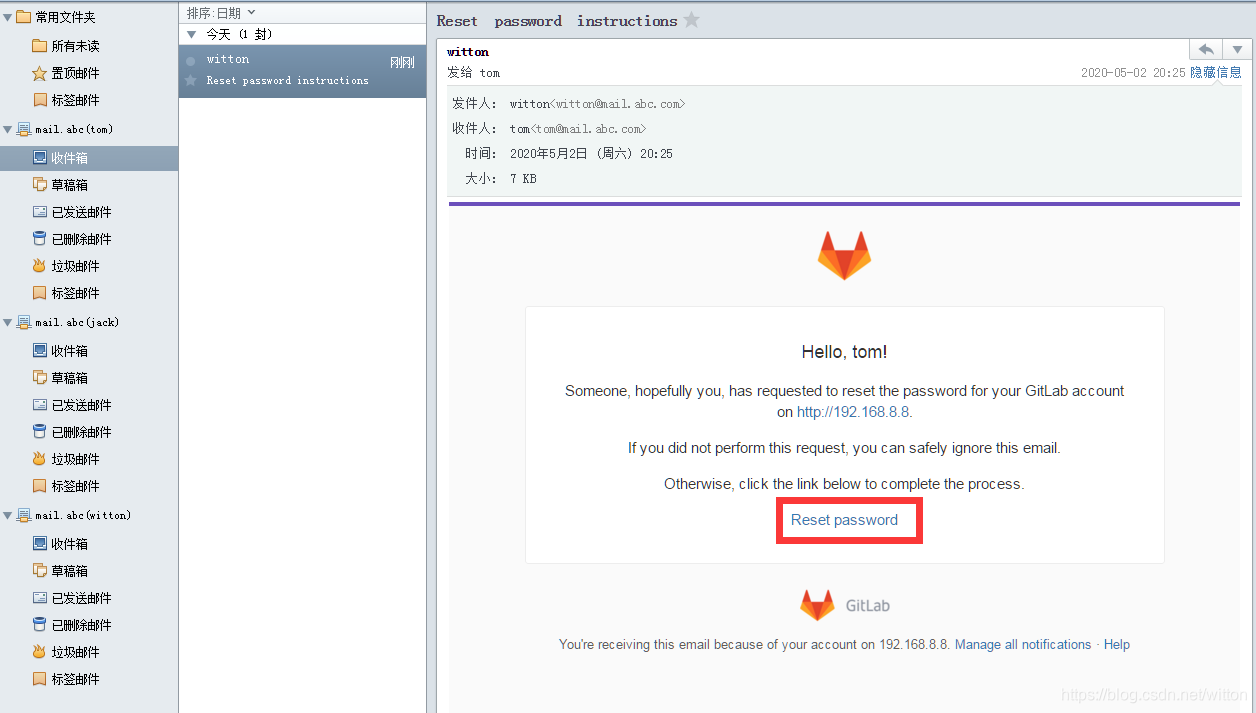
点击“Reset password"链接,会在浏览器中打开Gitlab的密码重置页面,输入新的密码即可。
Gitlab是一个功能强大的系统,它的安装与基本配置已经完成,可以用它创建与管理项目了。

北京人形旗下天工造物具身智能开源社区,聚焦具身天工与慧思开物两大平台
更多推荐
 0
0 0
0- 0


 已为社区贡献1条内容

所有评论(0)