夜神模拟器调试运行react native项目
·
夜神模拟器调试步骤
- 首先初始化项目
- 然后使用android studio打开项目(打开项目的android目录)
- 然后在android studio的模拟器选择位置选择打开的模拟器,android studio会自动识别
- 然后点击运行,会自动执行,并且安装到夜神模拟器
- 如果出现提示服务错误,需要在android目录下执行:npm start
- 然后点击菜单刷新提示红屏问题需要设置IP地址:使用 ipconfig/all 查看本机电脑的IP,然后在模拟器的设置中填写IP:8081即可,然后可以使用谷歌浏览器进行debug,刷新或者在android studio中重新执行以下即可
下载安装
下载方式和地址:https://blog.csdn.net/yw00yw/article/details/95069000
模拟器设置
查看详细步骤:https://blog.csdn.net/yw00yw/article/details/95211342
连接方式一(步骤二非必须)
1. cmd进入sdk的platform-tools目录下,运行
adb.exe connect 127.0.0.1:62001
C:\Users\17693\AppData\Local\Android\Sdk\platform-tools
2. cmd 打开夜神模拟器安装位置bin目录,并执行以下代码 ——
nox_adb.exe connect 127.0.0.1:62001
查看是否启动:adb devices
3. 如果模拟器上程序出现红色背景报错说明没有连接到node服务器
在SDK的platform-tools目录下运行:
adb shell input keyevent 82
4. 运行打包即可同步到模拟器中
yarn android
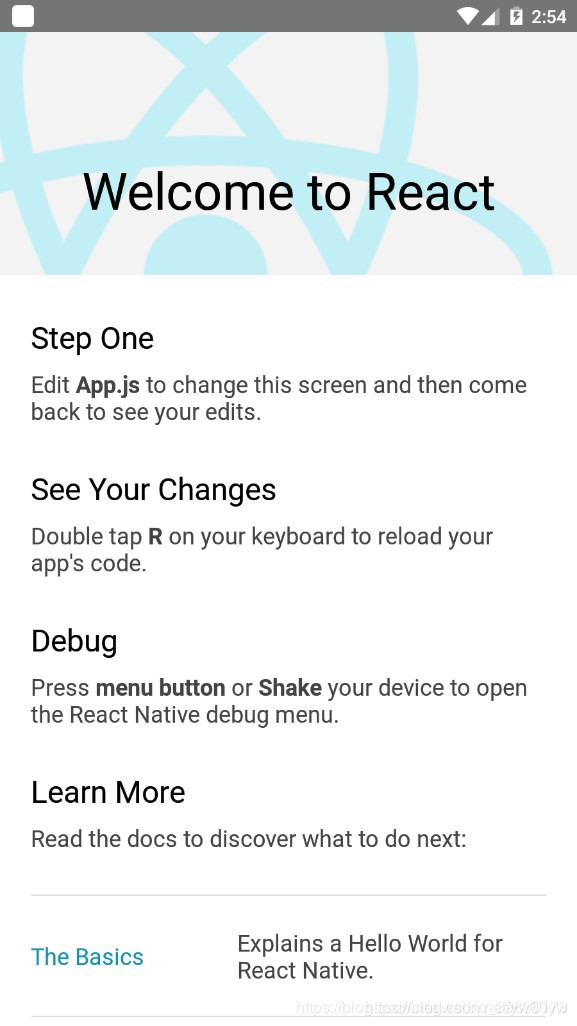
5. 调试
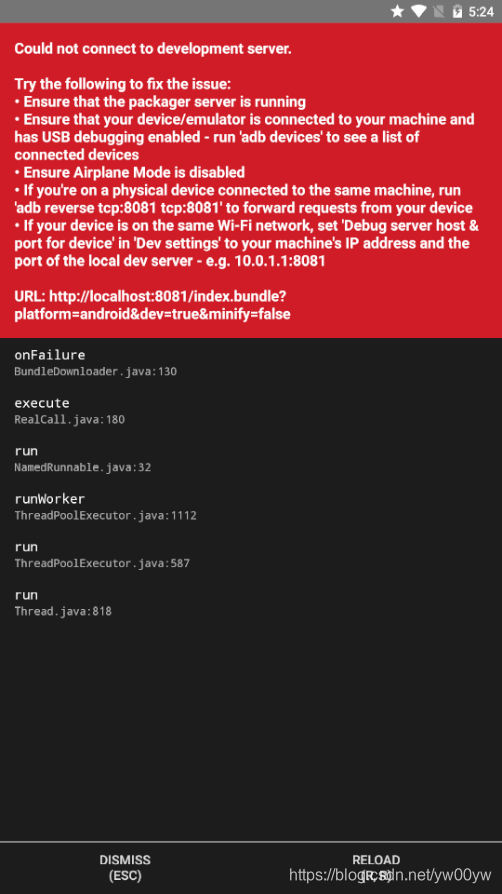
如果运行后模拟器会红屏报错:Could not connect to development server,如下:
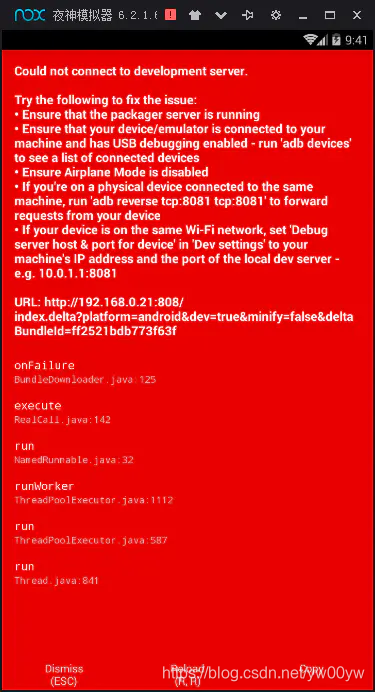
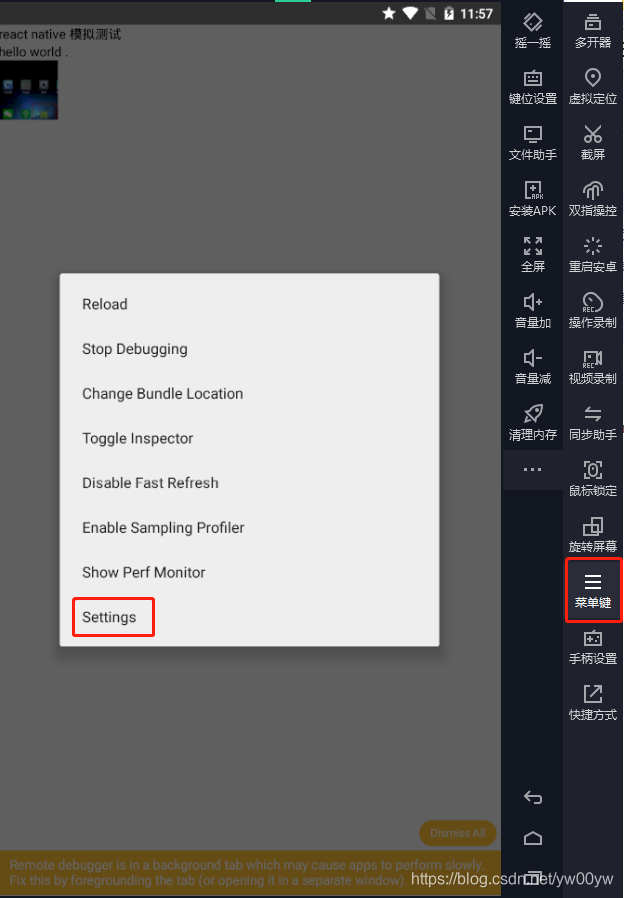
- 这时候需要设置模拟器调试的 ip 地址和端口号。双击模拟器菜单键弹出设置选项,选择 dev settings:
-
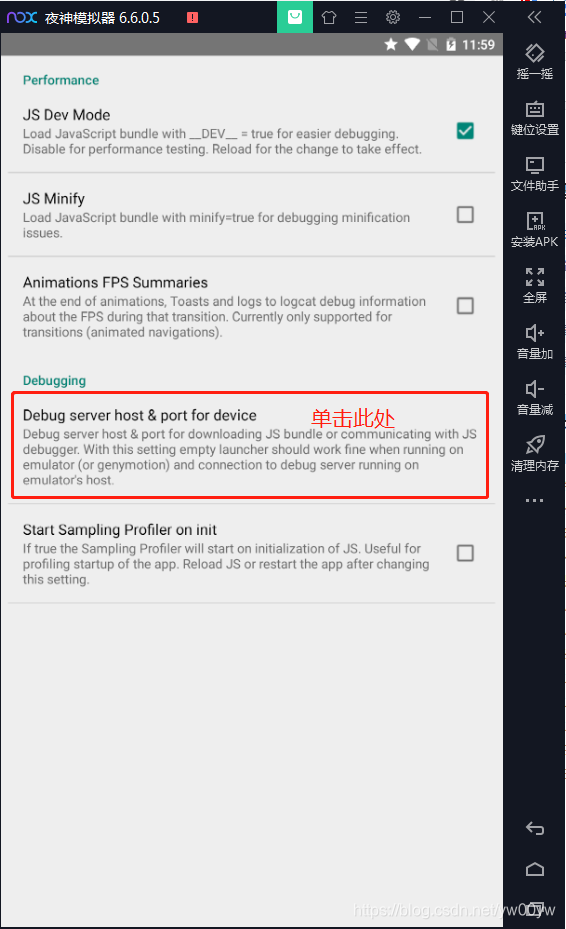
接着选择 Debug server host & port device:
-
然后输入自己的 ip 地址和端口号并确定:
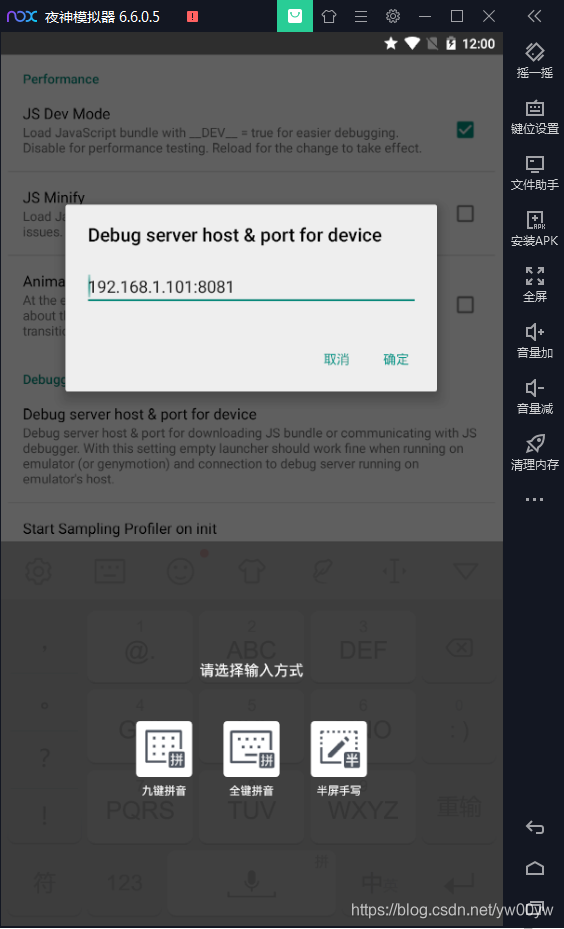
-
自己的ip查看方式:cmd中输入 ipconfig/all
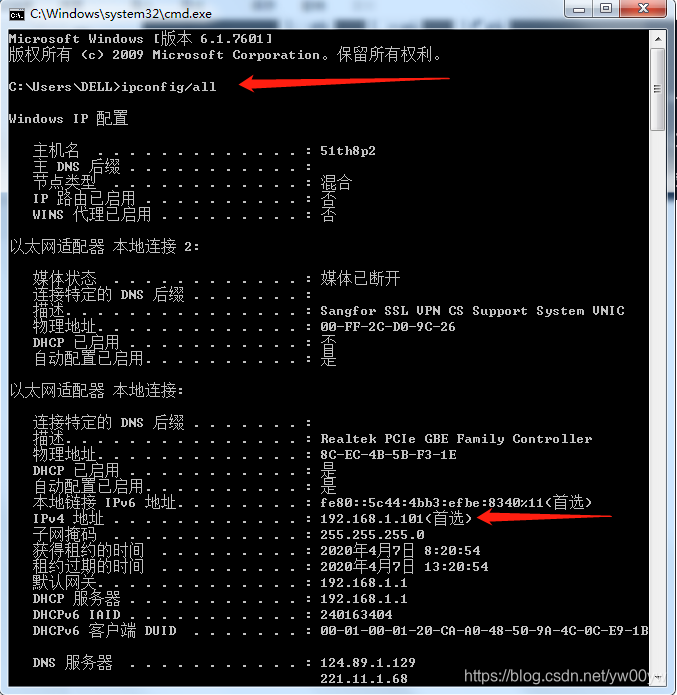
-
浏览器控制台调试
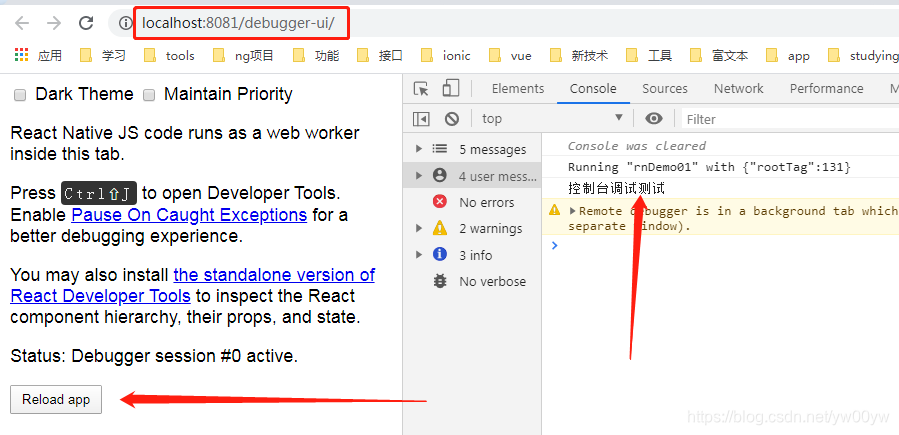
连接方式二
- 确保打开夜神模拟器,然后执行上述步骤二中的命令
- 然后在android studio中可以找到模拟器设备,进行连接
- 如果报错服务问题:需要在android目录下执行
npm start - 然后在夜神模拟器菜单最后面将ip地址和端口添加上(端口:8081)
上述操作如果提示已经连接,可以在android studio中选择并运行即可
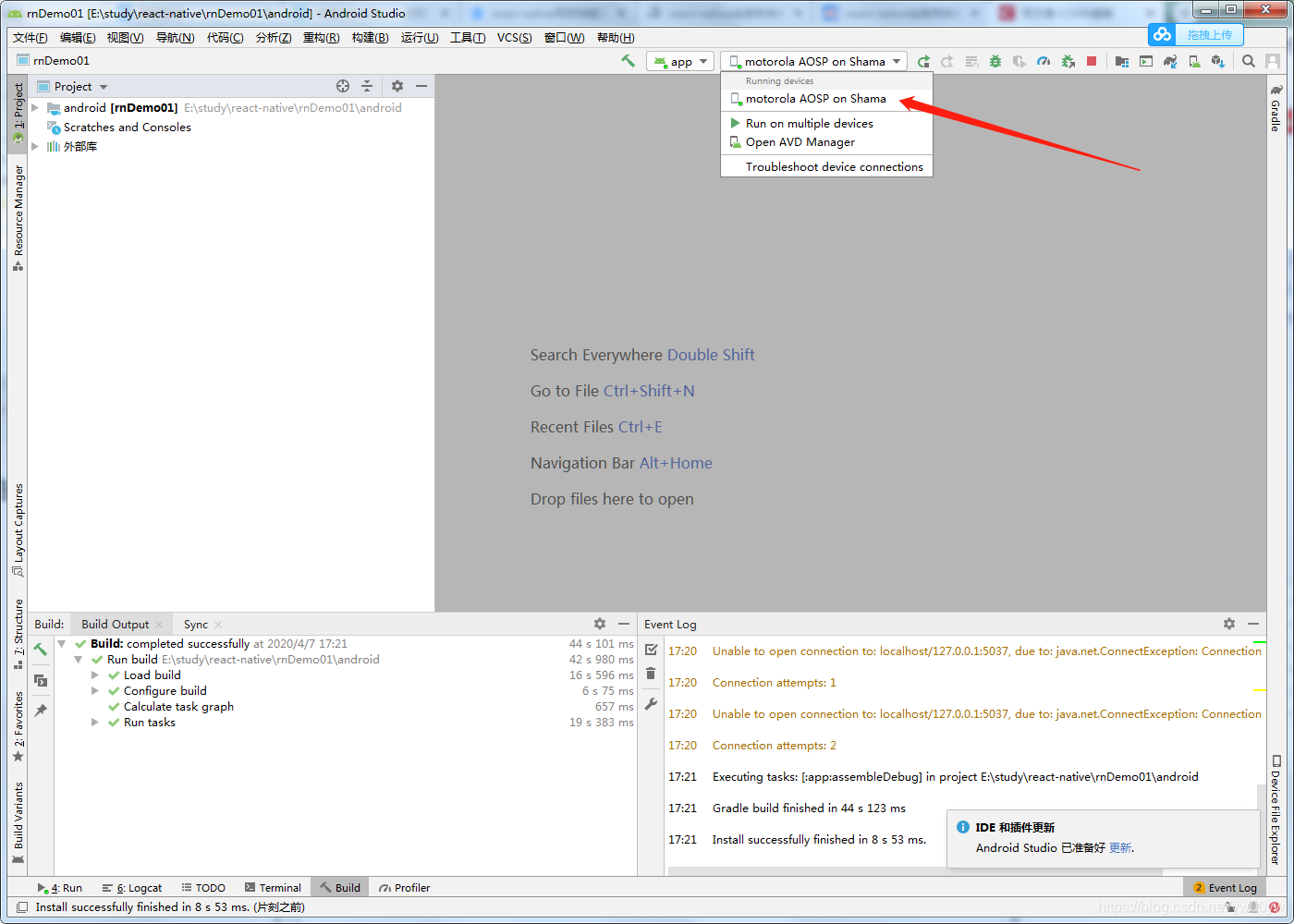
不能连接服务错误
- 可以在项目目录的android目录下执行
npm start执行即可 - 或者直接在项目根目录下
yarn android会自动打开服务 - 然后同上设置IP地址和端口号

北京人形旗下天工造物具身智能开源社区,聚焦具身天工与慧思开物两大平台
更多推荐
 2
2 0
0- 0


 已为社区贡献7条内容

所有评论(0)