【2020年更新】mac·os---jmeter配合grafana+influxdb性能监控报告生成完整流程
环境:mac os 10
java 1.8
一、安装 grafana
下面的命令用来安装grafana的最新稳定版本
brew update
brew install grafana
安装过程如下(约5min):
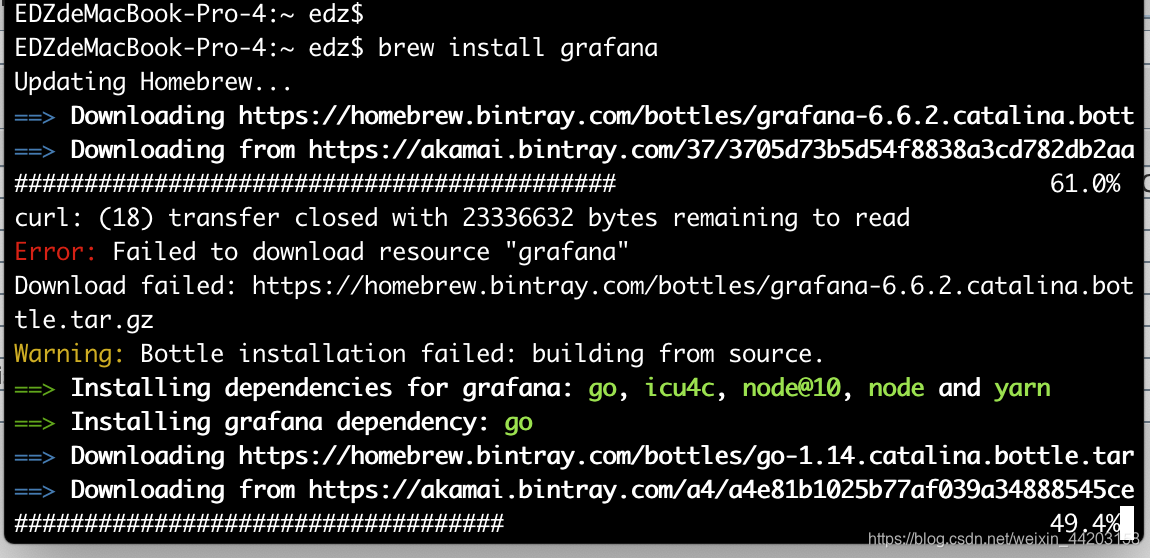
如过出现错误提示,说明安装未成功,如下图
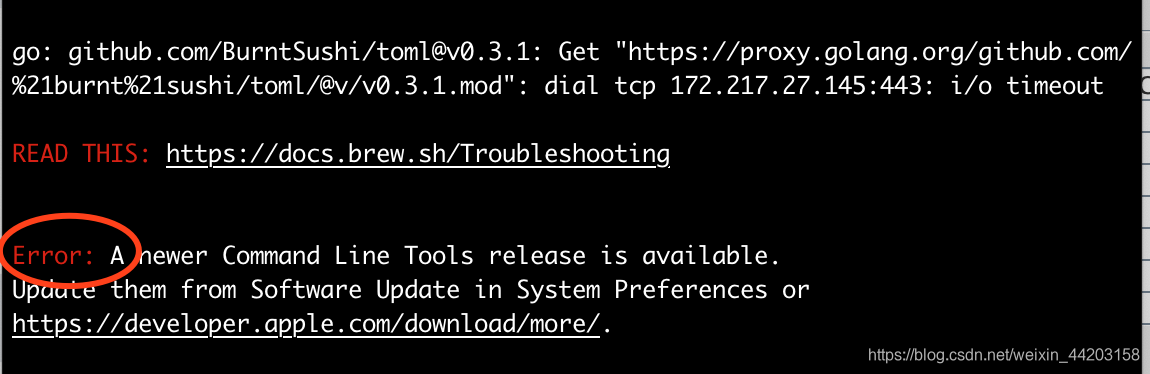
可以不用管原因,重新执行安装命令
brew install grafana
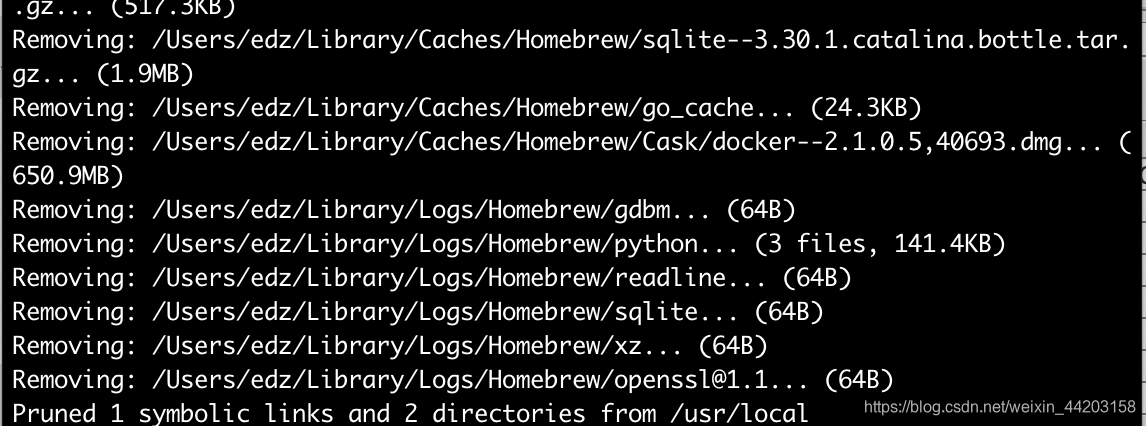
未报红,安装成功,如下图:
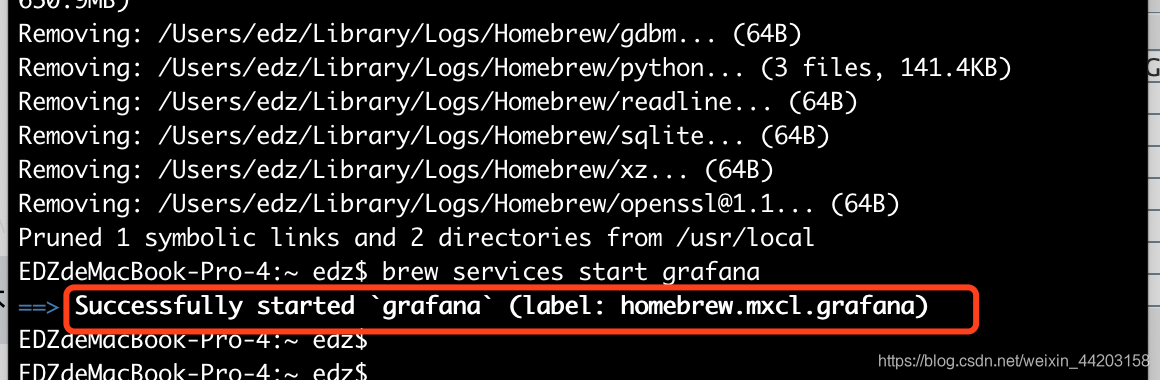
启动命令
brew services start grafana
浏览器登录:http://127.0.0.1:3000/
界面如下,说明安装成功
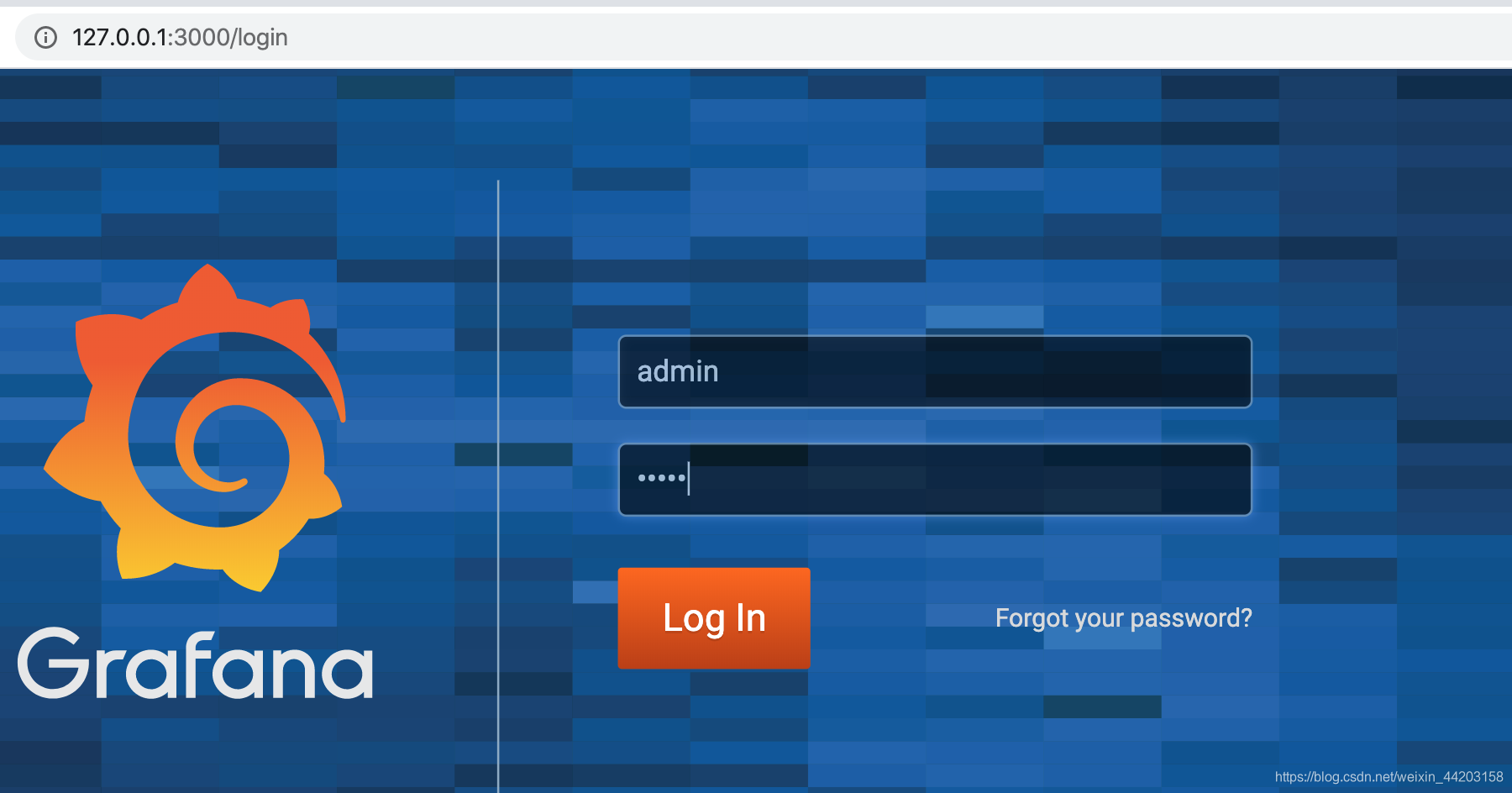
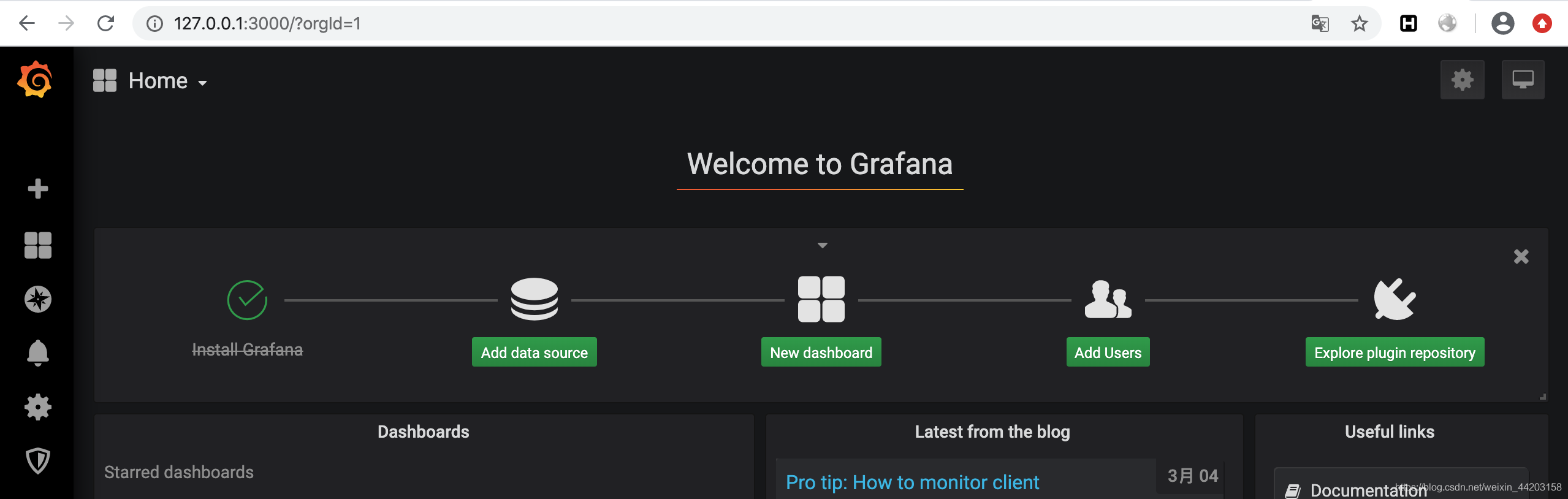
默认用户名及密码都是admin,会提示改密码,可以先skip,界面如下
停止命令
brew services stop grafana
二、安装 influxdb
安装命令
brew install influxdb
ln -sfv /usr/local/opt/influxdb/*.plist ~/Library/LaunchAgents
这里是引用
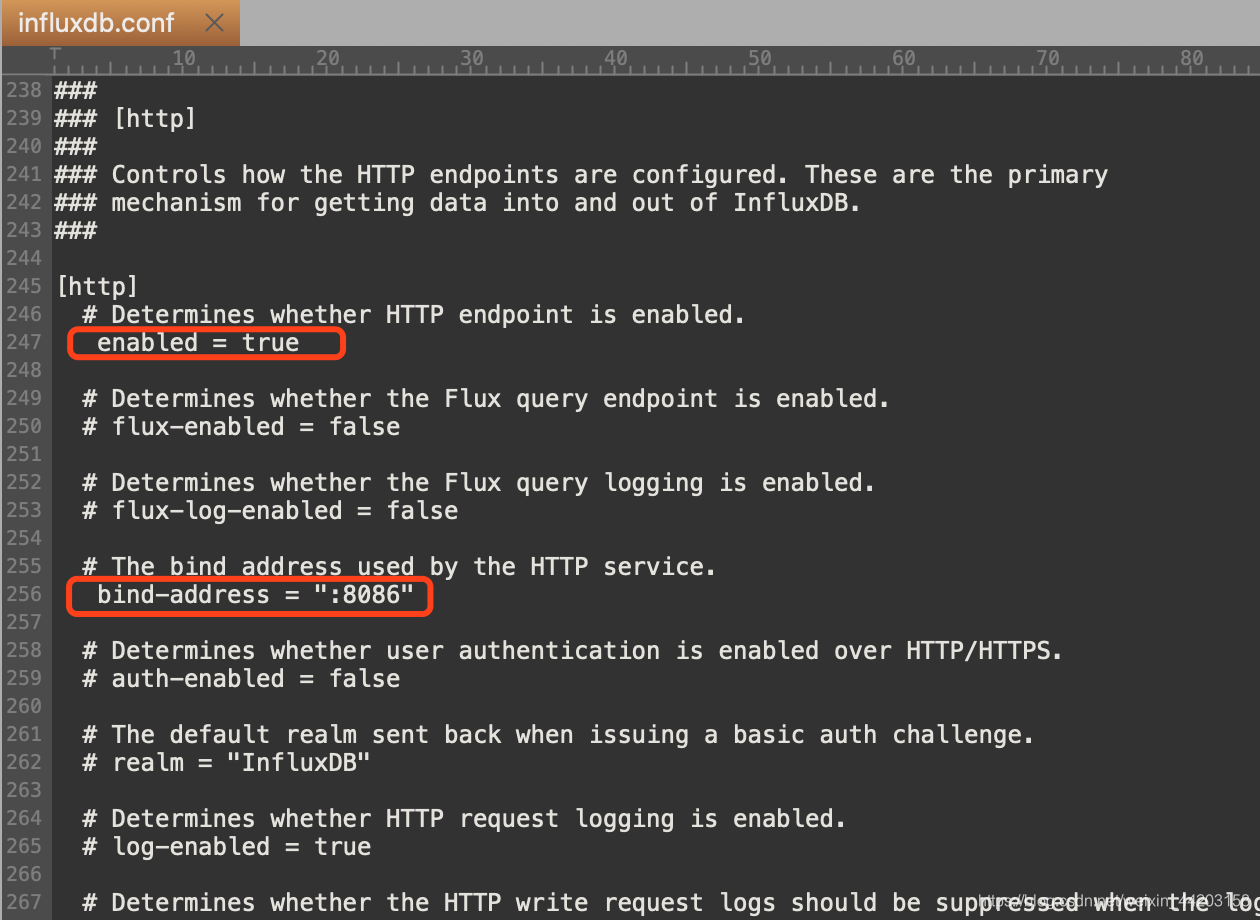
安装成功后,修改配置文件
vim /usr/local/etc/influxdb.conf
或者直接在电脑上打开配置文件修改,把下面两行前面的#去掉
启动influxd服务
influxd -config /usr/local/etc/influxdb.conf
如下图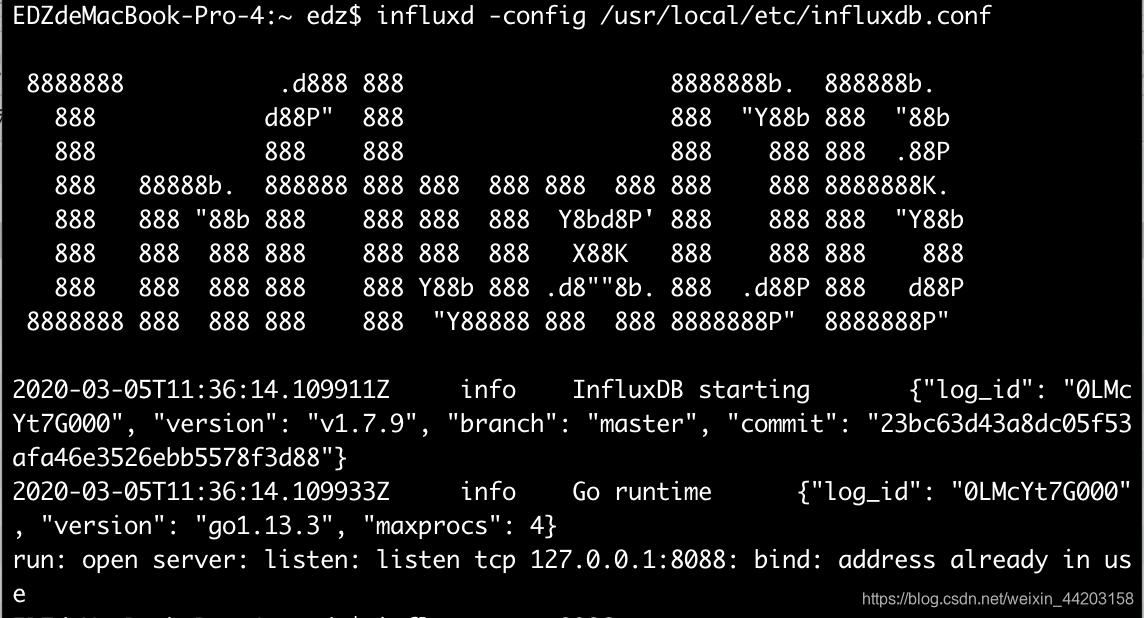
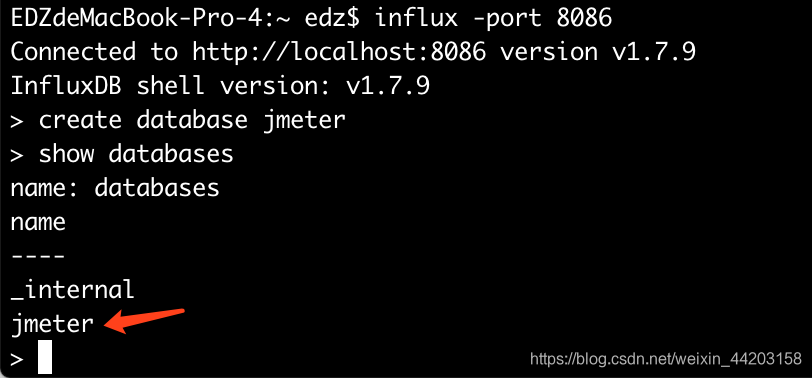
默认占用两个端口号8088和8086,我们指定一个,比如8086
influx -port 8086

创建数据库 jmeter
create database jmeter
查看数据库,会看到我们创建的数据库
show databases
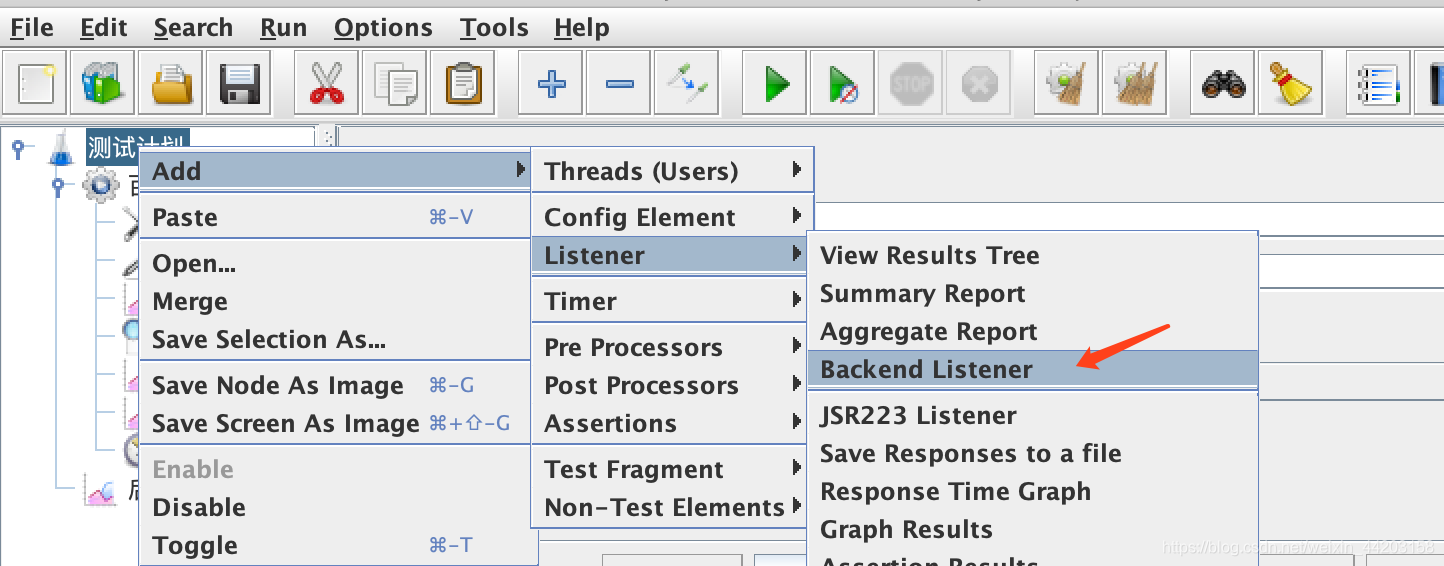
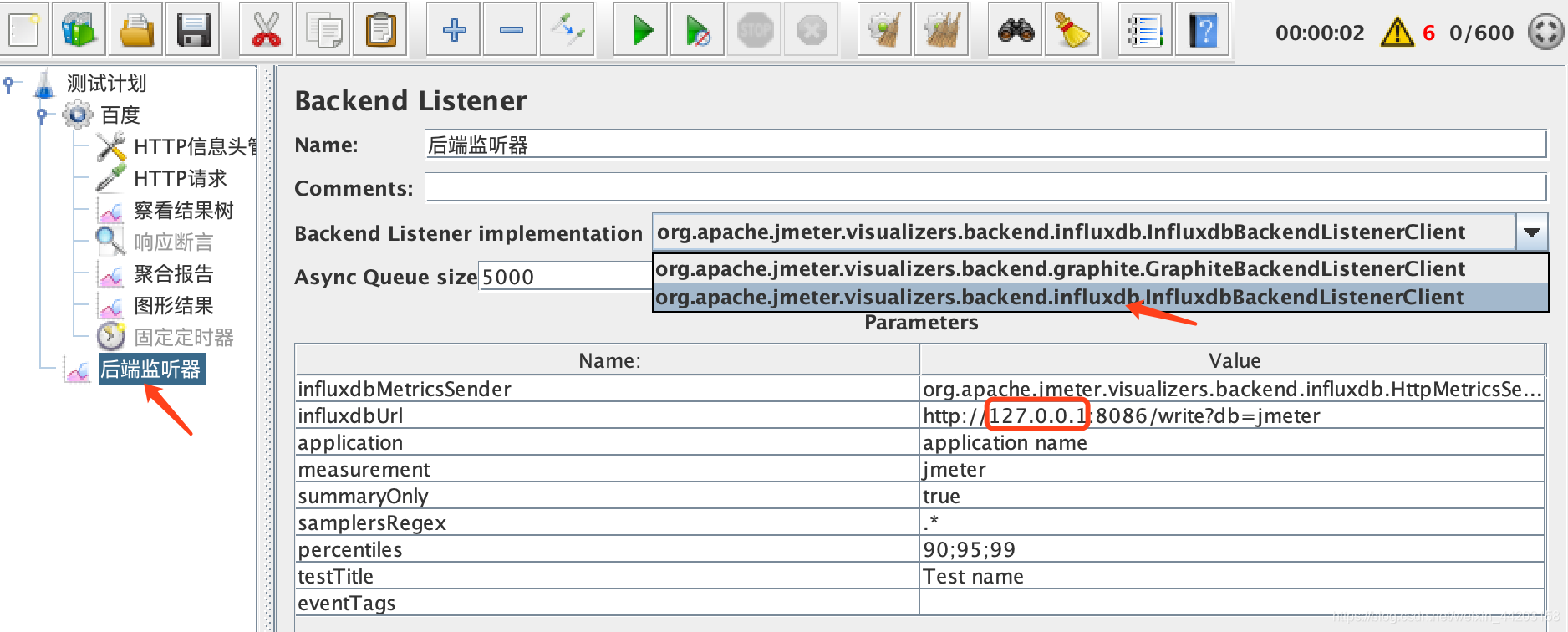
jmeter配置
ip换成本地127.0.0.1
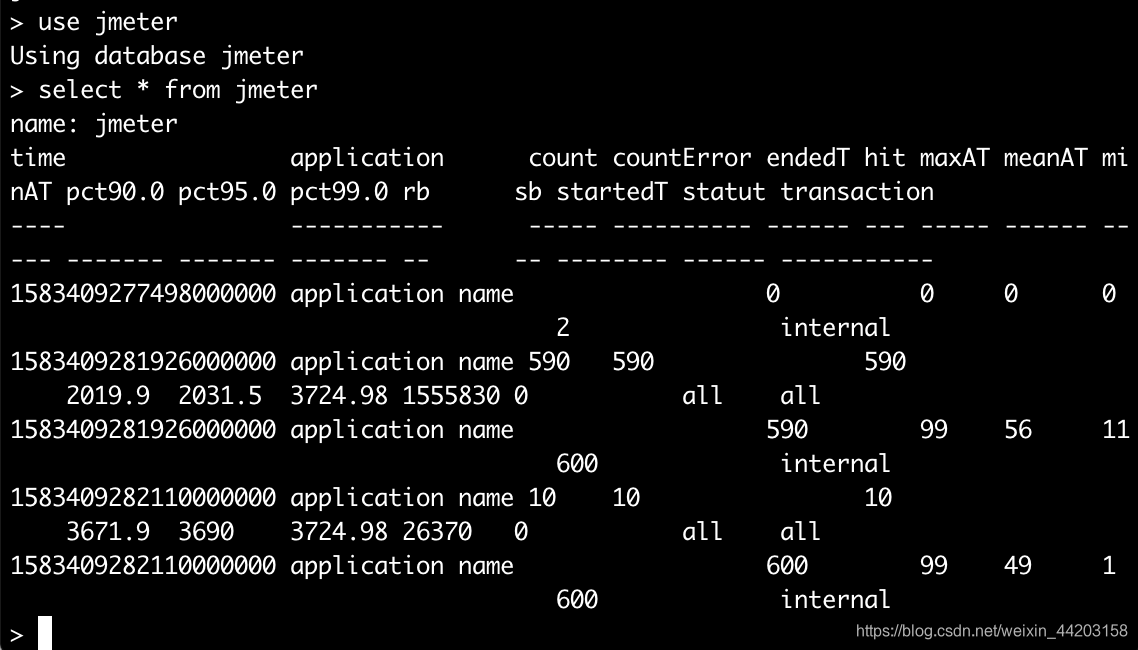
在jmeter执行一个请求,然后回到influx终端:选择数据库
use jmeter
执行sql语句查看刚刚的请求数据是否有插入,如有说明配置成功
select * from jmeter
回到grafana
登录状态添加 data source
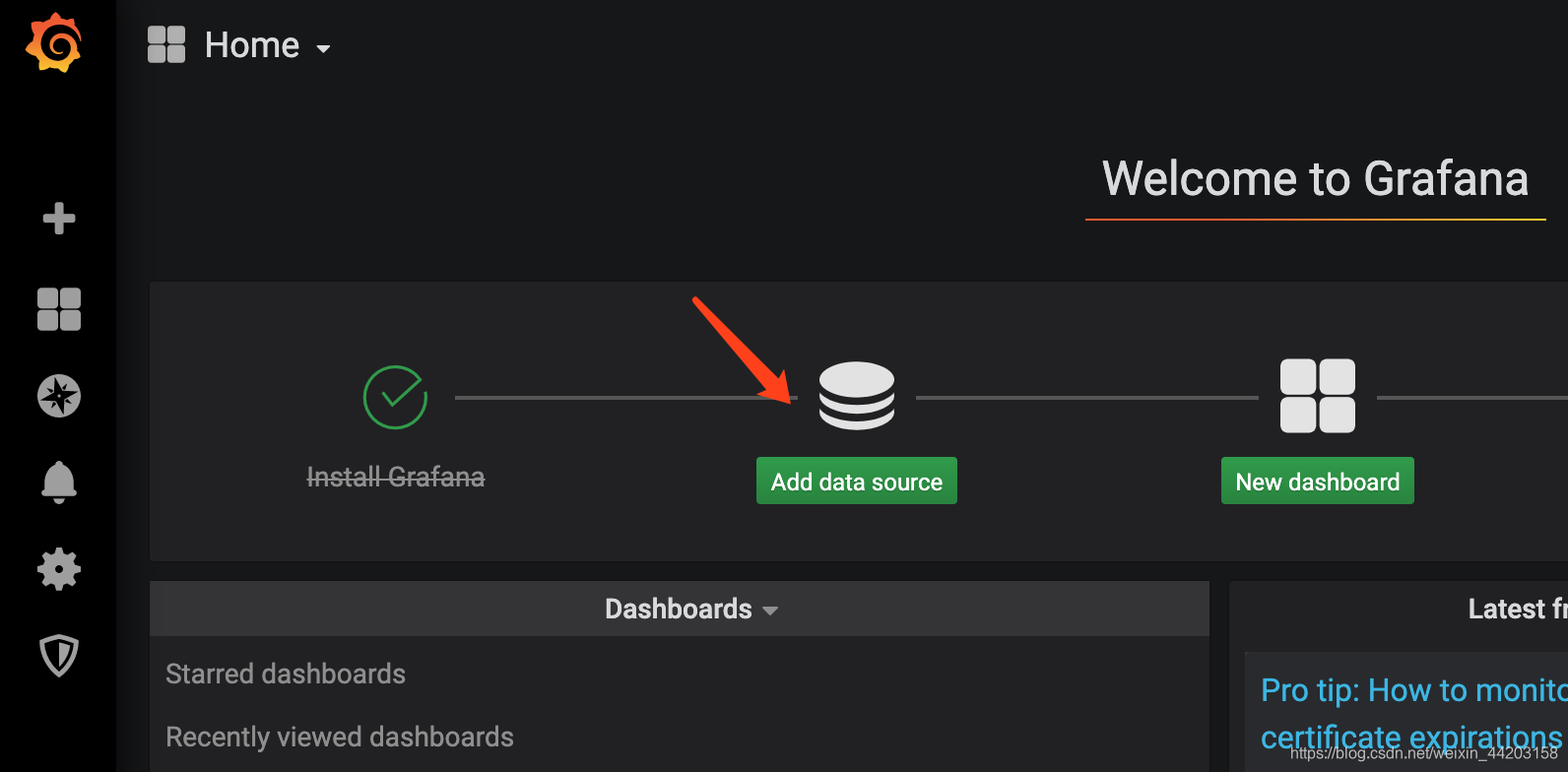
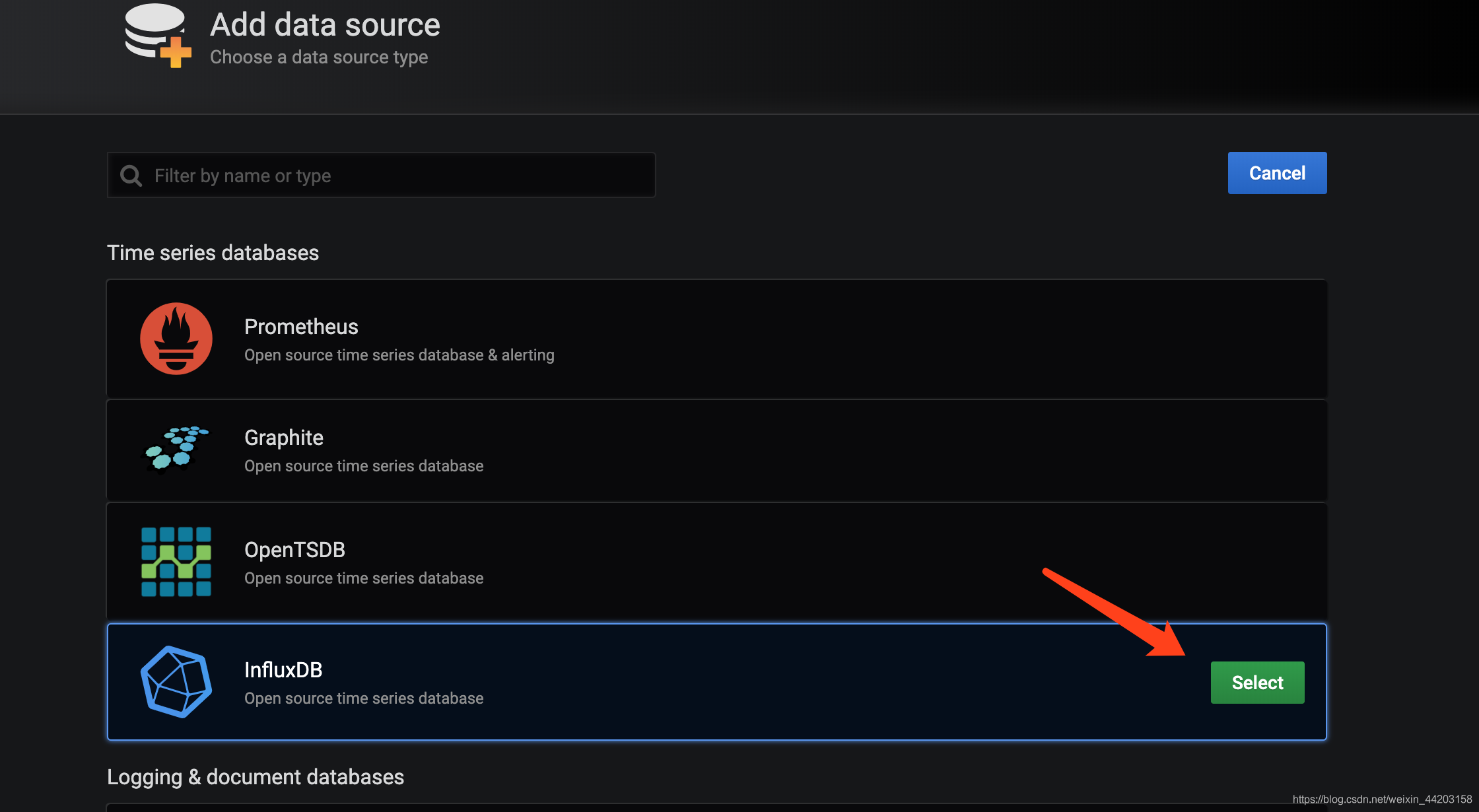
填写IP及端口,填写数据库名
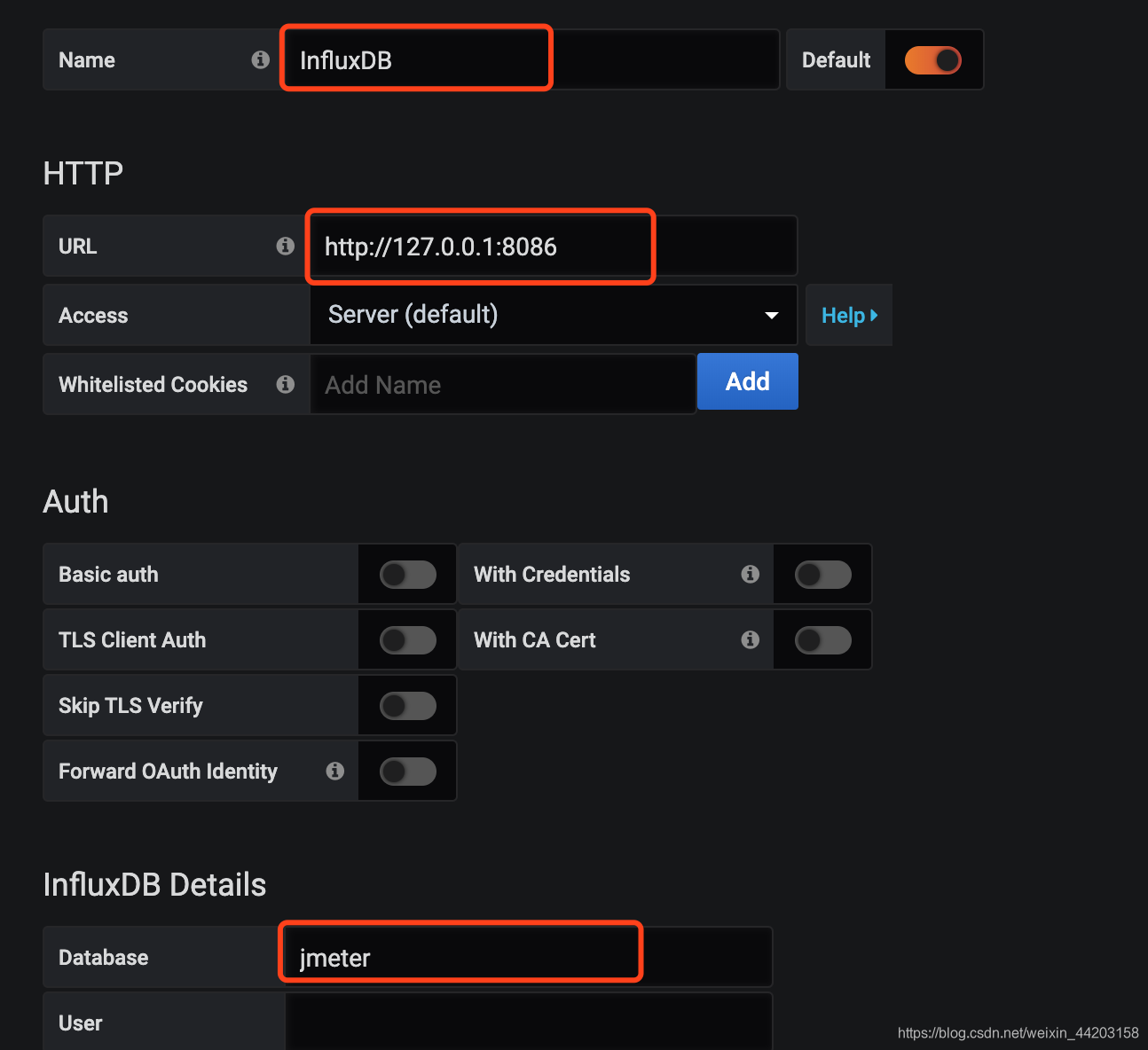 保存
保存
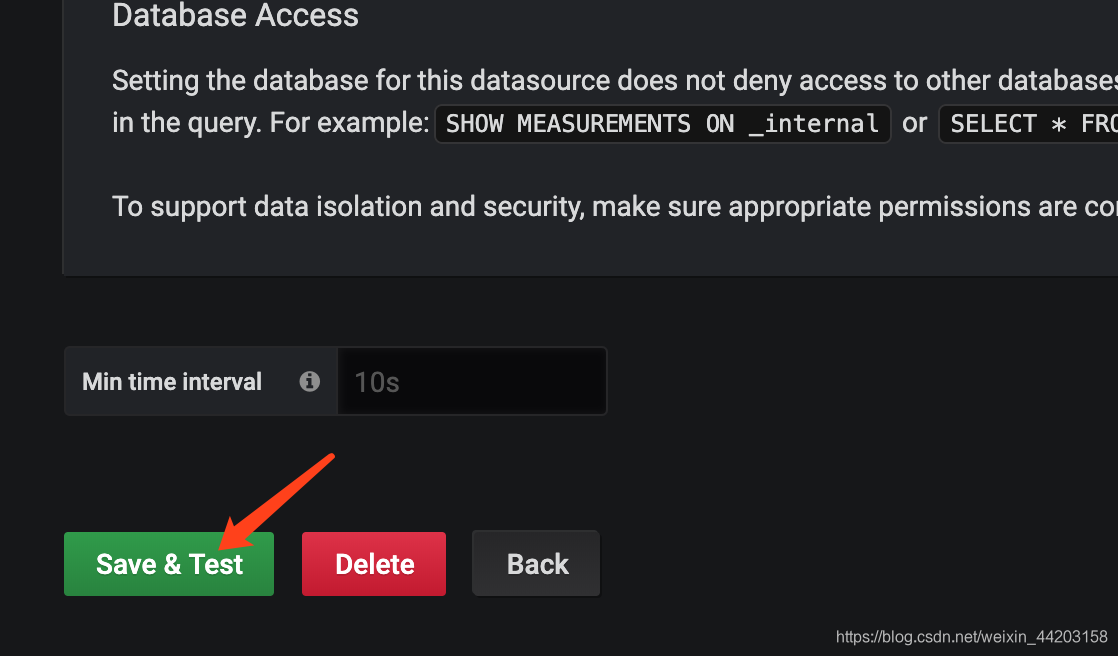
返回主页,添加dashboard
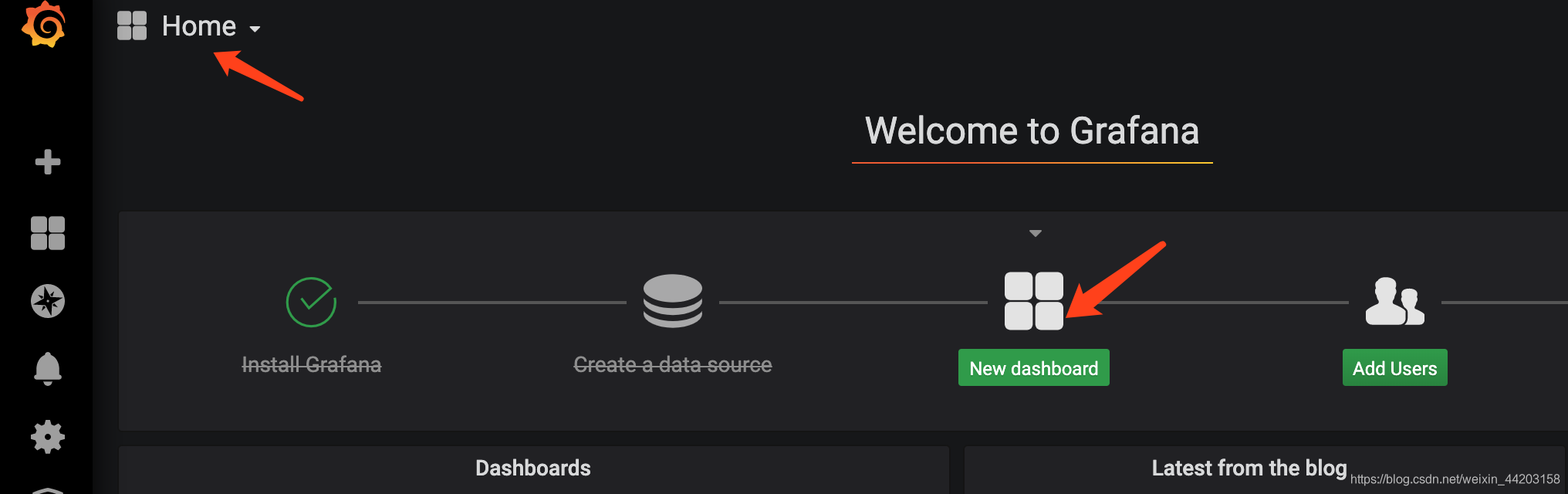
这里可以添加现成的模板:选择Import dashboard
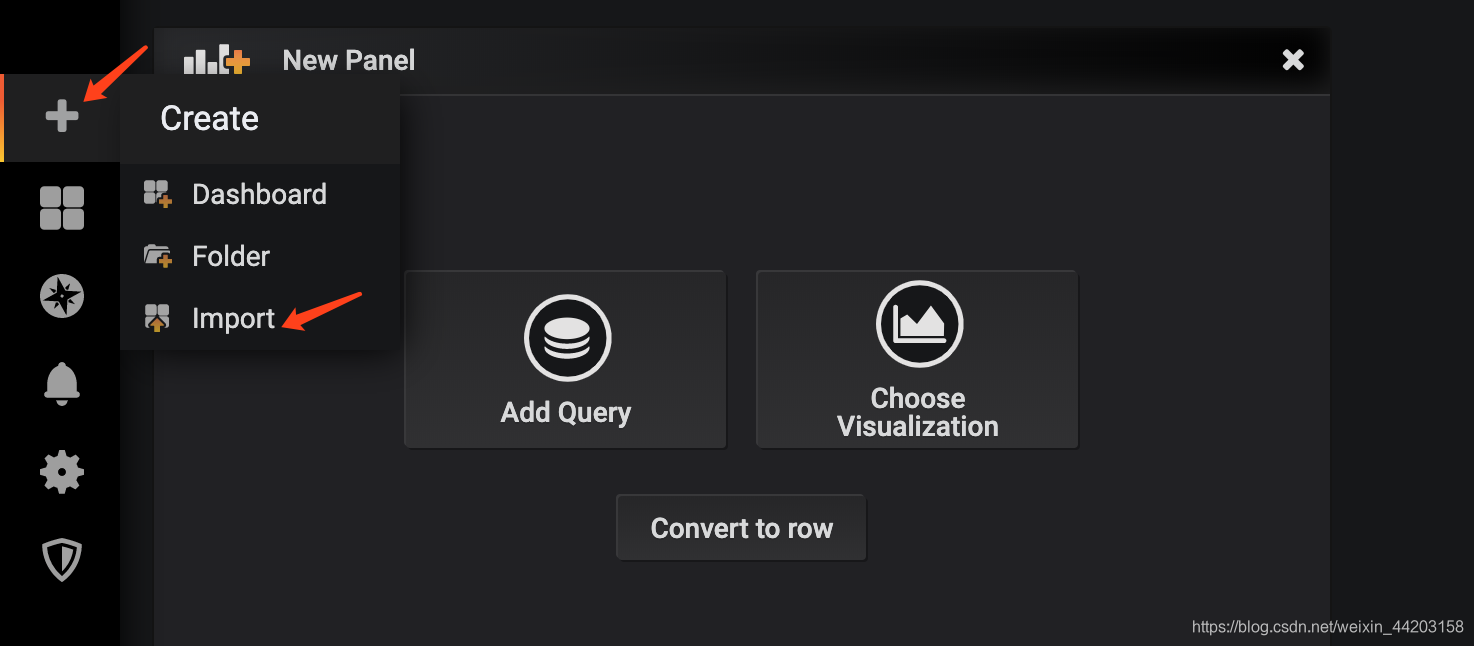
官网模板库地址:https://grafana.com/dashboards?dataSource=influxdb
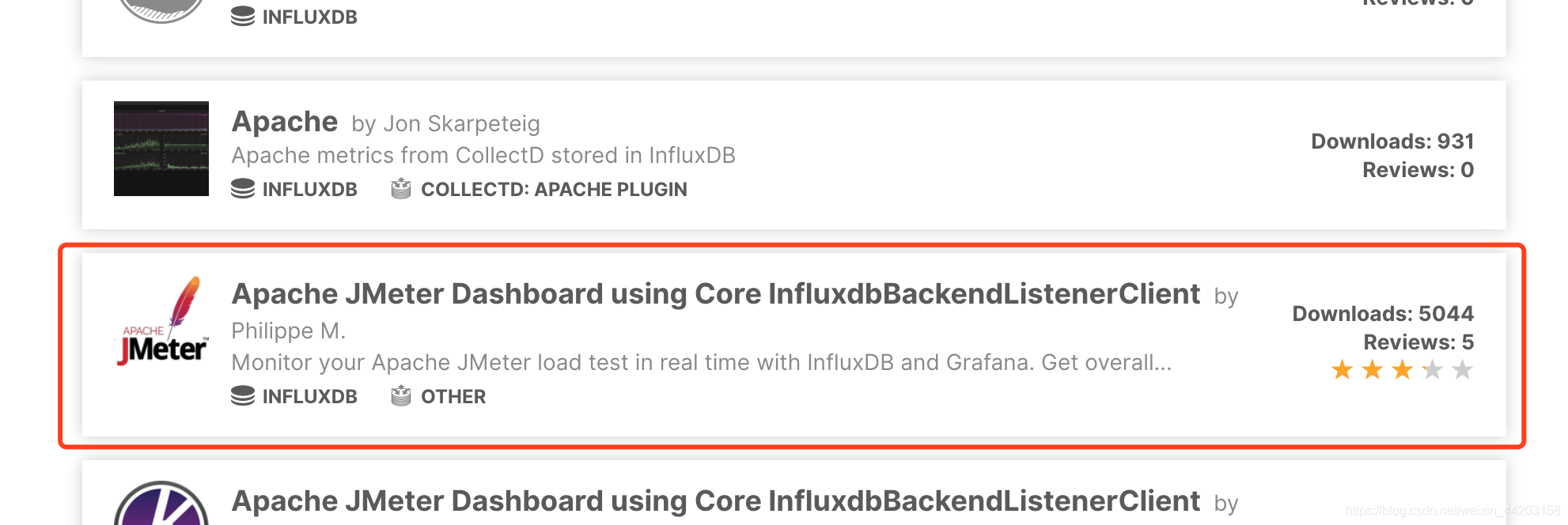
如jmeter官方模板:copy id
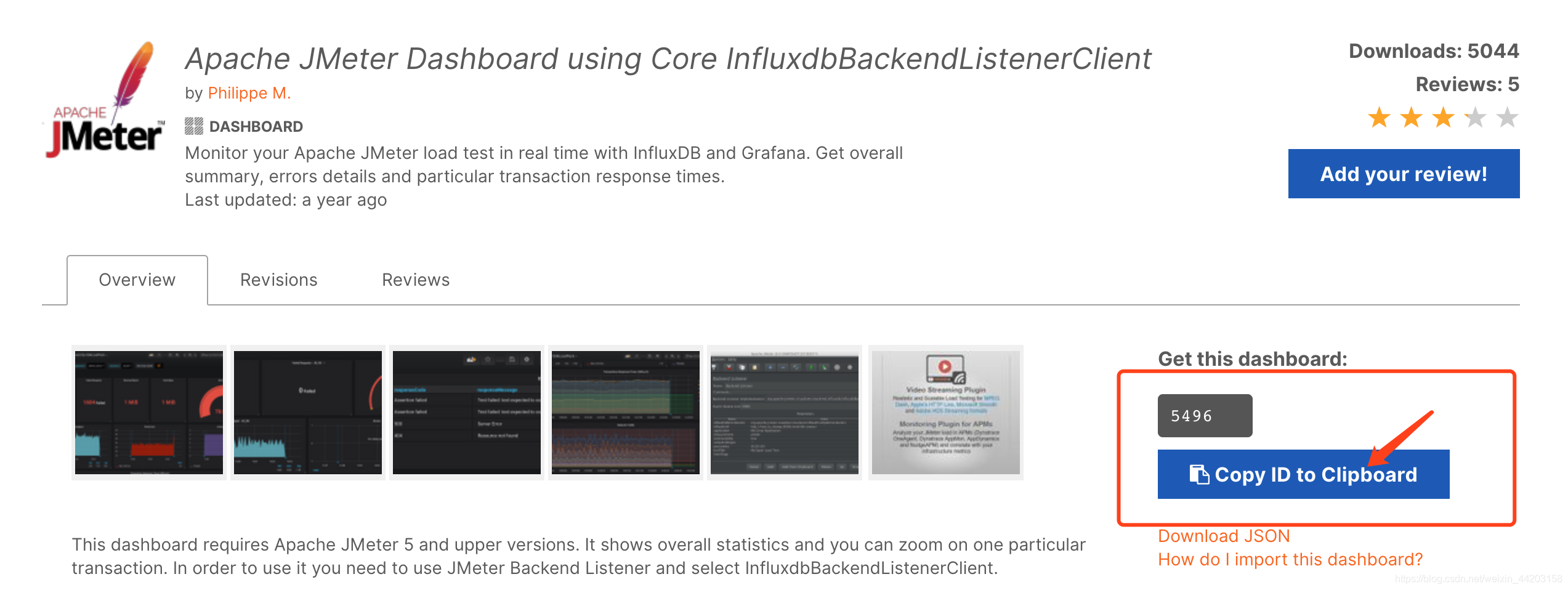
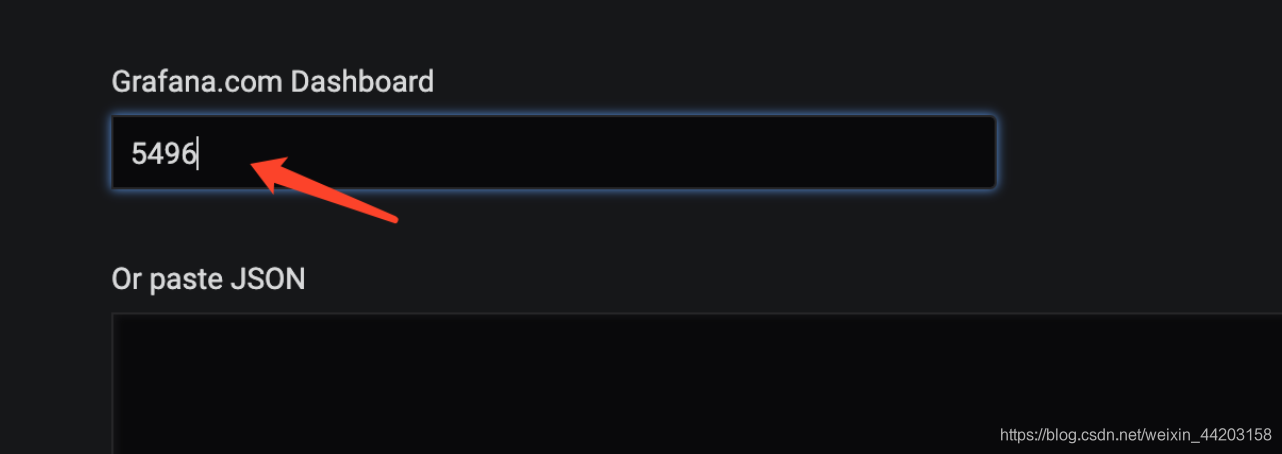
在Import 添加搜到的模板id(还有一个类似的 模板ID是:4026 )
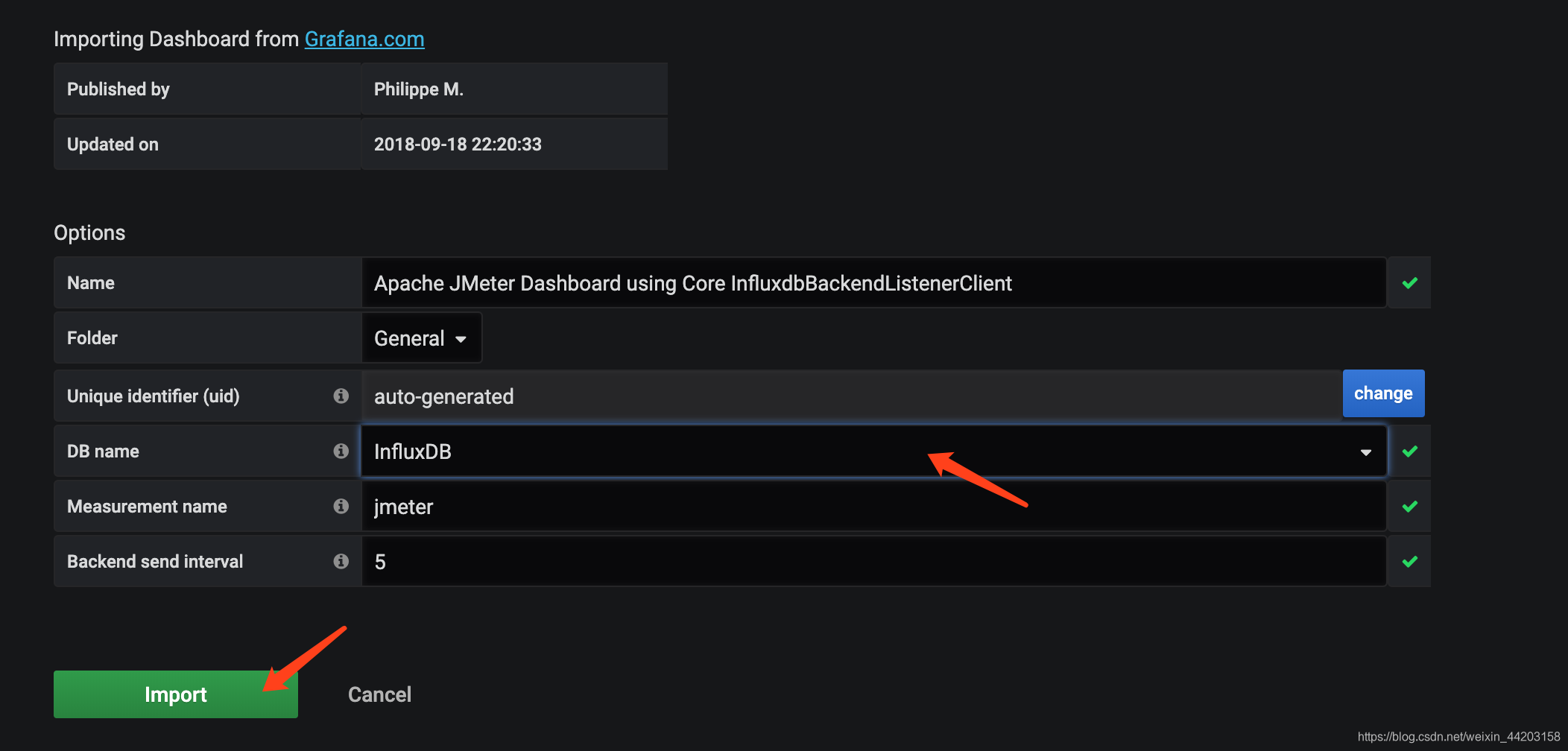
选择DB name为 influxDB,然后导入
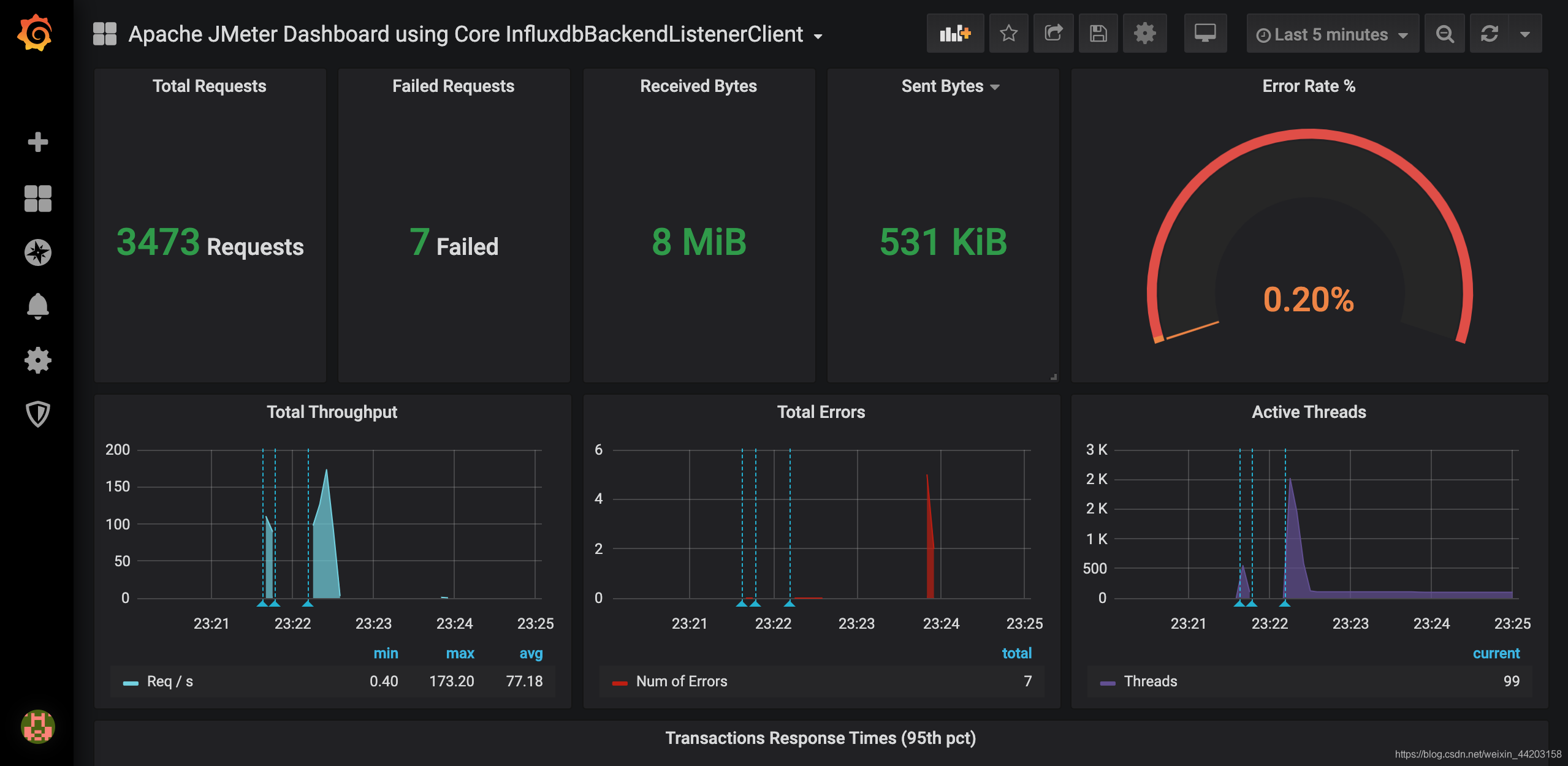
成功!

北京人形旗下天工造物具身智能开源社区,聚焦具身天工与慧思开物两大平台
更多推荐
 2
2 0
0- 0


 已为社区贡献9条内容

所有评论(0)