Proteus 8.7 MODELS文件夹与第一个简单仿真STM32(stm32f103)
Proteus 8.7,没有将MODELS复制到正确路径下(因为没找到),我应该复制到哪儿
找到解压包的Crack目录下的“MODELS”文件夹,复制整个文件夹到“C:\Documents and Settings\All Users\Application Data\Labcenter Electronics\Proteus 8 Professional”目录(仅针对xp用户),如果是win7用户,将“MODELS”复制到“C:\Users\All Users\Labcenter Electronics\Proteus 8 Professional"目录,“C:\Documents and Settings\All Users\Application Data”一般会隐藏的,如果无法找到,请在工具菜单---文件夹选择--查看---把“显示所有文件和文件夹“选中。
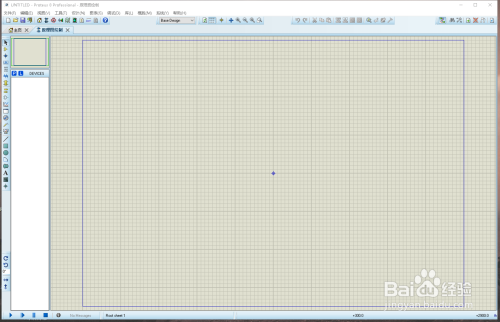
新建原理图

-
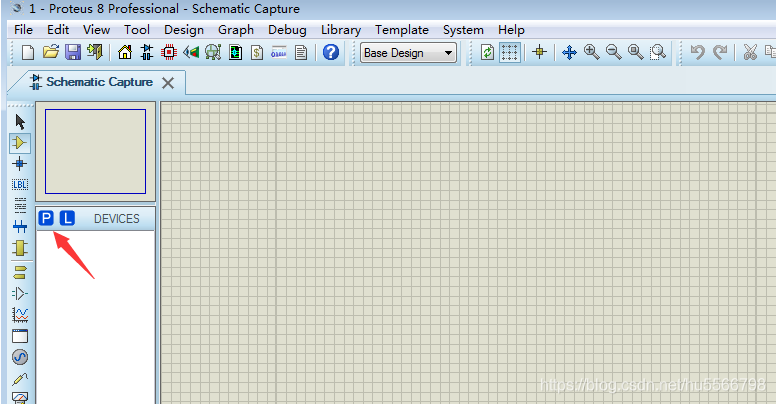
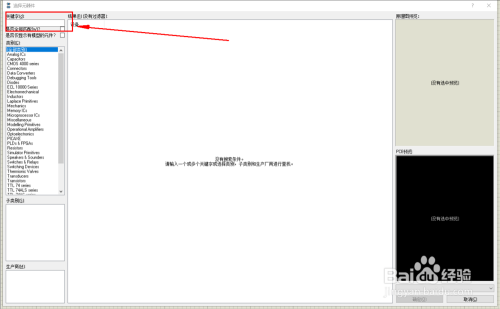
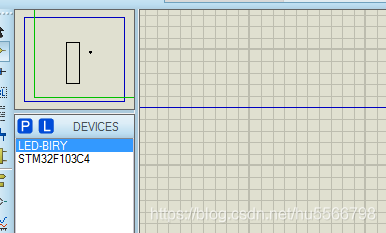
在英文输入法下面按P添加元件(或点击图标P),在红框里面输入led-y或 led-biry然后确定,在按P添加元件,在红框里面输入stm32f103r4或者输入stm32随便选一个然后确定
-
-
-
就是在左侧的Terminal Mode工具条小的POWER中,双击弹出的Edit Terminal Label在String框中输入+3.3V即可。
-
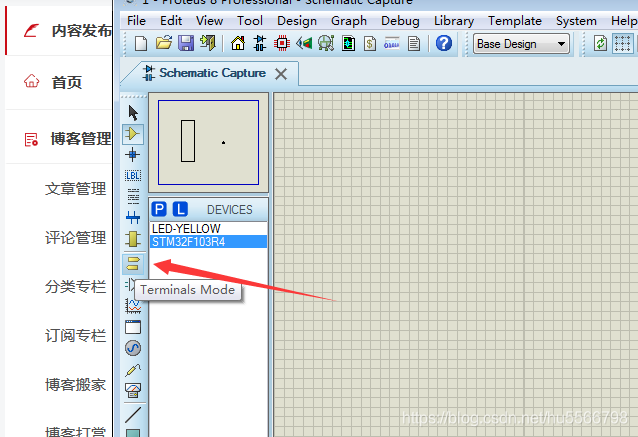
-
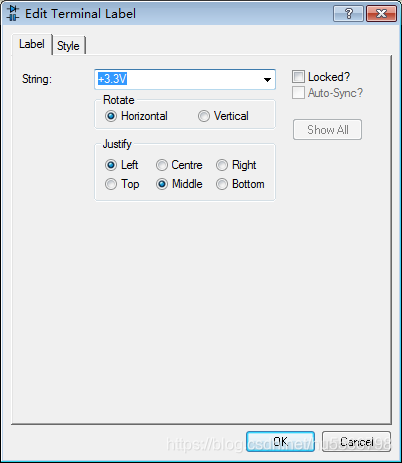
-
如果仿真(Debug---Start VSM Debugging)出现电源错误。
-
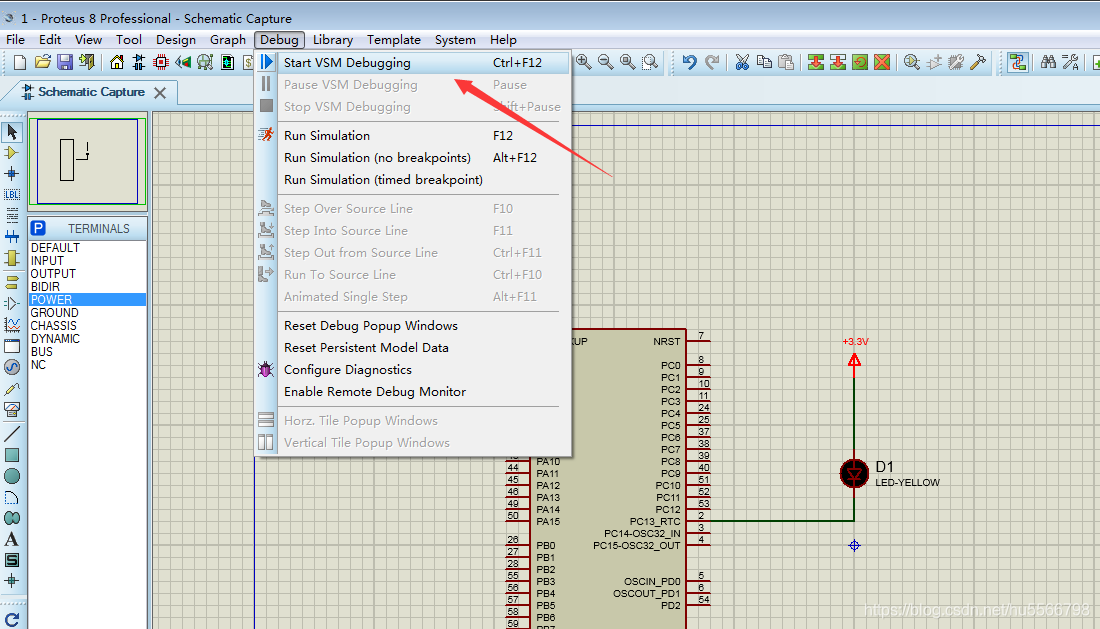
-
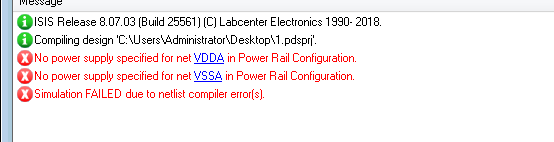
-
选择 Design -> Configure Power Rails ...
-
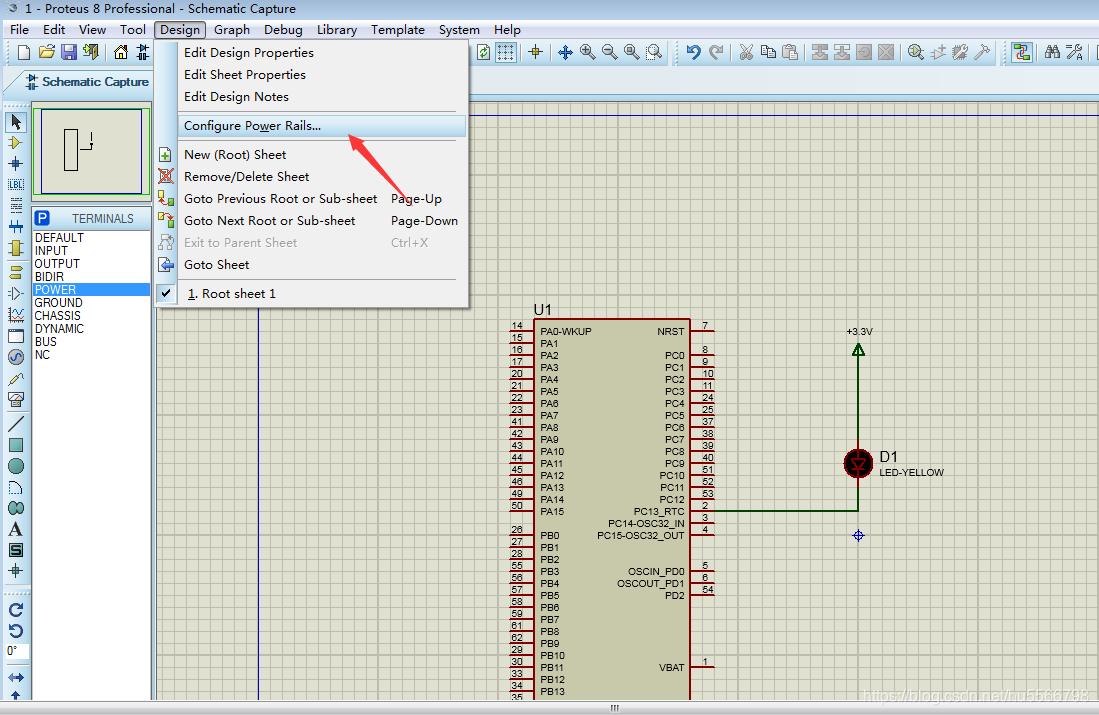
修改前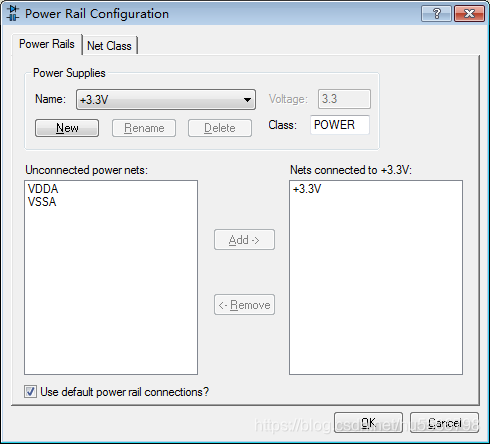
修改后 -
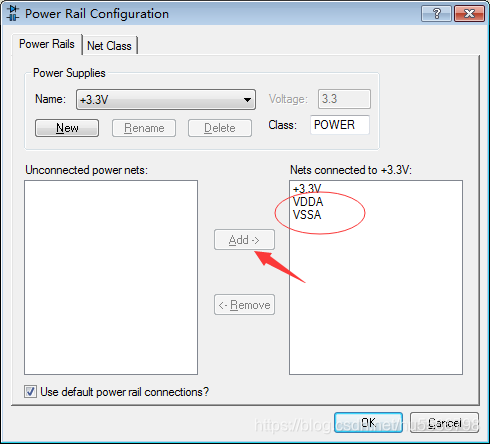
-
将元器件用连线连起来搭建电路图
-
为单片机添加程序,双击单片机在弹出的框里面点击红色的框里面绿色的文件夹,选中后确定。
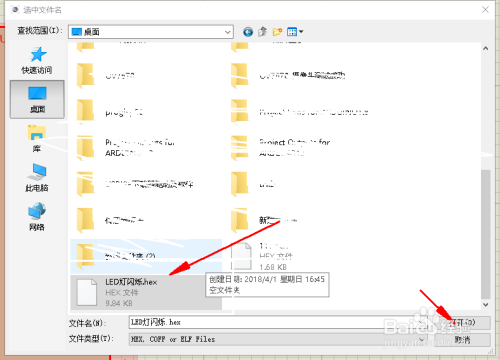
-
最后仿真成功
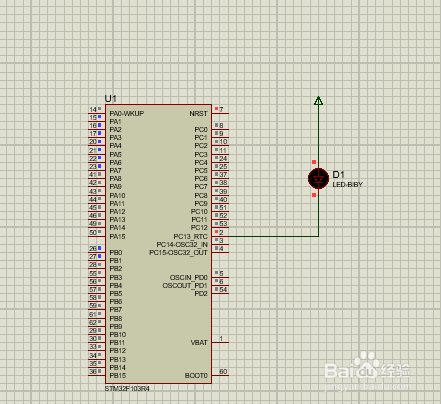
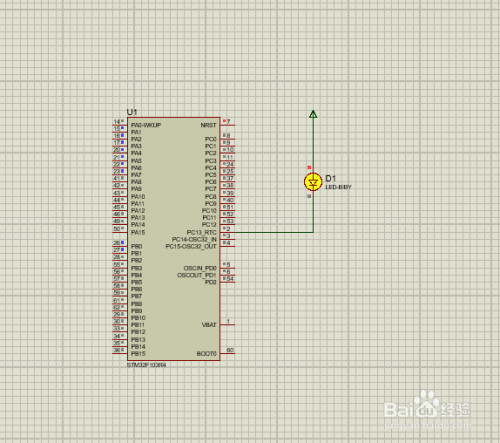
ps:关于STM32F103系列型号的区别
Proteus 8.7提供了以下几个型号:
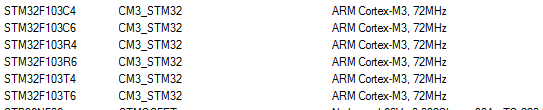
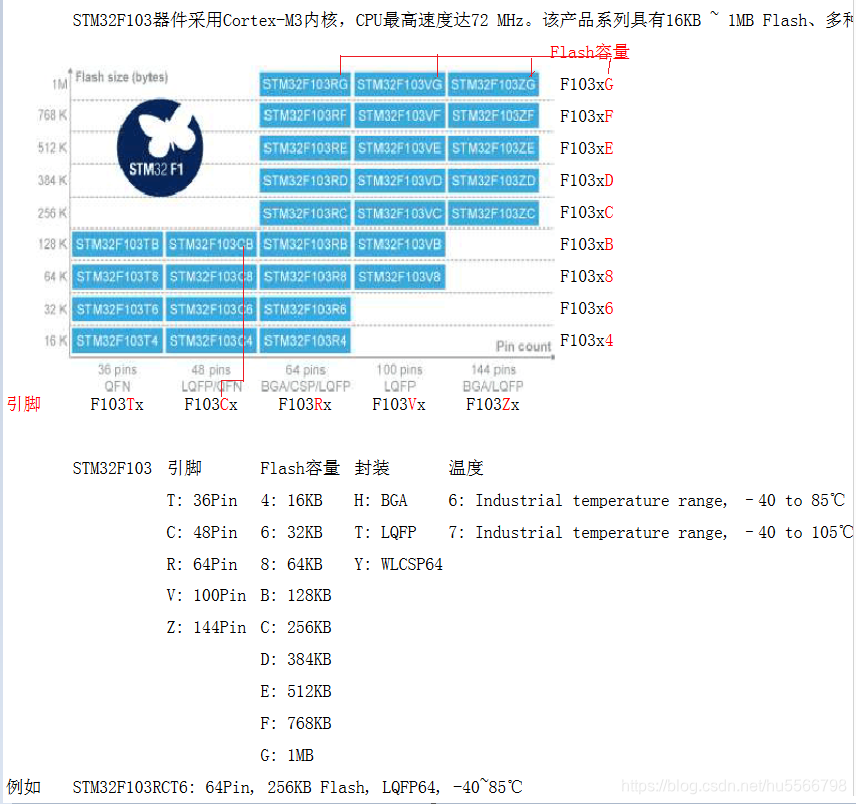
对于习STM32那个型号开始学起。
stm32f103资料最多,F103有所成就再接触F407或者429 再接触UCOS操作系统...
至于开发板,主流如下
野火的资料都是比较全的,原点的视频也多。

北京人形旗下天工造物具身智能开源社区,聚焦具身天工与慧思开物两大平台
更多推荐
 1
1 0
0- 0


 已为社区贡献10条内容

所有评论(0)