zabbix——使用JMX监控tomcat(java类应用)
·
一、zabbix使用JMX监控tomcat
实验过程如下所示:
server2
将做实验所需的安装包发送给虚拟机:
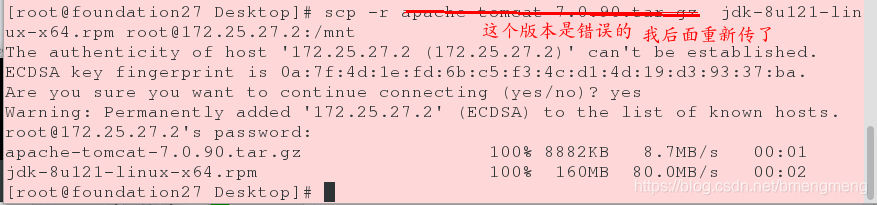

第一步:安装jdk和tomcat
root@server2 ~]# cd /mnt
[root@server2 mnt]# ls
[root@server2 mnt]# rpm -ivh jdk-8u121-linux-x64.rpm
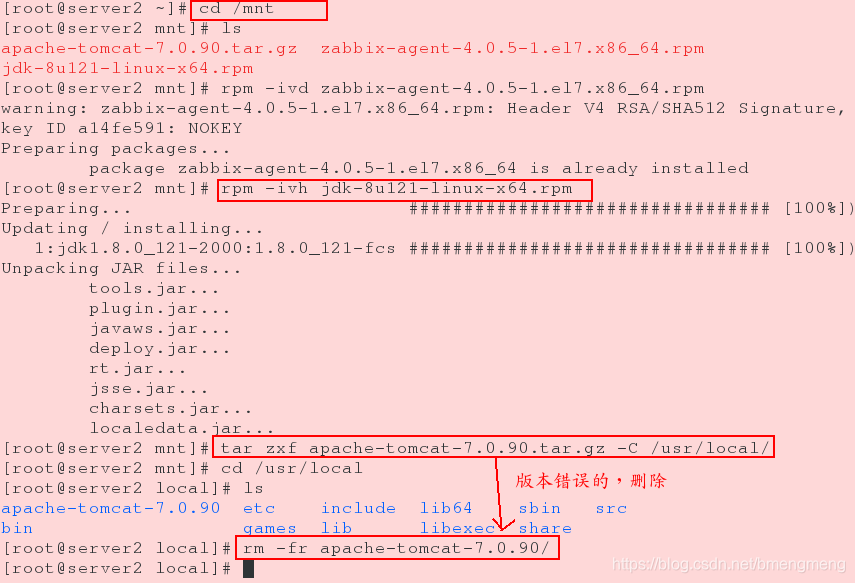
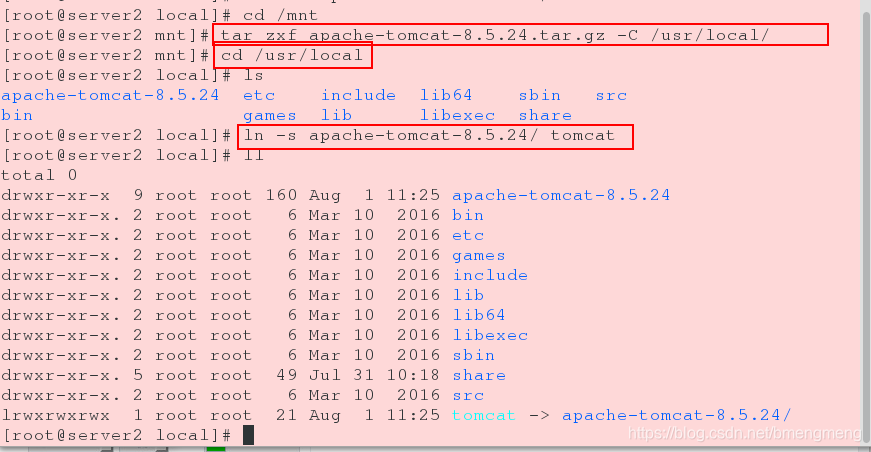
[root@server2 mnt]# tar zxf a[root@server2 mnt]# cd /usr/local
[root@server2 local]# ls
[root@server2 local]# ln -s apache-tomcat-8.5.24/ tomcat
第二步:配置tomcat
[root@server2 local]# cd apache-tomcat-8.5.24/
[root@server2 apache-tomcat-8.5.24]# ls
[root@server2 apache-tomcat-8.5.24]# cd bin/
[root@server2 bin]# ls
[root@server2 bin]# vim catalina.sh
CATALINA_OPTS='-Dcom.sun.management.jmxremote
  -Dcom.sun.management.jmxremote.port=8888         #监听端口号,方便远程访问
  -Dcom.sun.management.jmxremote.ssl=false    # 是否对连接开启SSL加密,默认开启
  -Dcom.sun.management.jmxremote.authenticate=false'      # 是否需要开启用户认证,默认开启


[root@server2 bin]# ./startup.sh      #开启tomcat服务
[root@server2 bin]# netstat -antlp   #主要查看8080端口和8888端口是否开启


第三步:在server1配置java环境
server1:
[root@server1 4.0]# yum install -y zabbix-java-gateway-4.0.5-1.el7.x86_64.rpm
[root@server1 4.0]# cd /etc/zabbix/
[root@server1 zabbix]# ls
[root@server1 zabbix]# vim zabbix_java_gateway.conf  #这个里面不修改东西,只是查看一下这个文件有啥东西
[root@server1 zabbix]# systemctl start zabbix-java-gateway.service
[root@server1 zabbix]# systemctl enable zabbix-java-gateway.service
[root@server1 zabbix]# netstat -antlp| grep :10052


[root@server1 zabbix]# vim /etc/zabbix/zabbix_server.conf
288 JavaGateway=172.25.27.1
296 JavaGatewayPort=10052
304 StartJavaPollers=5
[root@server1 zabbix]# systemctl restart zabbix-server
[root@server1 zabbix]# ps aux     #会看见有五个java进程


第四步:在浏览器进行设置
点击配置->主机->JMX接口中写入本地的ip172.25.27.2以及端口8888->更新


更新后的界面如下所示:

在上图中点击server2->图形后显示如下界面,发现里面有Java JMX码相关的模块,说明添加模块成功

再次刷新页面,发现可以JMX的图标成功变成绿色,说明配置成功,即zabbix可以成功使用JMX监控tomcat


北京人形旗下天工造物具身智能开源社区,聚焦具身天工与慧思开物两大平台
更多推荐
 0
 0
- 0


 已为社区贡献6条内容

所有评论(0)